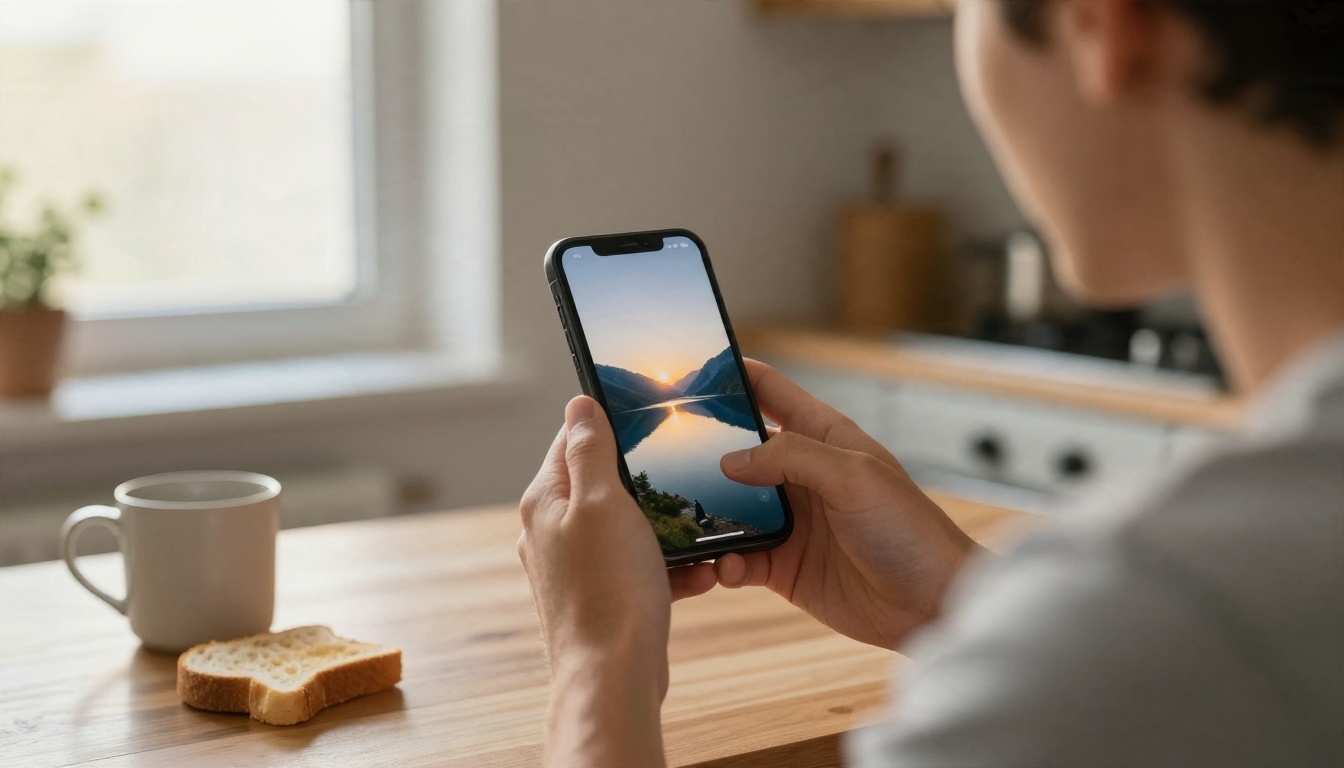
Vous avez une photo presque parfaite. Le ciel est terne, un inconnu traverse l’arrière-plan ou la lumière sur un visage est un peu plate. Deux assistants conversationnels peuvent corriger cela gratuitement, Gemini et ChatGPT, et tous deux acceptent volontiers une phrase comme « fais-le ressembler à l’heure dorée ». Le piège, c’est que le quota gratuit est réduit, que la formulation de votre prompt change beaucoup le résultat, et que les deux outils n’échouent pas de la même façon.
Cette comparaison se concentre sur trois points que les gens recherchent vraiment : combien de retouches vous obtenez gratuitement, quels exemples de prompts coller, et quel type de résultat attendre de chaque outil. Une remarque honnête d’entrée de jeu : les plafonds quotidiens sont la partie qui évolue le plus vite. Les deux entreprises les ajustent sans beaucoup prévenir, donc considérez chaque chiffre ci-dessous comme un instantané récent, et consultez le message affiché dans l’application si vous atteignez la limite.
💡 Réponse rapide : Les offres gratuites seraient toutes deux limitées à environ deux à trois retouches d’image de bonne qualité par jour. Gemini a tendance à mieux préserver votre photo d’origine. ChatGPT suit de façon plus souple, mais plus créative, les longues instructions formulées en langage courant. Si vous avez besoin de plus de quelques retouches par jour, utilisez un outil sans plafond quotidien.
Ce que vous obtenez gratuitement
Les limites gratuites sont le premier critère qui décide de l’assistant que vous ouvrez. Aucune des deux entreprises ne publie un chiffre fixe et permanent, ce qui explique pourquoi vous trouverez des chiffres contradictoires d’un blog à l’autre.
Le quota gratuit de Gemini
La retouche d’images de Gemini repose sur la famille de modèles Nano Banana de Google. Le modèle d’origine était généreux, et les premiers retours faisaient état de plusieurs dizaines d’images par jour en usage gratuit. Cela a changé à l’arrivée du Nano Banana Pro, plus récent et de meilleure qualité. Fin novembre 2025, Google a restreint l’accès gratuit au Nano Banana Pro à environ deux images par jour, en invoquant une forte demande. Les utilisateurs qui atteignaient la limite auraient basculé sur le modèle Nano Banana standard, sans être bloqués.
Depuis, la communication de Google reste floue : les utilisateurs gratuits bénéficient d’un accès de base, et les limites quotidiennes peuvent changer souvent. Les offres payantes sont mieux documentées, un récapitulatif de 2026 évoquant environ 100 images Nano Banana Pro par jour avec le forfait Google AI Pro. Je n’ai pas pu confirmer de chiffre ferme pour l’offre gratuite en novembre 2026. Prenez donc deux comme base de planification prudente, et réjouissez-vous si vous en obtenez davantage.
Le quota gratuit de ChatGPT
L’outil d’images de ChatGPT appartient à la famille GPT Image d’OpenAI. La page tarifaire d’OpenAI décrit la génération d’images gratuite comme « limitée », sans chiffre précis. Des sources secondaires citent généralement deux à trois images par jour sur une fenêtre glissante de 24 heures, ce qui signifie que le compteur démarre à votre première génération au lieu de se réinitialiser à minuit. Un test récent réalisé en conditions réelles a fait état d’un compte gratuit ayant produit bien davantage en une journée, sans aucun avertissement, ce qui laisse penser que le plafond réel varie selon la charge des serveurs.
D’après la plupart des retours, importer une photo à retoucher est décompté du même quota que la génération d’une nouvelle image. Partez du principe que chaque tentative de retouche, y compris celles où vous ajustez un prompt, consomme un emplacement.
Les limites en un coup d’œil
| Fonctionnalité | Gemini (gratuit) | ChatGPT (gratuit) |
|---|
| Retouches quotidiennes signalées | Environ 2 sur le modèle haut de gamme, davantage sur le modèle standard | Environ 2 à 3, variable |
| Réinitialisation | Quotidienne, peut changer | Glissante sur 24 heures à partir de la première utilisation |
| Ce qui se passe à la limite | Bascule sur un modèle plus léger | Attente jusqu’à la fin de la fenêtre |
| Chiffre officiel publié | Non (« peut changer souvent ») | Non (« limité ») |
| Les nouvelles tentatives sont décomptées | Oui | Oui |
💡 Astuce : Rédigez un prompt solide plutôt que cinq prompts faibles. Quand chaque tentative consomme un emplacement, une formulation soignée est la meilleure amélioration peu coûteuse que vous puissiez faire.
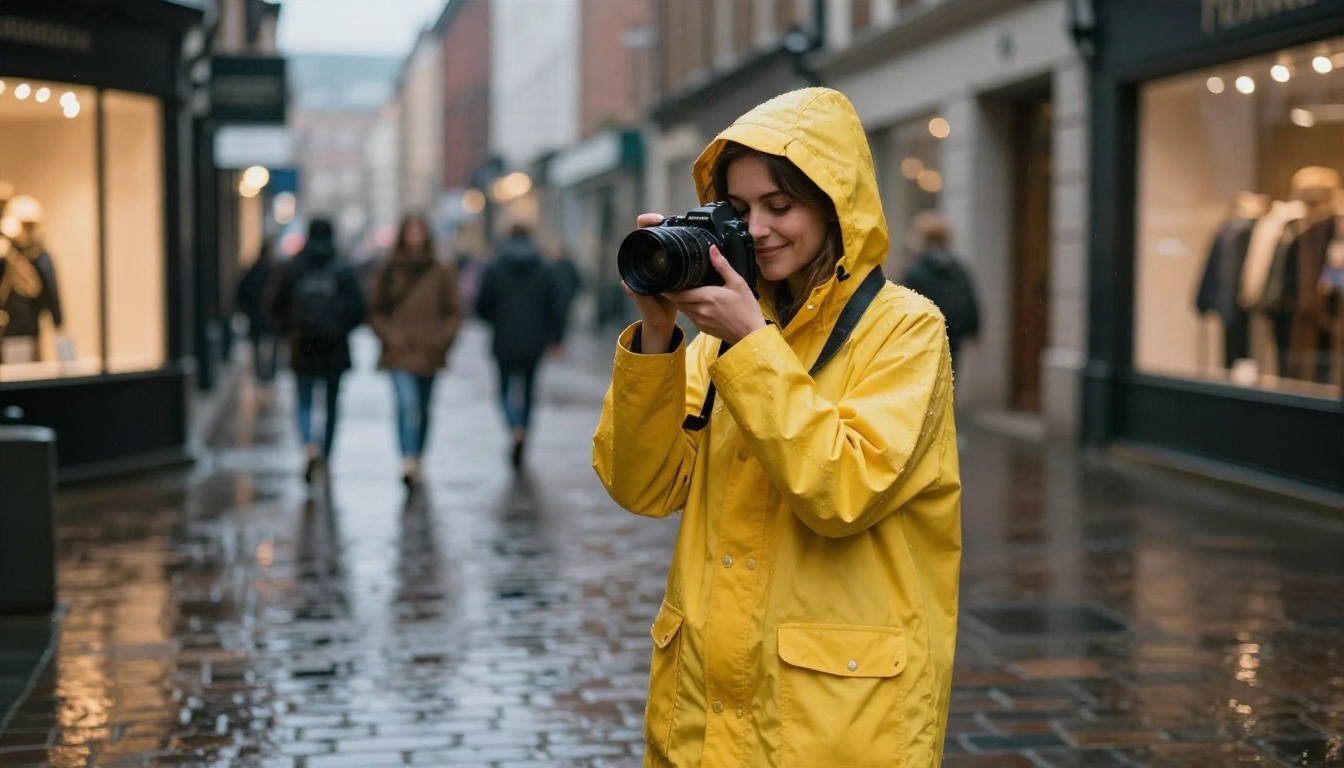
Je décris ici des tendances générales qui reviennent régulièrement dans les retours d’utilisateurs et dans la façon dont ces familles de modèles sont conçues. Les photos de cet article sont des scènes illustratives, et non des captures d’écran de l’une ou l’autre application. Considérez donc les remarques ci-dessous comme un point de départ, et faites votre propre test sur une photo qui vous tient à cœur.
Gemini : fidèle à l’original
L’éditeur de Gemini est connu pour garder le sujet reconnaissable. Si vous lui demandez de remplacer un ciel gris par un coucher de soleil, le visage, les vêtements et la pose de la personne restent en général en place. Il excelle dans les modifications locales : supprimer un objet, changer la couleur d’une chemise, ajouter un accessoire. Il gère aussi plusieurs photos dans une même requête, ce qui est utile si vous voulez placer une personne d’une image dans une scène issue d’une autre.
Ses points faibles sont plus subtils. Les retouches peuvent paraître légèrement floues, et une consigne très précise (« déplacez l’ombre de 20 degrés vers la gauche ») est souvent ignorée au profit d’un changement d’ambiance général.
ChatGPT : réécritures conversationnelles
ChatGPT fonctionne comme un dialogue. Vous pouvez dire « bien, maintenant rendez-la plus chaude, et gardez le parapluie » et il suit le fil de la conversation. Il est fort pour le texte dans les images, les changements de style et les grands écarts créatifs. Le revers de la médaille, c’est qu’il peut redessiner davantage de la composition que vous ne l’avez demandé. Les visages peuvent légèrement changer, les détails de l’arrière-plan être réinterprétés, et le résultat arrive parfois avec un recadrage ou un format différent de celui du fichier importé.
Si votre objectif est une retouche fidèle, dites-le explicitement. Si vous visez une réinvention audacieuse, ChatGPT est souvent le partenaire le plus aventureux.
Des exemples de prompts qui fonctionnent
Les prompts précis et bornés donnent de meilleurs résultats dans les deux outils. Un bon prompt indique ce qu’il faut changer, ce qu’il faut garder et le rendu souhaité. Copiez ces exemples et remplacez les détails par les vôtres.
Retouche de portrait
« Retouchez ce portrait. Gardez exactement le même visage, la même coiffure et la même pose. Adoucissez l’ombre marquée sous le menton, éclaircissez légèrement les yeux et donnez à la peau une texture naturelle sans lisser les pores. Réchauffez la lumière comme un soleil de fin d’après-midi venant de la gauche. »
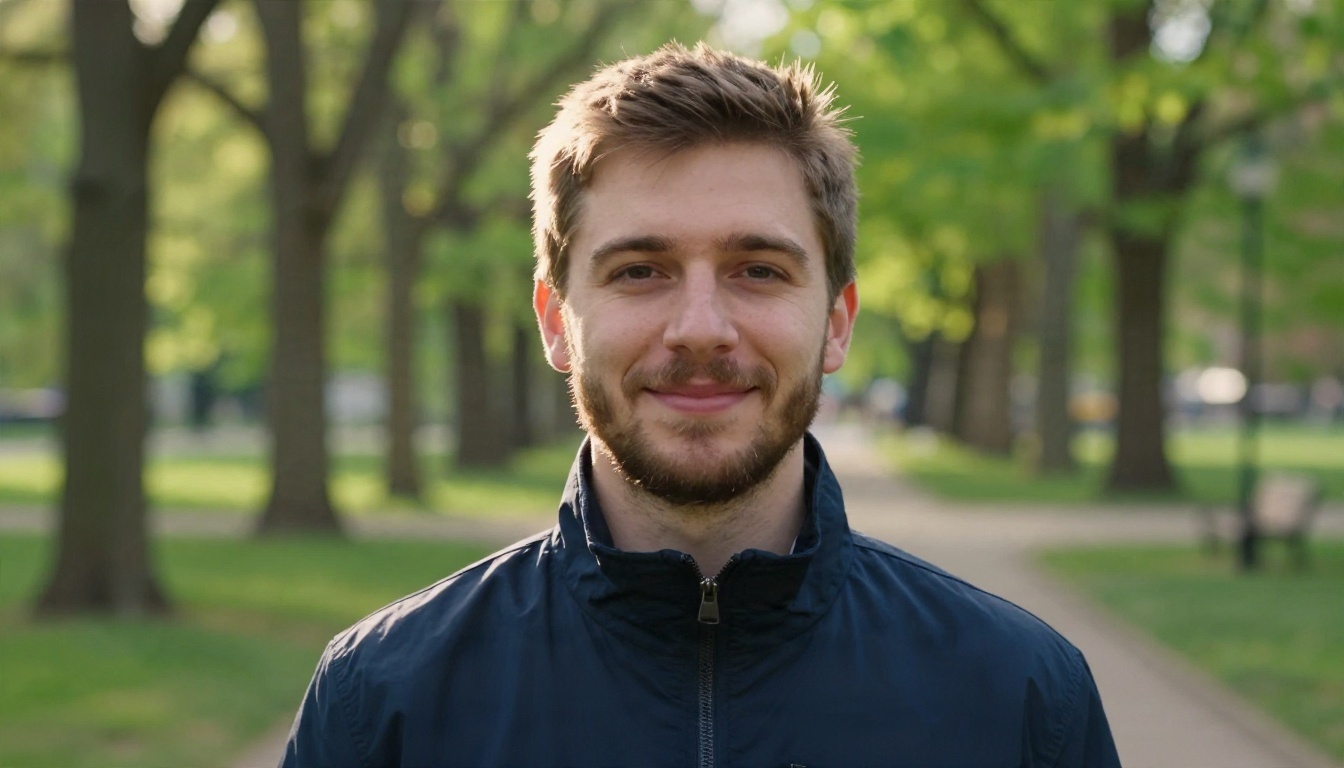
L’expression « sans lisser les pores » a son importance. Sans elle, les deux assistants tendent vers un rendu brillant et trop poli, qui paraît artificiel.
Remplacement d’arrière-plan pour un produit
« Gardez le sac en cuir, ses coutures et sa couleur inchangés. Remplacez l’arrière-plan par un fond de studio crème uni et doux, et ajoutez une ombre de contact légère sous le sac. Aucun nouvel objet, aucun texte. »
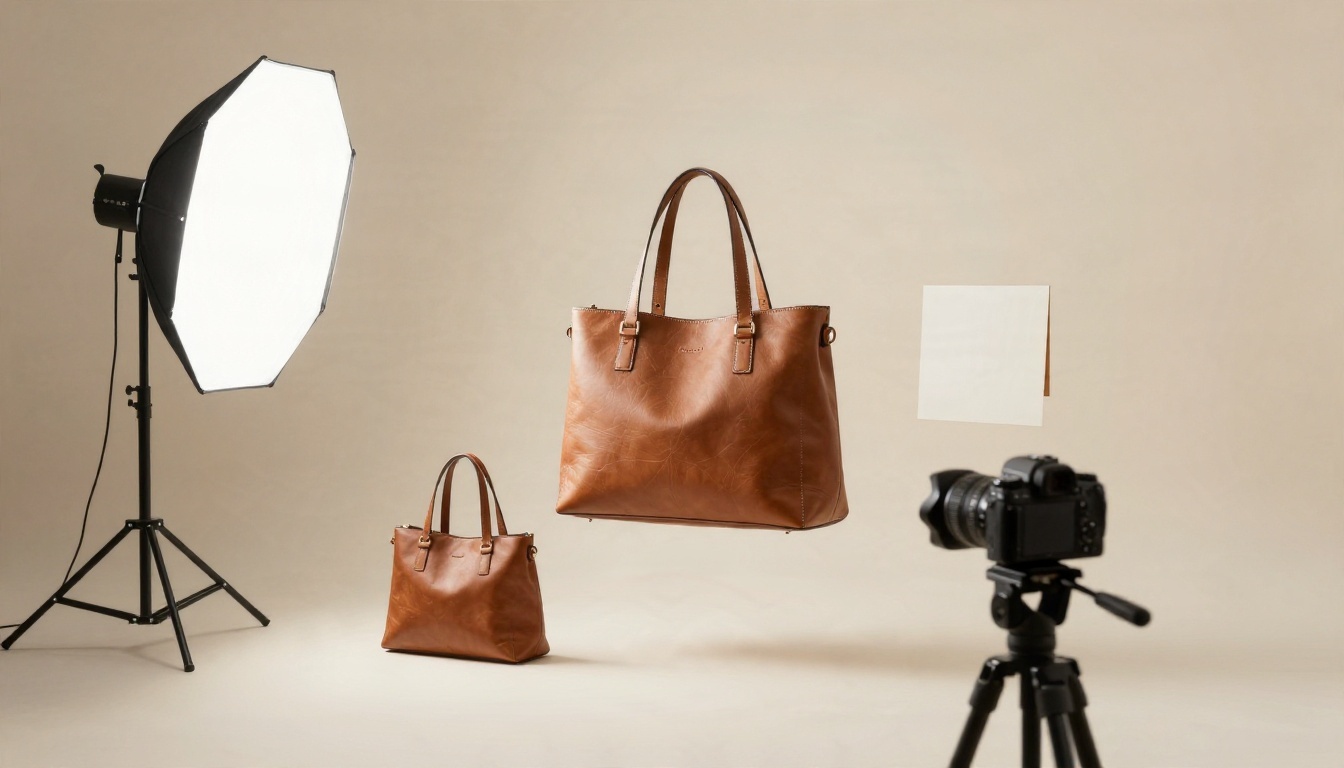
Les retouches de produits révèlent la plus grande différence entre les deux outils. Vérifiez après chaque génération les coutures, la quincaillerie et tout logo. Un modèle qui « améliore » un fermoir a modifié votre produit.
Supprimer des personnes sur une photo de voyage
« Supprimez toutes les personnes en arrière-plan, sauf le couple qui marche le long de la ligne d’eau. Recomposez le sable et l’eau de façon naturelle, en respectant le grain et la lumière. Ne modifiez ni les couleurs ni la position du couple. »
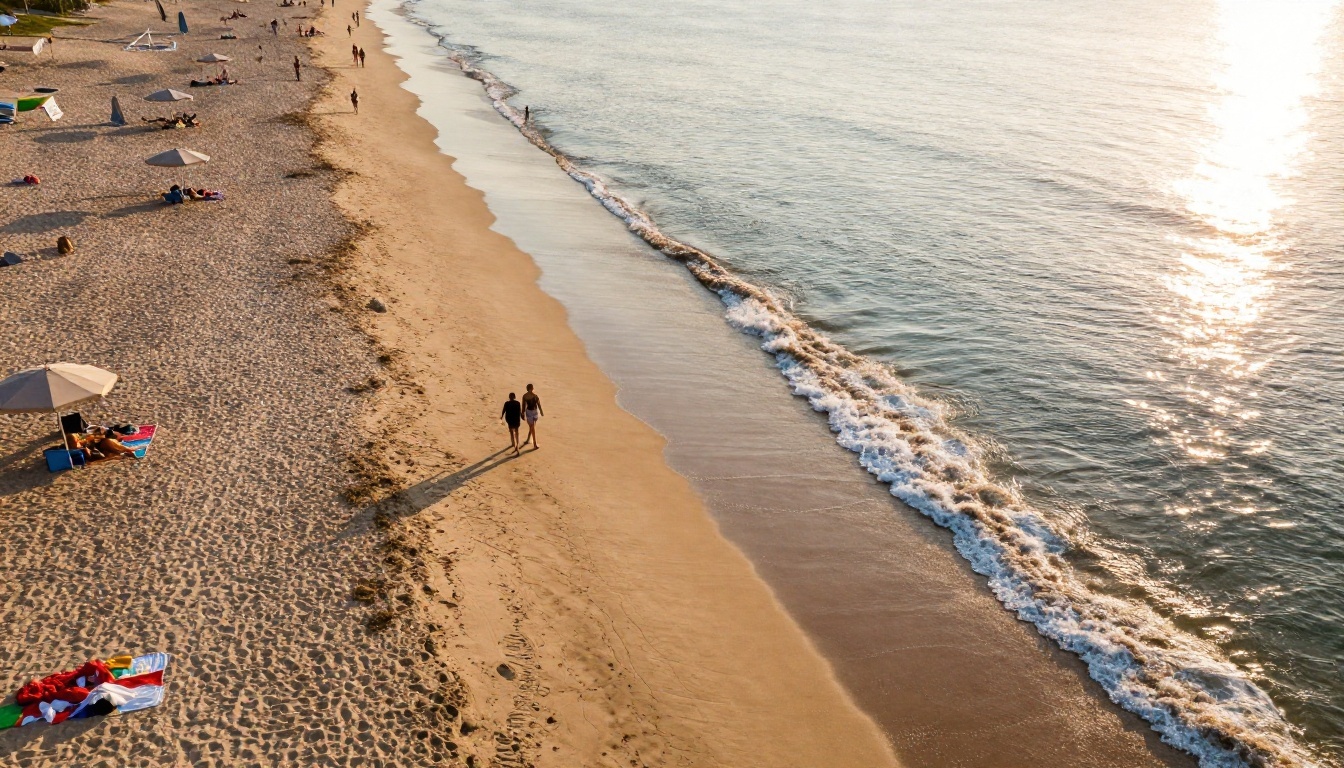
La suppression de foules dans des scènes chargées demande souvent une seconde passe. Demandez un groupe ou une zone à la fois si le premier résultat laisse des fantômes ou des motifs de sable étranges.
Restaurer une ancienne photo
« Restaurez cette photo de famille scannée en noir et blanc. Corrigez les plis et le coin déchiré, réduisez les rayures, gardez les visages et les vêtements d’origine exactement tels quels, et conservez le noir et blanc. Ne colorisez pas. »
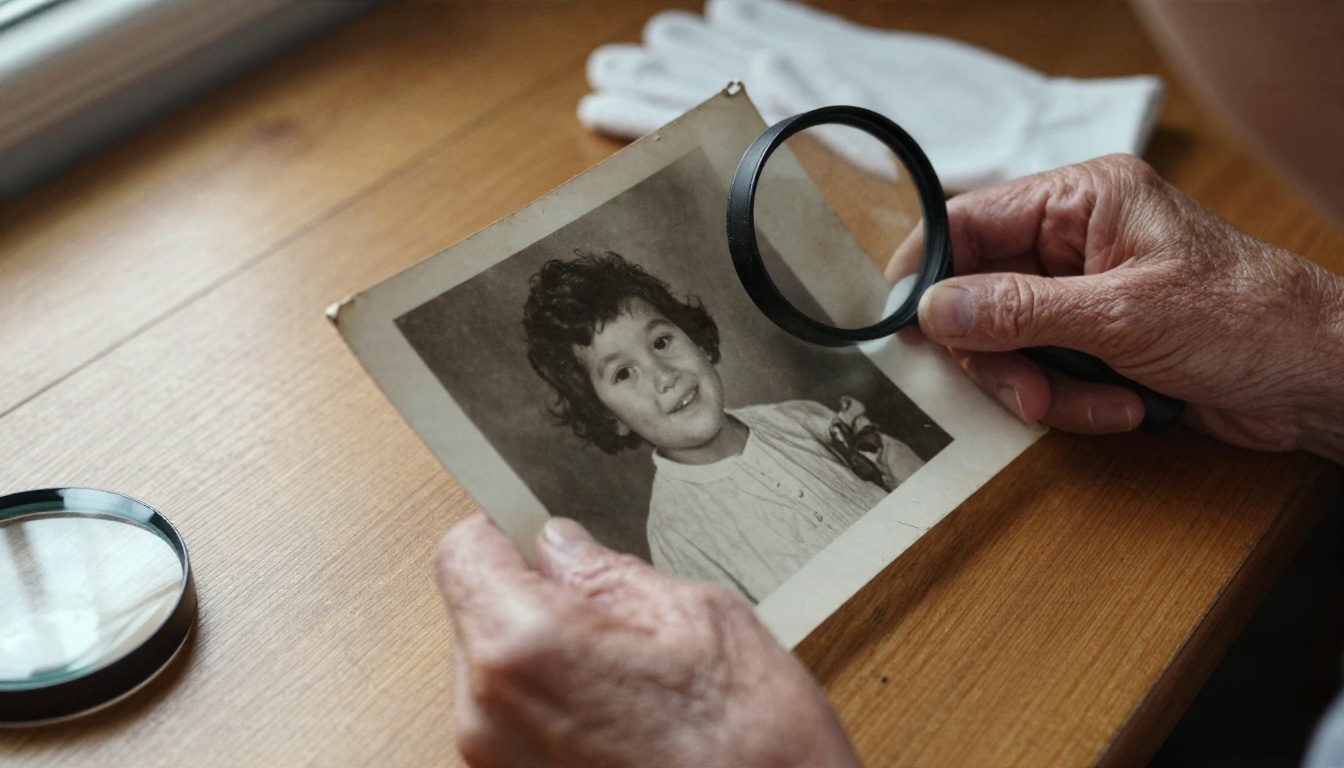
La restauration est le domaine où les visages dérivent. Les traits d’une grand-mère peuvent discrètement se transformer en visage générique si le modèle comble trop de vides. Comparez toujours avec l’original côte à côte, et rejetez tout ce qui ressemble à une autre personne.
Résultats d’édition photo, tâche par tâche
Ce tableau résume le schéma habituel. Il s’agit de tendances issues du fonctionnement de chaque famille de modèles, donc vos résultats varieront selon la photo.
| Tâche | Tendance de Gemini | Tendance de ChatGPT |
|---|
| Retouche de portrait | Conserve l’identité, changement subtil | Plus spectaculaire, peut modifier le visage |
| Remplacement d’arrière-plan | Contours du sujet propres, intégration naturelle | Scènes créatives fortes, peut redessiner le sujet |
| Suppression d’objet | Solide sur les petits objets | Bon, peut repeindre les zones voisines |
| Réparation d’ancienne photo | Prudent, peut paraître flou | Rendu net, risque plus élevé de dérive du visage |
| Texte dans l’image | En progrès, toujours inégal | Généralement le plus performant des deux |
| Conversation en plusieurs étapes | Fonctionne, moins fluide | Allers-retours naturels |
| Conservation du cadrage d’origine | Généralement respecté | Parfois modifié |
Là où Gemini prend l’avantage
Choisissez Gemini quand l’identité et le cadrage comptent : portraits, photos de famille, photos de produits, dans tous les cas où l’objectif est que la photo reste clairement la même. Combiner deux ou trois images sources dans une même requête est aussi un réflexe de Gemini qui vaut la peine d’être adopté.
Là où ChatGPT prend l’avantage
Choisissez ChatGPT pour la direction créative et le texte. Les mises en page d’affiche, une enseigne qui doit se lire correctement, une réinvention stylistique ou une longue conversation où vous affinez le rendu étape par étape lui conviennent très bien.
Les bons réflexes de prompt, dans les deux cas
Quelques habitudes permettent d’économiser des emplacements de quota, quel que soit l’outil.
Nommez ce qui ne doit pas changer
La phrase la plus utile dans un prompt de retouche est celle qui commence par « gardez ». Dites « gardez le visage, les vêtements et la composition inchangés ». Les modèles considèrent les détails non mentionnés comme ouverts à la modification.
Une modification à la fois
Empiler cinq changements dans un seul prompt donne en général un compromis sur les cinq. Faites d’abord le changement le plus important, vérifiez-le, puis demandez le suivant. Avec une offre gratuite, cela paraît coûteux, c’est pourquoi le premier prompt doit être le plus soigné.
Décrivez la lumière comme un photographe
Des expressions comme « lumière douce d’une fenêtre à gauche », « ciel couvert », « heure dorée » ou « faible profondeur de champ » donnent de bien meilleurs résultats que « rendez-la plus jolie ». Mentionnez l’angle de prise de vue ou le rendu de l’objectif si vous voulez un aspect précis.
Vérifiez les petits détails de l’image
Zoomez sur les mains, les bijoux, le texte, les logos et les dents avant de partager l’image. Ce sont les détails sur lesquels les modèles d’édition trébuchent encore, et l’erreur est facile à manquer en miniature.
💡 Astuce : Enregistrez vos meilleurs prompts dans une application de notes. Un prompt testé vaut plus qu’un emplacement de quota gratuit.
Retoucher vos photos sans plafond quotidien
Quand la limite gratuite est atteinte, la solution raisonnable est un endroit où vous pouvez continuer à travailler. Les mêmes familles de modèles sont disponibles sur PicassoIA, ainsi que plusieurs éditeurs conçus spécifiquement pour modifier des photos.
Voici les modèles à essayer, chacun relié à sa page :
- Nano Banana pour des retouches rapides et fidèles, dans le style pour lequel Gemini est connu.
- Nano Banana Pro pour un travail en haute résolution et des prompts plus exigeants.
- GPT Image 2 pour des retouches conversationnelles et adaptées au texte, issues de la gamme d’images d’OpenAI.
- GPT Image 2.5 Sunburst pour générer et retoucher avec le moteur le plus récent de type OpenAI.
- Flux Kontext Fast pour des retouches photo rapides guidées par des instructions.
- Qwen Image Edit Plus pour des remplacements d’objets précis et l’intégration de produits.
- PicassoIA Image Editor Pro pour une retouche photo par IA illimitée dans le navigateur.
Utiliser Nano Banana Pro sur PicassoIA
- Ouvrez la page de Nano Banana Pro.
- Importez la photo que vous voulez modifier comme image de référence.
- Collez un prompt borné, par exemple l’un des prompts de portrait ou de produit ci-dessus, en commençant par ce qu’il faut garder.
- Choisissez un format 16:9 ou le format original pour correspondre à votre fichier.
- Lancez la génération, comparez avec l’original, puis affinez en une modification à la fois.
Réglages à ajuster
| Réglage | Suggestion |
|---|
| Image de référence | Utilisez la version de meilleure qualité de la photo dont vous disposez |
| Format | Respectez le format d’origine pour éviter un recadrage indésirable |
| Longueur du prompt | Deux à quatre phrases, avec une consigne claire « garder » |
| Nombre de tentatives | Lancez deux ou trois variantes et gardez la meilleure |
Si vous voulez comparer directement les deux styles, lancez le même prompt avec Nano Banana et GPT Image 2 puis placez les résultats côte à côte. Cela ne prend qu’une minute, et vous verrez par vous-même lequel respecte le mieux votre photo d’origine.
Lequel choisir
Voici la liste de décision en bref.
- Vous voulez conserver l’identité intacte : commencez par Gemini, ou par Nano Banana Pro sur PicassoIA.
- Vous avez besoin de texte dans l’image ou d’une réinvention créative : commencez par ChatGPT, ou par GPT Image 2 sur PicassoIA.
- Vous voulez faire beaucoup de retouches d’affilée : ignorez les plafonds quotidiens et utilisez un outil sans limite.
- Vous restaurez des photos de famille : comparez à chaque fois avec l’original et rejetez tout visage qui paraît différent.
Les offres gratuites conviennent pour les retouches occasionnelles. Elles deviennent frustrantes dès que vous voulez traiter un lot de photos de produits ou reprendre dix fois un portrait. C’est là qu’un outil sans quota quotidien devient rentable.

Essayez vos propres retouches dès aujourd’hui
Choisissez une photo que vous comptiez retoucher depuis longtemps, qu’il s’agisse d’un ciel terne, d’un arrière-plan encombré ou d’un vieux tirage. Rédigez un prompt qui indique ce qu’il faut changer, ce qu’il faut garder et à quoi doit ressembler la lumière. Lancez-le ensuite dans les deux styles et comparez.
Sur PicassoIA, vous pouvez tester Nano Banana Pro, GPT Image 2, Flux Kontext Fast et PicassoIA Image Editor Pro sans compter vos emplacements quotidiens. Pour parcourir tous les modèles disponibles, rendez-vous sur picassoia.com/en/all-models et commencez à expérimenter avec vos propres photos.


