Todo el mundo quiere ese aspecto suave, bañado por el sol y pintado a mano: colinas verdes onduladas, nubes altas, una ventana que brilla cálida al atardecer. Un generador Ghibli IA gratis parece el atajo perfecto, pero la mayoría de páginas que lo prometen esconden los mismos tres problemas: una marca de agua, un límite diario o un "filtro" que solo tiñe tu foto de amarillo. Este artículo aclara qué hacen realmente los filtros de imagen y de video, qué opciones gratuitas merecen tu tiempo y cómo conseguir un resultado pintado creíble a partir de una foto normal del teléfono.
La versión corta es una rutina de tres pasos. Elige una foto de origen con luz suave. Pásala por un modelo de imagen a anime o por un modelo de texto a imagen con indicaciones pictóricas. Solo después anima la imagen fija. Los "filtros" de video que reestilizan cada fotograma de un clip son el eslabón más débil de la cadena, y la sección de video más abajo explica por qué.
Qué hace un filtro Ghibli
"Filtro Ghibli" es una forma abreviada, no un término técnico. El look al que se refiere la gente procede de la animación dibujada a mano: fondos pintados con bordes suaves, nubes dibujadas como volúmenes en lugar de contornos, verdes apagados y azules de cielo, y personajes con líneas finas y limpias y color plano con sombreado suave. Ningún deslizador por sí solo recrea eso. Una herramienta de IA lo imita empujando una foto, o un prompt de texto, hacia esos rasgos, normalmente con un adaptador de estilo entrenado con un tipo concreto de arte.
Luz suave, cielos pintados
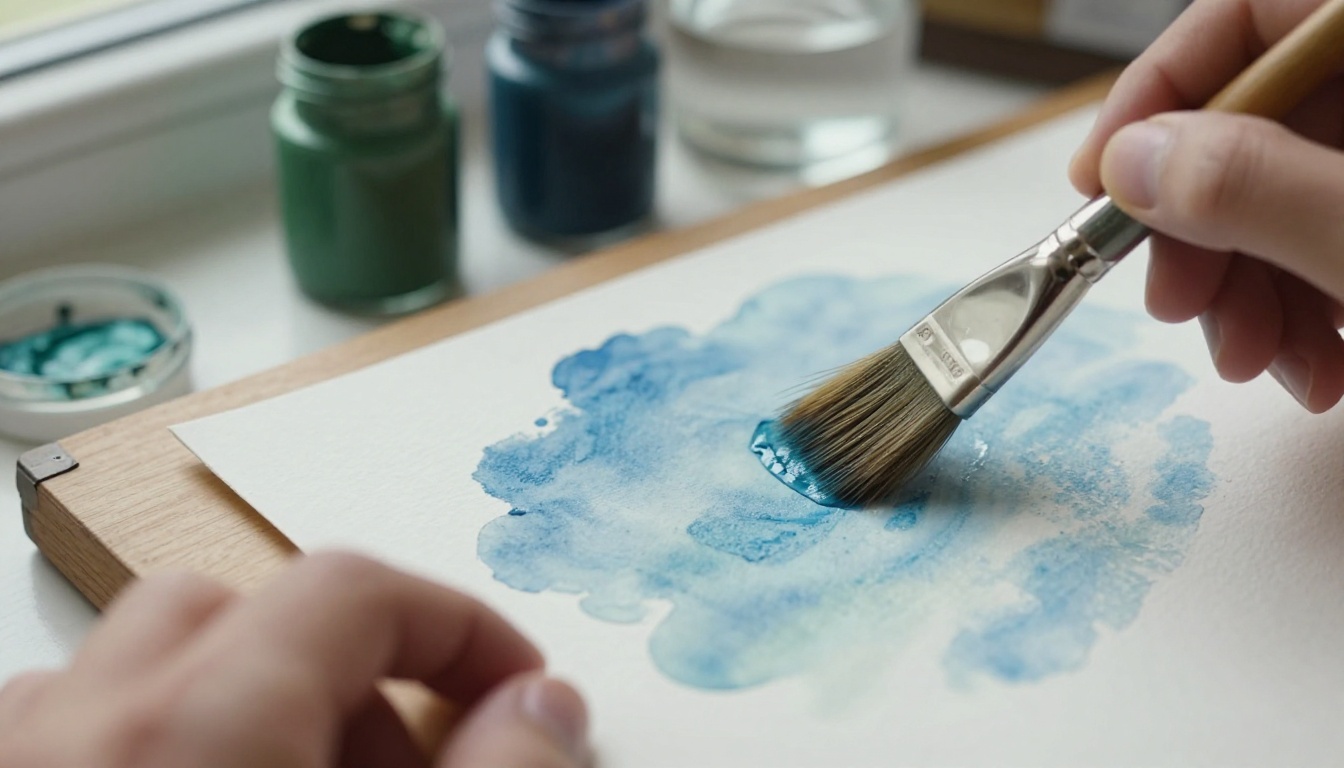
Cuando miras de cerca el estilo pintado a mano, cinco rasgos hacen casi todo el trabajo:
- Fondos pintados con una suavidad de pincelada visible, nunca un detalle afilado como una navaja.
- Volumen en las nubes: formas grandes y redondeadas iluminadas desde un lado, con parte inferior gris azulado y pálida.
- Una paleta suave basada en verdes frescos, cremas cálidas y azules de cielo, con muy pocos negros duros.
- Caras sencillas, donde los ojos, la nariz y la boca se dibujan con unas pocas líneas.
- La luz como estado de ánimo: brillo de ventana, hojas moteadas, calidez de última hora de la tarde.
Guarda esta lista a mano. Cada rasgo se convierte en una indicación de prompt más adelante en el artículo.
Filtro frente a generador
Un filtro o conversor de fotos parte de tu imagen y conserva su composición: la misma pose, el mismo horizonte, el mismo árbol a la izquierda. Un generador parte de palabras e inventa la escena entera. Los filtros son mejores cuando el sujeto importa, como tu perro, tu hermana o tu calle. Los generadores ganan cuando necesitas una escena que todavía no existe, como una aldea en una ladera después de la lluvia.
Por qué se hizo viral
A finales de marzo de 2025, una actualización de imagen de un popular chatbot llenó las redes de retratos con estilo de cuento ilustrado. Familias, mascotas y fotos de boda se redibujaron de repente como fotogramas animados. Esa oleada es la razón por la que tantos sitios anuncian ahora una versión "gratis", y por la que conviene comprobar qué entrega realmente cada uno antes de subir una foto personal.
💡 Comprobación rápida antes de subir: busca una nota clara sobre marcas de agua, límites diarios y tamaño de salida. Si una página oculta las tres cosas, espera una imagen pequeña y con sello.
Filtros de imagen gratuitos que vale la pena probar
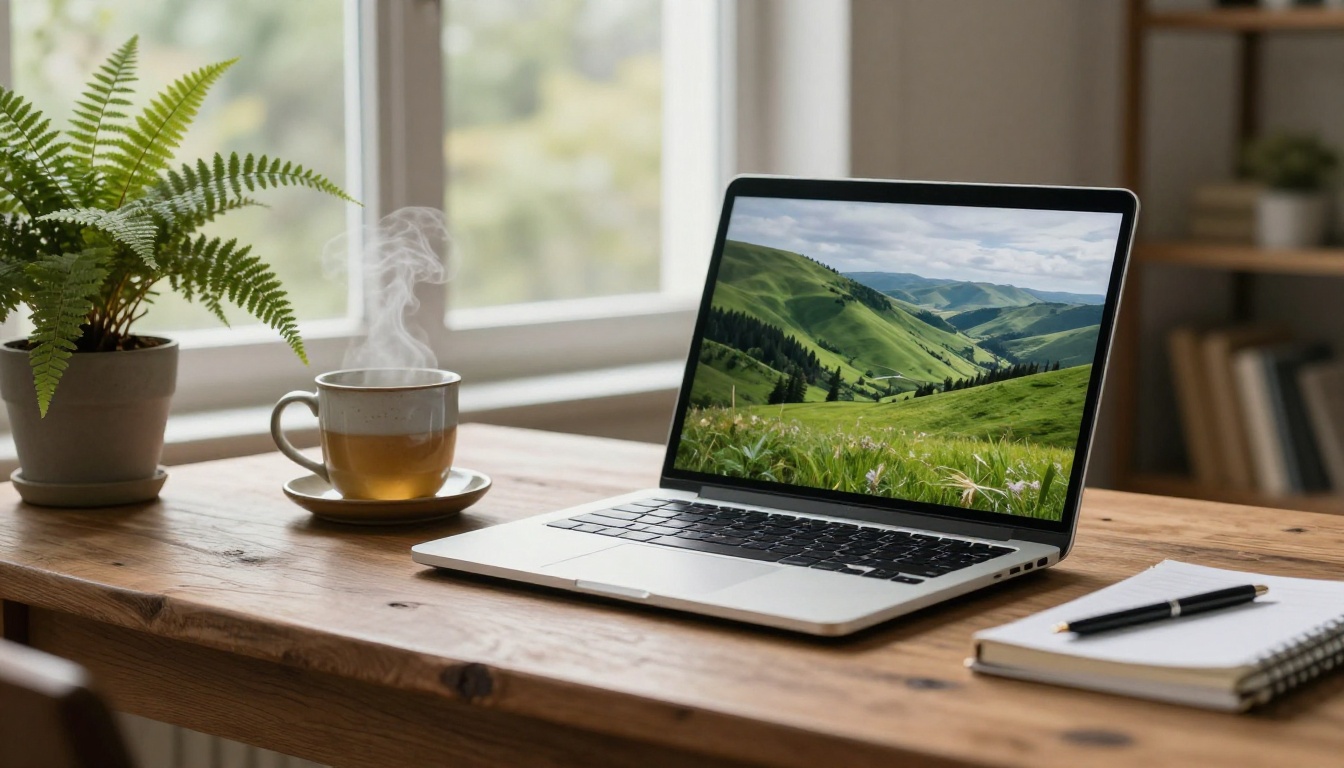
La palabra "gratis" esconde muchos pequeños costos. La mayoría de conversores gratuitos se apoyan en uno o más de estos límites, y basta un minuto para comprobarlos:
| Límite habitual | Cómo se ve | Cómo comprobarlo |
|---|
| Marca de agua | Un logo estampado en una esquina | Descarga un resultado y amplíalo |
| Límite diario | Tres o cinco ejecuciones y luego un muro de pago | Genera cuatro imágenes seguidas |
| Límite de tamaño | Salida de menos de 1000 píxeles de ancho | Revisa las dimensiones del archivo |
| Cola lenta | Minutos de espera por imagen | Cronometra tu primera ejecución |
| Privacidad | Almacenamiento poco claro de las subidas | Lee los términos antes de usar una foto personal |
En PicassoIA, tres herramientas de imagen cubren tareas distintas. Ninguna es un "botón Ghibli" de un solo clic, y eso es algo bueno: tienes control sobre el resultado en lugar de un preajuste fijo.
Foto a anime
Qwen Image Edit Plus LoRA Photo To Anime toma una foto subida y devuelve un fotograma de anime con sombreado cel, líneas limpias y color vibrante. Sirve para retratos, fotos de grupo y escenas callejeras. Un preajuste rápido de 8 pasos da vistas previas veloces, y un modo detallado de 40 pasos da fotogramas más nítidos. Los archivos se descargan en WebP, JPG o PNG, y la página del modelo indica que las descargas no llevan marca de agua.
Una nota honesta: el modelo está hecho para anime con sombreado cel. Para acercarlo a fondos pintados más suaves, lo diriges con indicaciones de prompt, que la sección de prompts de más abajo recoge.
Krea 2 Medium para prompts de texto
Krea 2 Medium es un modelo de texto a imagen para anime y obras pictóricas. Su ajuste de creatividad va de raw, que renderiza solo lo que escribes, a high, que se toma libertad creativa. También puedes subir hasta 10 imágenes de referencia de estilo y decidir con qué fuerza moldean el resultado. Es la opción adecuada cuando no tienes foto de origen y quieres describir una escena desde cero.
Filtros para preparar el color
Filters ofrece seis preajustes de color: Vivid, Black and White, Sepia, Grayscale, Warm y Cool. No produce un aspecto animado, así que no lo esperes. Su uso real aquí es de preparación: una foto gris y plana de cielo cubierto, pasada por Warm, suele dar al conversor una base más soleada y amable con la que trabajar.
| Herramienta | Parte de | Ideal para | Límite a tener en cuenta |
|---|
| Photo To Anime | Tu foto | Retratos, grupos, escenas callejeras | Sombreado cel por diseño, necesita indicaciones para un toque pintado suave |
| Krea 2 Medium | Un prompt de texto, más imágenes de estilo opcionales | Escenas pictóricas originales | No conserva la composición de una foto |
| Filters | Tu foto | Preparación de color antes de convertir | Solo seis preajustes de color, sin estilo de ilustración |
Cómo elegir fotos que conviertan bien
La foto de origen decide la mayor parte del resultado. Una buena te ahorra cinco reintentos, y una mala no la salva ningún prompt.
Retratos
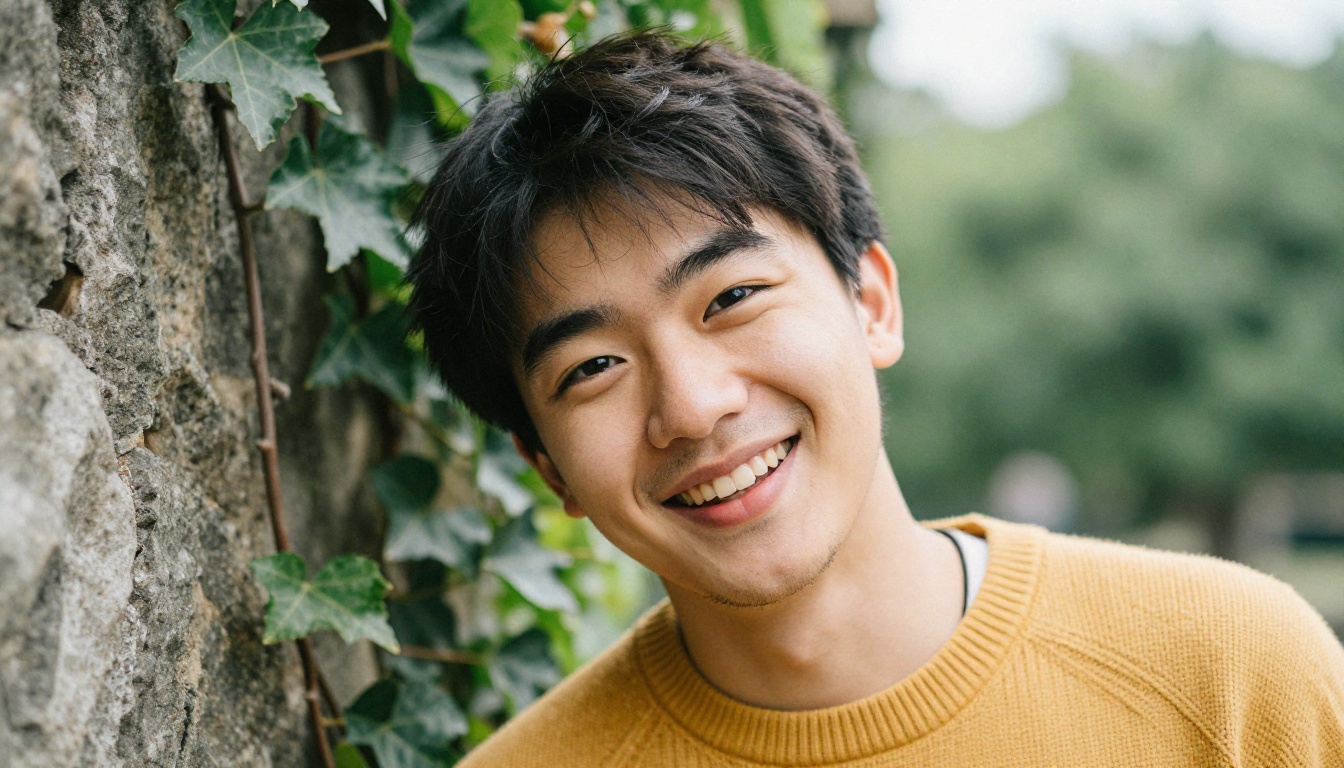
Elige luz suave y uniforme, como la sombra abierta o un día nublado, una cara que ocupe buena parte del encuadre y unos ojos bien visibles. Un fondo liso o sencillo le da margen al modelo para pintar el suyo. Las fotos de grupo también funcionan, pero cada cara sale más pequeña, así que mantén a todos juntos y evita sombreros o gafas de sol que oculten rasgos.
Paisajes y cielos
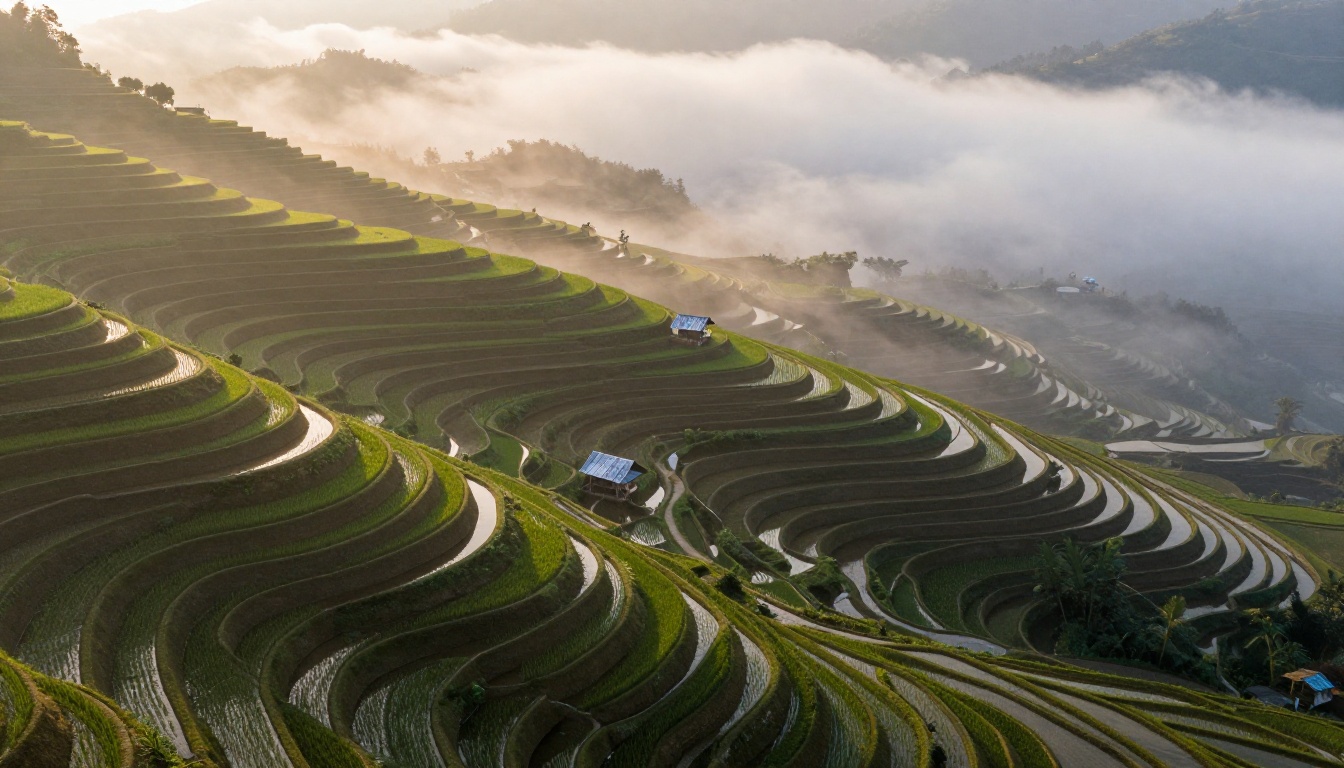
Busca capas: un primer plano, un plano medio y una línea lejana de colinas. Las nubes con formas claras se convierten en la firma del resultado. Los campos en terrazas, los caminos de pueblo y los prados encajan de forma natural. Los cables eléctricos, las señales de tráfico y los coches aparcados suelen sobrevivir a la conversión y rompen el encanto, así que recórtalos antes.
Mascotas y objetos cotidianos
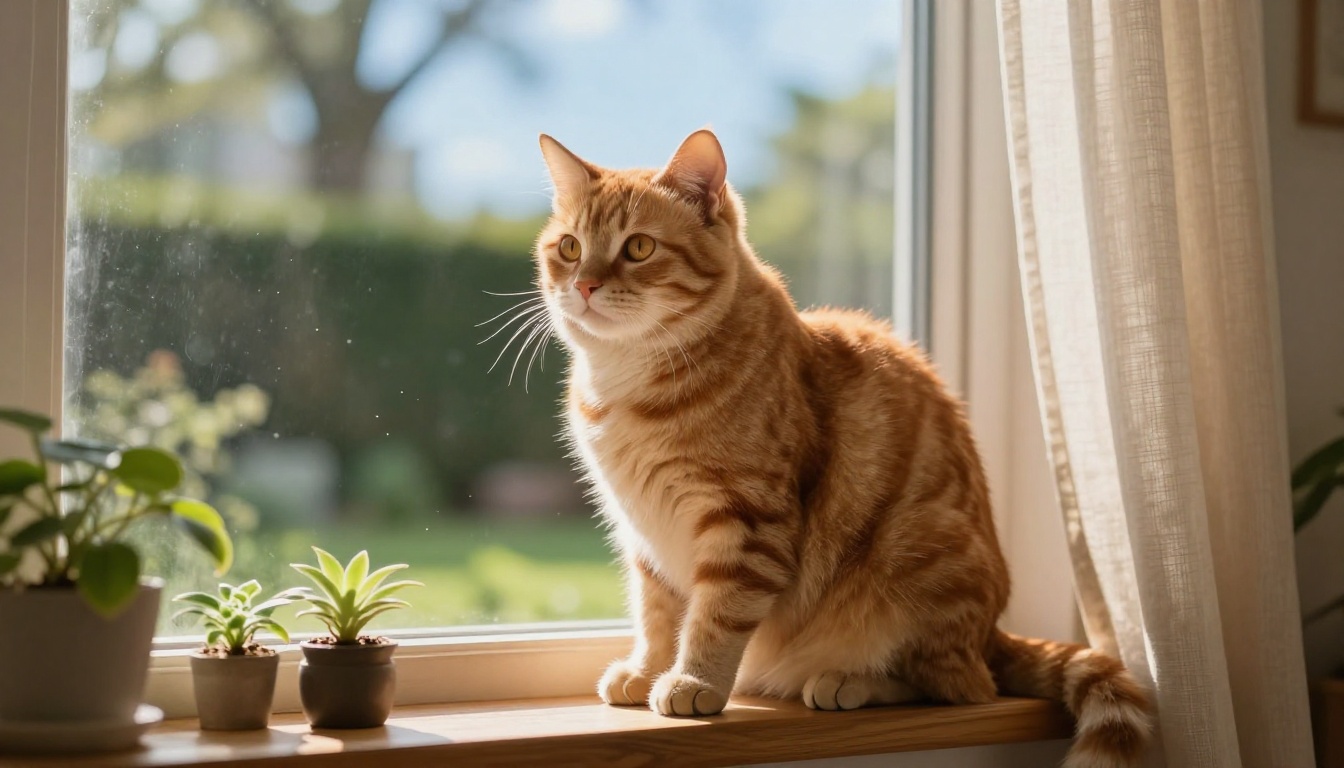
Las mascotas funcionan mejor a la altura de los ojos, con luz de ventana sobre el pelaje. Las escenas cotidianas también sirven: una mesa de cocina, una bicicleta apoyada en una pared, un andén de tren. Mantén el encuadre sencillo, con un solo sujeto principal y un fondo tranquilo. Aquí tienes una lista rápida antes de pulsar generar:
- ¿La luz es suave y llega desde una sola dirección?
- ¿El sujeto principal ocupa al menos un tercio del encuadre?
- ¿Hay menos de cinco objetos que distraigan?
- ¿La foto está nítida, sin grano intenso ni desenfoque por movimiento?
Cómo funcionan los filtros de video
No existe un "botón de video Ghibli" honesto que reestilice un clip completo y se vea bien. Lo que hay son dos enfoques, y se comportan de forma muy distinta.
Problemas fotograma a fotograma
El primer enfoque reestiliza cada fotograma de un video por separado. Como cada fotograma se trata por su cuenta, las líneas tiemblan, los ojos se desplazan y los colores laten de un fotograma al siguiente. Hasta las diferencias mínimas se ven como un parpadeo, y las caras son las que más sufren. Por eso las apps de filtros rápidos suelen verse temblorosas, y un clip con mucho movimiento es el caso más difícil.
Estilizar primero, animar después
El segundo enfoque es más fiable y es el que recomienda este artículo:
- Elige una foto, o extrae un fotograma de tu clip.
- Conviértela con Photo To Anime hasta que la imagen fija se vea bien.
- Pasa esa imagen fija a un modelo de imagen a video como fotograma inicial.
- Pide un movimiento pequeño y natural: nubes que se desplazan, hierba que se mece, pelo movido por la brisa, vapor que sube de una taza.
Como el estilo ya está integrado en el primer fotograma, el modelo de animación lo continúa en lugar de reinventarlo en cada fotograma.
💡 Consejo: empieza con un clip de 5 segundos. Amplíalo a 10 segundos solo cuando la primera toma mantenga su aspecto de principio a fin.
Modelos para el paso de animación
| Modelo | Qué ofrece | Ideal para |
|---|
| Seedance 2.5 Lite | Clips de 5 o 10 segundos a 480p o 720p, audio sincronizado, una imagen como fotograma inicial | Pruebas rápidas de ensayo y error |
| Wan 2.7 I2V | Anima cualquier imagen en video | Paisajes y escenas tranquilas |
| Tooncrafter | Diseñado para animar ilustraciones | Imágenes fijas estilizadas |
| Kling v3 Video | Generación de video cinematográfico | Movimientos de cámara |
| Restyle Video Frame | Reestiliza un fotograma extraído de un clip | Corregir un primer fotograma antes de animarlo |
Seedance 2.5 Lite es la opción con la que conviene empezar. Su página de modelo dice que los miembros de Wonder lo usan sin límites, lo que encaja con el ensayo y error que necesita este flujo de trabajo. Además, genera el audio sincronizado con la imagen por defecto, así que un clip de hierba al viento llega con una base ambiental suave. Puedes desactivar el audio si quieres un clip silencioso.
Usar Photo To Anime en PicassoIA
Este es el proceso completo con Qwen Image Edit Plus LoRA Photo To Anime, paso a paso:
- Abre la página del modelo e inicia sesión.
- Sube tu foto. Se aceptan archivos JPEG, PNG, GIF y WebP.
- Mantén la instrucción predeterminada. Pide anime, líneas limpias y colores vibrantes con sombreado cel. Añade tus indicaciones después, por ejemplo "nubes de acuarela suaves, luz de día cálida, fondo pintado a mano".
- Elige la velocidad. Usa el preajuste rápido de 8 pasos para las vistas previas y el modo detallado de 40 pasos para la imagen final.
- Deja la relación de aspecto en match input image salvo que necesites 1:1, 16:9, 9:16, 4:3 o 3:4 para un diseño concreto.
- Genera, compara, repite. Cambia una indicación cada vez para saber qué causó cada cambio.
- Descarga. Elige PNG si vas a editar más, WebP para páginas web.
Ajustes que conviene cambiar
- Semilla: cuando una composición se vea bien, fija una semilla para reproducirla mientras pruebas nuevas indicaciones.
- Lora scale: controla con qué fuerza se aplica el adaptador de anime. Déjalo vacío al principio y ajústalo solo si el resultado parece demasiado cargado o demasiado débil.
- Calidad de salida: viene en 95 por defecto, lo que sirve para casi todos los usos.
- Relación de aspecto: iguala la del original salvo que tengas un diseño en mente.
💡 Atajo de flujo de trabajo: guarda la mejor imagen fija y úsala como fotograma inicial en Seedance 2.5 Lite. Una sola foto te da una imagen y un clip corto.
Prompts para el look suave pintado a mano
Describir el look suele funcionar mejor que nombrar un estudio. Habla de luz, paleta y calidad de pincelada, los mismos cinco rasgos del inicio de este artículo. Estas son indicaciones que encajan con escenas habituales:
| Escena | Indicaciones a añadir |
|---|
| Retrato | luz de día suave, un leve rubor en las mejillas, fondo pintado sencillo, líneas finas y limpias |
| Paisaje | nubes de acuarela, colinas verdes en capas, cielo pastel, sol cálido de la tarde |
| Mascota | sombreado suave del pelaje, luz cálida de ventana, jardín pintado detrás |
| Calle | pueblo pequeño y tranquilo, adoquines mojados, fachadas pintadas, luz cálida de farol |
| Interior | habitación acogedora, suelo de madera iluminado por el sol, plantas de interior pintadas a mano |
Cuántas indicaciones bastan
Entre tres y cinco. Si apilas diez, empiezan a pelearse entre sí: el modelo las promedia y la imagen pierde carácter. Añade indicaciones una a una y quédate con las que ayudan. Una frase corta y concreta, como "calle tranquila de pueblo después de la lluvia, cielo pastel suave", vence a una larga cadena de adjetivos.
Para trabajar con texto a imagen en Krea 2 Medium, escribe una escena completa en lugar de una lista: dónde está, a qué hora del día, qué hace el tiempo y qué toca la luz. Luego sube el ajuste de creatividad solo si el primer resultado parece demasiado literal.
Errores que arruinan el resultado
La mayoría de los resultados malos se deben a la misma lista corta:
- Fotos de origen oscuras y con ruido. El grano se interpreta como textura y se convierte en manchas. Usa tomas con luz de día.
- Caras diminutas. Si una cara mide solo unas decenas de píxeles de ancho, el modelo tiene que adivinar. Recorta más de cerca antes de subir.
- Exceso de indicaciones. Más palabras no significan más estilo. Quédate entre tres y cinco.
- Reestilizar el video fotograma a fotograma. El problema del parpadeo descrito antes. Convierte una imagen fija y luego anímala.
- Saltarse la semilla. Sin ella no puedes repetir un resultado ganador.
- Tomar prestados personajes y logotipos. Un estilo es un look, no un permiso para copiar los personajes de un estudio. Quédate con tus propias fotos y escenas originales, sobre todo para cualquier cosa que publiques o vendas.
- Subir fotos privadas a sitios desconocidos. Revisa antes las marcas de agua, los límites y los términos de almacenamiento.
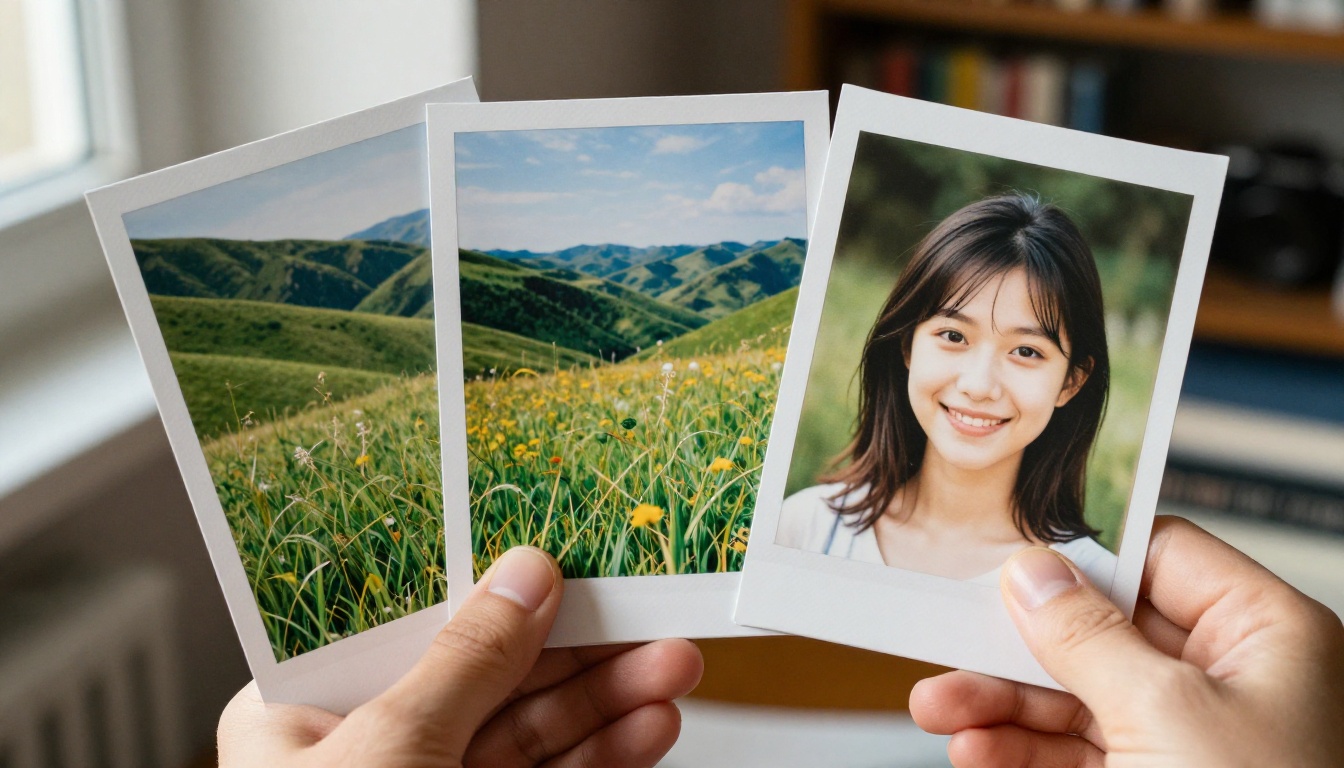
Compara cada resultado con su original lado a lado, como en la foto de arriba. Si la composición se ha desviado, reduce el número de indicaciones o cambia al modo detallado.
Crea tus propias escenas al estilo Ghibli
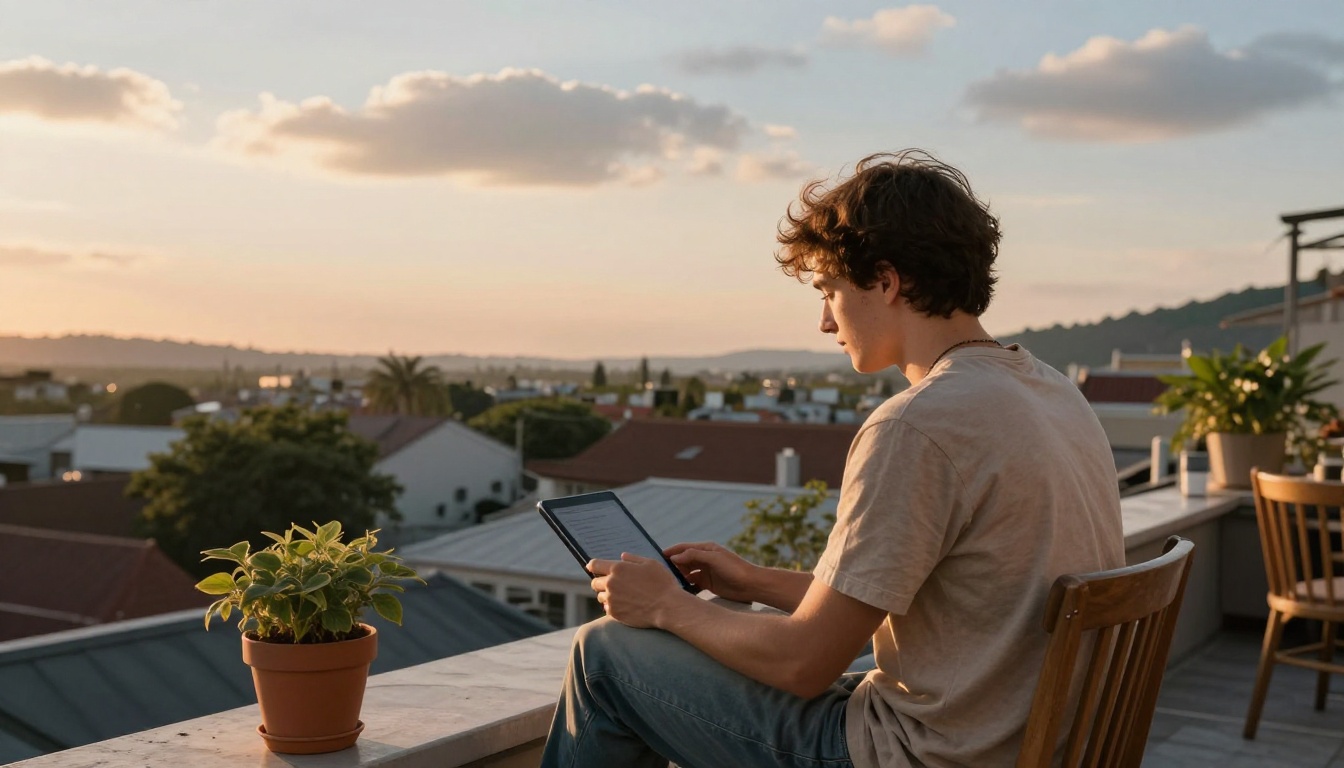
Ya tienes la rutina completa. Elige hoy una foto de tu galería, idealmente una con luz suave y cielo despejado. Pásala por Photo To Anime, añade tres indicaciones y compara la vista previa de 8 pasos con el resultado de 40 pasos. Cuando una imagen fija te convenza, anímala con Seedance 2.5 Lite y mantén el movimiento suave.
Si prefieres empezar con palabras, abre Krea 2 Medium y describe una aldea en una ladera después de la lluvia. Si tu foto se ve plana, pásala primero por Filters con el preajuste Warm.
Todo lo anterior está disponible en PicassoIA, así que puedes ir de la foto a la imagen fija y al clip sin salir del sitio. Abre un modelo, sube una imagen y mira cómo se ve tu propio rincón del mundo convertido en un fotograma pintado. Explora más opciones en picassoia.com/en/all-models.


