Todo mundo quer aquele visual suave, desbotado pelo sol e pintado à mão: colinas verdes ondulantes, nuvens imponentes, uma janela brilhando em tons quentes no crepúsculo. Um gerador grátis de IA estilo Ghibli parece o atalho, mas a maioria das páginas que prometem isso esconde os mesmos três problemas: uma marca d’água, um limite diário ou um "filtro" que só coloca um tom amarelado sobre a sua foto. Este artigo esclarece o que os filtros de imagem e de vídeo realmente fazem, quais opções grátis merecem o seu tempo e como obter um resultado pintado convincente a partir de uma foto comum de celular.
A versão curta é uma rotina de três etapas. Escolha uma foto de origem com luz suave. Passe-a por um modelo de imagem para anime ou por um modelo de texto para imagem com pistas pictóricas. Só então anime a imagem fixa. "Filtros" de vídeo que redesenham cada quadro de um clipe são o elo mais fraco da cadeia, e a seção sobre vídeo abaixo mostra por quê.
O que um filtro Ghibli faz
"Filtro Ghibli" é uma forma abreviada, não um termo técnico. O visual que as pessoas têm em mente vem da animação desenhada à mão: fundos pintados com bordas suaves, nuvens desenhadas como volumes em vez de contornos, verdes discretos e azuis de céu, e personagens com linhas limpas e finas e cor chapada com sombreado leve. Nenhum controle deslizante recria isso sozinho. Uma ferramenta de IA imita o estilo empurrando uma foto, ou um prompt de texto, em direção a esses traços, geralmente com um adaptador de estilo treinado em um tipo específico de arte.
Luz suave, céus pintados
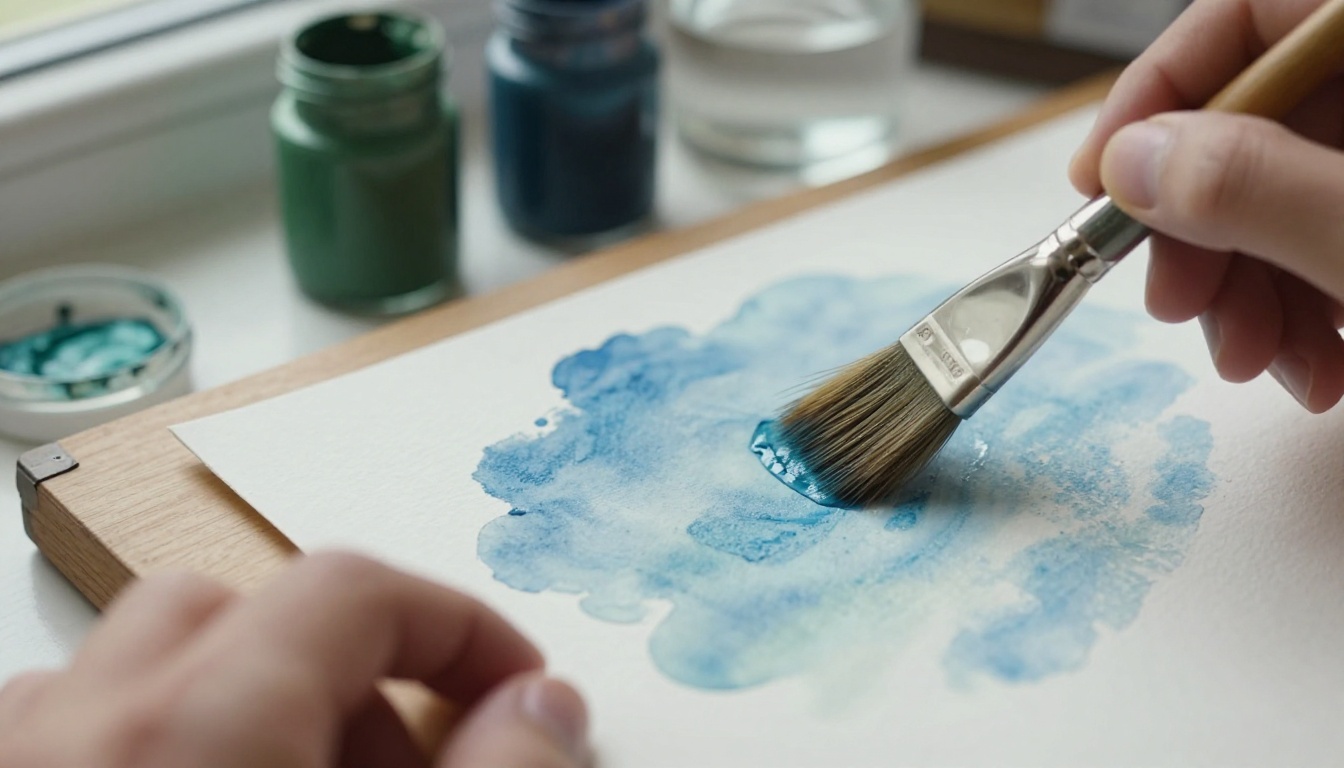
Quando você observa de perto o estilo pintado à mão, cinco traços fazem a maior parte do trabalho:
- Fundos pintados com suavidade visível de pincel, nunca detalhes excessivamente nítidos.
- Volume das nuvens: formas grandes e arredondadas iluminadas por um lado, com partes inferiores em azul-acinzentado claro.
- Uma paleta suave construída sobre verdes frescos, cremes quentes e azuis de céu, com pouquíssimos pretos fortes.
- Rostos simples, em que olhos, nariz e boca são desenhados com poucas linhas.
- Luz como clima: brilho da janela, folhas com manchas de luz, calor do fim de tarde.
Mantenha esta lista por perto. Cada traço vira uma pista de prompt mais adiante no artigo.
Filtro ou gerador
Um filtro ou conversor de foto parte da sua imagem e mantém a composição: a mesma pose, o mesmo horizonte, a mesma árvore à esquerda. Um gerador parte de palavras e inventa a cena inteira. Filtros são melhores quando o assunto importa, como o seu cachorro, sua irmã ou sua rua. Geradores são melhores quando você precisa de uma cena que ainda não existe, como um vilarejo na encosta depois da chuva.
Por que viralizou
No fim de março de 2025, uma atualização de imagem de um chatbot popular espalhou uma onda de retratos em estilo de livro ilustrado pelas redes sociais. Famílias, animais de estimação e fotos de casamento foram de repente redesenhados como quadros animados. Essa onda explica por que tantos sites agora anunciam uma versão "grátis", e por que vale a pena checar o que cada um realmente entrega antes de enviar uma foto pessoal.
💡 Verificação rápida antes de enviar: procure uma indicação clara sobre marcas d’água, limites diários e tamanho da saída. Se a página esconder os três, espere uma imagem pequena e carimbada.
Filtros de imagem grátis que valem a pena testar
A palavra "grátis" esconde muitos pequenos custos. A maioria dos conversores grátis depende de um ou mais destes limites, e leva cerca de um minuto testar cada um:
| Limite comum | Como aparece | Como testar |
|---|
| Marca d’água | Um logotipo carimbado em um canto | Baixe um resultado e amplie |
| Limite diário | Três ou cinco gerações, depois um muro de pagamento | Gere quatro imagens seguidas |
| Limite de tamanho | Saída com menos de 1000 pixels de largura | Verifique as dimensões do arquivo |
| Fila lenta | Minutos de espera por imagem | Cronometre a primeira geração |
| Privacidade | Armazenamento pouco claro dos envios | Leia os termos antes de usar uma foto pessoal |
No PicassoIA, três ferramentas de imagem cuidam de tarefas diferentes. Nenhuma delas é um "botão Ghibli" de um clique, e isso é bom: você ganha controle sobre o resultado em vez de uma predefinição fixa.
Photo To Anime
Qwen Image Edit Plus LoRA Photo To Anime pega uma foto enviada e devolve um quadro de anime com sombreamento em cel, linhas limpas e cores vibrantes. Ele lida com retratos, fotos de grupo e cenas de rua. Uma predefinição rápida de 8 etapas serve para prévias rápidas, e um modo detalhado de 40 etapas gera quadros mais nítidos. Os arquivos são baixados em WebP, JPG ou PNG, e a página do modelo informa que os downloads não têm marca d’água.
Uma observação honesta: o modelo foi feito para anime com sombreamento em cel. Para empurrá-lo rumo a fundos pintados mais suaves, você o direciona com pistas de prompt, que a seção de prompts abaixo lista.
Krea 2 Medium para prompts de texto
Krea 2 Medium é um modelo de texto para imagem voltado a anime e obras pictóricas. Sua configuração de criatividade vai de raw, que renderiza apenas o que você escreve, até high, que assume liberdade criativa. Você também pode enviar até 10 imagens de referência de estilo e definir o quanto elas influenciam o resultado. É a escolha certa quando você não tem uma foto de origem e quer descrever uma cena do zero.
Filtros para preparar a cor
Filters oferece seis predefinições de cor: Vivid, Black and White, Sepia, Grayscale, Warm e Cool. Ele não produz um visual animado, então não espere isso. Seu uso real aqui é a preparação: uma foto plana e cinzenta, de céu nublado, passada pela predefinição Warm costuma dar ao conversor uma base mais ensolarada e agradável para trabalhar.
| Ferramenta | Parte de | Melhor para | Limitação |
|---|
| Photo To Anime | Sua foto | Retratos, grupos, cenas de rua | Sombreamento em cel por design, precisa de pistas para um toque pintado suave |
| Krea 2 Medium | Um prompt de texto, mais imagens de estilo opcionais | Cenas pictóricas originais | Não preserva a composição de uma foto |
| Filters | Sua foto | Preparação de cor antes da conversão | Apenas seis predefinições de cor, sem estilo de ilustração |
Escolhendo fotos que convertem bem
A foto de origem decide a maior parte do resultado. Uma boa poupa cinco tentativas, e uma ruim não pode ser salva por nenhum prompt.
Retratos
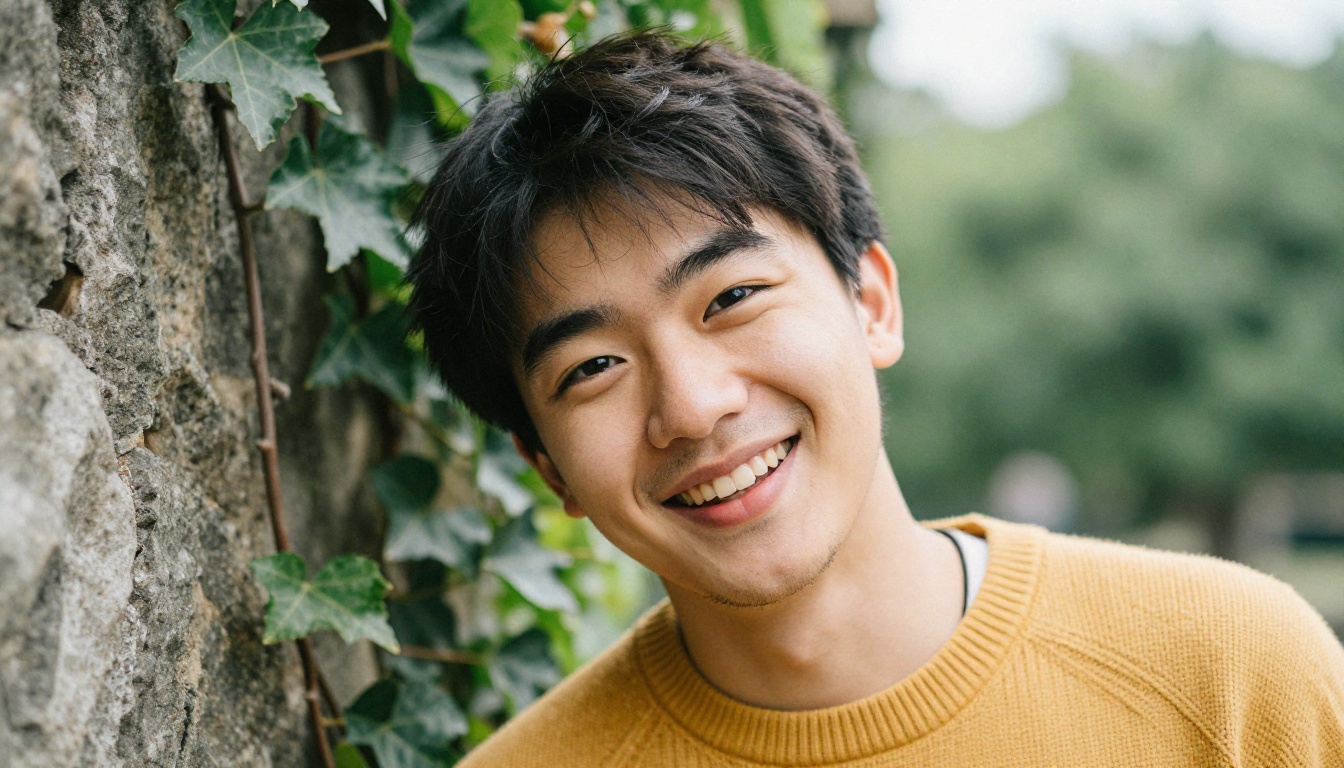
Escolha luz suave e uniforme, como sombra aberta ou um dia nublado, um rosto que ocupe boa parte do quadro e olhos claramente visíveis. Um fundo liso ou simples dá ao modelo espaço para pintar o seu. Fotos de grupo também funcionam, mas cada rosto fica menor, então mantenha todos bem próximos e evite chapéus ou óculos escuros que escondam traços.
Paisagens e céus
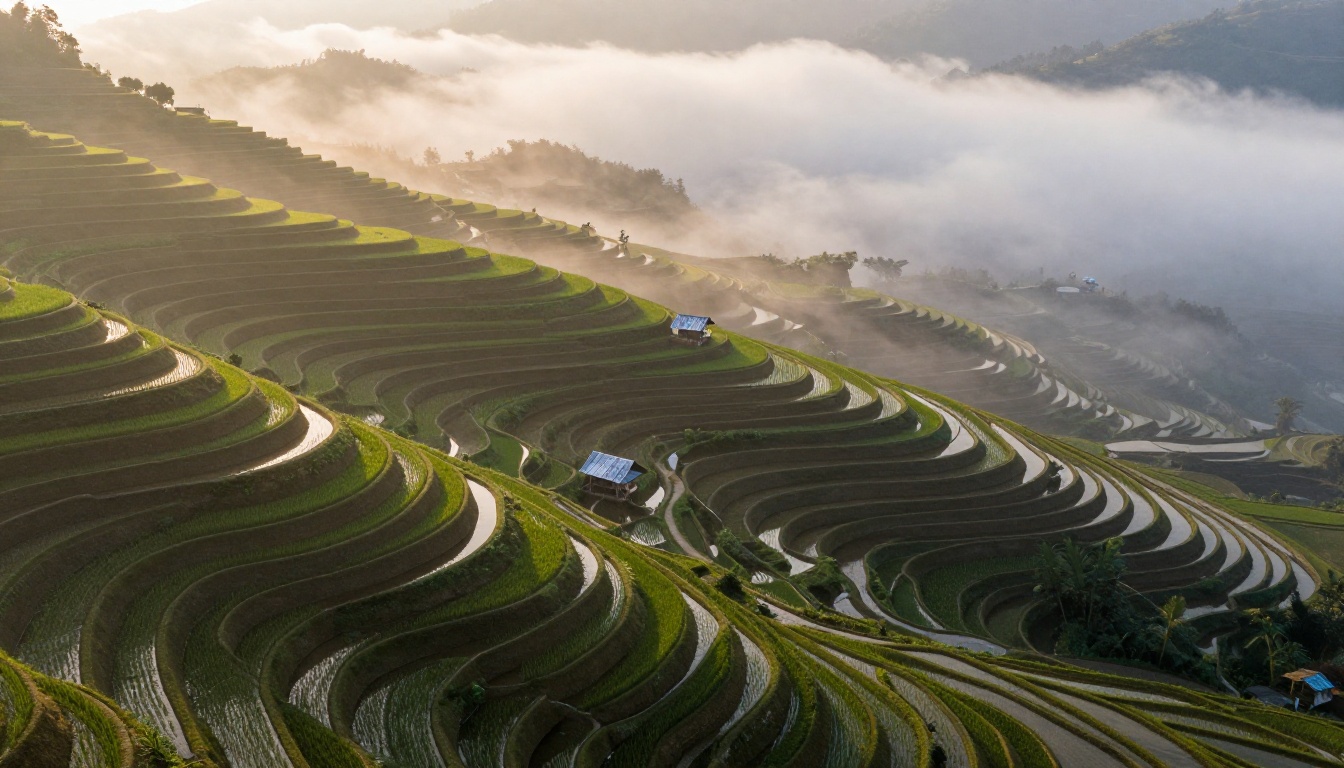
Procure camadas: um primeiro plano, um plano intermediário e uma linha distante de colinas. Nuvens com formas claras se tornam a marca do resultado. Campos em socalcos, estradas de vilarejo e prados são escolhas naturais. Linhas de energia, placas de trânsito e carros estacionados costumam sobreviver à conversão e quebram o encanto, então recorte-os antes.
Animais de estimação e objetos do dia a dia
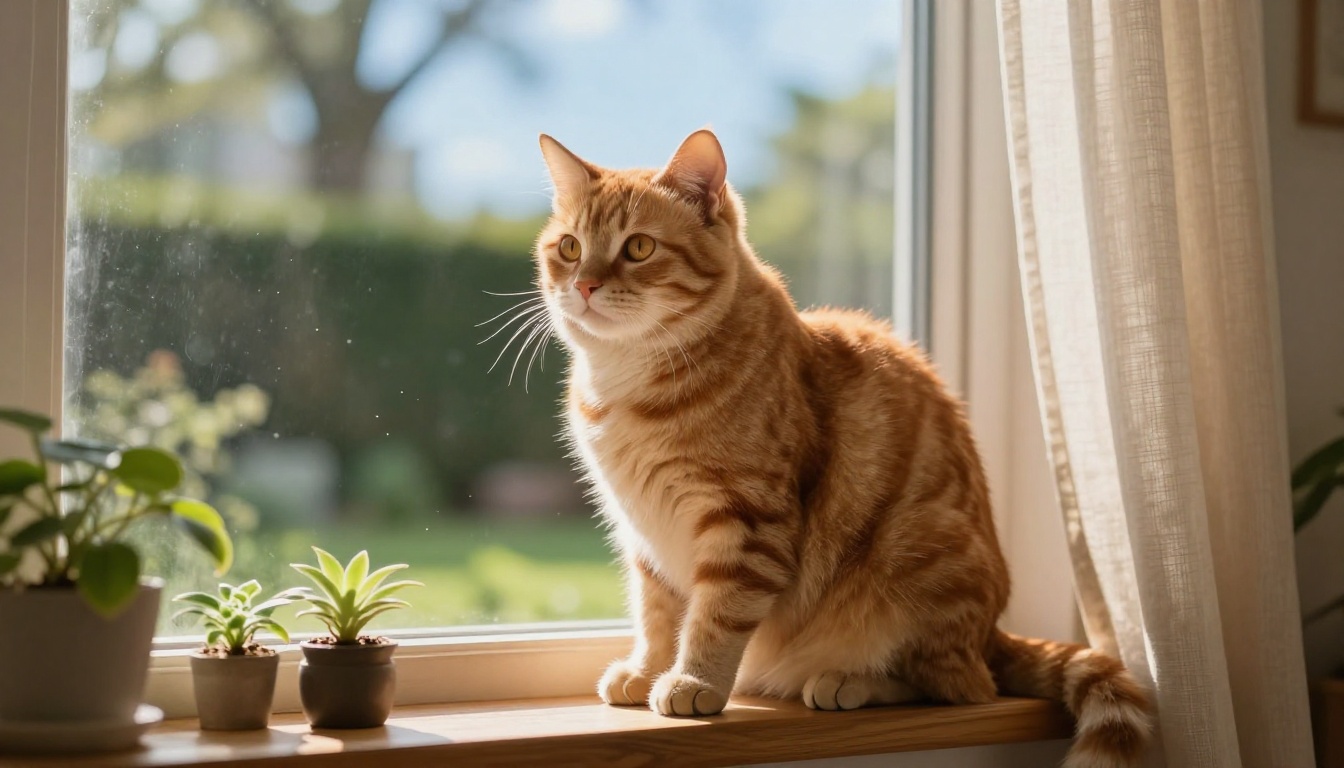
Animais de estimação funcionam melhor na altura dos olhos, com luz da janela incidindo sobre o pelo. Cenas do cotidiano também funcionam: uma mesa de cozinha, uma bicicleta encostada na parede, uma plataforma de trem. Mantenha o quadro simples, com um assunto principal e um fundo tranquilo. Aqui vai uma lista de verificação rápida antes de clicar em gerar:
- A luz é suave e vem de uma só direção?
- O assunto principal ocupa pelo menos um terço do quadro?
- Há menos de cinco objetos que distraem?
- A foto está nítida, sem muito ruído nem desfoque de movimento?
Como funcionam os filtros de vídeo
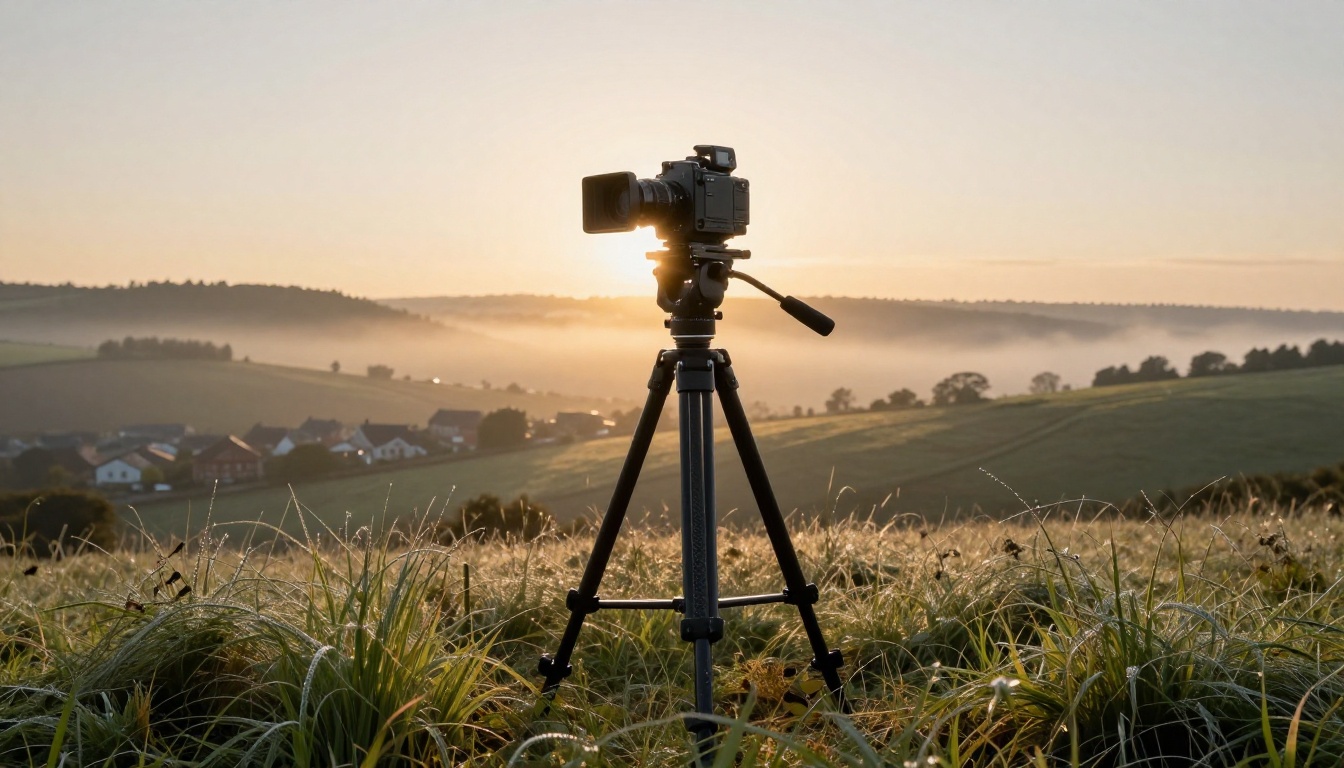
Não existe um "botão Ghibli de vídeo" honesto que redesenhe um clipe inteiro e fique bom. Existem duas abordagens, e elas se comportam de maneiras muito diferentes.
Problemas quadro a quadro
A primeira abordagem redesenha cada quadro de um vídeo separadamente. Como cada quadro é tratado isoladamente, as linhas oscilam, os olhos se deslocam e as cores pulsam de um quadro para o seguinte. Diferenças mínimas aparecem como cintilação, e os rostos sofrem mais. É por isso que aplicativos de filtro rápidos costumam parecer trêmulos, e um clipe com muito movimento é o caso mais difícil.
Estilize primeiro, depois anime
A segunda abordagem é mais confiável e é a que este artigo recomenda:
- Escolha uma foto ou extraia um quadro do seu clipe.
- Converta com Photo To Anime até que a imagem fixa fique certa.
- Envie essa imagem fixa para um modelo de imagem para vídeo como quadro inicial.
- Peça movimento pequeno e natural: nuvens à deriva, grama balançando, cabelo se movendo com a brisa, vapor subindo de uma xícara.
Como o estilo já está incorporado ao primeiro quadro, o modelo de animação o continua em vez de reinventá-lo a cada quadro.
💡 Dica: comece com um clipe de 5 segundos. Estenda para 10 segundos somente depois que a primeira versão mantiver o visual do início ao fim.
Modelos para a etapa de animação
| Modelo | O que oferece | Bom para |
|---|
| Seedance 2.5 Lite | Clipes de 5 ou 10 segundos em 480p ou 720p, áudio sincronizado, uma imagem como quadro inicial | Testes rápidos e tentativa e erro |
| Wan 2.7 I2V | Anima qualquer imagem em vídeo | Paisagens e cenas calmas |
| Tooncrafter | Feito para animar ilustrações | Imagens fixas estilizadas |
| Kling v3 Video | Geração de vídeo cinematográfico | Movimentos de câmera |
| Restyle Video Frame | Redesenha um quadro extraído de um clipe | Corrigir um primeiro quadro antes de animar |
Seedance 2.5 Lite é a escolha para começar. A página do modelo diz que os membros Wonder o usam sem limites, o que combina com a tentativa e erro que este fluxo exige. Ele também renderiza o áudio sincronizado com a imagem por padrão, então um clipe de grama ao vento chega com uma trilha ambiente suave. Você pode desligar o áudio se quiser um clipe silencioso.
Usando Photo To Anime no PicassoIA
Aqui está o processo completo com Qwen Image Edit Plus LoRA Photo To Anime, passo a passo:
- Abra a página do modelo e entre na sua conta.
- Envie sua foto. São aceitos arquivos JPEG, PNG, GIF e WebP.
- Mantenha a instrução padrão. Ela pede anime, linhas limpas e cores vibrantes com sombreamento em cel. Acrescente suas pistas depois dela, por exemplo "nuvens de aquarela suaves, luz de dia quente, fundo pintado à mão".
- Escolha a velocidade. Use a predefinição rápida de 8 etapas para prévias e o modo detalhado de 40 etapas para a imagem final.
- Deixe a proporção em match input image a menos que precise de 1:1, 16:9, 9:16, 4:3 ou 3:4 para um layout específico.
- Gere, compare, repita. Mude uma pista de cada vez para saber o que causou cada mudança.
- Baixe. Escolha PNG se pretende editar mais, WebP para páginas da web.
Configurações que valem a mudança
- Seed: quando uma composição estiver certa, defina uma seed para reproduzi-la enquanto testa novas pistas.
- Lora scale: controla a força com que o adaptador de anime é aplicado. Deixe em branco no início e ajuste apenas se o resultado parecer pesado ou fraco demais.
- Output quality: o padrão é 95, o que serve para quase todos os usos.
- Aspect ratio: mantenha a proporção original, a menos que tenha um layout em mente.
💡 Atalho de fluxo: salve a melhor imagem fixa e use-a como quadro inicial no Seedance 2.5 Lite. Uma foto gera uma imagem e um clipe curto.
Prompts para o visual suave pintado à mão
Descrever o visual costuma funcionar melhor do que citar um estúdio. Fale de luz, paleta e qualidade de pincelada, os mesmos cinco traços do início deste artigo. Aqui estão pistas que correspondem a cenas comuns:
| Cena | Pistas para adicionar |
|---|
| Retrato | luz de dia suave, leve rubor nas bochechas, fundo pintado simples, linhas finas e limpas |
| Paisagem | nuvens de aquarela, colinas verdes em camadas, céu pastel, sol quente da tarde |
| Animal de estimação | sombreamento suave do pelo, luz quente da janela, jardim pintado ao fundo |
| Rua | cidade pequena e tranquila, paralelepípedos molhados, fachadas pintadas, luz quente de lanterna |
| Interior | sala aconchegante, piso de madeira ensolarado, plantas de interior pintadas à mão |
Quantas pistas são suficientes
De três a cinco. Empilhe dez e elas começam a brigar entre si: o modelo faz uma média delas e a imagem perde seu caráter. Acrescente pistas uma de cada vez e mantenha as que ajudam. Uma frase curta e concreta, como "rua tranquila de vilarejo depois da chuva, céu pastel suave", vence uma longa sequência de adjetivos.
Para trabalhar com texto para imagem no Krea 2 Medium, escreva uma cena completa em vez de uma lista: onde ela se passa, a hora do dia, o que o tempo faz e o que a luz toca. Depois, aumente a configuração de criatividade só se o primeiro resultado parecer literal demais.
Erros que estragam o resultado
A maioria dos resultados ruins remonta à mesma lista curta:
- Fotos de origem escuras e com ruído. O grão é lido como textura e vira borrões. Use fotos feitas com luz do dia.
- Rostos minúsculos. Se um rosto tem só algumas dezenas de pixels de largura, o modelo precisa adivinhar. Recorte mais de perto antes de enviar.
- Excesso de pistas. Mais palavras não significam mais estilo. Fique entre três e cinco.
- Redesenhar quadro a quadro. O problema de cintilação descrito acima. Converta uma imagem fixa e depois anime.
- Pular a seed. Sem ela, você não consegue repetir um resultado vencedor.
- Copiar personagens e logotipos. Um estilo é um visual, não permissão para copiar personagens de um estúdio. Fique com suas próprias fotos e cenas originais, especialmente para qualquer coisa que publique ou venda.
- Enviar fotos privadas para sites desconhecidos. Verifique antes marcas d’água, limites e termos de armazenamento.
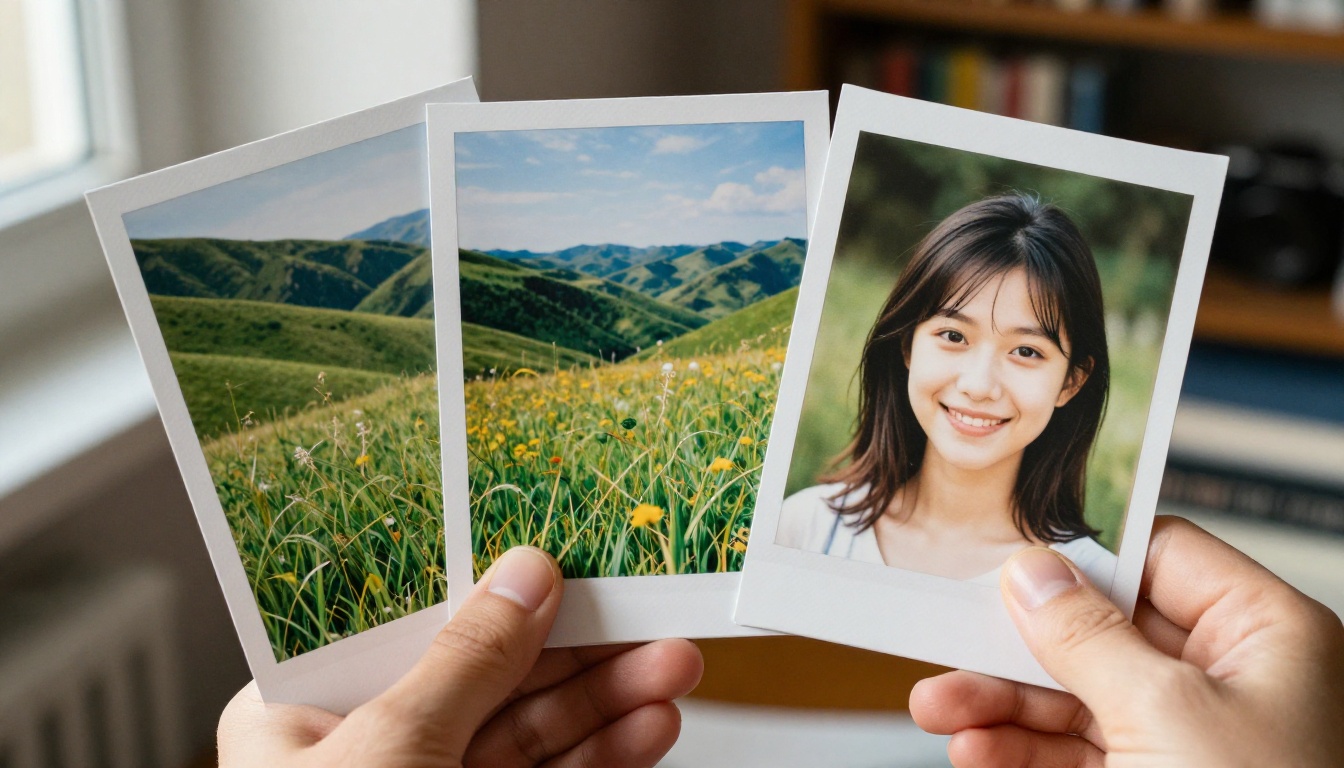
Compare cada resultado com a sua origem lado a lado, como na foto acima. Se o layout se desviou, reduza o número de pistas ou mude para o modo detalhado.
Crie suas próprias cenas estilo Ghibli
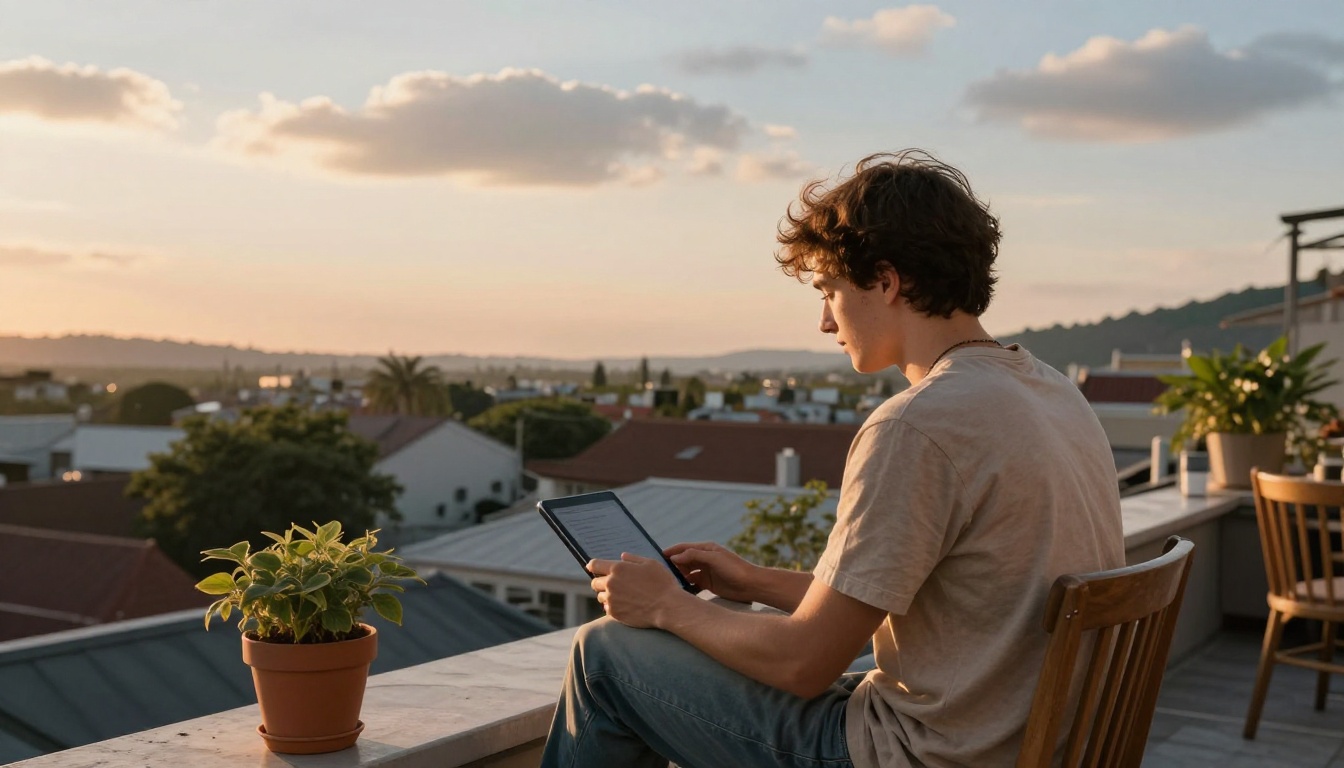
Agora você tem a rotina completa. Escolha hoje uma foto da galeria do seu celular, de preferência com luz suave e céu limpo. Passe-a pelo Photo To Anime, acrescente três pistas e compare a prévia de 8 etapas com o resultado de 40 etapas. Quando uma imagem fixa parecer certa, anime-a com o Seedance 2.5 Lite e mantenha o movimento suave.
Se você preferir começar com palavras, abra o Krea 2 Medium e descreva um vilarejo na encosta depois da chuva. Se a sua foto parecer chapada, passe-a primeiro pelo Filters com a predefinição Warm.
Tudo o que está acima está disponível no PicassoIA, então você pode ir da foto à imagem fixa e ao clipe sem sair do site. Abra um modelo, envie uma imagem e veja como o seu próprio canto do mundo fica como um quadro pintado. Veja mais opções em picassoia.com/en/all-models.


