Tout le monde rêve de ce look doux, baigné de soleil, peint à la main : collines vertes ondulantes, nuages imposants, une fenêtre qui brille de chaleur au crépuscule. Un générateur IA Ghibli gratuit semble être le raccourci idéal, pourtant la plupart des pages qui en promettent un cachent les mêmes trois problèmes : un filigrane, un plafond quotidien, ou un « filtre » qui ne fait que teinter votre photo en jaune. Cet article fait le tri entre ce que font réellement les filtres d’image et de vidéo, les options gratuites qui valent votre temps, et la façon d’obtenir un résultat peint crédible à partir d’une photo ordinaire prise avec votre téléphone.
En résumé, la démarche tient en trois étapes. Choisissez une photo source avec une lumière douce. Passez-la dans un modèle image vers anime ou dans un modèle texte vers image avec des indices picturaux. Ensuite seulement, animez l’image fixe. Les « filtres » vidéo qui restylent chaque image d’un clip sont le maillon faible de la chaîne, et la section consacrée à la vidéo explique pourquoi.
Ce que fait un filtre Ghibli
« Filtre Ghibli » est un raccourci, pas un terme technique. Le rendu que l’on vise vient de l’animation dessinée à la main : arrière-plans peints aux contours doux, nuages dessinés en volumes plutôt qu’en contours, verts atténués et bleus de ciel, personnages aux traits fins et propres, avec une couleur plate et légèrement ombrée. Aucun curseur unique ne recrée ce style. Un outil d’IA l’imite en poussant une photo, ou un prompt textuel, vers ces caractéristiques, généralement à l’aide d’un adaptateur de style entraîné sur un type d’œuvres précis.
Lumière douce, ciels peints
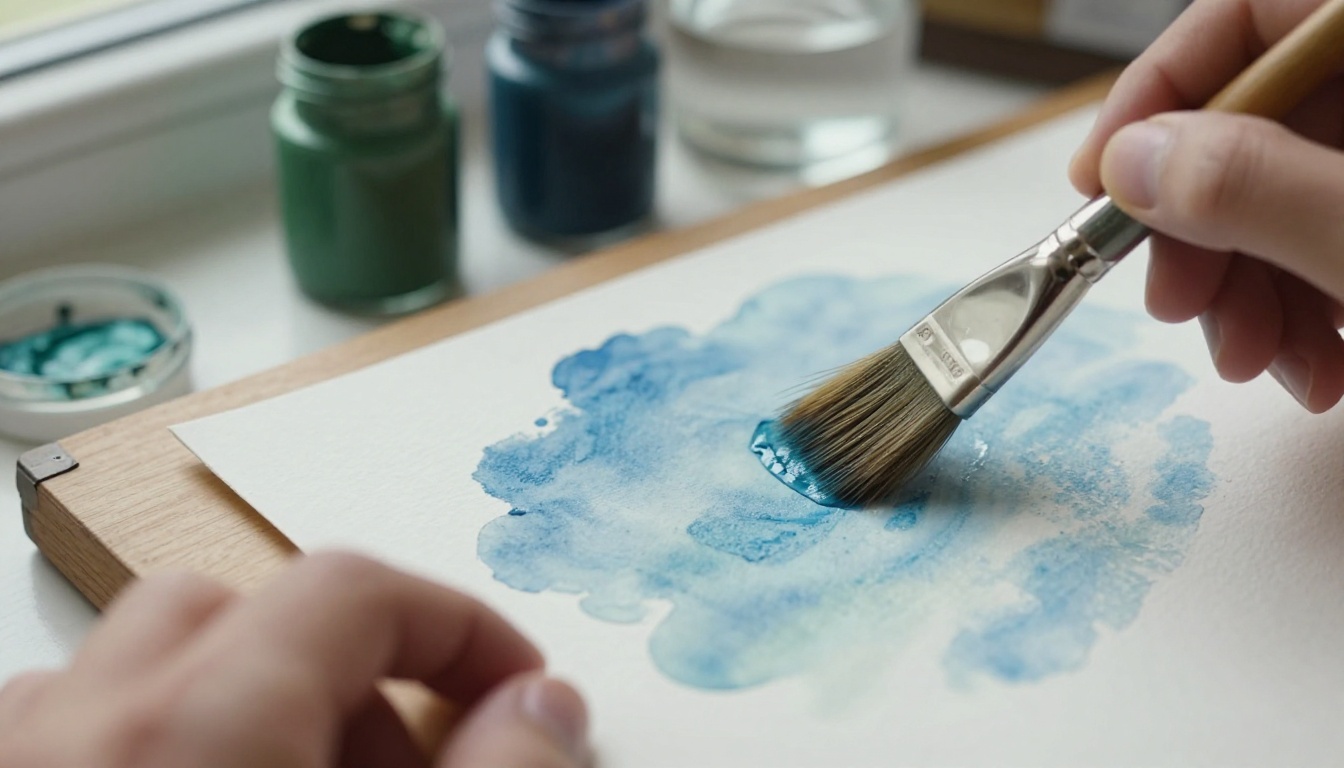
Si l’on observe de près le style peint à la main, cinq caractéristiques font l’essentiel du travail :
- Arrière-plans peints avec une douceur de pinceau visible, jamais de détails tranchants comme un rasoir.
- Volume des nuages : de grandes formes arrondies éclairées d’un côté, avec des dessous bleu-gris pâle.
- Une palette douce construite sur des verts frais, des crèmes chaleureux et des bleus de ciel, avec très peu de noirs durs.
- Des visages simples, où les yeux, le nez et la bouche sont dessinés avec une poignée de traits.
- La lumière comme ambiance : reflet de fenêtre, feuillage moucheté, chaleur de fin d’après-midi.
Gardez cette liste sous la main. Chaque caractéristique deviendra un indice de prompt plus loin dans l’article.
Filtre ou générateur
Un filtre ou un convertisseur de photo part de votre image et conserve sa composition : la même pose, le même horizon, le même arbre à gauche. Un générateur part de mots et invente la scène entière. Les filtres l’emportent quand le sujet compte, comme votre chien, votre sœur ou votre rue. Les générateurs l’emportent quand vous avez besoin d’une scène qui n’existe pas encore, comme un village sur une colline après la pluie.
Pourquoi le phénomène a explosé
Fin mars 2025, une mise à jour de la génération d’images d’un chatbot populaire a fait déferler sur les réseaux sociaux une vague de portraits au style d’album illustré. Familles, animaux et photos de mariage ont soudain été redessinés en images animées. Cette ruée explique pourquoi tant de sites annoncent désormais une version « gratuite », et pourquoi il vaut la peine de vérifier ce que chacun fournit réellement avant d’importer une photo personnelle.
💡 Vérification rapide avant l’import : cherchez une mention claire sur les filigranes, les limites quotidiennes et la taille des fichiers. Si une page cache les trois, attendez-vous à une image petite et marquée.
Filtres d’image gratuits à essayer
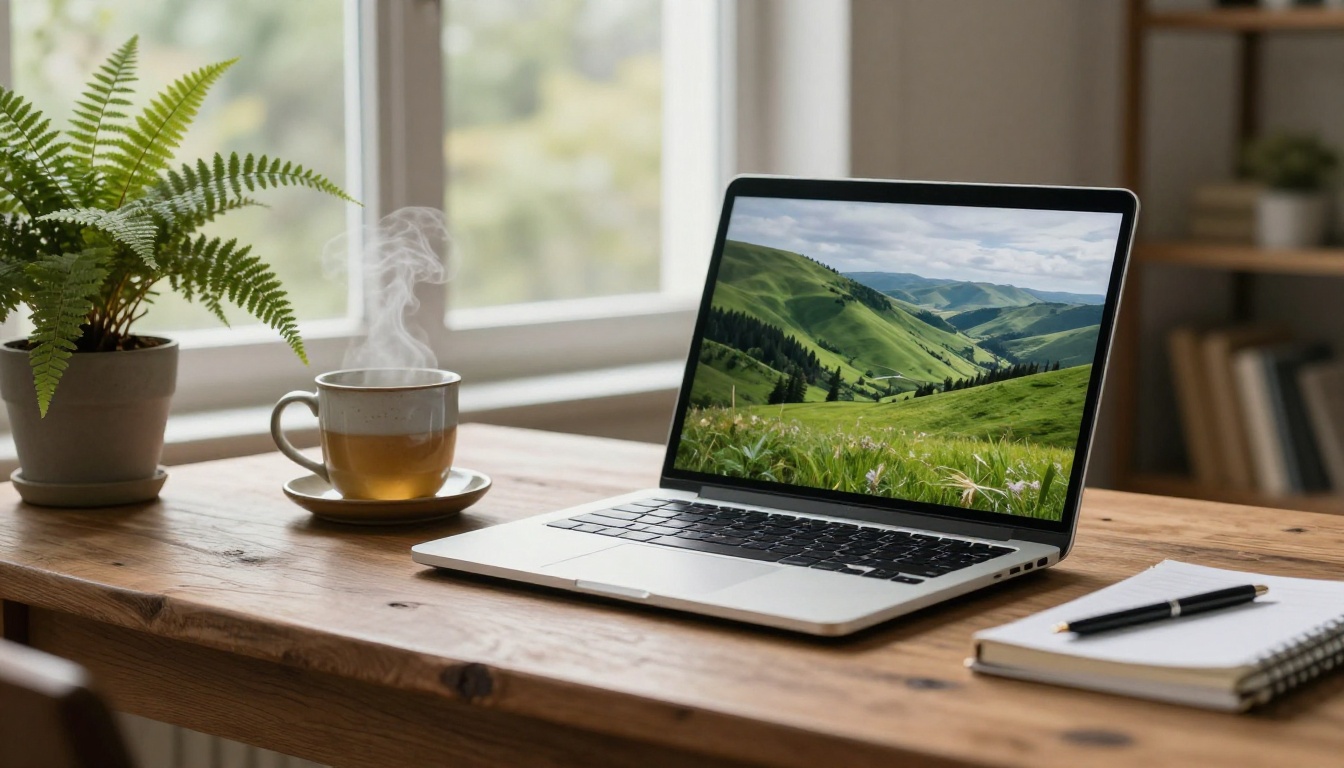
Le mot « gratuit » cache de nombreux petits coûts. La plupart des convertisseurs gratuits reposent sur une ou plusieurs de ces limites, et il suffit d’environ une minute pour les tester :
| Limite courante | À quoi elle ressemble | Comment la tester |
|---|
| Filigrane | Un logo estampillé dans un coin | Téléchargez un résultat et zoomez |
| Plafond quotidien | Trois ou cinq générations, puis un mur payant | Lancez quatre images à la suite |
| Limite de taille | Sortie de moins de 1000 pixels de large | Vérifiez les dimensions du fichier |
| File d’attente lente | Plusieurs minutes d’attente par image | Chronométrez votre première génération |
| Confidentialité | Stockage des imports peu clair | Lisez les conditions avant d’utiliser une photo personnelle |
Sur PicassoIA, trois outils d’image couvrent des tâches différentes. Aucun n’est un « bouton Ghibli » en un clic, et c’est une bonne chose : vous gardez la main sur le résultat au lieu de subir un préréglage figé.
Photo vers anime
Qwen Image Edit Plus LoRA Photo To Anime prend une photo importée et renvoie une image d’anime à l’ombrage cel avec des contours nets et une couleur vive. Il gère les portraits, les photos de groupe et les scènes de rue. Un préréglage rapide en 8 étapes donne des aperçus rapides, et un mode détaillé en 40 étapes produit des images plus nettes. Les fichiers se téléchargent en WebP, JPG ou PNG, et la page du modèle indique que les téléchargements ne comportent aucun filigrane.
Une remarque honnête : le modèle est conçu pour l’anime à l’ombrage cel. Pour le pousser vers des arrière-plans peints plus doux, vous le guidez avec des indices de prompt, que la section sur les prompts ci-dessous détaille.
Krea 2 Medium pour les prompts textuels
Krea 2 Medium est un modèle texte vers image dédié à l’anime et aux œuvres picturales. Son réglage de créativité va de raw, qui ne rend que ce que vous écrivez, à high, qui laisse place à la liberté créative. Vous pouvez aussi importer jusqu’à 10 images de référence de style et régler leur influence sur le résultat. C’est le bon choix quand vous n’avez pas de photo source et voulez décrire une scène à partir de zéro.
Filtres pour préparer les couleurs
Filters propose six préréglages de couleur : Vivid, Black and White, Sepia, Grayscale, Warm et Cool. Il ne produit pas de rendu animé, n’en attendez donc pas. Son véritable usage ici est la préparation : une photo grise et plate sous un ciel couvert, passée en Warm, donne souvent au convertisseur une base plus ensoleillée et plus agréable.
| Outil | Point de départ | Idéal pour | Limite à connaître |
|---|
| Photo To Anime | Votre photo | Portraits, groupes, scènes de rue | Ombrage cel par conception, nécessite des indices pour un rendu peint doux |
| Krea 2 Medium | Un prompt textuel, avec des images de style facultatives | Scènes picturales originales | Pas de composition photo à préserver |
| Filters | Votre photo | Préparation des couleurs avant conversion | Six préréglages de couleur seulement, pas de style illustration |
Choisir des photos qui se convertissent bien
La photo source détermine la plupart du résultat. Une bonne photo vous évite cinq essais, et aucun prompt ne peut sauver une mauvaise.
Portraits
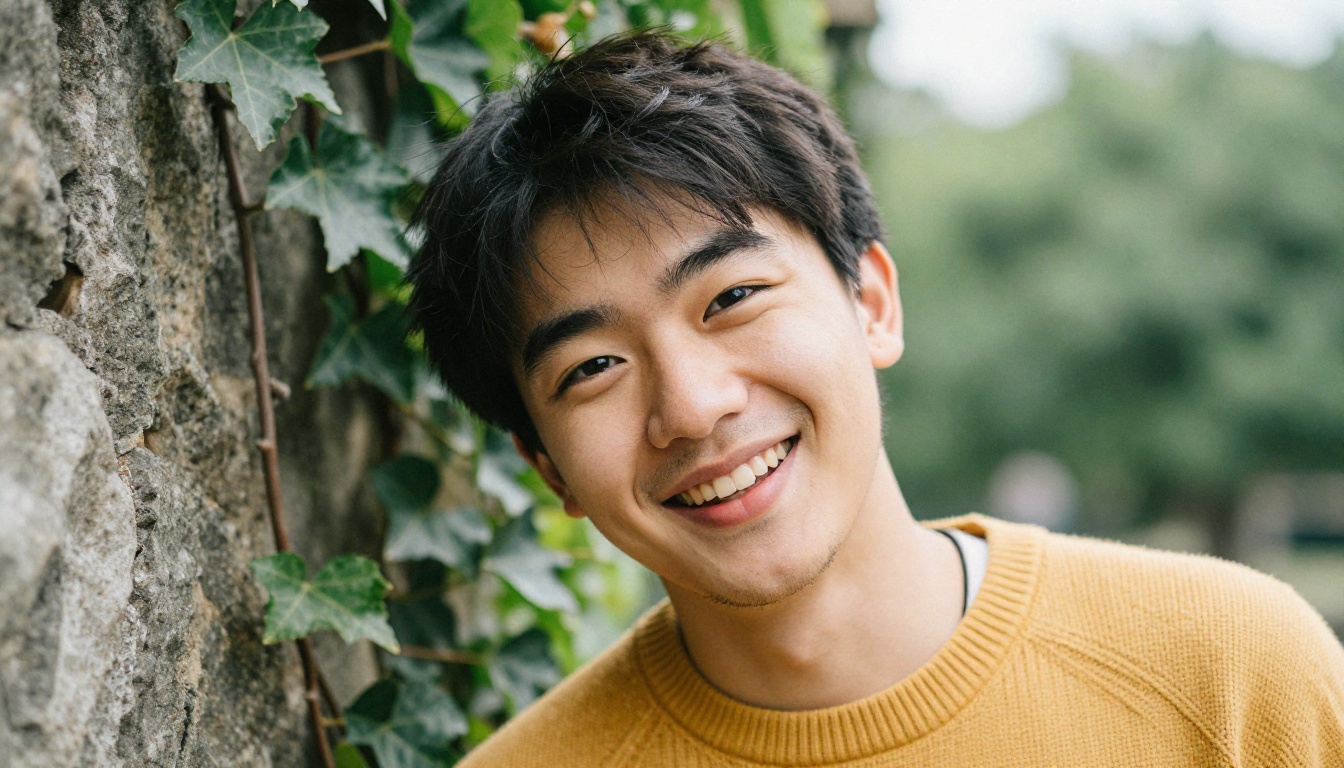
Choisissez une lumière douce et uniforme, comme l’ombre ouverte ou une journée nuageuse, un visage qui occupe une bonne partie du cadre et des yeux bien visibles. Un arrière-plan uni ou simple laisse au modèle la place de peindre le sien. Les photos de groupe fonctionnent aussi, mais chaque visage devient plus petit : rapprochez tout le monde et évitez les chapeaux ou les lunettes de soleil qui masquent les traits.
Paysages et ciels
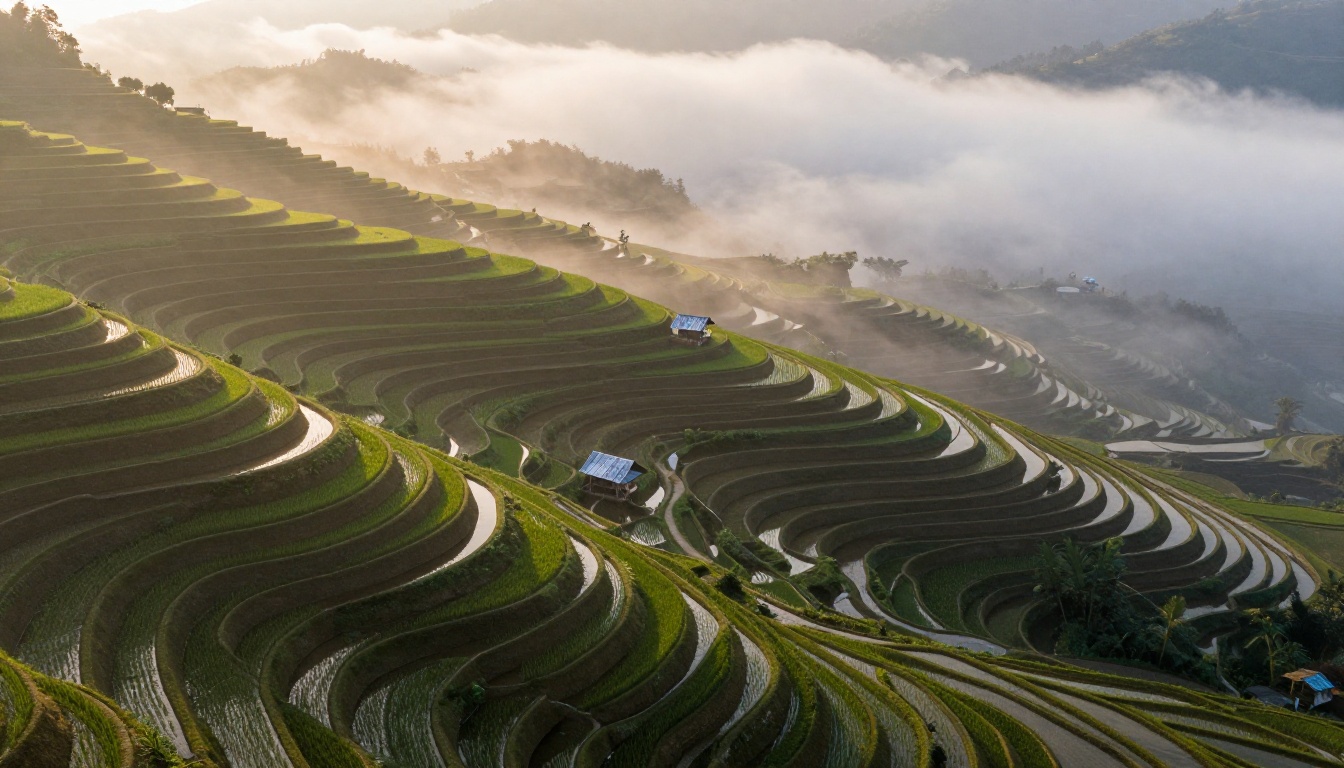
Cherchez des plans superposés : un premier plan, un second plan et une ligne de collines au loin. Des nuages aux formes nettes deviendront la signature du résultat. Les champs en terrasses, les chemins de village et les prairies se prêtent naturellement à l’exercice. Les lignes électriques, les panneaux de signalisation et les voitures garées ont tendance à survivre à la conversion et à briser la magie, donc recadrez-les d’abord.
Animaux et objets du quotidien
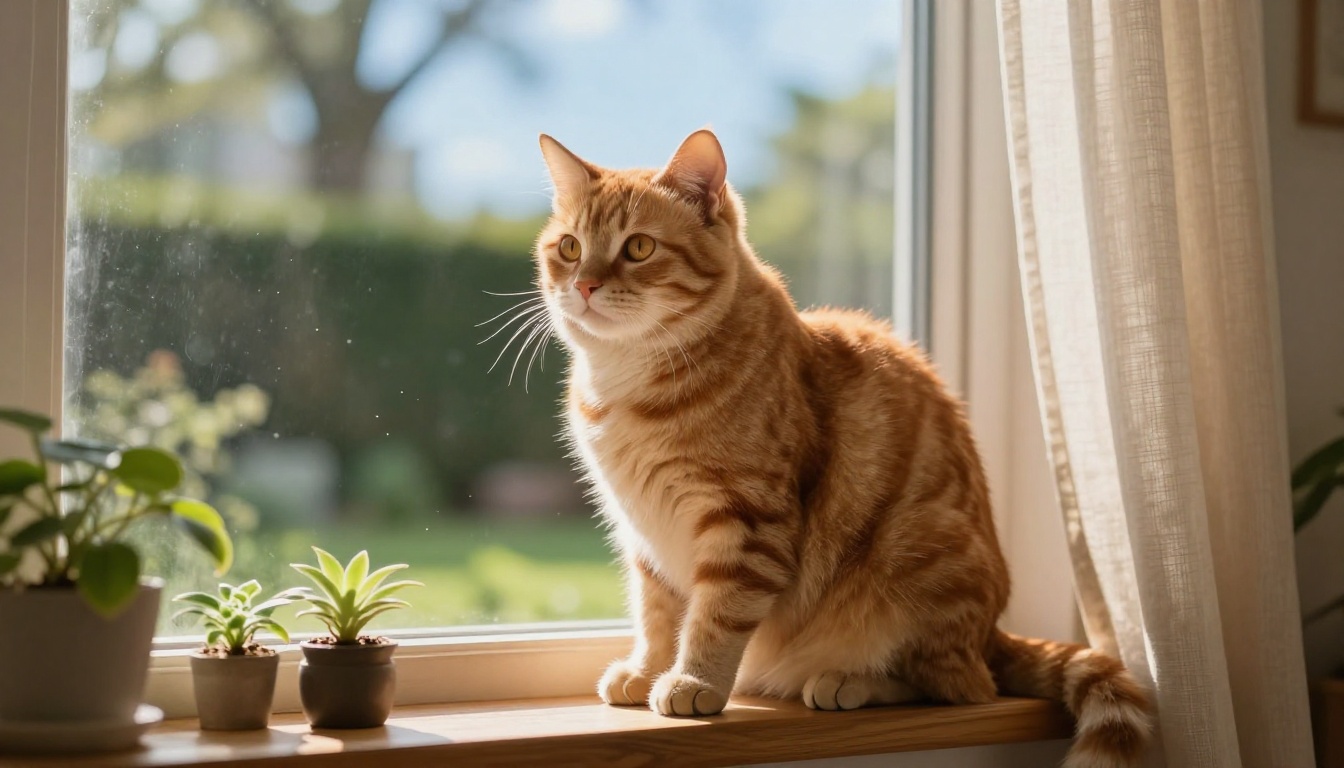
Les animaux donnent les meilleurs résultats à hauteur des yeux, avec une lumière de fenêtre sur le pelage. Les scènes du quotidien fonctionnent aussi : une table de cuisine, un vélo contre un mur, un quai de gare. Gardez un cadre simple, avec un seul sujet principal et un arrière-plan calme. Voici une courte liste de contrôle avant de lancer la génération :
- La lumière est-elle douce et venue d’une seule direction ?
- Le sujet principal occupe-t-il au moins un tiers du cadre ?
- Y a-t-il moins de cinq objets qui distraient ?
- La photo est-elle nette, sans grain marqué ni flou de bougé ?
Il n’existe pas de « bouton vidéo Ghibli » honnête qui restylise un clip entier et donne un bon résultat. Il existe deux approches, qui se comportent très différemment.
Les problèmes image par image
La première approche restylise chaque image d’une vidéo séparément. Comme chaque image est traitée isolément, les traits vacillent, les yeux dérivent et les couleurs pulsent d’une image à l’autre. Même de minuscules différences se traduisent par un scintillement, et les visages en souffrent le plus. C’est pourquoi les applications de filtres rapides paraissent souvent saccadées, et pourquoi un clip plein de mouvement est le cas le plus difficile.
Styliser d’abord, animer ensuite
La seconde approche est plus fiable, et c’est celle que cet article recommande :
- Choisissez une photo, ou extrayez une image de votre clip.
- Convertissez-la avec Photo To Anime jusqu’à ce que l’image fixe vous convienne.
- Donnez cette image fixe à un modèle image vers vidéo comme première image.
- Demandez un mouvement petit et naturel : nuages qui dérivent, herbe qui ondule, cheveux portés par la brise, vapeur qui s’élève d’une tasse.
Comme le style est déjà intégré à la première image, le modèle d’animation le prolonge au lieu de le réinventer à chaque image.
💡 Astuce : commencez par un clip de 5 secondes. Ne passez à 10 secondes qu’une fois que la première prise conserve son aspect du début à la fin.
Modèles pour l’étape d’animation
| Modèle | Ce qu’il propose | Idéal pour |
|---|
| Seedance 2.5 Lite | Clips de 5 ou 10 secondes en 480p ou 720p, audio synchronisé, une image comme première image | Essais rapides |
| Wan 2.7 I2V | Anime n’importe quelle image en vidéo | Paysages et scènes calmes |
| Tooncrafter | Conçu pour animer des illustrations | Images fixes stylisées |
| Kling v3 Video | Génération de vidéos cinématographiques | Mouvements de caméra |
| Restyle Video Frame | Restylise une image extraite d’un clip | Corriger une première image avant l’animation |
Seedance 2.5 Lite est le choix idéal pour commencer. Sa page indique que les membres Wonder l’utilisent sans limite, ce qui convient aux essais successifs qu’exige ce flux de travail. Il génère aussi un audio synchronisé avec l’image par défaut, si bien qu’un clip d’herbe au vent arrive avec un fond sonore doux. Vous pouvez désactiver l’audio si vous voulez un clip muet.
Utiliser Photo To Anime sur PicassoIA
Voici le processus complet avec Qwen Image Edit Plus LoRA Photo To Anime, étape par étape :
- Ouvrez la page du modèle et connectez-vous.
- Importez votre photo. Les fichiers JPEG, PNG, GIF et WebP sont acceptés.
- Gardez l’instruction par défaut. Elle demande un anime, des contours nets et des couleurs cel vives. Ajoutez vos indices après, par exemple « nuages aquarelle doux, lumière de jour chaude, arrière-plan peint à la main ».
- Choisissez la vitesse. Utilisez le préréglage rapide en 8 étapes pour les aperçus et le mode détaillé en 40 étapes pour l’image finale.
- Laissez le format sur match input image, sauf si vous avez besoin de 1:1, 16:9, 9:16, 4:3 ou 3:4 pour une mise en page précise.
- Générez, comparez, recommencez. Changez un seul indice à la fois pour savoir ce qui a causé chaque modification.
- Téléchargez. Choisissez PNG si vous comptez retoucher l’image, WebP pour les pages web.
Réglages qui valent la peine d’être modifiés
- Seed : une fois qu’une composition vous plaît, fixez une seed pour la reproduire pendant que vous testez de nouveaux indices.
- Lora scale : règle l’intensité de l’adaptateur anime. Laissez-le vide au départ et ne l’ajustez que si le résultat paraît trop chargé ou trop pâle.
- Qualité de sortie : réglée par défaut sur 95, ce qui convient à presque tous les usages.
- Format : alignez-le sur l’original, sauf si vous avez une mise en page précise en tête.
💡 Raccourci de flux de travail : enregistrez la meilleure image fixe, puis utilisez-la comme première image dans Seedance 2.5 Lite. Une seule photo vous donne une image et un court clip.
Prompts pour le rendu doux et peint
Décrire le rendu fonctionne généralement mieux que citer un studio. Parlez de lumière, de palette et de qualité de pinceau, soit les cinq caractéristiques du début de cet article. Voici des indices correspondant à des scènes courantes :
| Scène | Indices à ajouter |
|---|
| Portrait | lumière de jour douce, léger rose sur les joues, arrière-plan peint simple, contours fins et propres |
| Paysage | nuages aquarelle, collines vertes superposées, ciel pastel, soleil chaud de l’après-midi |
| Animal | ombrage doux du pelage, lumière chaude de fenêtre, jardin peint en arrière-plan |
| Rue | petite ville tranquille, pavés mouillés, devantures peintes, lumière chaude de lanterne |
| Intérieur | pièce chaleureuse, parquet de bois ensoleillé, plantes d’intérieur peintes à la main |
Combien d’indices suffisent
Trois à cinq. Si vous en empilez dix, ils commencent à se contredire : le modèle en fait une moyenne et l’image perd son caractère. Ajoutez les indices un par un et gardez ceux qui aident. Une phrase courte et concrète, comme « rue calme d’un village après la pluie, ciel pastel doux », vaut mieux qu’une longue suite d’adjectifs.
Pour la génération texte vers image avec Krea 2 Medium, rédigez une scène complète plutôt qu’une liste : où elle se passe, à quelle heure de la journée, ce que fait la météo et ce que touche la lumière. Puis n’augmentez le réglage de créativité que si le premier résultat paraît trop littéral.
Les erreurs qui gâchent le résultat
La plupart des mauvais résultats découlent de la même courte liste :
- Photos sources sombres et bruitées. Le grain est lu comme une texture et se transforme en taches. Utilisez des prises de vue en lumière du jour.
- Visages minuscules. Si un visage ne fait que quelques dizaines de pixels de large, le modèle doit deviner. Recadrez de plus près avant l’import.
- Surcharge d’indices. Plus de mots ne signifie pas plus de style. Restez à trois ou cinq.
- Restyliser une vidéo image par image. Le problème de scintillement décrit plus haut. Convertissez une seule image fixe, puis animez-la.
- Oublier la seed. Sans elle, vous ne pouvez pas reproduire un résultat gagnant.
- Emprunter des personnages et des logos. Un style est un rendu, pas une autorisation de copier les personnages d’un studio. Restez sur vos propres photos et vos scènes originales, surtout pour tout ce que vous publiez ou vendez.
- Importer des photos privées sur des sites inconnus. Vérifiez d’abord les filigranes, les limites et les conditions de stockage.
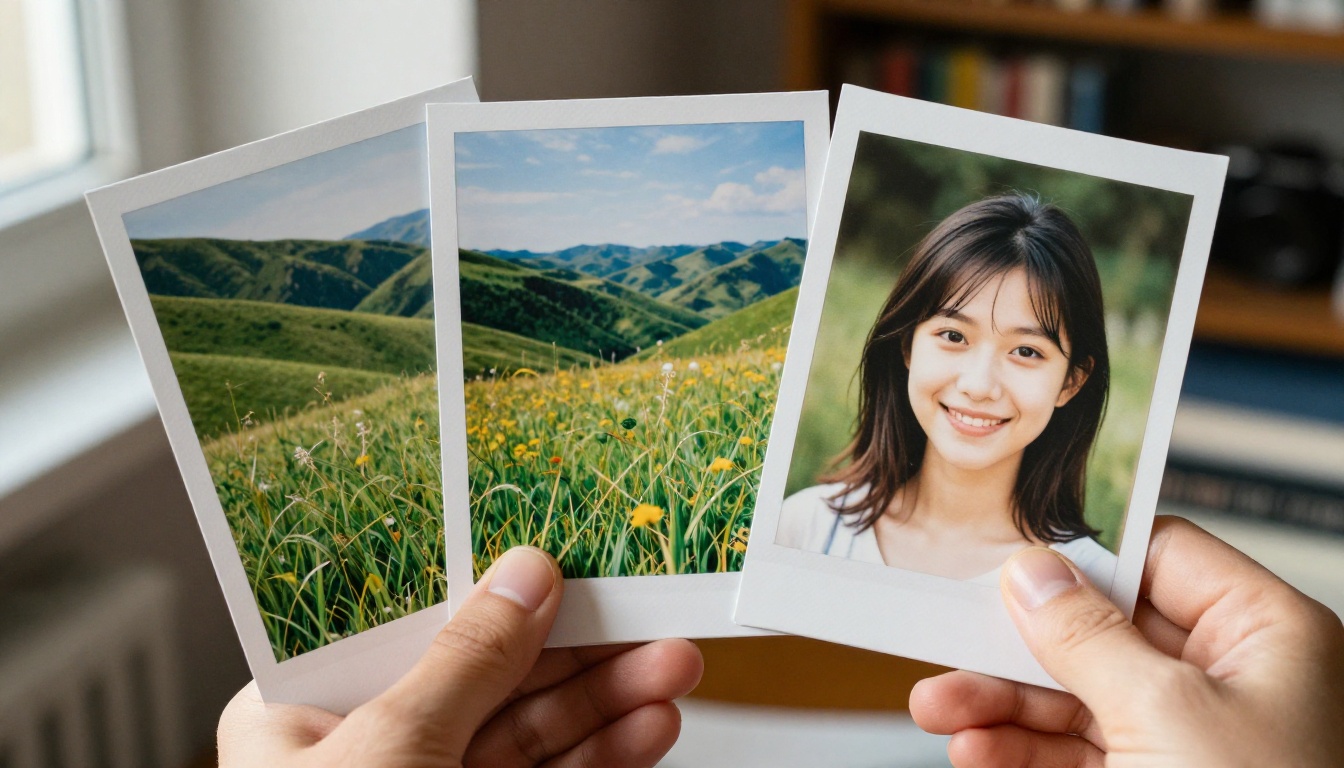
Comparez chaque résultat avec sa source côte à côte, comme sur la photo ci-dessus. Si la mise en page a dérivé, réduisez le nombre d’indices ou passez en mode détaillé.
Créez vos propres scènes de style Ghibli
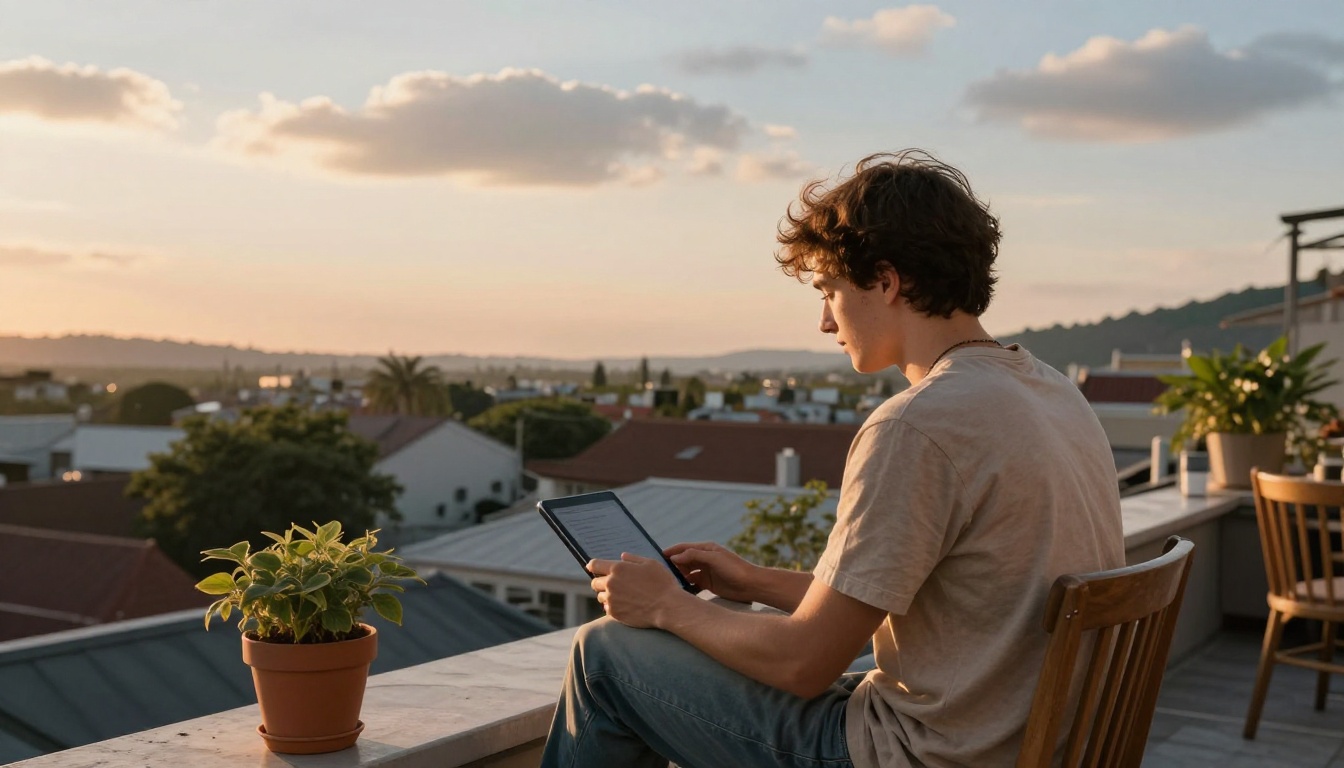
Vous avez maintenant la méthode complète. Choisissez aujourd’hui une photo dans votre galerie, de préférence avec une lumière douce et un ciel dégagé. Passez-la dans Photo To Anime, ajoutez trois indices et comparez l’aperçu en 8 étapes avec le résultat en 40 étapes. Quand une image fixe vous plaît, animez-la avec Seedance 2.5 Lite et gardez un mouvement doux.
Si vous préférez partir de mots, ouvrez Krea 2 Medium et décrivez un village sur une colline après la pluie. Si votre photo paraît plate, passez-la d’abord dans Filters avec le préréglage Warm.
Tout ce qui précède est disponible sur PicassoIA, vous pouvez donc passer de la photo à l’image fixe puis au clip sans quitter le site. Ouvrez un modèle, importez une image et découvrez à quoi ressemble votre coin de monde en cadre peint. Parcourez davantage d’options sur picassoia.com/en/all-models.


