हर कोई वह नरम, धूप में धुला, हाथ से पेंट किया हुआ लुक चाहता है: लहराती हरी पहाड़ियाँ, ऊँचे बादल, शाम के समय गर्म रोशनी में चमकती खिड़की। मुफ़्त Ghibli AI जनरेटर शॉर्टकट जैसा लगता है, फिर भी जो पेज ऐसा वादा करते हैं, उनमें अक्सर वही तीन समस्याएँ छिपी होती हैं: वॉटरमार्क, रोज़ की सीमा, या ऐसा "फ़िल्टर" जो आपकी फ़ोटो पर बस पीला रंग चढ़ा देता है। यह लेख समझाता है कि इमेज फ़िल्टर और वीडियो फ़िल्टर असल में क्या करते हैं, कौन-से मुफ़्त विकल्प आपका समय लायक हैं, और एक आम फ़ोन फ़ोटो से भरोसेमंद पेंटेड नतीजा कैसे पाएँ।
छोटा तरीका तीन चरणों की एक दिनचर्या है। नरम रोशनी वाली स्रोत फ़ोटो चुनें। उसे पेंटरली संकेतों के साथ इमेज-टू-एनीमे मॉडल या टेक्स्ट-टू-इमेज मॉडल से चलाएँ। फिर ही स्थिर चित्र को एनिमेट करें। वीडियो "फ़िल्टर" जो किसी क्लिप के हर फ़्रेम को नए स्टाइल में बदलते हैं, इस चेन की सबसे कमज़ोर कड़ी हैं, और नीचे का वीडियो सेक्शन बताता है क्यों।
Ghibli फ़िल्टर क्या करता है
"Ghibli फ़िल्टर" एक शॉर्टहैंड है, कोई तकनीकी शब्द नहीं। जो लुक लोग मतलब रखते हैं, वह हाथ से बनाए गए एनिमेशन से आता है: किनारों पर नरम पेंटेड बैकग्राउंड, बादल जो आउटलाइन की जगह आयतन के रूप में बने हों, हल्के हरे और आसमानी नीले रंग, और साफ़, पतली लाइनों वाले किरदार जिनमें सपाट, हल्की शेडिंग वाला रंग हो। ऐसा कोई एक स्लाइडर नहीं जो यह दोबारा बना दे। AI टूल फ़ोटो या टेक्स्ट प्रॉम्प्ट को इन गुणों की ओर धकेलकर इसकी नकल करता है, आम तौर पर किसी एक तरह की कलाकृति पर ट्रेन किए गए स्टाइल एडैप्टर से।
नरम रोशनी, पेंटेड आसमान
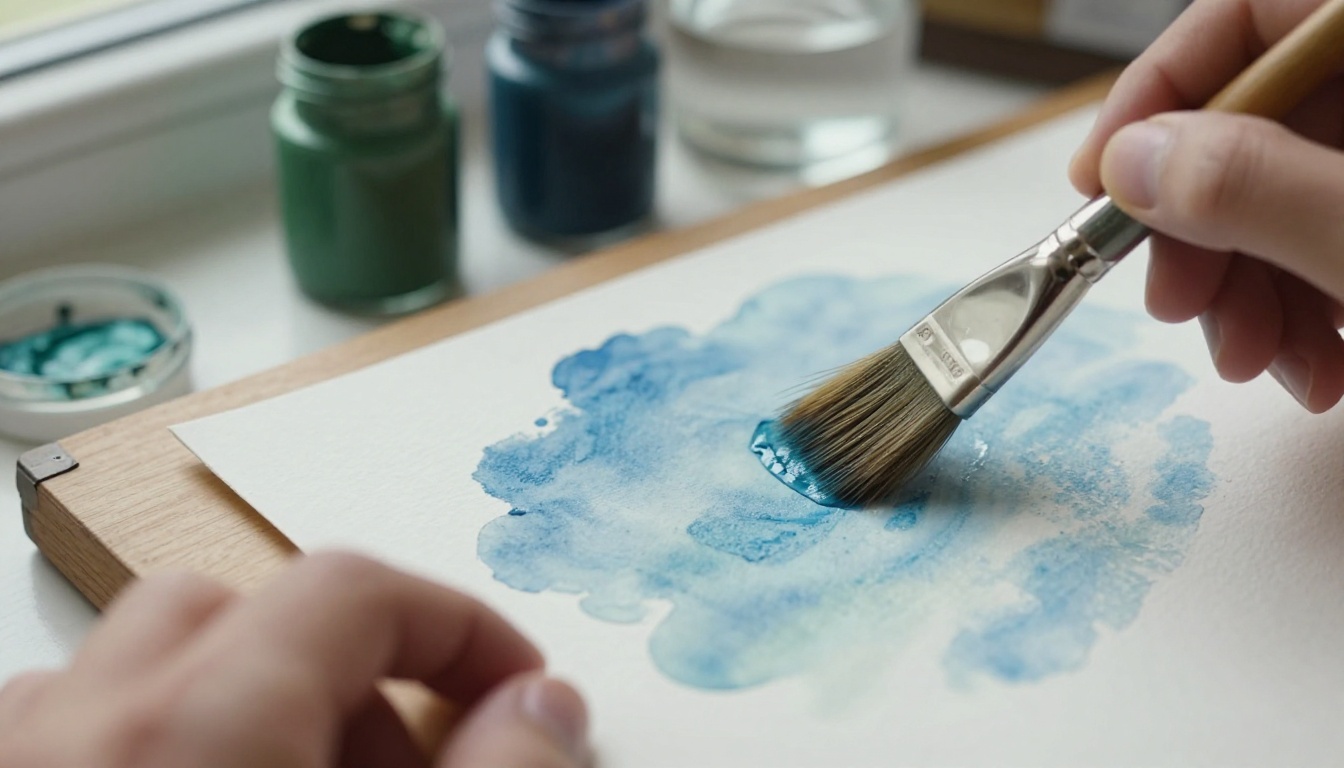
हाथ से पेंट किए स्टाइल को ध्यान से देखें तो पाँच गुण ज़्यादातर काम करते हैं:
- पेंटेड बैकग्राउंड जिनमें ब्रश की नरमी दिखे, कभी भी तेज़, कटे-फटे डिटेल नहीं।
- बादलों में आयतन: एक तरफ़ से रोशन बड़े, गोल आकार, जिनके नीचे हल्के नीले-ग्रे हिस्से हों।
- नरम पैलेट जो ताज़े हरे, गर्म क्रीम और आसमानी नीले रंगों पर टिका हो, बहुत कम कड़े काले।
- सरल चेहरे, जहाँ आँख, नाक और मुँह कुछ ही लकीरों में बने हों।
- रोशनी एक मूड के रूप में: खिड़की की चमक, छनकर गिरती पत्तियों की धूप, दोपहर बाद की गर्माहट।
इस सूची को पास रखें। आगे के हर गुण से एक प्रॉम्प्ट संकेत बनेगा।
फ़िल्टर बनाम जनरेटर
एक फ़िल्टर या फ़ोटो कनवर्टर आपकी तस्वीर से शुरू होता है और उसका लेआउट बनाए रखता है: वही पोज़, वही क्षितिज, बाईं ओर वही पेड़। एक जनरेटर शब्दों से शुरू होता है और पूरा दृश्य खुद गढ़ता है। जब सब्जेक्ट मायने रखता है, जैसे आपका कुत्ता, आपकी बहन या आपकी गली, तब फ़िल्टर बेहतर रहते हैं। जब आपको ऐसा दृश्य चाहिए जो अभी मौजूद नहीं, जैसे बारिश के बाद पहाड़ी पर बसा एक गाँव, तब जनरेटर जीतते हैं।
यह वायरल क्यों हुआ
मार्च 2025 के आख़िर में, एक लोकप्रिय चैटबॉट के इमेज अपडेट ने सोशल फ़ीड्स पर स्टोरीबुक स्टाइल पोर्ट्रेट की बाढ़ ला दी। परिवार, पालतू जानवर और शादी की तस्वीरें अचानक एनिमेटेड फ़्रेम में दोबारा बनने लगीं। इसी उछाल की वजह से आज इतनी साइटें "फ़्री" वर्ज़न का विज्ञापन करती हैं, और निजी फ़ोटो अपलोड करने से पहले यह जाँचना फ़ायदेमंद है कि हर एक असल में क्या देता है।
💡 अपलोड से पहले त्वरित जाँच: वॉटरमार्क, रोज़ की सीमा और आउटपुट साइज़ पर साफ़ लिखा हुआ नोट देखें। अगर कोई पेज तीनों को छिपाता है, तो एक छोटी, स्टैम्प लगी इमेज की उम्मीद रखें।
आज़माने लायक फ़्री इमेज फ़िल्टर
"फ़्री" शब्द के पीछे कई छोटी लागतें छिपी होती हैं। ज़्यादातर फ़्री कनवर्टर इनमें से एक या ज़्यादा सीमाओं पर टिके होते हैं, और इन्हें जाँचने में करीब एक मिनट लगता है:
| आम सीमा | यह कैसा दिखता है | इसे कैसे जाँचें |
|---|
| वॉटरमार्क | कोने में चिपका लोगो | एक नतीजा डाउनलोड करें और ज़ूम करके देखें |
| रोज़ की सीमा | तीन-पाँच रन, फिर पेवॉल | लगातार चार इमेज चलाएँ |
| साइज़ की सीमा | 1000 पिक्सल चौड़ाई से कम आउटपुट | फ़ाइल के आयाम जाँचें |
| धीमी कतार | हर इमेज पर मिनटों का इंतज़ार | पहले रन का समय लें |
| निजता | अपलोड की अस्पष्ट स्टोरेज नीति | निजी फ़ोटो इस्तेमाल करने से पहले शर्तें पढ़ें |
PicassoIA पर तीन इमेज टूल अलग-अलग काम संभालते हैं। इनमें से कोई भी एक-क्लिक वाला "Ghibli बटन" नहीं है, और यह अच्छी बात है: आपको एक तय प्रीसेट की जगह नतीजे पर नियंत्रण मिलता है।
Photo To Anime
Qwen Image Edit Plus LoRA Photo To Anime एक अपलोड की गई फ़ोटो लेता है और साफ़ लाइन आर्ट व जीवंत रंगों वाला cel-shaded एनीमे फ़्रेम लौटाता है। यह पोर्ट्रेट, ग्रुप फ़ोटो और स्ट्रीट सीन सब संभालता है। 8-स्टेप का तेज़ प्रीसेट जल्दी प्रीव्यू देता है, और 40-स्टेप का डिटेल्ड मोड ज़्यादा शार्प फ़्रेम देता है। फ़ाइलें WebP, JPG या PNG में डाउनलोड होती हैं, और मॉडल पेज बताता है कि डाउनलोड में कोई वॉटरमार्क नहीं होता।
एक ईमानदार नोट: यह मॉडल cel-shaded एनीमे के लिए बना है। इसे नरम पेंटेड बैकग्राउंड की ओर ले जाने के लिए आपको प्रॉम्प्ट संकेतों से इसे दिशा देनी होगी, जिनकी सूची नीचे के प्रॉम्प्ट सेक्शन में है।
टेक्स्ट प्रॉम्प्ट के लिए Krea 2 Medium
Krea 2 Medium एनीमे और पेंटरली आर्टवर्क के लिए एक टेक्स्ट-टू-इमेज मॉडल है। इसकी क्रिएटिविटी सेटिंग raw से लेकर high तक चलती है: raw सिर्फ़ वही रेंडर करता है जो आप लिखते हैं, जबकि high रचनात्मक छूट लेता है। आप 10 तक स्टाइल रेफ़रंस इमेज भी अपलोड कर सकते हैं और तय कर सकते हैं कि वे नतीजे को कितना प्रभावित करें। जब आपके पास स्रोत फ़ोटो न हो और आप शुरू से कोई दृश्य बताना चाहें, तब यह सही विकल्प है।
कलर प्रेप के लिए फ़िल्टर
Filters छह कलर प्रीसेट देता है: Vivid, Black and White, Sepia, Grayscale, Warm और Cool। यह नहीं एनिमेटेड लुक बनाता, इसलिए इससे वह उम्मीद न रखें। यहाँ इसका असली काम तैयारी है: एक सपाट, धूसर बादलों वाली फ़ोटो को Warm से चलाने पर कनवर्टर को अक्सर एक ज़्यादा धूप वाला, दोस्ताना आधार मिल जाता है।
| टूल | किससे शुरू होता है | सबसे अच्छा किसके लिए | जानने योग्य सीमा |
|---|
| Photo To Anime | आपकी फ़ोटो | पोर्ट्रेट, ग्रुप, स्ट्रीट सीन | डिज़ाइन से cel-shaded, नरम पेंटेड अहसास के लिए संकेत चाहिए |
| Krea 2 Medium | टेक्स्ट प्रॉम्प्ट, साथ में वैकल्पिक स्टाइल इमेज | मूल पेंटरली दृश्य | बचाने के लिए कोई फ़ोटो लेआउट नहीं |
| Filters | आपकी फ़ोटो | कनवर्ज़न से पहले कलर प्रेप | केवल छह कलर प्रीसेट, कोई इलस्ट्रेशन स्टाइल नहीं |
ऐसी फ़ोटो चुनना जो अच्छी तरह बदलें
स्रोत फ़ोटो ही ज़्यादातर नतीजा तय करती है। एक अच्छी फ़ोटो पाँच दोबारा कोशिशें बचा देती है, और एक खराब फ़ोटो को कोई प्रॉम्प्ट नहीं बचा सकता।
पोर्ट्रेट
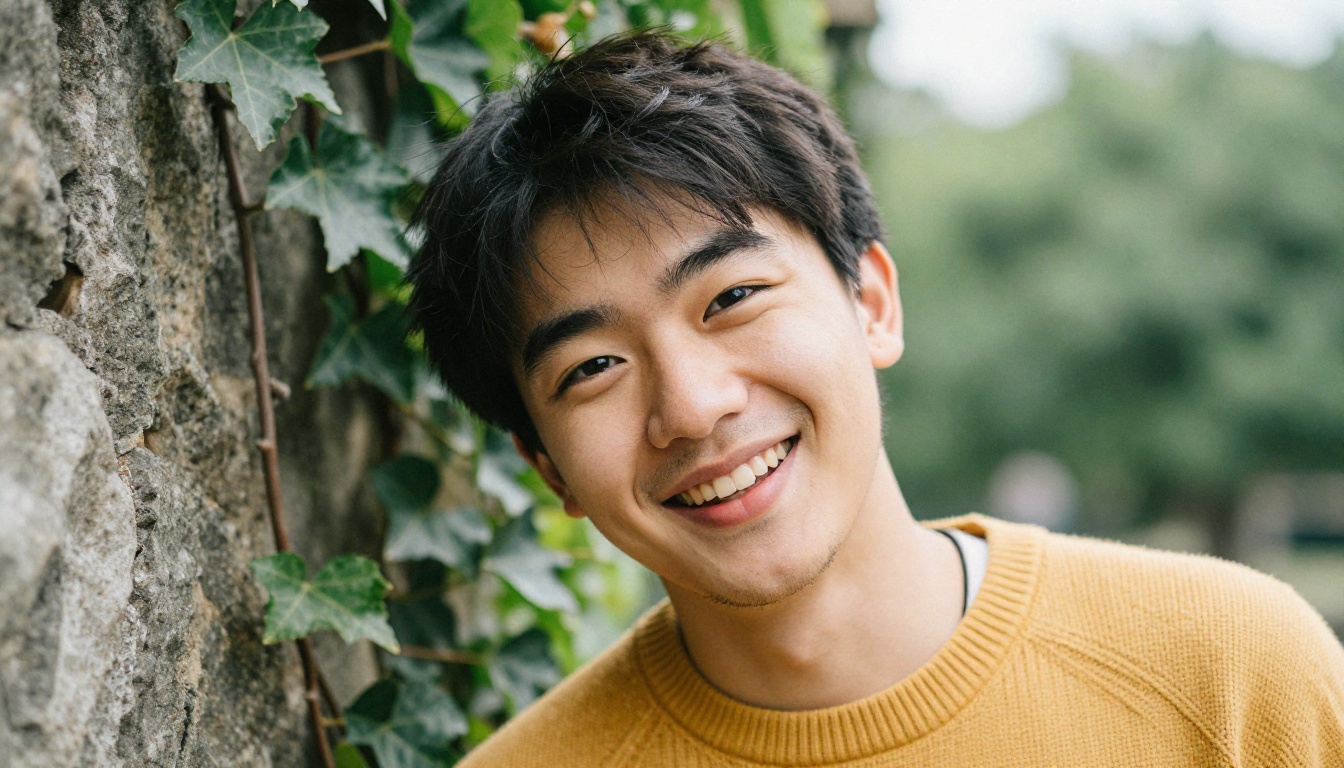
नरम, एकसमान रोशनी चुनें, जैसे खुली छाँव या बादल वाला दिन, ऐसा चेहरा जो फ़्रेम का अच्छा हिस्सा भरे, और साफ़ दिखती आँखें। सादा या सरल बैकग्राउंड मॉडल को अपना बैकग्राउंड पेंट करने की जगह देता है। ग्रुप फ़ोटो भी चलती हैं, लेकिन हर चेहरा छोटा हो जाता है, इसलिए सबको पास-पास रखें और ऐसी टोपी या धूप के चश्मे से बचें जो चेहरे के हिस्से ढकें।
लैंडस्केप और आसमान
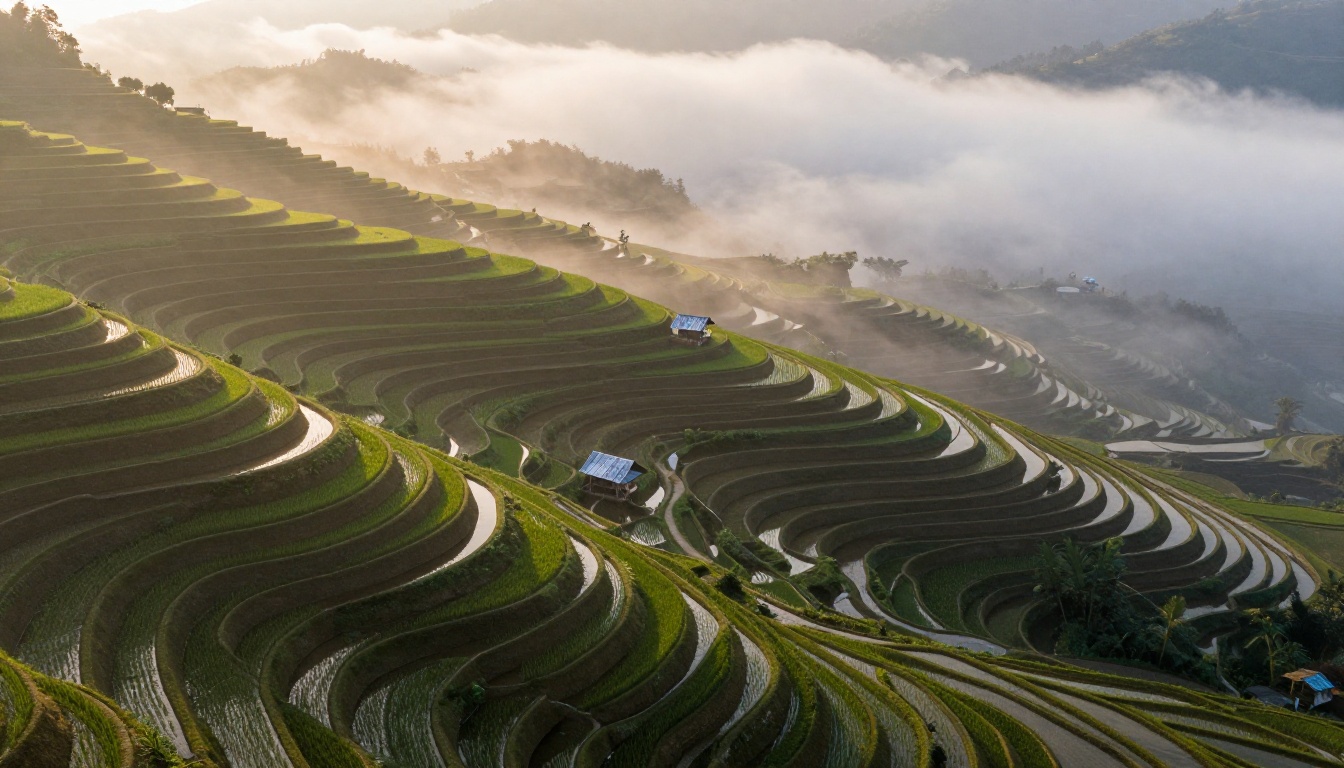
परतें ढूँढें: अग्रभूमि, मध्यभूमि और दूर तक फैली पहाड़ियों की रेखा। साफ़ आकार वाले बादल नतीजे की पहचान बन जाते हैं। सीढ़ीदार खेत, गाँव की सड़कें और घास के मैदान स्वाभाविक रूप से फ़िट होते हैं। बिजली के तार, सड़क के साइनबोर्ड और खड़ी गाड़ियाँ बदलाव में अक्सर बचे रह जाते हैं और जादू तोड़ देते हैं, इसलिए पहले उन्हें क्रॉप कर दें।
पालतू जानवर और रोज़मर्रा की चीज़ें
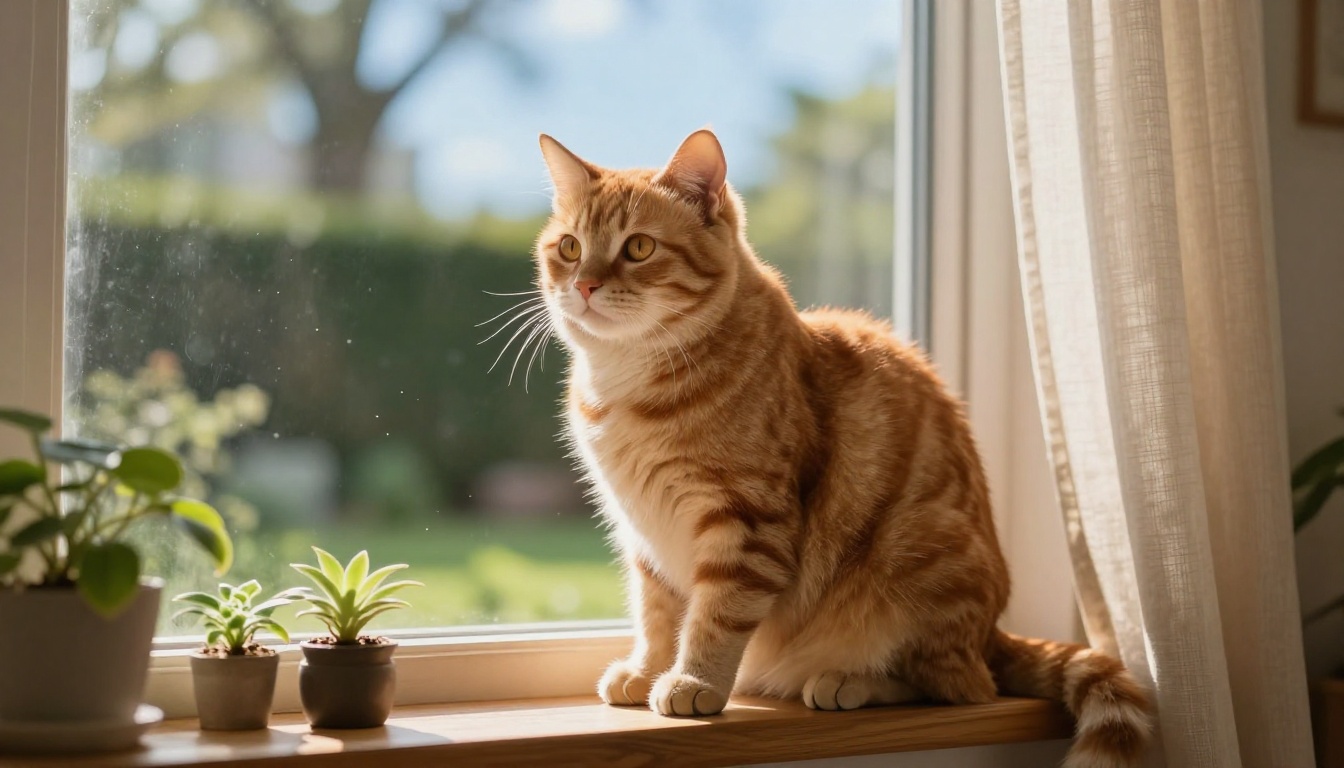
पालतू जानवर आँखों की सीध में और बालों पर खिड़की की रोशनी के साथ सबसे अच्छे लगते हैं। रोज़मर्रा के दृश्य भी काम करते हैं: रसोई की मेज़, दीवार के सहारे खड़ी साइकिल, ट्रेन का प्लेटफ़ॉर्म। फ़्रेम सरल रखें, एक मुख्य विषय और शांत बैकग्राउंड के साथ। जनरेट दबाने से पहले यह त्वरित चेकलिस्ट देखें:
- क्या रोशनी नरम है और एक ही दिशा से आ रही है?
- क्या मुख्य विषय फ़्रेम का कम से कम एक-तिहाई है?
- क्या ध्यान भटकाने वाली पाँच से कम चीज़ें हैं?
- क्या फ़ोटो शार्प है, बिना भारी ग्रेन या मोशन ब्लर के?
वीडियो फ़िल्टर कैसे काम करते हैं
कोई ईमानदार "Ghibli वीडियो बटन" नहीं है जो पूरी क्लिप को नए स्टाइल में बदले और अच्छा दिखे। दो तरीके मौजूद हैं, और वे बहुत अलग ढंग से काम करते हैं।
फ़्रेम-दर-फ़्रेम की समस्याएँ
पहला तरीका वीडियो के हर फ़्रेम को अलग-अलग नए स्टाइल में बदलता है। क्योंकि हर फ़्रेम को अपने आप में देखा जाता है, लाइनें हिलती हैं, आँखें खिसकती हैं और रंग एक फ़्रेम से दूसरे में धड़कते हैं। छोटे-छोटे फ़र्क भी शिमर बनकर दिखते हैं, और चेहरे सबसे ज़्यादा प्रभावित होते हैं। इसी वजह से त्वरित फ़िल्टर ऐप अक्सर झटकेदार दिखते हैं, और ज़्यादा हरकत वाली क्लिप सबसे कठिन मामला है।
पहले स्टाइल करें, फिर एनिमेट करें
दूसरा तरीका ज़्यादा भरोसेमंद है और यही इस लेख में सुझाया गया है:
- एक फ़ोटो चुनें, या अपनी क्लिप से एक फ़्रेम निकालें।
- Photo To Anime से उसे कनवर्ट करें, जब तक स्थिर चित्र सही न लगे।
- वह स्थिर चित्र ओपनिंग फ़्रेम के रूप में इमेज-टू-वीडियो मॉडल को दें।
- छोटी, स्वाभाविक हरकत माँगें: खिसकते बादल, हिलती घास, हवा में लहराते बाल, कप से उठती भाप।
क्योंकि स्टाइल पहले फ़्रेम में पहले से बैठ चुका है, एनिमेशन मॉडल उसे हर फ़्रेम पर नए सिरे से गढ़ने के बजाय आगे बढ़ाता है।
💡 टिप: 5 सेकंड की क्लिप से शुरू करें। 10 सेकंड तक तभी बढ़ाएँ जब पहला टेक शुरू से अंत तक अपना लुक बनाए रखे।
एनिमेशन चरण के मॉडल
| मॉडल | क्या देता है | किसके लिए अच्छा |
|---|
| Seedance 2.5 Lite | 480p या 720p में 5 या 10 सेकंड की क्लिप, सिंक्रनाइज़्ड ऑडियो, ओपनिंग फ़्रेम के रूप में इमेज | तेज़ ट्रायल और एरर |
| Wan 2.7 I2V | कोई भी इमेज वीडियो में एनिमेट करता है | लैंडस्केप और शांत दृश्य |
| Tooncrafter | इलस्ट्रेशन को एनिमेट करने के लिए बनाया गया | स्टाइलाइज़्ड स्थिर चित्र |
| Kling v3 Video | सिनेमैटिक वीडियो जनरेशन | कैमरा मूव्स |
| Restyle Video Frame | क्लिप से निकाले गए फ़्रेम को नए स्टाइल में बदलता है | एनिमेट करने से पहले पहला फ़्रेम ठीक करना |
Seedance 2.5 Lite शुरू करने के लिए सबसे अच्छा चुनाव है। इसके मॉडल पेज के अनुसार Wonder सदस्य इसे बिना सीमा के चला सकते हैं, और यह इस वर्कफ़्लो में ज़रूरी ट्रायल और एरर के लिए ठीक बैठता है। यह डिफ़ॉल्ट रूप से तस्वीर के साथ सिंक में ऑडियो भी रेंडर करता है, इसलिए घास में हवा वाली क्लिप के साथ एक नरम, परिवेशी धुन आती है। अगर आपको बिना आवाज़ की क्लिप चाहिए, तो ऑडियो बंद कर सकते हैं।
PicassoIA पर Photo To Anime का इस्तेमाल
Qwen Image Edit Plus LoRA Photo To Anime के साथ पूरी प्रक्रिया यह रही, चरण-दर-चरण:
- मॉडल पेज खोलें और साइन इन करें।
- अपनी फ़ोटो अपलोड करें। JPEG, PNG, GIF और WebP फ़ाइलें स्वीकार होती हैं।
- डिफ़ॉल्ट निर्देश रहने दें। यह एनीमे, साफ़ लाइन आर्ट और जीवंत cel-shaded रंग माँगता है। उसके बाद अपने संकेत जोड़ें, जैसे "soft watercolor clouds, warm daylight, hand-painted background".
- स्पीड चुनें। प्रीव्यू के लिए 8-स्टेप का तेज़ प्रीसेट और अंतिम इमेज के लिए 40-स्टेप का डिटेल्ड मोड इस्तेमाल करें।
- आस्पेक्ट रेशियो को match input image पर छोड़ें, जब तक किसी खास लेआउट के लिए 1:1, 16:9, 9:16, 4:3 या 3:4 की ज़रूरत न हो।
- जनरेट करें, तुलना करें, दोहराएँ। एक बार में एक संकेत बदलें, ताकि पता रहे कि कौन-सा बदलाव किस वजह से हुआ।
- डाउनलोड करें। आगे एडिट करने की योजना हो तो PNG चुनें, वेब पेजों के लिए WebP।
कौन-सी सेटिंग बदलने लायक हैं
- Seed: जब कोई कंपोज़िशन सही लगे, तो सीड सेट करें ताकि नए संकेत आज़माते समय उसे दोहरा सकें।
- Lora scale: एनीमे एडैप्टर कितनी मज़बूती से लागू हो, यह तय करता है। शुरुआत में इसे खाली छोड़ें और तभी बदलें जब नतीजा बहुत भारी या बहुत फीका लगे।
- Output quality: डिफ़ॉल्ट 95 है, जो लगभग हर उपयोग के लिए ठीक है।
- Aspect ratio: मूल आकार से मिलाएँ, जब तक आपके मन में कोई लेआउट न हो।
💡 वर्कफ़्लो शॉर्टकट: सबसे अच्छा स्थिर चित्र सेव करें, फिर उसे Seedance 2.5 Lite में ओपनिंग फ़्रेम की तरह इस्तेमाल करें। एक फ़ोटो से आपको एक तस्वीर और एक छोटी क्लिप, दोनों मिल जाती हैं।
नरम पेंटेड लुक के लिए प्रॉम्प्ट
लुक का वर्णन करना अक्सर किसी स्टूडियो का नाम लेने से बेहतर काम करता है। रोशनी, पैलेट और ब्रश की गुणवत्ता के बारे में बात करें, वही पाँच गुण जो इस लेख की शुरुआत में बताए गए थे। यहाँ आम दृश्यों से जुड़े संकेत हैं:
| दृश्य | जोड़ने वाले संकेत |
|---|
| पोर्ट्रेट | हल्की दिन की रोशनी, गालों पर हल्की गुलाबी रंगत, सादा पेंट किया हुआ बैकग्राउंड, पतली और साफ़ लाइन आर्ट |
| लैंडस्केप | वॉटरकलर वाले बादल, परतों वाली हरी पहाड़ियाँ, पेस्टल आसमान, गुनगुनी दोपहर की धूप |
| पालतू जानवर | मुलायम फ़र की शेडिंग, खिड़की से आती गुनगुनी रोशनी, पीछे एक पेंट किया हुआ बगीचा |
| स्ट्रीट | शांत छोटा कस्बा, भीगी कोबलस्टोन वाली सड़कें, पेंट की हुई दुकानों के सामने वाले हिस्से, गुनगुनी लालटेन की रोशनी |
| इंटीरियर | आरामदेह कमरा, धूप से चमकता लकड़ी का फ़र्श, हाथ से पेंट किए गए घरेलू पौधे |
कितने संकेत काफ़ी हैं
तीन से पाँच। दस ठूँसोगे तो वे एक-दूसरे से लड़ने लगते हैं: मॉडल उनका औसत निकालता है और इमेज अपना किरदार खो देती है। संकेत एक-एक करके जोड़ें और जो मदद करे वही रखें। "बारिश के बाद एक शांत गाँव की गली, नरम पेस्टल आसमान" जैसा छोटा, ठोस वाक्य विशेषणों की लंबी लड़ी से बेहतर है।
Krea 2 Medium में टेक्स्ट-टू-इमेज के लिए सूची की जगह पूरा दृश्य लिखें: कहाँ है, दिन का कौन-सा समय है, मौसम क्या कर रहा है, और रोशनी किस चीज़ को छू रही है। फिर क्रिएटिविटी सेटिंग तभी बढ़ाएँ जब पहला नतीजा ज़रूरत से ज़्यादा शाब्दिक लगे।
गलतियाँ जो नतीजा बिगाड़ती हैं
ज़्यादातर खराब नतीजे इसी छोटी सूची पर लौटते हैं:
- अँधेरी, शोर वाली स्रोत फ़ोटो। ग्रेन को टेक्सचर समझ लिया जाता है और वह धब्बों में बदल जाता है। दिन की रोशनी वाली तस्वीरें इस्तेमाल करें।
- छोटे चेहरे। अगर चेहरा सिर्फ़ कुछ दर्जन पिक्सल चौड़ा है, तो मॉडल को अंदाज़ा लगाना पड़ता है। अपलोड से पहले करीब से क्रॉप करें।
- संकेतों की भरमार। ज़्यादा शब्द ज़्यादा स्टाइल नहीं बनाते। तीन से पाँच पर टिके रहें।
- वीडियो को फ़्रेम-दर-फ़्रेम स्टाइल करना। ऊपर बताई गई झिलमिलाहट की समस्या। एक स्थिर चित्र बदलें, फिर उसे एनिमेट करें।
- सीड छोड़ देना। उसके बिना आप जीतने वाला नतीजा दोबारा नहीं बना सकते।
- किरदार और लोगो उधार लेना। स्टाइल एक लुक है, किसी स्टूडियो के किरदारों की नकल करने की इजाज़त नहीं। अपनी फ़ोटो और मूल दृश्यों पर टिके रहें, खासकर उस चीज़ के लिए जिसे आप प्रकाशित या बेचने वाले हों।
- अज्ञात साइटों पर निजी फ़ोटो अपलोड करना। पहले वॉटरमार्क, सीमाएँ और स्टोरेज की शर्तें जाँचें।
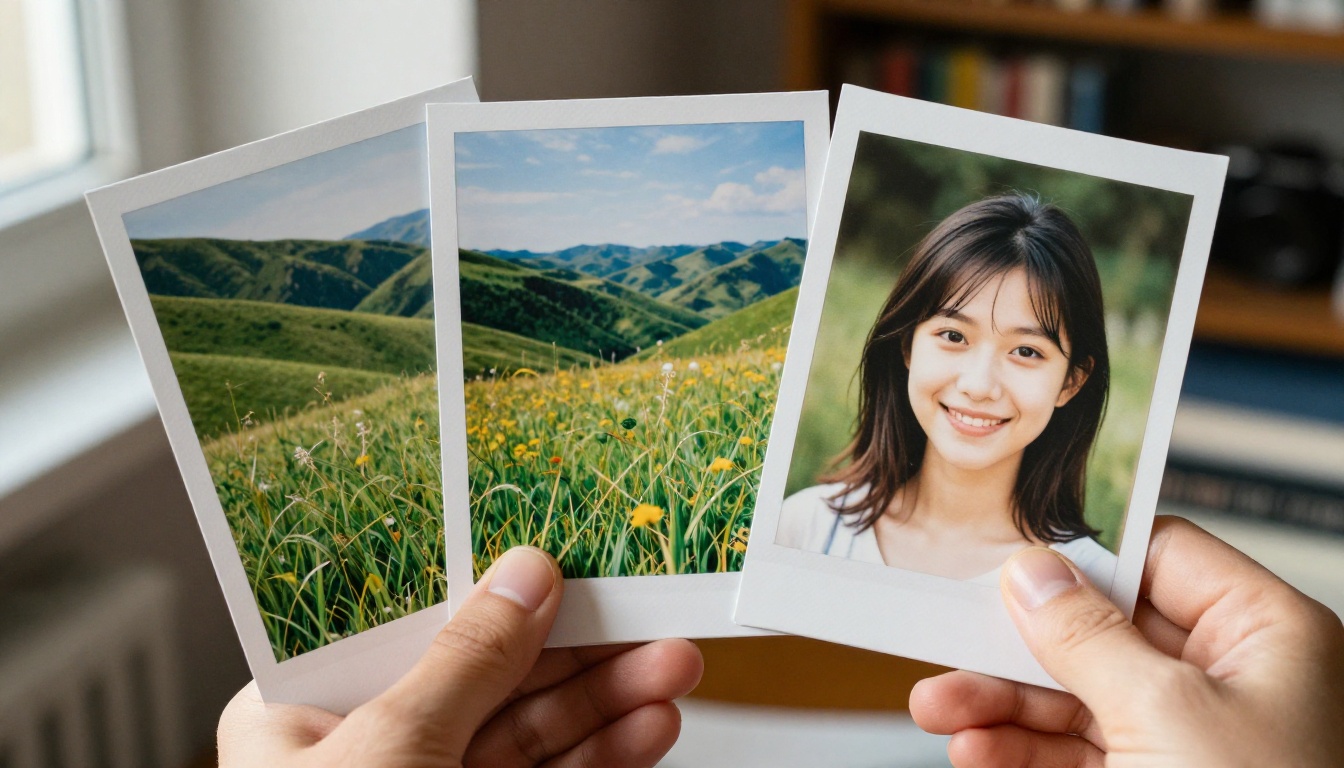
हर आउटपुट की तुलना उसके स्रोत से साथ-साथ करें, जैसा ऊपर की फ़ोटो में है। अगर लेआउट बिगड़ गया हो, तो संकेतों की संख्या घटाएँ या डिटेल्ड मोड पर जाएँ।
अपने Ghibli स्टाइल के दृश्य बनाएँ
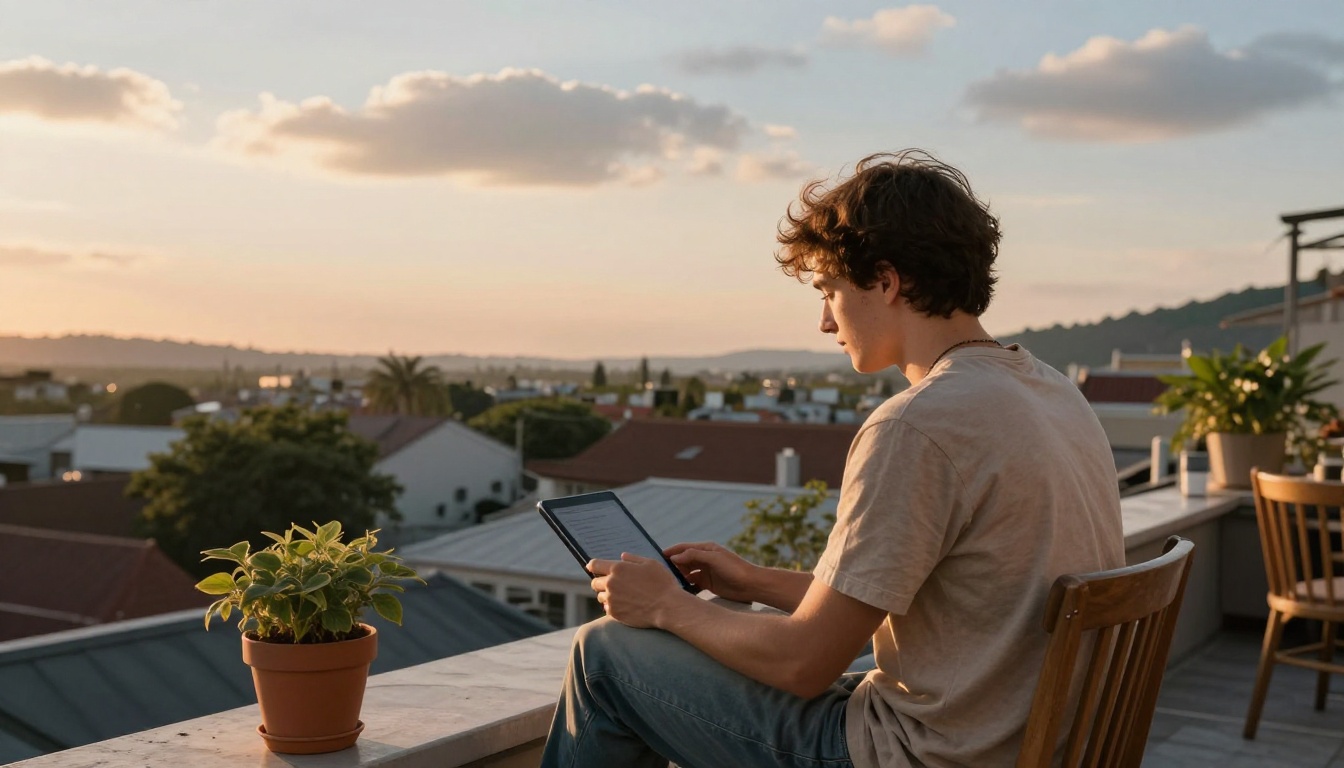
अब आपके पास पूरी दिनचर्या है। आज अपने कैमरा रोल से एक फ़ोटो चुनें, आदर्श रूप से नरम रोशनी और साफ़ आसमान वाली। उसे Photo To Anime से चलाएँ, तीन संकेत जोड़ें, और 8-स्टेप प्रीव्यू की तुलना 40-स्टेप नतीजे से करें। जब स्थिर चित्र सही लगे, तो उसे Seedance 2.5 Lite से एनिमेट करें और हरकत नरम रखें।
अगर आप शब्दों से शुरू करना पसंद करते हैं, तो Krea 2 Medium खोलें और बारिश के बाद पहाड़ी पर बसे एक गाँव का वर्णन करें। अगर आपकी फ़ोटो सपाट लगे, तो पहले उसे Warm प्रीसेट के साथ Filters से चलाएँ।
ऊपर का सब कुछ PicassoIA पर उपलब्ध है, इसलिए आप साइट छोड़े बिना फ़ोटो से स्थिर चित्र और फिर क्लिप तक जा सकते हैं। एक मॉडल खोलें, एक तस्वीर अपलोड करें, और देखें कि आपकी अपनी दुनिया का कोना पेंटेड फ़्रेम में कैसा दिखता है। और विकल्प picassoia.com/en/all-models पर देखें।


