Escribiste un prompt precioso en Google Flow, esperaste el render y obtuviste una escena callejera con un subtítulo aleatorio incrustado en el tercio inferior y un desconocido con seis dedos al fondo. Frustrante y muy frecuente. La solución habitual en las herramientas de imagen es un negative prompt, una lista corta de cosas que no quieres ver. En Flow, sin embargo, esa solución funciona de forma distinta a lo que la mayoría espera, y conocer la diferencia te ahorra muchos créditos.
Este artículo explica qué es realmente un negative prompt en Google Flow, dónde encaja con Veo 3.1, qué redacción funciona mejor y qué ajustes cambian tus resultados más que cualquier palabra que puedas añadir. También incluye ejemplos listos para copiar según el tipo de escena, una lista de errores comunes y alternativas gratuitas que te dan un campo real para el negative prompt.
💡 Respuesta rápida: en Flow, la opción fiable es describir lo que quieres en términos positivos y añadir al final del prompt una lista corta de elementos no deseados. Existe un campo de negative prompt independiente en la API de Veo y en algunos otros generadores de video, pero no pude confirmar que haya uno en la barra de prompt principal de Flow, así que revisa tu propia interfaz antes de dar por hecho que está.
Qué hace realmente un negative prompt
Un negative prompt es una lista de cosas de las que el modelo debe apartarse. En lugar de describir el plano que quieres, describes los defectos que no aceptas: desenfoque, textos superpuestos, extremidades de más, parpadeos, logotipos, rostros deformados.
Los modelos de video generan cada fotograma a partir de una mezcla de tu descripción y de patrones aprendidos durante el entrenamiento. Si esos patrones incluyen muchas grabaciones con subtítulos, marcas de agua o movimientos de cámara en mano temblorosos, esas características pueden colarse en tu clip. El negative prompt empuja la generación para alejarla de ellas.
Por qué el video lo necesita más que las imágenes
Una imagen fija tiene una sola oportunidad de salir mal. Un clip de cinco u ocho segundos tiene bastante más de cien fotogramas, y cualquiera de ellos puede desviarse. Los pequeños defectos, como una mano que cambia de forma en mitad de un gesto o un rostro que se deforma al girar la cabeza, se ven mucho más en movimiento que en una foto.
La redacción positiva gana a la negativa
Aquí está la trampa de los modelos de lenguaje natural: la palabra "no" se pierde con facilidad. Una frase como "no hay coches en la calle" puede introducir la idea de coches en la escena. Un enfoque más limpio es nombrar los elementos no deseados como una lista simple ("coches, tráfico, vehículos estacionados") o, mejor, describir la versión vacía de la escena ("una calle tranquila y vacía con asfalto desnudo").
¿Tiene Flow un campo de negative prompt?
Google Flow es el espacio de trabajo de Google para hacer cine con IA, construido en torno a la familia de modelos de video Veo. Su caja de prompt te permite elegir un modelo, una orientación, una resolución y el número de clips por solicitud, además de herramientas como fotograma a video y construcción de escenas.
Lo que pude verificar es lo siguiente: las páginas de ayuda de Google describen la elección de modelo, la resolución, la relación de aspecto, la duración del clip y el costo en créditos, y las guías de terceros que encontré tratan las exclusiones como algo que se escribe en el texto del prompt. La API de Veo, en cambio, acepta los negative prompts como una entrada aparte. La interfaz de Flow cambia a menudo, así que abre el panel de ajustes junto a la caja de prompt y comprueba si tu versión muestra un campo específico.
Qué hacer si no hay campo
Pon tus exclusiones al final del prompt principal como una lista corta y con etiqueta. Por ejemplo:
Una mujer camina por una playa tranquila al amanecer, plano de seguimiento lento, luz cálida y suave. Evitar: textos superpuestos, subtítulos, marcas de agua, personas adicionales, manos deformadas.
Esto no siempre funciona. Desarrolladores han informado de casos en los que Veo 3.1 ignoró las exclusiones con anatomías poco habituales, como personajes no humanoides. Trata la lista como un empujón, no como un bloqueo.
Qué hacer si sí tienes el campo
Mantenlo en sustantivos simples y defectos visuales. Evita las frases completas y palabras como "no". Apunta a entre 5 y 10 elementos, no a 40.
Ejemplos de negative prompt para copiar
Estas listas sirven como punto de partida. Pégala tras tu prompt principal, o en un campo de negative prompt si tu herramienta lo tiene, y luego recorta lo que no se aplique a tu plano.
La lista universal de inicio
Úsala para casi cualquier clip:
textos superpuestos, subtítulos, leyendas, marcas de agua, logotipos, imagen borrosa, parpadeo, temblor, baja resolución, artefactos de compresión, geometría deformada
Para personas y rostros
Los defectos aparecen sobre todo en los sujetos humanos. Esta lista apunta a ellos:
dedos de más, dedos fusionados, manos deformadas, rostro distorsionado, ojos asimétricos, rostro que cambia de forma, extremidades de más, objetos flotantes, piel de plástico
Combínala con detalles positivos en el prompt principal: "textura de piel natural, manos relajadas apoyadas a los lados, mirada estable". Decirle al modelo cómo es un buen resultado sirve más que prohibir lo malo.
Para paisajes y escenas vacías
Las tomas de naturaleza suelen recoger extras no deseados como turistas, drones o tendidos eléctricos:
personas, multitudes, vehículos, edificios, tendidos eléctricos, señales, texto, colores sobresaturados, aspecto de HDR excesivo
Para producto y primeros planos
Los primeros planos castigan las superficies descuidadas. Prueba con:
huellas dactilares, polvo, manchas, iluminación irregular, reflejos del equipo de rodaje, logotipos distorsionados, forma cambiante, bordes derretidos
Para movimiento cinematográfico
Cuando quieras que la cámara parezca controlada:
cámara temblorosa, temblor de cámara en mano, zooms bruscos, paneos rápidos, cortes secos, arrastre de movimiento, oscilación por obturador rodante
Tabla de referencia rápida
| Tipo de escena | Mejores exclusiones | Combínala con este detalle positivo |
|---|
| Retrato | dedos de más, rostro que cambia de forma, piel de plástico | textura de piel natural, mirada estable |
| Paisaje | personas, vehículos, señales | vacío, sin tocar, aire en calma |
| Producto | manchas, polvo, forma cambiante | superficie limpia, forma fija, luz de softbox |
| Escena de diálogo | subtítulos, leyendas, desajuste labial | habla clara, la boca coincide con las palabras |
| Acción | arrastre de movimiento, cortes secos | plano de seguimiento suave, encuadre estable |
Los ajustes importan más que las palabras
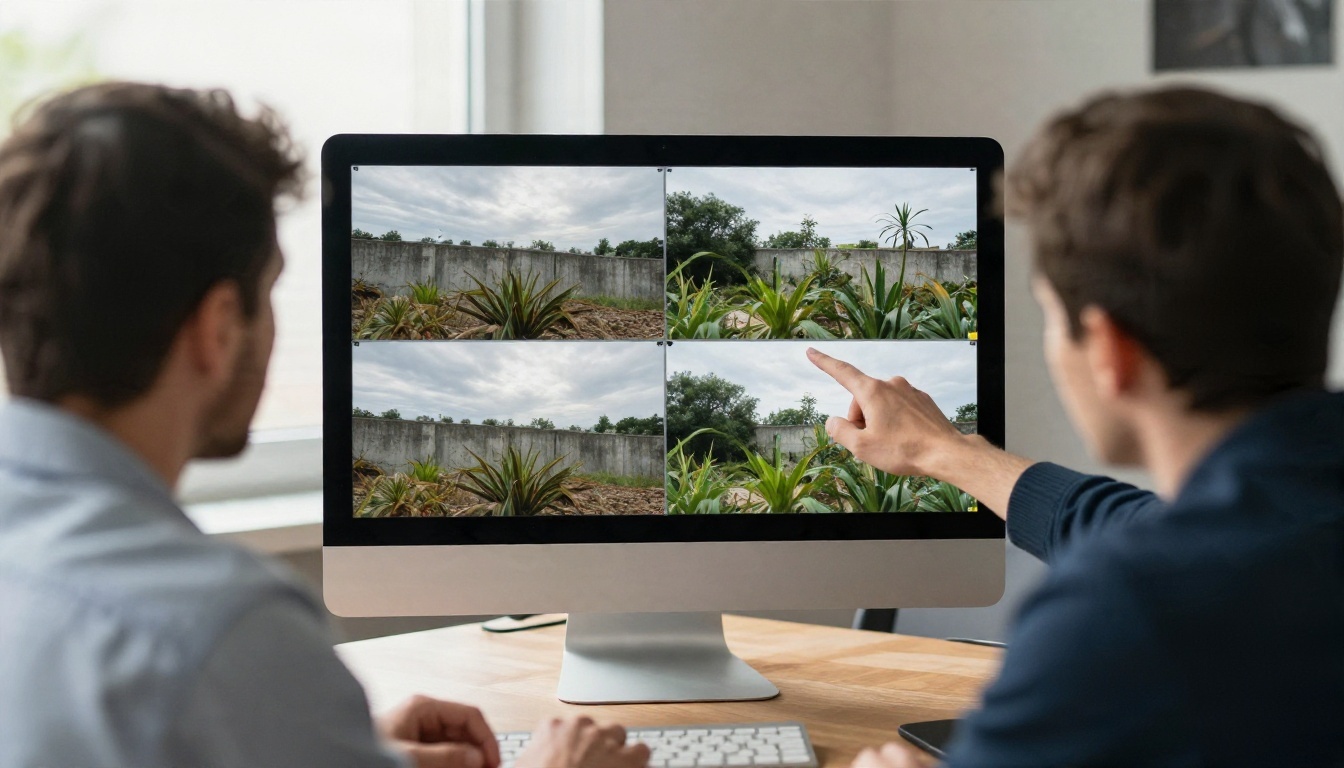
Antes de reescribir un prompt por quinta vez, revisa los ajustes. Un número sorprendente de "malas generaciones" viene de una opción equivocada del panel, no de una palabra equivocada.
Elección del modelo
Flow ofrece varias versiones de Veo, y se diferencian en calidad, velocidad, costo en créditos y funciones compatibles. Un modelo más ligero es más barato para probar ideas, mientras que el modelo completo ofrece más detalle y un mejor seguimiento del prompt. Haz tus primeros borradores con la opción más barata y vuelve a generar el mejor resultado con la versión superior.
Orientación y resolución
Una guía que encontré señalaba que un fallo habitual es dejar la orientación en la horizontal por defecto cuando el proyecto es para video vertical. Ninguna redacción del prompt puede anular ese ajuste. Decide primero 16:9 o 9:16 y luego escribe.
Duración y número de clips
Las duraciones admitidas por Flow varían según el modelo, y las opciones de 4, 6 y 8 segundos son habituales en las versiones recientes de Veo. Los clips cortos se desvían menos, porque hay menos fotogramas en los que algo puede salir mal. Si una historia necesita 20 segundos, construye la escena con varios planos cortos y controlados.
Fotograma a video
Si partes de un primer fotograma, buena parte de la composición ya está fijada, así que tu lista negativa puede ser más corta. Los modos basados en fotogramas también pueden tener límites propios, como duraciones de clip fijas, así que lee las notas de la función para el modelo que hayas elegido.
Semillas y repeticiones
Cuando un clip está casi bien, mantén el prompt y cambia una sola cosa. Cambiar cinco variables a la vez significa que nunca sabrás cuál arregló el problema.
Consejos para prompts que reducen los malos resultados
Los negative prompts son una red de seguridad. El prompt principal sigue haciendo el trabajo pesado.
Escribe como un director de fotografía
Nombra el tamaño del plano, la sensación de la óptica, el movimiento y la luz. "Plano medio, avance lento de dolly, luz suave de ventana desde la izquierda, poca profundidad de campo" le da al modelo mucho más a lo que aferrarse que "un video bonito de una mujer".
Un sujeto, una acción
Los modelos tienen problemas cuando una escena tiene tres personas haciendo tres cosas. Dale a cada plano un sujeto claro y una acción clara. La complejidad es la forma más rápida de obtener extremidades deformadas.
Describe también el audio
Veo genera sonido junto con la imagen. Si no quieres música ni charla, dilo en la parte de audio del prompt: "solo el ambiente de la habitación, sin música". Si no, el modelo puede añadir una banda sonora que nunca pediste.
Prueba primero con una lista corta
Empieza con cinco exclusiones. Genera el clip. Añade elementos solo para los defectos que aparezcan de verdad. Las listas largas diluyen la señal, y algunas palabras de ellas pueden empujar al modelo hacia justo lo que querías evitar.
💡 Fórmula de prompt que funciona: tipo de plano + sujeto + una sola acción + movimiento de cámara + iluminación + nota de audio + lista "Evitar:" de 5 a 8 elementos.
Errores comunes que conviene evitar
- Escribir frases completas con "no". Usa una lista simple de sustantivos y defectos.
- Contradecirte a ti mismo. Pedir un "mercado concurrido y abarrotado" y excluir "personas" le da al modelo una tarea imposible.
- Enumerar 40 elementos. Más palabras no significan más control. Sé conciso.
- Arreglar un problema de ajustes con palabras. La orientación, el modelo o la duración del clip equivocados no se solucionan con un prompt más largo.
- Ignorar el primer fotograma. En imagen a video, la imagen inicial domina. Un primer fotograma desordenado da un clip desordenado.
- Esperar obediencia del 100%. Ningún modelo de video sigue las exclusiones a la perfección. Prevé dos o tres intentos por toma.
Alternativas gratuitas con un campo real
Google Flow en sí no está en PicassoIA. Si lo que buscas es un generador de video con una entrada de negative prompt real, o una forma de probar ideas sin estar pendiente del contador de créditos, estos modelos están en PicassoIA y merecen la pena probarlos hoy.
| Modelo | Mejor para | Entrada de negative prompt | Notas |
|---|
| Veo 3.1 | Lo más parecido al motor Veo que hay detrás de Flow | Sí | 720p o 1080p, clips de 4/6/8 segundos, audio nativo |
| Veo 3.1 Fast | Borradores rápidos a menor costo | Basado en el prompt | Bueno para probar un prompt antes del render final |
| Seedance 2.5 Lite | Clips ilimitados de hasta 10 segundos | Basado en el prompt | Ilimitado para miembros Elite e Infinite, 480p y 720p |
| Wan 3 | Movimiento cinematográfico | Basado en el prompt | Movimiento de cámara potente y mucho detalle de escena |
Para el resultado más parecido a Flow, Veo 3.1 es con el que conviene empezar. Para pruebas largas y repetidas, Seedance 2.5 Lite es la opción práctica porque no tiene costo por clip para los miembros que cumplen los requisitos. Otra opción es Gemini Omni 1.1, que genera video con audio a partir de una descripción de texto.
Cómo conseguir resultados parecidos en PicassoIA
Este es el flujo de trabajo con Veo 3.1 en PicassoIA, que tiene un campo dedicado para el negative prompt.
Paso a paso
- Abre la página del modelo y elige texto a video, o añade una imagen inicial si quieres animar un fotograma.
- Escribe el prompt principal con el tamaño del plano, el sujeto, una sola acción, el movimiento de cámara y la luz.
- Rellena el campo Negative Prompt con 5 a 8 elementos, por ejemplo: textos superpuestos, subtítulos, marcas de agua, parpadeo, dedos de más, rostro distorsionado.
- Elige la relación de aspecto: 16:9 para horizontal, 9:16 para vertical.
- Elige la duración: 4, 6 u 8 segundos. Empieza con 4 o 6 para las pruebas.
- Elige la resolución: 720p para borradores, 1080p para el render final.
- Deja el audio activado si quieres sonido sincronizado, o desactívalo para un clip silencioso.
- Genera, revisa, cambia una cosa y vuelve a generar.
Consejos sobre los parámetros
- Semilla: fija un valor cuando quieras comparar dos versiones del prompt de forma justa.
- Imágenes de referencia: hasta tres pueden mantener coherente a un sujeto, pero solo funcionan con clips de 16:9 y 8 segundos.
- Último fotograma: añade una imagen final para construir una transición suave entre dos momentos. Se ignora cuando se usan imágenes de referencia.
- Longitud del negative prompt: gana lo corto y lo específico.
Un ejemplo completo
Prompt principal: Plano medio, un chef emplata un postre en una cocina de restaurante cálida, avance lento, luz suave cenital, ambiente tranquilo de cocina, sin música.
Negative prompt: subtítulos, textos superpuestos, marca de agua, manos de más, dedos distorsionados, parpadeo, imagen borrosa
Si las manos siguen viéndose raras, no añadas 20 términos más. Simplifica la acción en su lugar ("el chef coloca un plato en la barra") y vuelve a generar.
Tu próximo clip empieza aquí
Los negative prompts ayudan, pero los mejores resultados llegan con un prompt principal claro, los ajustes correctos y una lista pequeña y honesta de exclusiones. Trata cada render como un experimento: cambia una cosa, compara y quédate con el ganador.
Si quieres probarlo sin adivinar, abre Veo 3.1 en PicassoIA, pega una de las listas de exclusiones de arriba y genera el mismo prompt con y sin ella. Después prueba Seedance 2.5 Lite para borradores ilimitados, y explora todos los modelos de video e imagen en picassoia.com/en/all-models. Haz tu primer clip hoy y mira cuánto más limpio queda tu material.


