Vous avez saisi un prompt élégant dans Google Flow, attendu le rendu, et obtenu une scène de rue avec un sous-titre aléatoire incrusté dans le tiers inférieur et un inconnu à six doigts en arrière-plan. Frustrant, et très courant. La solution habituelle dans les outils d’image est un prompt négatif, une courte liste de ce que vous ne voulez pas voir. Dans Flow, pourtant, cette solution fonctionne autrement que ce que beaucoup imaginent, et connaître la différence fait économiser beaucoup de crédits.
Cet article explique ce qu’est réellement un negative prompt Google Flow, sa place avec Veo 3.1, les formulations qui fonctionnent le mieux et les réglages qui modifient vos résultats plus que n’importe quel mot ajouté. Vous trouverez aussi des exemples prêts à copier selon le type de scène, une liste d’erreurs courantes et des alternatives gratuites qui proposent un véritable champ de negative prompt.
💡 Réponse rapide : dans Flow, la méthode fiable consiste à décrire ce que vous voulez en termes positifs et à ajouter une courte liste d’éléments indésirables à la fin du prompt. Un champ de negative prompt distinct existe dans l’API Veo et dans certains autres générateurs vidéo, mais je n’ai pas pu confirmer son existence dans la barre de prompt principale de Flow. Vérifiez donc votre interface avant de supposer qu’il est là.
Ce que fait réellement un negative prompt
Un negative prompt est une liste de choses que le modèle doit éviter. Au lieu de décrire le plan que vous voulez, vous décrivez les défauts que vous refusez : flou, textes incrustés, membres en trop, scintillement, logos, visages déformés.
Les modèles vidéo génèrent chaque image à partir d’un mélange de votre description et de motifs appris pendant l’entraînement. Si ces motifs contiennent beaucoup de séquences avec sous-titres, filigranes ou mouvements de caméra tremblants, ces traits peuvent s’infiltrer dans votre clip. Un negative prompt éloigne la génération de ces traits.
Pourquoi la vidéo en a davantage besoin que les images
Une image fixe n’a qu’une seule chance de mal tourner. Un clip de cinq ou huit secondes compte bien plus de cent images, et chacune peut dériver. De petits défauts, comme une main qui change de forme en plein geste ou un visage qui se déforme quand la tête tourne, se voient bien davantage en mouvement que sur une photo.
La formulation positive l’emporte sur la formulation négative
Voici le piège avec les modèles en langage naturel : le mot « non » est facile à ignorer. Une phrase comme « pas de voitures dans la rue » peut faire surgir l’idée de voitures dans la scène. Une approche plus propre consiste à nommer les éléments indésirables sous forme de liste simple (« voitures, circulation, véhicules garés ») ou, mieux encore, à décrire la version vide de la scène (« une rue calme et déserte avec un asphalte nu »).
Google Flow dispose-t-il d’un champ de negative prompt ?
Google Flow est l’espace de création cinématographique par IA de Google, construit autour de la famille de modèles vidéo Veo. Sa barre de prompt vous permet de choisir un modèle, une orientation, une résolution et le nombre de clips par demande, ainsi que des outils comme l’image vers vidéo et la construction de scènes.
Ce que j’ai pu vérifier, c’est ceci : les pages d’aide de Google décrivent le choix du modèle, la résolution, le format, la durée des clips et le coût en crédits, et les guides tiers que j’ai consultés traitent les exclusions comme quelque chose à écrire dans le texte du prompt. L’API Veo, en revanche, accepte les negative prompts comme entrée séparée. L’interface de Flow change souvent : ouvrez donc le panneau de réglages à côté de la barre de prompt et vérifiez si votre version affiche un champ dédié.
Que faire s’il n’y a pas de champ
Placez vos exclusions à la fin du prompt principal, sous forme de courte liste étiquetée. Par exemple :
Une femme marche le long d’une plage tranquille au lever du soleil, travelling lent, lumière chaude et douce. Éviter : textes incrustés, sous-titres, filigranes, personnes en trop, mains déformées.
Cela ne fonctionne pas forcément à chaque fois. Des développeurs ont signalé des cas où Veo 3.1 a ignoré les exclusions pour une anatomie inhabituelle, comme des personnages non humanoïdes. Considérez la liste comme un coup de pouce, pas comme un verrou.
Que faire si vous disposez du champ
Limitez-vous aux noms simples et aux défauts visuels. Évitez les phrases complètes et les mots comme « ne pas » ou « non ». Visez 5 à 10 éléments, pas 40.
Exemples de negative prompts à copier
Ces listes servent de point de départ. Collez la bonne après votre prompt principal, ou dans un champ de negative prompt si votre outil en propose un, puis retirez tout ce qui ne s’applique pas à votre plan.
La liste universelle de départ
À utiliser pour presque tous les clips :
textes incrustés, sous-titres, légendes, filigranes, logos, images floues, scintillement, saccades, faible résolution, artefacts de compression, géométrie déformée
Pour les personnes et les visages
Les sujets humains sont l’endroit où apparaissent le plus de défauts. Cette liste les cible :
doigts en trop, doigts fusionnés, mains déformées, visage déformé, yeux asymétriques, visage qui se transforme, membres en trop, objets flottants, peau plastique
Associez-la à des détails positifs dans le prompt principal : « texture de peau naturelle, mains détendues le long du corps, regard stable. » Dire au modèle à quoi ressemble le bon résultat sert davantage que d’interdire ce qui est mauvais.
Pour les paysages et les scènes vides
Les plans de nature attirent souvent des éléments indésirables comme des touristes, des drones ou des lignes électriques :
personnes, foules, véhicules, bâtiments, lignes électriques, panneaux, texte, couleurs sursaturées, rendu HDR dur
Pour les produits et les gros plans
Les gros plans pardonnent mal les surfaces négligées. Essayez :
empreintes digitales, poussière, traces, éclairage inégal, reflets de l’équipe de tournage, logos déformés, forme qui change, bords qui fondent
Pour les mouvements de caméra cinématographiques
Lorsque vous voulez que la caméra paraisse maîtrisée :
caméra tremblante, tremblements à l’épaule, zooms brusques, panoramiques rapides, sauts de montage, filé de mouvement, oscillation due à l’obturateur roulant
Tableau de référence rapide
| Type de scène | Meilleures exclusions | À associer à ce détail positif |
|---|
| Portrait | doigts en trop, visage qui se transforme, peau plastique | texture de peau naturelle, regard stable |
| Paysage | personnes, véhicules, panneaux | vide, intact, air immobile |
| Produit | traces, poussière, forme qui change | surface propre, forme fixe, lumière de softbox |
| Scène de dialogue | sous-titres, légendes, décalage des lèvres | parole claire, bouche synchronisée avec les mots |
| Action | filé de mouvement, sauts de montage | travelling fluide, cadrage stable |
Les réglages qui comptent plus que les mots
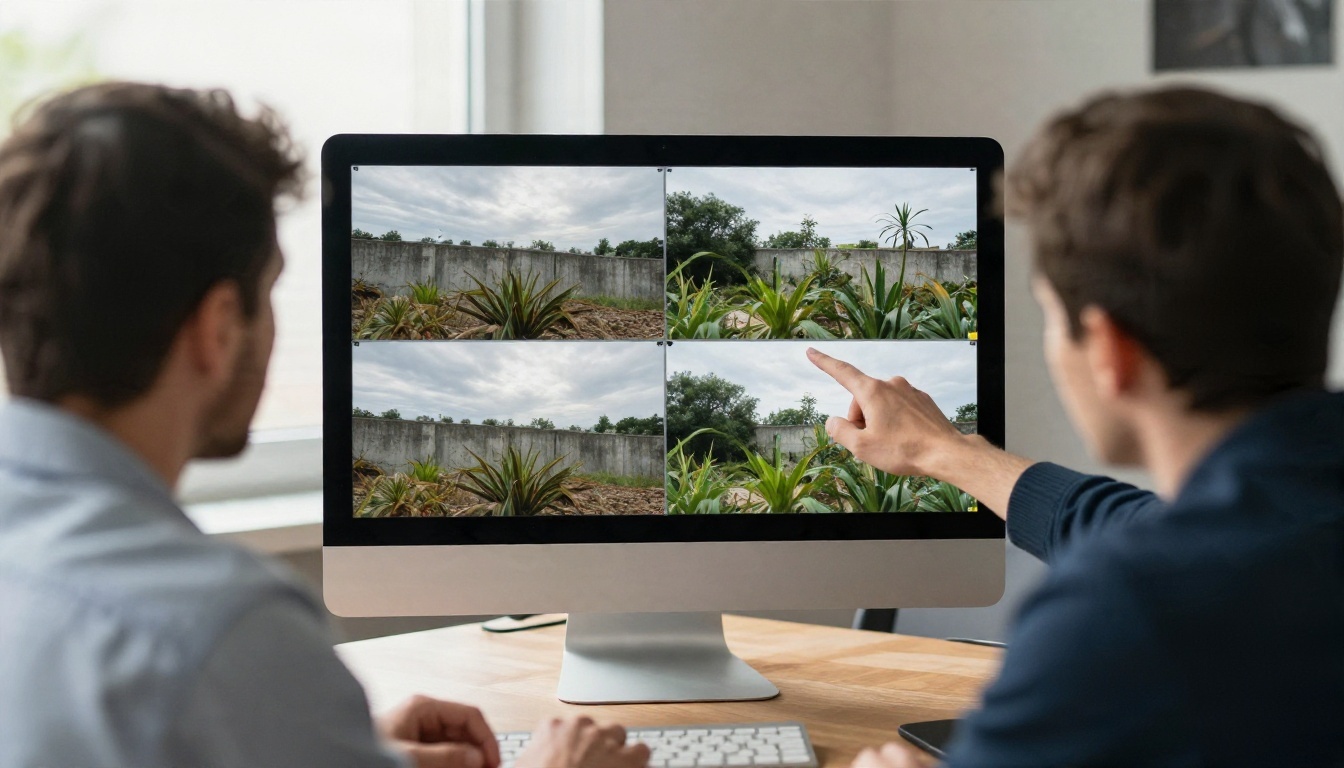
Avant de réécrire un prompt pour la cinquième fois, vérifiez les réglages. Un nombre surprenant de « mauvaises générations » viennent d’une mauvaise option du panneau, pas d’un mauvais mot.
Choix du modèle
Flow propose plusieurs versions de Veo, qui diffèrent par la qualité, la vitesse, le coût en crédits et les fonctionnalités prises en charge. Un modèle léger coûte moins cher pour tester des idées, tandis que le modèle complet offre un détail plus net et un meilleur respect du prompt. Lancez vos premiers brouillons sur l’option la moins chère, puis relancez le meilleur résultat sur la version la plus performante.
Orientation et résolution
Un guide que j’ai consulté signale qu’une erreur fréquente consiste à laisser l’orientation sur la valeur horizontale par défaut alors que le projet est destiné à une vidéo verticale. Aucune formulation du prompt ne peut passer outre ce réglage. Choisissez d’abord 16:9 ou 9:16, puis rédigez.
Durée et nombre de clips
Les durées prises en charge par Flow varient selon le modèle, les options de 4, 6 et 8 secondes étant courantes sur les versions récentes de Veo. Les clips courts dérivent moins, car il y a moins d’images où quelque chose peut mal tourner. Si une histoire nécessite 20 secondes, construisez-la à partir de plusieurs plans courts et maîtrisés.
Image vers vidéo
Si vous partez d’une première image, une grande partie de la composition est déjà fixée, donc votre liste négative peut être plus courte. Les modes basés sur une image peuvent aussi avoir leurs propres limites, comme des durées de clip fixes : consultez les notes sur la fonctionnalité pour le modèle choisi.
Seeds et relances
Lorsqu’un clip est presque réussi, gardez le prompt et ne modifiez qu’une seule chose. Changer cinq variables à la fois, c’est ne jamais savoir laquelle a réglé le problème.
Conseils de prompt pour réduire les mauvais résultats
Les negative prompts sont un filet de sécurité. Le prompt principal fait toujours l’essentiel du travail.
Écrivez comme un chef opérateur
Nommez la taille du plan, le rendu de l’objectif, le mouvement et la lumière. « Plan moyen, travelling avant lent, lumière douce de fenêtre venant de la gauche, faible profondeur de champ » donne au modèle bien plus de matière que « une belle vidéo d’une femme ».
Un sujet, une action
Les modèles peinent lorsqu’une scène présente trois personnes faisant trois choses. Donnez à chaque plan un seul sujet et une seule action claire. La complexité est le moyen le plus rapide d’obtenir des membres déformés.
Décrivez aussi le son
Veo génère le son en même temps que l’image. Si vous ne voulez ni musique ni bavardage, précisez-le dans la partie audio de votre prompt : « uniquement l’ambiance sonore de la pièce, sans musique ». Sinon, le modèle pourrait ajouter une bande-son que vous n’avez jamais demandée.
Testez d’abord avec une courte liste
Commencez avec cinq exclusions. Lancez le clip. N’ajoutez des éléments que pour les défauts qui apparaissent réellement. Les longues listes diluent le signal, et certains mots qu’elles contiennent peuvent attirer le modèle vers précisément ce que vous vouliez éviter.
💡 Formule de prompt qui fonctionne : type de plan + sujet + action unique + mouvement de caméra + éclairage + note sur le son + liste « Éviter : » de 5 à 8 éléments.
Erreurs courantes à éviter
- Rédiger des phrases complètes avec « don't ». Utilisez plutôt une simple liste de noms et de défauts.
- Se contredire. Demander un « busy crowded market » tout en excluant « people » donne au modèle une tâche impossible.
- Lister 40 éléments. Plus de mots ne signifie pas plus de contrôle. Restez concis.
- Corriger un problème de réglages avec des mots. Une mauvaise orientation, un mauvais modèle ou une mauvaise durée de clip ne se règlent pas avec un prompt plus long.
- Ignorer la première image. En image vers vidéo, l’image de départ domine. Une première image confuse donne un clip confus.
- Attendre une obéissance à 100 %. Aucun modèle vidéo ne respecte parfaitement les exclusions. Prévoyez deux ou trois essais par plan.
Alternatives gratuites avec un vrai champ dédié
Google Flow lui-même n’est pas disponible sur PicassoIA. Si vous cherchez un générateur vidéo avec une véritable entrée de negative prompt, ou un moyen de tester des idées sans surveiller un compteur de crédits, ces modèles sont disponibles sur PicassoIA et valent la peine d’être essayés dès aujourd’hui.
| Modèle | Idéal pour | Entrée de negative prompt | Remarques |
|---|
| Veo 3.1 | Le plus proche du moteur Veo derrière Flow | Oui | 720p ou 1080p, clips de 4/6/8 secondes, son natif |
| Veo 3.1 Fast | Brouillons rapides à moindre coût | Basée sur le prompt | Pratique pour tester un prompt avant le rendu final |
| Seedance 2.5 Lite | Clips illimités jusqu’à 10 secondes | Basée sur le prompt | Illimité pour les membres Elite et Infinite, 480p et 720p |
| Wan 3 | Mouvement cinématographique | Basée sur le prompt | Mouvements de caméra et détails de scène solides |
Pour le résultat le plus proche de Flow, Veo 3.1 est le modèle par lequel commencer. Pour des tests longs et répétés, Seedance 2.5 Lite est le choix pratique, car il n’y a pas de coût par clip pour les membres éligibles. Autre option : Gemini Omni 1.1, qui génère une vidéo avec son à partir d’une description textuelle.
Obtenir des résultats similaires sur PicassoIA
Voici le flux de travail avec Veo 3.1 sur PicassoIA, qui dispose d’un champ dédié de negative prompt.
Étape par étape
- Ouvrez la page du modèle et choisissez texte vers vidéo, ou ajoutez une image de départ si vous voulez animer une image.
- Rédigez le prompt principal avec la taille du plan, le sujet, une seule action, le mouvement de caméra et la lumière.
- Remplissez le champ Negative Prompt avec 5 à 8 éléments, par exemple : textes incrustés, sous-titres, filigranes, scintillement, doigts en trop, visage déformé.
- Choisissez le format : 16:9 pour le paysage, 9:16 pour la vidéo verticale.
- Choisissez la durée : 4, 6 ou 8 secondes. Commencez par 4 ou 6 secondes pour les tests.
- Choisissez la résolution : 720p pour les brouillons, 1080p pour le rendu final.
- Laissez l’audio activé si vous voulez un son synchronisé, ou désactivez-le pour un clip muet.
- Générez, vérifiez, modifiez une seule chose, relancez.
Conseils sur les paramètres
- Seed : définissez une valeur fixe lorsque vous voulez comparer équitablement deux versions de prompt.
- Images de référence : jusqu’à trois peuvent maintenir la cohérence d’un sujet, mais elles ne fonctionnent qu’avec le 16:9 et des clips de 8 secondes.
- Dernière image : ajoutez une image de fin pour créer une transition fluide entre deux moments. Elle est ignorée lorsque des images de référence sont utilisées.
- Longueur du negative prompt : court et précis l’emporte.
Un exemple complet
Prompt principal : Plan moyen, un chef dresse un dessert dans une cuisine de restaurant chaleureuse, travelling avant lent, lumière douce venant du haut, ambiance sonore discrète de cuisine, pas de musique.
Negative prompt : sous-titres, textes incrustés, filigrane, mains en trop, doigts déformés, scintillement, images floues
Si les mains semblent encore étranges, n’ajoutez pas 20 termes de plus. Simplifiez plutôt l’action (« le chef pose une seule assiette sur le plan de travail ») et relancez.
Votre prochain clip commence ici
Les negative prompts aident, mais les meilleurs résultats viennent d’un prompt principal clair, des bons réglages et d’une liste d’exclusions courte et honnête. Considérez chaque rendu comme une expérience : modifiez une seule chose, comparez, gardez le meilleur.
Si vous voulez tester cela sans deviner, ouvrez Veo 3.1 sur PicassoIA, collez l’une des listes d’exclusion ci-dessus et lancez le même prompt avec et sans elle. Essayez ensuite Seedance 2.5 Lite pour des brouillons illimités, et parcourez tous les modèles vidéo et image sur picassoia.com/en/all-models. Créez votre premier clip aujourd’hui et voyez à quel point vos séquences gagnent en netteté.


