आपने Google Flow में एक सुंदर प्रॉम्प्ट लिखा, रेंडर का इंतज़ार किया, और नतीजे में एक सड़क का दृश्य मिला जिसके निचले हिस्से में कोई बेतरतीब सबटाइटल चिपका हुआ था, और पीछे छह उँगलियों वाला एक अजनबी खड़ा था। यह झुंझलाहट भरा है और बहुत आम भी। इमेज टूल्स में इसका आम हल नेगेटिव प्रॉम्प्ट है, यानी उन चीज़ों की एक छोटी सूची जो आप नहीं देखना चाहते। लेकिन Flow में यह तरीका ज़्यादातर लोगों की उम्मीद से अलग तरह से काम करता है, और इसका फ़र्क जानने से काफ़ी क्रेडिट बचते हैं।
यह लेख बताता है कि Google Flow नेगेटिव प्रॉम्प्ट असल में क्या है, Veo 3.1 के साथ इसकी जगह कहाँ बनती है, कौन-सी शब्दावली सबसे अच्छा काम करती है, और कौन-सी सेटिंग्स आपके नतीजों को किसी भी शब्द से ज़्यादा बदल देती हैं। साथ ही आपको सीन के प्रकार के हिसाब से कॉपी करने लायक उदाहरण, आम गलतियों की सूची, और ऐसे मुफ़्त विकल्प मिलेंगे जिनमें एक असली नेगेटिव प्रॉम्प्ट फ़ील्ड होता है।
💡 त्वरित उत्तर: Flow में भरोसेमंद तरीका यह है कि आप जो चाहते हैं उसे सकारात्मक शब्दों में लिखें और प्रॉम्प्ट के आख़िर में अवांछित चीज़ों की एक छोटी सूची जोड़ें। नेगेटिव प्रॉम्प्ट का अलग फ़ील्ड Veo API में और कुछ दूसरे वीडियो जनरेटर में मौजूद है, लेकिन मैं मुख्य Flow प्रॉम्प्ट बार में ऐसा फ़ील्ड पक्का नहीं कर सका, इसलिए मान लेने से पहले अपना इंटरफ़ेस ज़रूर देख लें।
नेगेटिव प्रॉम्प्ट असल में क्या करता है
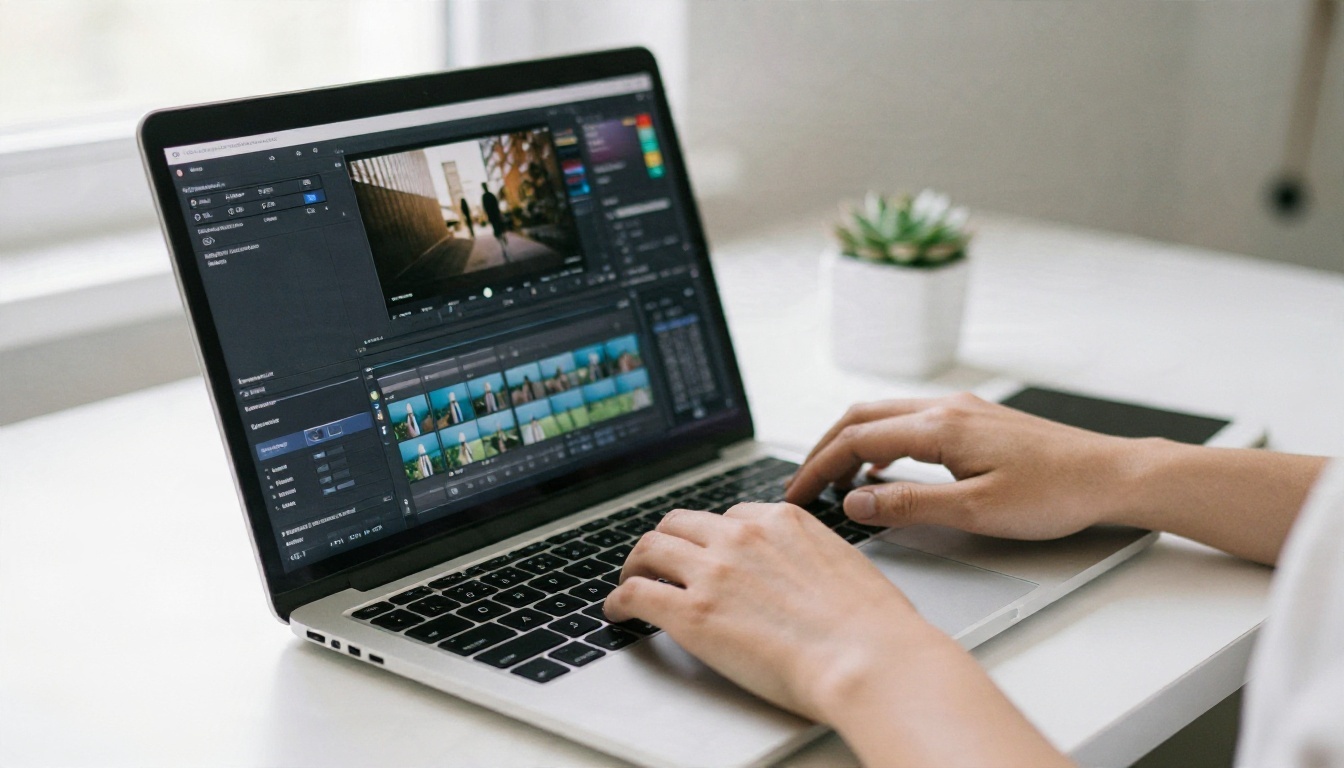
नेगेटिव प्रॉम्प्ट उन चीज़ों की सूची है जिनसे मॉडल को दूर रहना चाहिए। इसमें आप वह शॉट नहीं बताते जो आप चाहते हैं, बल्कि वे खामियाँ बताते हैं जिन्हें आप स्वीकार नहीं करेंगे: धुंधलापन, टेक्स्ट ओवरले, अतिरिक्त अंग, फ़्लिकरिंग, लोगो, विकृत चेहरे।
वीडियो मॉडल हर फ़्रेम आपके विवरण और ट्रेनिंग में सीखे पैटर्न के मिश्रण से बनाते हैं। अगर उन पैटर्न में कैप्शन, वॉटरमार्क या हिलती हुई हैंडहेल्ड मूवमेंट वाले बहुत सारे फ़ुटेज शामिल हैं, तो ये गुण आपके क्लिप में घुस सकते हैं। नेगेटिव प्रॉम्प्ट जनरेशन को उनसे दूर धकेलता है।
वीडियो में इसकी इमेज से ज़्यादा ज़रूरत क्यों है
एक स्थिर इमेज के पास गलत होने का सिर्फ़ एक मौका होता है। पाँच या आठ सेकंड की क्लिप में सौ से ज़्यादा फ़्रेम होते हैं, और उनमें से कोई भी बिगड़ सकता है। छोटी खामियाँ, जैसे किसी इशारे के बीच में बदलती हुई हथेली या सिर घुमाने पर पिघलता हुआ चेहरा, मूवमेंट में फ़ोटो से कहीं ज़्यादा साफ़ दिखती हैं।
सकारात्मक शब्दावली नकारात्मक शब्दावली से बेहतर है
नैचुरल लैंग्वेज वाले मॉडल में यही पेच है: शब्द "नहीं" आसानी से खो जाता है। "सड़क पर कोई कार नहीं" जैसा वाक्य दृश्य में कारों का विचार ही डाल सकता है। ज़्यादा साफ़ तरीका है अवांछित चीज़ों को एक सादी सूची के रूप में लिखना ("कारें, ट्रैफ़िक, खड़े वाहन") या, इससे भी बेहतर, खाली दृश्य का वर्णन करना ("सादे डामर वाली एक शांत, खाली सड़क")।
क्या Flow में नेगेटिव प्रॉम्प्ट का फ़ील्ड है?
Google Flow, Google का AI फ़िल्ममेकिंग वर्कस्पेस है, जो Veo वीडियो मॉडल के परिवार के इर्द-गिर्द बना है। इसका प्रॉम्प्ट बॉक्स आपको मॉडल, ओरिएंटेशन, रिज़ॉल्यूशन और प्रति अनुरोध क्लिपों की संख्या चुनने देता है, साथ ही फ़्रेम्स-टू-वीडियो और सीन बिल्डिंग जैसे टूल भी देता है।
जो मैं सत्यापित कर सका वह यह है: Google के अपने हेल्प पेज मॉडल चुनने, रिज़ॉल्यूशन, आस्पेक्ट रेशियो, क्लिप की लंबाई और क्रेडिट खर्च के बारे में बताते हैं, और जिन तीसरे-पक्ष गाइड्स को मैंने देखा, वे अपवर्जन को प्रॉम्प्ट के टेक्स्ट में लिखी जाने वाली चीज़ मानते हैं। दूसरी ओर, Veo API नेगेटिव प्रॉम्प्ट को एक अलग इनपुट के रूप में स्वीकार करता है। Flow का इंटरफ़ेस अक्सर बदलता है, इसलिए प्रॉम्प्ट बॉक्स के पास वाला सेटिंग्स पैनल खोलें और देखें कि आपके वर्ज़न में कोई समर्पित फ़ील्ड दिखता है या नहीं।
अगर फ़ील्ड न हो तो क्या करें
अपने अपवर्जन मुख्य प्रॉम्प्ट के आख़िर में एक छोटी, लेबल वाली सूची के रूप में रखें। उदाहरण के लिए:
सूर्योदय के समय एक शांत समुद्र तट पर एक महिला चलती है, धीमा ट्रैकिंग शॉट, नरम गर्म रोशनी। बचें: टेक्स्ट ओवरले, सबटाइटल, वॉटरमार्क, अतिरिक्त लोग, विकृत हाथ।
इसके हर बार काम करने की गारंटी नहीं है। डेवलपर्स ने ऐसे मामले बताए हैं जहाँ Veo 3.1 ने असामान्य शारीरिक बनावट के लिए अपवर्जन नज़रअंदाज़ कर दिए, जैसे गैर-मानवीय पात्र। सूची को एक इशारा मानें, ताला नहीं।
अगर फ़ील्ड मौजूद हो तो क्या करें
इसे सादे संज्ञा शब्दों और दृश्य खामियों तक सीमित रखें। पूरे वाक्य छोड़ें और "don't" या "no" जैसे शब्द भी। 5 से 10 आइटम का लक्ष्य रखें, 40 नहीं।
कॉपी करने लायक नेगेटिव प्रॉम्प्ट उदाहरण
ये सूचियाँ शुरुआती बिंदु के तौर पर काम करती हैं। सही सूची अपने मुख्य प्रॉम्प्ट के बाद चिपकाएँ, या अगर आपके टूल में नेगेटिव प्रॉम्प्ट फ़ील्ड है तो उसमें डालें, फिर जो आपके शॉट पर लागू न हो उसे हटा दें।
सार्वभौमिक शुरुआती सूची
लगभग किसी भी क्लिप के लिए इसका इस्तेमाल करें:
टेक्स्ट ओवरले, सबटाइटल, कैप्शन, वॉटरमार्क, लोगो, धुंधला फ़ुटेज, फ़्लिकरिंग, जिटर, कम रिज़ॉल्यूशन, कंप्रेशन आर्टिफ़ैक्ट, विकृत ज्यामिति
लोगों और चेहरों के लिए
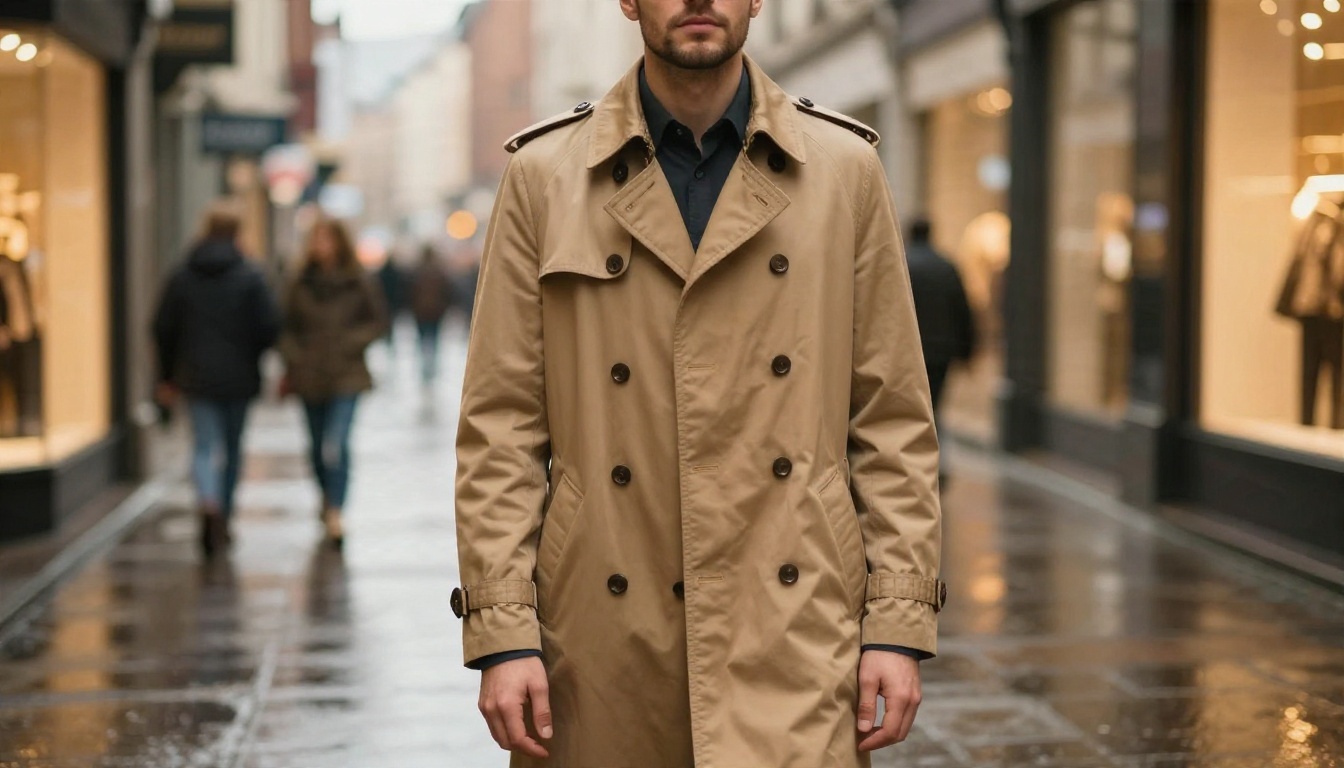
मानव सब्जेक्ट्स में ही सबसे ज़्यादा खामियाँ दिखती हैं। यह सूची उन्हीं को निशाना बनाती है:
अतिरिक्त उँगलियाँ, जुड़ी हुई उँगलियाँ, विकृत हाथ, विकृत चेहरा, असमान आँखें, बदलता चेहरा, अतिरिक्त अंग, तैरती वस्तुएँ, प्लास्टिक जैसी त्वचा
इसके साथ मुख्य प्रॉम्प्ट में सकारात्मक विवरण जोड़ें: "नैचुरल त्वचा की बनावट, आराम से शरीर के बगल में रखे हाथ, स्थिर नज़र की दिशा।" मॉडल को यह बताना कि अच्छा कैसा दिखना चाहिए, यह बताने से ज़्यादा काम करता है कि बुरा क्या न हो।
लैंडस्केप और खाली दृश्यों के लिए
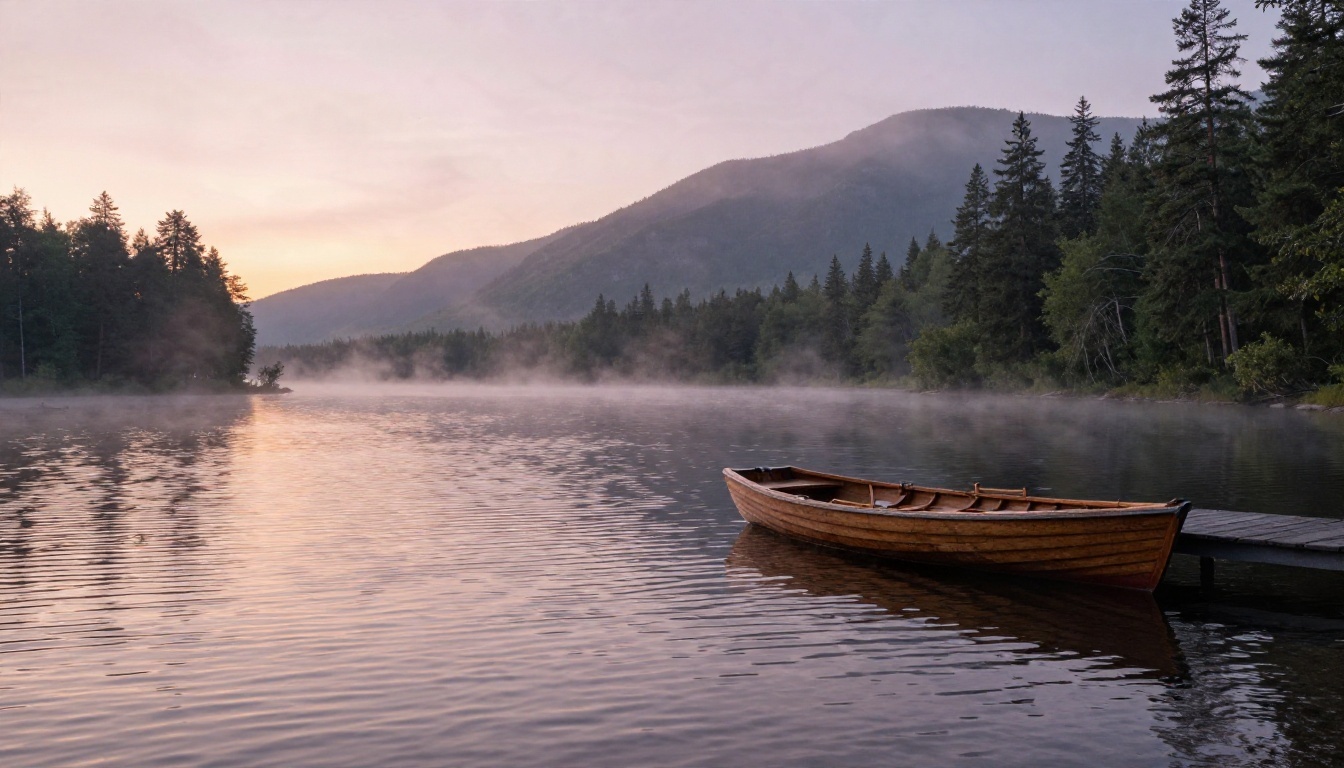
प्रकृति वाले शॉट्स में अक्सर अनचाही चीज़ें आ जाती हैं, जैसे पर्यटक, ड्रोन या बिजली के तार:
लोग, भीड़, वाहन, इमारतें, बिजली के तार, साइनबोर्ड, टेक्स्ट, ज़रूरत से ज़्यादा संतृप्त रंग, कठोर HDR लुक
प्रोडक्ट और क्लोज़-अप शॉट्स के लिए
क्लोज़-अप लापरवाह सतहों को उजागर कर देते हैं। आज़माएँ:
उँगलियों के निशान, धूल, धब्बे, असमान रोशनी, कैमरा क्रू के प्रतिबिंब, विकृत लोगो, बदलता आकार, पिघलते किनारे
सिनेमैटिक मूवमेंट के लिए
जब आप चाहते हैं कि कैमरा नियंत्रित लगे:
हिलता कैमरा, हैंडहेल्ड जिटर, अचानक ज़ूम, व्हिप पैन, जंप कट, मोशन स्मियर, रोलिंग शटर की लहर
त्वरित संदर्भ तालिका
| सीन का प्रकार | सबसे अच्छे अपवर्जन | इसके साथ यह सकारात्मक विवरण जोड़ें |
|---|
| पोर्ट्रेट | अतिरिक्त उँगलियाँ, बदलता चेहरा, प्लास्टिक जैसी त्वचा | नैचुरल त्वचा की बनावट, स्थिर नज़र |
| लैंडस्केप | लोग, वाहन, साइनबोर्ड | खाली, अछूता, शांत हवा |
| प्रोडक्ट | धब्बे, धूल, बदलता आकार | साफ़ सतह, स्थिर आकार, सॉफ़्टबॉक्स रोशनी |
| संवाद वाला दृश्य | सबटाइटल, कैप्शन, होंठों का बहकना | साफ़ बोलना, होंठ शब्दों से मेल खाएँ |
| एक्शन | मोशन स्मियर, जंप कट | सहज ट्रैकिंग शॉट, स्थिर फ़्रेमिंग |
शब्दों से ज़्यादा मायने रखने वाली सेटिंग्स
प्रॉम्प्ट को पाँचवीं बार फिर से लिखने से पहले सेटिंग्स जाँचें। "खराब जनरेशन" के कई मामले गलत शब्द से नहीं, बल्कि गलत पैनल विकल्प से आते हैं।
मॉडल चुनाव
Flow में कई Veo वेरिएंट मिलते हैं, और वे क्वालिटी, स्पीड, क्रेडिट खर्च और समर्थित फ़ीचर्स में अलग हैं। हल्का मॉडल आइडिया टेस्ट करने के लिए सस्ता है, जबकि पूरा मॉडल ज़्यादा तीखी डिटेल और बेहतर प्रॉम्प्ट फ़ॉलोइंग देता है। अपने पहले ड्राफ़्ट सस्ते विकल्प पर चलाएँ, फिर विजेता को सबसे अच्छे विकल्प पर दोबारा चलाएँ।
ओरिएंटेशन और रिज़ॉल्यूशन
मुझे मिली एक गाइड ने बताया कि एक आम गलती यह है कि प्रोजेक्ट वर्टिकल वीडियो के लिए हो और ओरिएंटेशन को क्षैतिज डिफ़ॉल्ट पर छोड़ दिया जाए। कोई भी प्रॉम्प्ट शब्द इस सेटिंग को नहीं बदल सकता। पहले 16:9 या 9:16 तय करें, फिर लिखें।
क्लिप की लंबाई और संख्या
Flow में समर्थित लंबाई मॉडल के हिसाब से बदलती है, नए Veo वर्ज़न पर 4, 6 और 8 सेकंड के विकल्प आम हैं। छोटी क्लिप कम बहकती हैं, क्योंकि उनमें कम फ़्रेम होते हैं जिनमें कुछ बिगड़ सकता है। अगर कहानी को 20 सेकंड चाहिए, तो उसे कई छोटे, नियंत्रित शॉट्स से बनाएँ।
फ़्रेम्स-टू-वीडियो
अगर आप पहले फ़्रेम से शुरू करते हैं, तो आपकी कंपोज़िशन का काफ़ी हिस्सा पहले से तय हो जाता है, इसलिए आपकी नेगेटिव सूची छोटी हो सकती है। फ़्रेम-आधारित मोड की अपनी सीमाएँ भी हो सकती हैं, जैसे तय क्लिप लंबाई, इसलिए चुने हुए मॉडल के फ़ीचर नोट्स ज़रूर पढ़ें।
सीड और दोबारा रन
जब कोई क्लिप लगभग सही हो, तो प्रॉम्प्ट वही रखें और एक ही चीज़ बदलें। एक साथ पाँच चीज़ें बदलने पर आपको कभी पता नहीं चलता कि किसने समस्या ठीक की।
प्रॉम्प्ट टिप्स जो खराब नतीजे कम करते हैं
नेगेटिव प्रॉम्प्ट एक सुरक्षा जाल है। भारी काम अब भी मुख्य प्रॉम्प्ट ही करता है।
सिनेमैटोग्राफ़र की तरह लिखें
शॉट का आकार, लेंस का एहसास, मूवमेंट और रोशनी बताएँ। "मीडियम शॉट, धीमा डॉली इन, बाईं ओर से नरम खिड़की की रोशनी, शैलो डेप्थ ऑफ़ फ़ील्ड" मॉडल को "एक महिला का अच्छा वीडियो" से कहीं ज़्यादा पकड़ने लायक देता है।
एक सब्जेक्ट, एक एक्शन
जब एक दृश्य में तीन लोग तीन काम कर रहे हों, तो मॉडल लड़खड़ाते हैं। हर शॉट को एक साफ़ सब्जेक्ट और एक साफ़ एक्शन दें। जटिलता विकृत अंग पाने का सबसे तेज़ रास्ता है।
ऑडियो का भी वर्णन करें
Veo तस्वीर के साथ आवाज़ भी बनाता है। अगर आपको संगीत या बातचीत नहीं चाहिए, तो प्रॉम्प्ट के ऑडियो हिस्से में यह साफ़ लिखें: "सिर्फ़ कमरे की परिवेशी आवाज़, कोई संगीत नहीं।" वरना मॉडल ऐसा स्कोर जोड़ सकता है जो आपने माँगा ही नहीं था।
पहले छोटी सूची से टेस्ट करें
पाँच अपवर्जनों से शुरू करें। क्लिप चलाएँ। सिर्फ़ उन खामियों के लिए आइटम जोड़ें जो सच में दिखें। लंबी सूचियाँ संकेत को कमज़ोर कर देती हैं, और उनमें कुछ शब्द मॉडल को ठीक उसी चीज़ की ओर खींच सकते हैं जिससे आप बचना चाहते थे।
💡 काम करने वाला प्रॉम्प्ट फ़ॉर्मूला: शॉट का प्रकार + सब्जेक्ट + एक एक्शन + कैमरा मूव + रोशनी + ऑडियो नोट + 5 से 8 आइटम की "बचें:" सूची।
बचने वाली आम गलतियाँ
- "don't" के साथ पूरे वाक्य लिखना। संज्ञा शब्दों और खामियों की सादी सूची इस्तेमाल करें।
- खुद का विरोध करना। "व्यस्त भीड़भाड़ वाला बाज़ार" माँगना और साथ ही "लोग" को बाहर रखना, मॉडल को असंभव काम दे देता है।
- 40 आइटम की सूची बनाना। ज़्यादा शब्द ज़्यादा नियंत्रण नहीं देते। सूची को कसकर रखें।
- सेटिंग्स की समस्या को शब्दों से ठीक करना। गलत ओरिएंटेशन, गलत मॉडल या गलत क्लिप लंबाई को लंबे प्रॉम्प्ट से हल नहीं किया जा सकता।
- पहले फ़्रेम को नज़रअंदाज़ करना। फ़्रेम्स-टू-वीडियो में शुरुआती इमेज हावी रहती है। गंदा पहला फ़्रेम गंदी क्लिप देता है।
- 100% आज्ञाकारिता की उम्मीद करना। कोई भी वीडियो मॉडल अपवर्जनों का पूरी तरह पालन नहीं करता। हर शॉट के लिए दो-तीन रन की योजना बनाएँ।
असली फ़ील्ड वाले मुफ़्त विकल्प
Google Flow खुद PicassoIA पर नहीं है। अगर आपको एक ऐसा वीडियो जनरेटर चाहिए जिसमें सच में नेगेटिव प्रॉम्प्ट इनपुट हो, या ऐसा तरीका जिसमें क्रेडिट मीटर देखे बिना आइडिया टेस्ट किए जा सकें, तो ये मॉडल PicassoIA पर उपलब्ध हैं और आज ही आज़माने लायक हैं।
| मॉडल | सबसे अच्छा किसके लिए | नेगेटिव प्रॉम्प्ट इनपुट | नोट्स |
|---|
| Veo 3.1 | Flow के पीछे के Veo इंजन के सबसे करीब | हाँ | 720p या 1080p, 4/6/8 सेकंड की क्लिप, नेटिव ऑडियो |
| Veo 3.1 Fast | कम लागत पर तेज़ ड्राफ़्ट | प्रॉम्प्ट आधारित | फ़ाइनल रेंडर से पहले प्रॉम्प्ट टेस्ट करने के लिए अच्छा |
| Seedance 2.5 Lite | 10 सेकंड तक असीमित क्लिप | प्रॉम्प्ट आधारित | Elite और Infinite प्लान के सदस्यों के लिए असीमित, 480p और 720p |
| Wan 3 | सिनेमैटिक मूवमेंट | प्रॉम्प्ट आधारित | मज़बूत कैमरा मूवमेंट और सीन की डिटेल |
Flow के सबसे करीब नतीजे के लिए Veo 3.1 से शुरू करना सबसे अच्छा है। लंबे और बार-बार चलने वाले टेस्ट के लिए Seedance 2.5 Lite व्यावहारिक चुनाव है, क्योंकि पात्र सदस्यों के लिए प्रति क्लिप कोई लागत नहीं है। एक और विकल्प Gemini Omni 1.1 है, जो टेक्स्ट विवरण से ऑडियो के साथ वीडियो बनाता है।
PicassoIA पर मिलते-जुलते नतीजे कैसे पाएँ
यह वर्कफ़्लो PicassoIA पर Veo 3.1 के साथ है, जिसमें एक समर्पित नेगेटिव प्रॉम्प्ट बॉक्स है।
चरण दर चरण
- मॉडल पेज खोलें और टेक्स्ट टू वीडियो चुनें, या किसी फ़्रेम को एनिमेट करना हो तो स्टार्ट इमेज जोड़ें।
- मुख्य प्रॉम्प्ट लिखें जिसमें शॉट का आकार, सब्जेक्ट, एक एक्शन, कैमरा मूव और रोशनी हो।
- Negative Prompt फ़ील्ड भरें 5 से 8 आइटम के साथ, जैसे: टेक्स्ट ओवरले, सबटाइटल, वॉटरमार्क, फ़्लिकर, अतिरिक्त उँगलियाँ, विकृत चेहरा।
- आस्पेक्ट रेशियो चुनें: लैंडस्केप के लिए 16:9, वर्टिकल के लिए 9:16।
- अवधि चुनें: 4, 6 या 8 सेकंड। टेस्ट के लिए 4 या 6 से शुरू करें।
- रिज़ॉल्यूशन चुनें: ड्राफ़्ट के लिए 720p, फ़ाइनल रेंडर के लिए 1080p।
- सिंक्रोनाइज़्ड आवाज़ चाहिए तो ऑडियो चालू रखें, या साइलेंट क्लिप के लिए बंद करें।
- जनरेट करें, समीक्षा करें, एक चीज़ बदलें, फिर दोबारा चलाएँ।
पैरामीटर टिप्स
- सीड: जब आप दो प्रॉम्प्ट वर्ज़न की निष्पक्ष तुलना करना चाहें, तो एक तय वैल्यू सेट करें।
- रेफ़रेंस इमेज: तीन तक इमेज सब्जेक्ट को एक जैसा रख सकती हैं, लेकिन वे सिर्फ़ 16:9 और 8 सेकंड की क्लिप के साथ काम करती हैं।
- आख़िरी फ़्रेम: दो पलों के बीच सहज ट्रांज़िशन बनाने के लिए एंडिंग इमेज जोड़ें। रेफ़रेंस इमेज इस्तेमाल होने पर इसे नज़रअंदाज़ कर दिया जाता है।
- नेगेटिव प्रॉम्प्ट की लंबाई: छोटा और विशिष्ट बेहतर रहता है।
एक पूरा उदाहरण
मुख्य प्रॉम्प्ट: मीडियम शॉट, एक शेफ़ गर्म रेस्टोरेंट किचन में डेज़र्ट प्लेट सजाता है, धीमा पुश इन, नरम ओवरहेड रोशनी, शांत किचन का परिवेश, कोई संगीत नहीं।
नेगेटिव प्रॉम्प्ट: सबटाइटल, टेक्स्ट ओवरले, वॉटरमार्क, अतिरिक्त हाथ, विकृत उँगलियाँ, फ़्लिकर, धुंधला फ़ुटेज
अगर हाथ अब भी अजीब दिखें, तो 20 और शब्द न जोड़ें। इसके बजाय एक्शन को सरल करें ("शेफ़ काउंटर पर एक ही प्लेट रखता है") और दोबारा चलाएँ।
आपकी अगली क्लिप यहीं से शुरू होती है
नेगेटिव प्रॉम्प्ट मदद करते हैं, लेकिन सबसे अच्छे नतीजे एक साफ़ मुख्य प्रॉम्प्ट, सही सेटिंग्स और अपवर्जनों की एक छोटी, ईमानदार सूची से आते हैं। हर रेंडर को एक प्रयोग मानें: एक चीज़ बदलें, तुलना करें, विजेता रखें।
अगर आप इसे बिना अंदाज़े के टेस्ट करना चाहते हैं, तो PicassoIA पर Veo 3.1 खोलें, ऊपर दी गई कोई अपवर्जन सूची चिपकाएँ, और वही प्रॉम्प्ट एक बार उसके साथ और एक बार उसके बिना चलाएँ। फिर असीमित ड्राफ़्ट के लिए Seedance 2.5 Lite आज़माएँ, और picassoia.com/en/all-models पर हर वीडियो और इमेज मॉडल देखें। आज ही अपनी पहली क्लिप बनाएँ और देखें आपका फ़ुटेज कितना साफ़ हो जाता है।


