Você escreveu um prompt caprichado no Google Flow, esperou a renderização e recebeu uma cena de rua com uma legenda aleatória queimada no terço inferior e um desconhecido com seis dedos ao fundo. Frustrante, e muito comum. A solução habitual em ferramentas de imagem é um negative prompt, uma lista curta de coisas que você não quer ver. No Flow, porém, essa solução funciona de um jeito diferente do que a maioria espera, e entender a diferença economiza muitos créditos.
Este artigo explica o que é de fato um negative prompt no Google Flow, onde ele se encaixa com o Veo 3.1, qual redação funciona melhor e quais configurações mudam seus resultados mais do que qualquer palavra que você possa acrescentar. Você também recebe exemplos prontos para copiar por tipo de cena, uma lista de erros comuns e alternativas grátis que oferecem um campo real de negative prompt.
💡 Resposta rápida: no Flow, a jogada confiável é descrever o que você quer em termos positivos e acrescentar uma lista curta de elementos indesejados no fim do prompt. Existe um campo separado de negative prompt na API do Veo e em alguns outros geradores de vídeo, mas não consegui confirmar um na barra de prompt principal do Flow, então verifique sua própria interface antes de presumir que ele está lá.
O que um negative prompt realmente faz
Um negative prompt é uma lista de coisas das quais o modelo deve se afastar. Em vez de descrever o plano que você quer, você descreve os defeitos que se recusa a aceitar: desfoque, sobreposições de texto, membros extras, cintilação, logotipos, rostos distorcidos.
Os modelos de vídeo geram cada quadro a partir de uma mistura da sua descrição com padrões aprendidos no treinamento. Se esses padrões incluem muitas filmagens com legendas, marcas d’água ou movimento de câmera tremido, essas características podem se infiltrar no seu clipe. Um negative prompt empurra a geração para longe delas.
Por que o vídeo precisa disso mais do que as imagens
Uma imagem fixa tem uma única chance de dar errado. Um clipe de cinco ou oito segundos tem bem mais de cem quadros, e qualquer um deles pode sair do lugar. Pequenos defeitos, como uma mão que muda de formato no meio de um gesto ou um rosto que se deforma quando a cabeça vira, aparecem muito mais em movimento do que numa foto.
Redação positiva vence redação negativa
Aqui está a armadilha com os modelos de linguagem natural: a palavra "não" é fácil de perder. Uma frase como "nenhum carro na rua" pode plantar a ideia de carros na cena. Uma abordagem mais limpa é nomear os elementos indesejados como uma lista simples ("carros, trânsito, veículos estacionados") ou, melhor ainda, descrever a versão vazia da cena ("uma rua deserta e tranquila com asfalto nu").
O Flow tem um campo de negative prompt?
O Google Flow é o espaço de criação de filmes com IA do Google, construído em torno da família de modelos de vídeo Veo. Sua caixa de prompt permite escolher um modelo, uma orientação, uma resolução e o número de clipes por pedido, além de ferramentas como quadros para vídeo e construção de cenas.
O que consegui verificar é o seguinte: as páginas de ajuda do próprio Google descrevem a escolha do modelo, a resolução, a proporção, a duração do clipe e o custo em créditos, e os guias de terceiros que encontrei tratam as exclusões como algo que você escreve no texto do prompt. A API do Veo, por outro lado, aceita negative prompts como uma entrada separada. A interface do Flow muda com frequência, então abra o painel de configurações ao lado da caixa de prompt e veja se a sua versão mostra um campo dedicado.
O que fazer se não houver campo
Coloque suas exclusões no fim do prompt principal como uma lista curta e rotulada. Por exemplo:
Uma mulher caminha por uma praia tranquila ao nascer do sol, travelling lento acompanhando a personagem, luz quente e suave. Evitar: sobreposições de texto, legendas, marcas d’água, pessoas extras, mãos distorcidas.
Isso não é garantido em todas as vezes. Desenvolvedores relataram casos em que o Veo 3.1 ignorou exclusões para anatomias incomuns, como personagens não humanoides. Trate a lista como um empurrão, não como uma trava.
O que fazer se você tiver o campo
Mantenha-o em substantivos simples e defeitos visuais. Evite frases completas e palavras como "não" ou "sem". Use de 5 a 10 itens, não 40.
Exemplos de negative prompt para copiar
Estas listas servem como ponto de partida. Cole a adequada depois do seu prompt principal, ou no campo de negative prompt se sua ferramenta tiver um, depois remova o que não se aplica ao seu plano.
A lista inicial universal
Use esta para quase qualquer clipe:
sobreposições de texto, legendas, marcas d’água, logotipos, imagem desfocada, cintilação, tremulação, baixa resolução, artefatos de compressão, geometria deformada
Para pessoas e rostos
Sujeitos humanos são onde a maioria dos defeitos aparece. Esta lista mira neles:
dedos extras, dedos fundidos, mãos deformadas, rosto distorcido, olhos assimétricos, rosto se transformando, membros extras, objetos flutuando, pele de plástico
Combine-a com detalhes positivos no prompt principal: "textura natural da pele, mãos relaxadas ao lado do corpo, linha do olhar firme". Dizer ao modelo como é o bom resultado faz mais do que proibir o ruim.
Para paisagens e cenas vazias
Tomadas de natureza costumam trazer extras indesejados, como turistas, drones ou fios de energia:
pessoas, multidões, veículos, prédios, fios de energia, placas, texto, cores supersaturadas, aparência de HDR exagerado
Para produtos e planos fechados
Os planos fechados punem superfícies descuidadas. Experimente:
marcas de dedos, poeira, manchas, iluminação irregular, reflexos da equipe de filmagem, logotipos distorcidos, forma que muda, bordas derretendo
Para movimento cinematográfico
Quando você quer que a câmera pareça controlada:
câmera trêmula, tremulação de mão, zooms repentinos, panorâmicas rápidas, cortes secos, arrasto de movimento, oscilação de obturador rolante
Tabela de referência rápida
| Tipo de cena | Melhores exclusões | Combine com este detalhe positivo |
|---|
| Retrato | dedos extras, rosto se transformando, pele de plástico | textura natural da pele, olhar firme |
| Paisagem | pessoas, veículos, placas | vazia, intocada, ar parado |
| Produto | manchas, poeira, forma que muda | superfície limpa, forma fixa, luz de softbox |
| Cena de diálogo | legendas, sobreposições de texto, deriva labial | fala clara, boca combina com as palavras |
| Ação | arrasto de movimento, cortes secos | travelling suave acompanhando, enquadramento estável |
Configurações que importam mais do que palavras
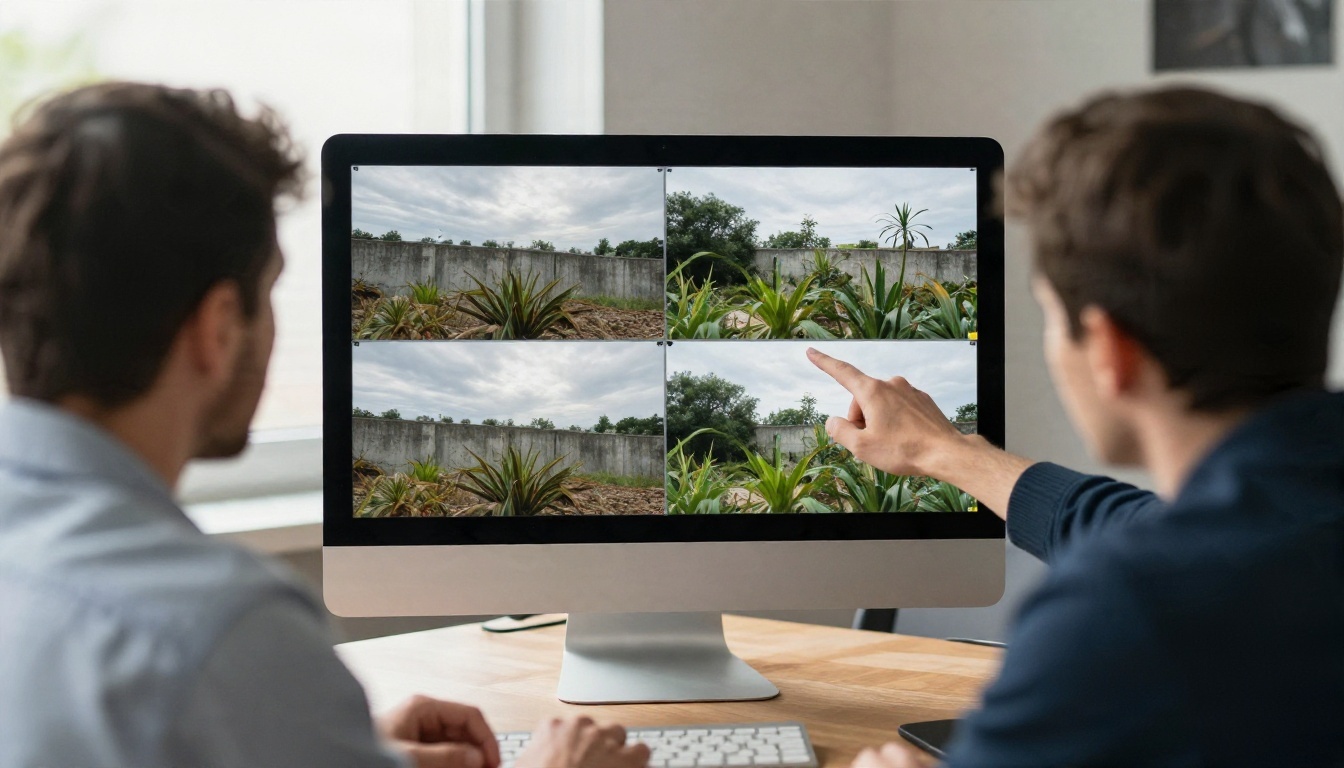
Antes de reescrever um prompt pela quinta vez, confira as configurações. Um número surpreendente de "gerações ruins" vem da opção errada no painel, não da palavra errada.
Escolha do modelo
O Flow oferece várias versões do Veo, e elas diferem em qualidade, velocidade, custo em créditos e recursos suportados. Um modelo mais leve é mais barato para testar ideias, enquanto o modelo completo oferece detalhes mais nítidos e melhor seguimento do prompt. Rode seus primeiros rascunhos na opção mais barata e depois refaça o vencedor na melhor.
Orientação e resolução
Um guia que encontrei apontou que uma falha comum é deixar a orientação no padrão horizontal quando o projeto é para vídeo vertical. Nenhuma redação do prompt pode anular essa configuração. Defina 16:9 ou 9:16 primeiro, depois escreva.
Duração e quantidade de clipes
As durações aceitas no Flow variam por modelo, com opções de 4, 6 e 8 segundos comuns nas versões recentes do Veo. Clipes mais curtos desviam menos, porque há menos quadros nos quais algo pode dar errado. Se uma história precisa de 20 segundos, construa-a com várias tomadas curtas e controladas.
Quadros para vídeo
Se você começa a partir de um primeiro quadro, boa parte da composição já está fixada, então sua lista de exclusões pode ser mais curta. Os modos baseados em quadros também podem ter limites próprios, como durações fixas de clipe, então leia as notas do recurso para o modelo escolhido.
Seeds e execuções repetidas
Quando um clipe está quase certo, mantenha o prompt e mude uma coisa só. Mudar cinco variáveis de uma vez significa que você nunca descobre qual delas resolveu o problema.
Dicas de prompt que reduzem resultados ruins
Negative prompts são uma rede de segurança. O prompt principal ainda faz o trabalho pesado.
Escreva como um diretor de fotografia
Nomeie o tamanho do plano, a sensação da lente, o movimento e a luz. "Plano médio, aproximação lenta da câmera, luz suave de janela vindo da esquerda, profundidade de campo rasa" dá ao modelo muito mais em que se apoiar do que "um vídeo bonito de uma mulher".
Um sujeito, uma ação
Os modelos têm dificuldade quando uma cena tem três pessoas fazendo três coisas. Dê a cada tomada um sujeito claro e uma ação clara. A complexidade é o caminho mais rápido para membros deformados.
Descreva também o áudio
O Veo gera som junto com a imagem. Se você não quer música ou conversa, diga isso na parte de áudio do prompt: "apenas o som ambiente da sala, sem música". Caso contrário, o modelo pode acrescentar uma trilha que você nunca pediu.
Teste primeiro com uma lista curta
Comece com cinco exclusões. Rode o clipe. Acrescente itens só para defeitos que realmente aparecem. Listas longas diluem o sinal, e algumas palavras nelas podem puxar o modelo justamente para o que você queria evitar.
💡 Fórmula de prompt que funciona: tipo de plano + sujeito + uma única ação + movimento de câmera + iluminação + nota de áudio + lista "Evitar:" com 5 a 8 itens.
Erros comuns a evitar
- Escrever frases completas com "não". Use uma lista simples de substantivos e defeitos.
- Contradizer a si mesmo. Pedir um "mercado movimentado e lotado" enquanto exclui "pessoas" dá ao modelo uma tarefa impossível.
- Listar 40 itens. Mais palavras não significam mais controle. Mantenha a lista enxuta.
- Tentar resolver um problema de configuração com palavras. Orientação errada, modelo errado ou duração de clipe errada não se resolvem com um prompt maior.
- Ignorar o primeiro quadro. Em quadros para vídeo, a imagem inicial domina. Um primeiro quadro bagunçado gera um clipe bagunçado.
- Esperar 100% de obediência. Nenhum modelo de vídeo segue exclusões com perfeição. Conte com duas ou três execuções por tomada.
O Google Flow em si não está no PicassoIA. Se o que você quer é um gerador de vídeo com uma entrada real de negative prompt, ou uma forma de testar ideias sem ficar de olho no medidor de créditos, estes modelos estão no PicassoIA e valem a pena ser testados hoje.
| Modelo | Melhor para | Entrada de negative prompt | Observações |
|---|
| Veo 3.1 | Mais próximo do motor Veo por trás do Flow | Sim | 720p ou 1080p, clipes de 4/6/8 segundos, áudio nativo |
| Veo 3.1 Fast | Rascunhos rápidos com custo menor | Baseado em prompt | Bom para testar um prompt antes da renderização final |
| Seedance 2.5 Lite | Clipes ilimitados de até 10 segundos | Baseado em prompt | Ilimitado para membros Elite e Infinite, 480p e 720p |
| Wan 3 | Movimento cinematográfico | Baseado em prompt | Forte movimento de câmera e detalhe de cena |
Para o resultado mais próximo do Flow, comece com o Veo 3.1. Para testes longos e repetidos, o Seedance 2.5 Lite é a escolha prática, porque não há custo por clipe para membros elegíveis. Outra opção é o Gemini Omni 1.1, que gera vídeo com áudio a partir de uma descrição em texto.
Como chegar a resultados parecidos no PicassoIA
Este é o fluxo de trabalho com o Veo 3.1 no PicassoIA, que tem uma caixa dedicada de negative prompt.
Passo a passo
- Abra a página do modelo e escolha texto para vídeo, ou adicione uma imagem inicial se quiser animar um quadro.
- Escreva o prompt principal com tamanho do plano, sujeito, uma ação, movimento de câmera e luz.
- Preencha o campo Negative Prompt com 5 a 8 itens, por exemplo: sobreposições de texto, legendas, marcas d’água, cintilação, dedos extras, rosto distorcido.
- Escolha a proporção: 16:9 para paisagem, 9:16 para vertical.
- Escolha a duração: 4, 6 ou 8 segundos. Comece com 4 ou 6 para testes.
- Escolha a resolução: 720p para rascunhos, 1080p para a renderização final.
- Deixe o áudio ligado se quiser som sincronizado, ou desligue para um clipe silencioso.
- Gere, revise, mude uma coisa e rode de novo.
Dicas de parâmetros
- Seed: defina um valor fixo quando quiser comparar duas versões de prompt de forma justa.
- Imagens de referência: até três podem manter um sujeito consistente, mas funcionam apenas com 16:9 e clipes de 8 segundos.
- Último quadro: adicione uma imagem final para criar uma transição suave entre dois momentos. Ele é ignorado quando há imagens de referência.
- Tamanho do negative prompt: curto e específico vence.
Um exemplo completo
Prompt principal: Plano médio, uma chef finaliza uma sobremesa numa cozinha de restaurante aconchegante, aproximação lenta da câmera, luz suave vinda do alto, ambiente calmo de cozinha, sem música.
Negative prompt: legendas, sobreposições de texto, marca d’água, mãos extras, dedos distorcidos, cintilação, imagem desfocada
Se as mãos ainda parecerem estranhas, não acrescente mais 20 termos. Em vez disso, simplifique a ação ("a chef coloca um prato no balcão") e rode de novo.
Seu próximo clipe começa aqui
Os negative prompts ajudam, mas os melhores resultados vêm de um prompt principal claro, das configurações certas e de uma lista pequena e honesta de exclusões. Trate cada renderização como um experimento: mude uma coisa, compare, fique com o vencedor.
Se quiser testar isso sem adivinhar, abra o Veo 3.1 no Picasso IA, cole uma das listas de exclusão acima e rode o mesmo prompt com e sem ela. Depois experimente o Seedance 2.5 Lite para rascunhos ilimitados, e explore todos os modelos de vídeo e imagem em picassoia.com/en/all-models. Faça seu primeiro clipe hoje e veja como sua filmagem fica mais limpa.


