OpenAI no lanzó una simple actualización el 8 de septiembre de 2026. Sustituyó el modelo GPT Image 2 por dos modelos hermanos, y la elección entre ellos ahora cambia tu velocidad, el techo de calidad y lo bien que una imagen aguanta su tercera ronda de ediciones. Si llegaste aquí preguntándote si conviene cambiar, la respuesta corta es que la mayoría debería pasarse a GPT Image 2.5 Flare, quienes siguen retocando el mismo archivo deberían mirar GPT Image 2.5 Sunburst, y un puñado de flujos de trabajo deberían quedarse de momento en GPT Image 2. El resto de esta página te ofrece las cifras, una tabla de especificaciones y una prueba de diez minutos que puedes hacer con tus propios prompts.
💡 Contexto rápido: GPT Image 2 se lanzó en abril de 2026. La versión 2.5 llegó unos cinco meses después como una familia de dos modelos, Flare y Sunburst. No existe un modelo único llamado simplemente "GPT Image 2.5", así que cada comparación de abajo es, en realidad, una carrera de tres.
El veredicto rápido
La mayoría quiere la decisión antes que el detalle, así que aquí va. Elige el modelo según el trabajo que haces con más frecuencia, no según el número de versión.
Elige Flare para el volumen
Flare es la opción rápida por defecto de la familia 2.5. OpenAI afirma que ofrece mejor calidad de imagen que GPT Image 2 con hasta un 50% menos de latencia, y posiciona Flare para la generación de alto volumen. Encaja con el arte para blogs, los gráficos para redes sociales, las maquetas de productos, las variaciones de anuncios y cualquier flujo de trabajo en el que generas muchas imágenes y te quedas con la mejor. Si este mes cambias una sola cosa, que sea esta.
Elige Sunburst para las ediciones
Sunburst es el modelo de precisión. Es deliberadamente más lento por generación que Flare, y existe para el trabajo en el que tomas una imagen y la cambias una y otra vez: cambias el fondo, corriges el texto de una etiqueta, recoloreas un objeto, y luego lo repites dos veces más sin que el resto de la imagen se desplace. Si tu día se parece a eso, los segundos extra se amortizan.
Cuándo GPT Image 2 sigue ganando
Quédate en GPT Image 2 cuando un flujo de trabajo esté atado al modelo anterior y no puedas volver a probarlo esta semana, cuando un cliente haya aprobado un estilo que debes reproducir exactamente, o cuando tu biblioteca de prompts se haya ajustado a sus peculiaridades. Nada te obliga a cambiar el primer día. El modelo anterior no está roto. Simplemente ya no es la mejor opción por defecto.
| Tu situación | Mejor opción |
|---|
| Imágenes diarias para blog y redes sociales | Flare |
| Muchas variaciones para comparar | Flare |
| Ediciones repetidas de una misma foto | Sunburst |
| Detalle fino que se inspecciona de cerca | Sunburst |
| Estilo de cliente bloqueado o flujo congelado | GPT Image 2 |
Qué cambió de verdad
La actualización de septiembre es más pequeña de lo que sugieren las publicaciones de lanzamiento, y más grande que un simple cambio de versión. Se movieron tres cosas: la estructura del modelo, la escala de calidad y el comportamiento al editar. Casi todo lo demás se quedó igual.
Un modelo se convirtió en dos
Donde GPT Image 2 era un modelo general, la versión 2.5 reparte el trabajo. Flare apenas sacrifica calidad a cambio de velocidad, y Sunburst cede velocidad a cambio de control. Imagina dos objetivos en la misma bolsa de cámara: un fijo rápido que dejas puesto todo el día, y una pieza de cristal más pesada a la que recurres cuando la toma tiene que ser exacta.
Ambos modelos tienen su propia página en PicassoIA, con sus propios valores por defecto, así que puedes abrirlos en dos pestañas y enviar el mismo prompt a cada uno.
Dos nuevos niveles de calidad
GPT Image 2 ofrece cuatro ajustes: low, medium, high y auto. Los dos modelos 2.5 mantienen esos y añaden xhigh y max por encima de high. Sobre el papel parece un cambio pequeño, pero es el control nuevo más claro de toda la versión. Los niveles superiores dedican más tiempo y más cómputo a los detalles finos, así que son la opción adecuada para imágenes principales, archivos de impresión y cualquier cosa que un cliente vaya a ampliar.
💡 Fíjate en los valores por defecto: En PicassoIA, Flare empieza con calidad auto, pero Sunburst empieza con calidad low. Si abres Sunburst y generas de inmediato, estás probando su nivel más económico, no el mejor. Súbelo a high antes de juzgarlo.
Lo que se mantuvo igual
Los límites no se movieron. Los informes que comparan las generaciones coinciden en que ambos llegan a unos 4K de salida (3840 píxeles en el borde más largo) con un tope de 3:1 en la relación de aspecto. La precisión del texto también se reporta en torno al 99% a nivel de carácter para los tres modelos, en escrituras latinas, chinas, japonesas, coreanas, árabes y hebreas. El precio por token también se mantuvo estable, algo que desgrana la sección de costos más abajo.
| Característica | GPT Image 2 | Flare | Sunburst |
|---|
| Lanzamiento | Abril de 2026 | 8 de septiembre de 2026 | 8 de septiembre de 2026 |
| Función | Modelo general | Opción rápida por defecto | Editor de precisión |
| Niveles de calidad | low, medium, high, auto | añade xhigh, max | añade xhigh, max |
| Calidad por defecto en PicassoIA | auto | auto | low |
| Relación de aspecto por defecto en PicassoIA | 1:1 | 1:1 | auto |
| Relaciones adicionales en PicassoIA | ninguna | 4:3, 3:4, 1536x1152, 1152x1536 | 4:3, 3:4, 1536x1152, 1152x1536 |
| Imágenes por ejecución | hasta 10 | hasta 10 | hasta 10 |
| Fondo transparente | sí | sí | sí |
| Formatos de salida | PNG, JPEG, WebP | PNG, JPEG, WebP | PNG, JPEG, WebP |
La velocidad que de verdad notarás
La velocidad es el motivo más visible para cambiar y también la afirmación más fácil de malinterpretar. Las cifras provienen de tres lugares distintos, así que mantenlas separadas.
Lo que afirma OpenAI
OpenAI describe Flare como un modelo con hasta un 50% menos de latencia que GPT Image 2, con una calidad mayor al mismo tiempo. Algunas comparaciones de terceros reportan diferencias aún mayores, de dos a cuatro veces más rápido con calidad similar. Trata cualquier cifra superior a la del proveedor como un dato de una sola configuración, no como una promesa. Sunburst es el caso opuesto: se describe como más lento que Flare a propósito, y una comparación sitúa su ritmo cerca del modelo anterior.
Tiempos de las páginas de PicassoIA
Las páginas de modelos en PicassoIA registran ejecuciones de ejemplo, y dan una idea aproximada de los tiempos de espera:
- Flare: 23,1 segundos para una imagen 3:2 de calidad high.
- Sunburst: 34,7 segundos para una imagen 1:1 de calidad high, y 13,7 segundos para una imagen 16:9 de calidad auto.
- GPT Image 2: 40,7 segundos para un ejemplo que usó una imagen de referencia con calidad auto.
No los tomes como un benchmark. Los prompts, las relaciones, los ajustes de calidad y las entradas son distintos, así que la lista solo ajusta tus expectativas. Lo que sí muestra es que el nivel de calidad mueve el reloj tanto como el nombre del modelo. Una ejecución de Sunburst en nivel low puede ganar a una ejecución de Flare en nivel high.
La calidad de imagen, lado a lado
Las diferencias de calidad son reales, pero más estrechas que la brecha de velocidad. En muchos prompts cotidianos, los tres modelos pueden parecer lo bastante parecidos como para que elegir un ganador requiera un obsesivo de los píxeles y una vista lado a lado. Las diferencias aparecen en dos lugares.
Renderizado de texto
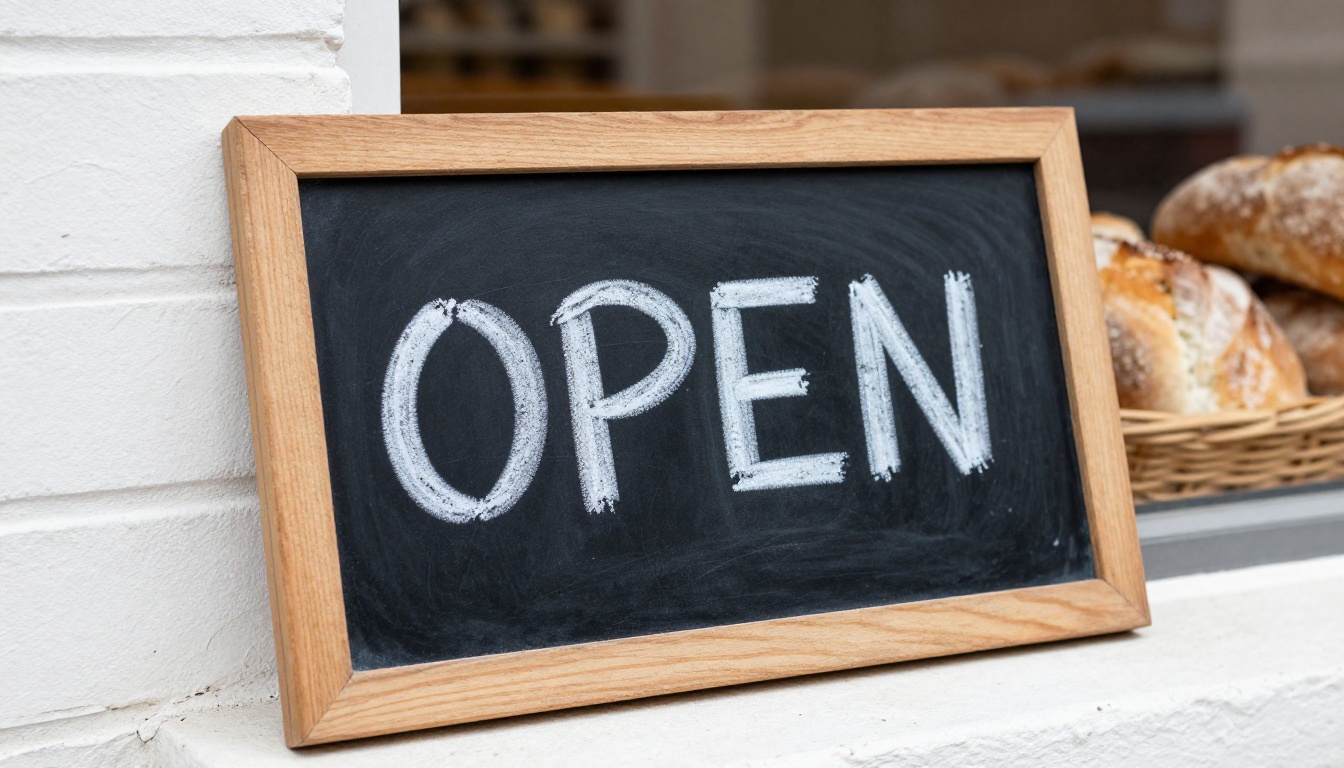
El texto ya era la característica estrella de GPT Image 2, y los modelos 2.5 no cambian la precisión reportada. Eso significa que el texto es un mal motivo para cambiar. Sí es un buen motivo para escribir los prompts con cuidado en cualquier modelo: pon las palabras exactas entre comillas, mantenlas cortas e indica dónde van, por ejemplo, un cartel de tiza en la pared de una panadería que diga "OPEN".
Fotorrealismo y detalle fino
Aquí es donde los nuevos niveles se ganan su lugar. Se informa de que Flare supera a GPT Image 2 en calidad general con ajustes normales, mientras que Sunburst está pensado para detalles que tienen que resistir una inspección de cerca: costuras, poros de la piel, letra pequeña en envases, patrones repetidos. Si pasas un prompt por los tres, juzga las imágenes con estas comprobaciones:
| Comprobación | Qué buscar |
|---|
| Piel y tejidos | Poros, tejido y costuras que parezcan capturados y no suavizados |
| Objetos pequeños | Bordes limpios en anillos, botones, tazas y cubiertos |
| Patrones repetidos | Baldosas, ladrillos y barandillas que se mantengan rectos |
| Iluminación | Una sola dirección de luz constante y sombras creíbles |
| Texto | Cada letra correcta, sin trazos extra |
En la edición, Sunburst lidera
Si solo generas desde cero, puedes saltarte esta sección. Si editas, importa más que todo lo anterior. Sunburst se creó para el caso en el que pides un cambio y esperas que el resto de píxeles se comporte.
Cambios en varias rondas
Quien haya editado cinco veces la misma imagen con un modelo anterior conoce el patrón: los colores se queman un poco más en cada pasada, un rostro se difumina, una manga cambia de forma. Se informa de que la versión 2.5 aguanta mejor en esto, con la persona y la ropa intactas a lo largo de varias rondas y menos ediciones anteriores deshechas por las posteriores.
Puedes comprobarlo tú mismo en cuatro pasos:
- Genera un retrato con un atuendo claro, como una chaqueta roja y una bufanda gris.
- Pide una edición: cambia el fondo por una calle lluviosa.
- Pide una segunda edición: añade gafas de sol.
- Pide una tercera edición: cambia el color de la chaqueta a verde.
Tras la ronda tres, compara el rostro, la bufanda y la calle. El modelo que mantuvo los tres estables es tu modelo para editar. La página de Sunburst describe exactamente este tipo de instrucción, como cambiar la camisa por una roja y añadir gafas de sol, como su caso de uso principal.
Imágenes de referencia
Las fotos de referencia también aguantan mejor. Los informes sobre la versión 2.5 mencionan hasta 16 imágenes de referencia en un solo trabajo, y afirman que los sujetos siguen siendo reconocibles tras la edición. En PicassoIA, los tres modelos aceptan imágenes de entrada junto al prompt, así que puedes aportar una foto de producto, una persona o un atuendo y describir cómo combinarlos.
💡 Arreglos rápidos sin contar ejecuciones: Para retoques sencillos como cambiar el fondo o un recorte más limpio, PicassoIA Image Editor Pro está pensado como editor de fotos ilimitado para ediciones repetidas. Reserva Sunburst para las ediciones en las que el detalle final realmente importa.
El costo real
Sobre el papel, nada cambió. OpenAI mantuvo los mismos precios por token para los modelos 2.5: $8 por millón de tokens de entrada de imagen y $30 por millón de tokens de salida de imagen, idénticos a GPT Image 2. Así que la actualización en sí no sube tu factura.
En la práctica, dos cosas mueven tu gasto real. La primera es el nivel de calidad: una calidad mayor tarda más y cuesta más, y los nuevos niveles xhigh y max se sitúan por encima de todo lo que ofrecía el modelo anterior. La segunda es el proveedor de alojamiento. Un proveedor de API lista actualmente una imagen de 1024x1024 con calidad high a unos $0.053 para la familia 2.5, frente a unos $0.211 de GPT Image 2, mientras que otra fuente indica que los costos son iguales en todas las generaciones. Los proveedores fijan precios de forma distinta y cambian las tarifas con frecuencia, así que revisa la cifra actual antes de construir un presupuesto sobre ella.
Un hábito sencillo mantiene los costos bajo control:
- Borradores: usa calidad low o medium mientras afinas el prompt.
- Candidatas: usa high en los dos o tres prompts que parezcan correctos.
- Finales: usa xhigh o max solo en la imagen que vas a entregar.
Cómo usarlos en PicassoIA
Los tres modelos están disponibles como modelos de texto a imagen, así que puedes compararlos sin escribir código. Los pasos siguientes sirven igual para Flare, Sunburst y GPT Image 2.
Configuración paso a paso
- Abre la página del modelo que quieras probar.
- Escribe tu prompt. Pon entre comillas cualquier texto que deba aparecer en la imagen.
- Elige una relación de aspecto. Usa 16:9 para encabezados de blog, 1:1 para feeds y 9:16 para historias.
- Ajusta el nivel de calidad. Súbelo por encima del valor por defecto, sobre todo en Sunburst.
- Añade imágenes de entrada si estás editando o combinando referencias.
- Elige cuántas imágenes generar, de 1 a 10, para comparar variaciones en una sola ejecución.
- Elige PNG, JPEG o WebP y, si necesitas un recorte, pon el fondo en transparente.
- Genera, revisa y descarga el mejor resultado.
Ajustes que importan
| Ajuste | Qué hacer |
|---|
| Calidad | medium para borradores, high para candidatas, xhigh o max para finales |
| Relación de aspecto | Ajústala al destino, no al valor por defecto del modelo |
| Número de imágenes | De 4 a 6 por prompt da suficiente margen de elección sin desperdicio |
| Fondo | Transparente para logotipos, pegatinas y recortes de producto |
| Formato de salida | WebP para páginas web, PNG para archivos de diseño |
| Moderación | Déjala en auto salvo que tu caso de uso necesite otra cosa |
Plan de prueba de diez minutos
No des por bueno ninguna página de comparación, incluida esta. Tus prompts son la única prueba que cuenta.

Elige cinco prompts que encajen con tu trabajo real: un retrato, un producto sobre un fondo liso, un póster con texto corto, una escena de calle concurrida y una edición de una foto propia. Pasa cada uno por GPT Image 2, Flare y Sunburst con la misma calidad y relación de aspecto. Cronometra cada ejecución con un cronómetro y puntúa los resultados sobre cinco en detalle, precisión y número de intentos necesarios. Para tener una referencia más amplia, añade GPT Image 1.5 a la misma tabla y comprueba cuánto ha avanzado la línea en un año.
Pruébalos tú mismo
La respuesta honesta a "¿cuál debería usar?" es que los tres modelos están lo bastante cerca en prompts cotidianos como para que decida tu propio trabajo. Quienes priorizan la velocidad probablemente se decantarán por Flare, quienes editan mucho por Sunburst, y quienes tienen un flujo de trabajo congelado por GPT Image 2.
La forma más rápida de zanjarlo es pasar el mismo prompt por cada uno y mirar los tres resultados lado a lado. Abre PicassoIA, elige tu prompt favorito del último mes y genéralo en los tres modelos. Después haz la prueba de edición en tres rondas con una foto tuya. En diez minutos sabrás qué modelo encaja con tu trabajo, y tendrás algunas imágenes nuevas que enseñar.


