OpenAI n’a pas livré une simple mise à jour le 8 septembre 2026. Le modèle unique GPT Image 2 a été remplacé par deux modèles frères, et le choix entre eux change désormais votre vitesse, votre plafond de qualité et la tenue d’une image après sa troisième série de retouches. Si vous vous demandez s’il faut changer, la réponse courte est la suivante : la plupart des utilisateurs devraient passer à GPT Image 2.5 Flare, ceux qui retouchent sans cesse le même fichier devraient regarder GPT Image 2.5 Sunburst, et quelques pipelines doivent rester sur GPT Image 2 pour l’instant. La suite de cette page vous donne les chiffres, un tableau des caractéristiques et un test de dix minutes que vous pouvez mener avec vos propres prompts.
💡 Contexte rapide : GPT Image 2 est sorti en avril 2026. La version 2.5 est arrivée environ cinq mois plus tard, sous la forme d’une famille de deux modèles, Flare et Sunburst. Il n’existe pas de modèle unique appelé simplement « GPT Image 2.5 », donc chaque comparaison ci-dessous est en réalité une course à trois.
Le verdict rapide
La plupart des lecteurs veulent la décision avant le détail, la voici donc. Choisissez le modèle selon le travail que vous faites le plus souvent, et non selon le numéro de version.
Choisissez Flare pour le volume
Flare est le modèle rapide par défaut de la famille 2.5. OpenAI affirme qu’il offre une meilleure qualité d’image que GPT Image 2 avec une latence réduite jusqu’à 50 %, et il positionne Flare pour la génération à haut volume. Cela convient aux illustrations de blog, aux visuels pour les réseaux sociaux, aux maquettes de produits, aux variantes publicitaires et à tout flux de travail où vous générez beaucoup d’images et gardez la meilleure. Si vous ne changez qu’une chose ce mois-ci, faites-en votre choix.
Choisissez Sunburst pour les retouches
Sunburst est le modèle de précision. Il est volontairement plus lent par génération que Flare, et il existe pour le travail où vous prenez une image et la modifiez encore et encore : changer un arrière-plan, corriger le texte d’une étiquette, recolorer un objet, puis recommencer deux fois sans que le reste de l’image ne dérive. Si votre journée ressemble à cela, les secondes supplémentaires en valent la peine.
Quand GPT Image 2 reste le meilleur choix
Restez sur GPT Image 2 lorsqu’un pipeline est câblé sur l’ancien modèle et que vous ne pouvez pas le retester cette semaine, lorsqu’un client a validé une apparence que vous devez reproduire à l’identique, ou lorsque votre bibliothèque de prompts a été réglée autour de ses particularités. Rien ne vous oblige à migrer dès le premier jour. L’ancien modèle n’est pas cassé. Il n’est simplement plus le meilleur choix par défaut.
| Votre situation | Meilleur choix |
|---|
| Visuels quotidiens pour le blog et les réseaux sociaux | Flare |
| Nombreuses variantes à comparer | Flare |
| Retouches répétées d’une même photo | Sunburst |
| Détails fins inspectés de près | Sunburst |
| Apparence client figée ou pipeline gelé | GPT Image 2 |
Ce qui a réellement changé
La mise à jour de septembre est plus modeste que ne le laissent entendre les annonces de lancement, et plus importante qu’un simple changement de version. Trois éléments ont bougé : la structure du modèle, l’échelle de qualité et le comportement des retouches. Presque tout le reste est resté en place.
Un modèle devient deux
Là où GPT Image 2 était un modèle généraliste unique, la version 2.5 répartit la tâche. Flare sacrifie très peu de chose à la vitesse, et Sunburst sacrifie la vitesse au profit du contrôle. Imaginez deux objectifs dans le même sac photo : un objectif fixe rapide que vous gardez sur le boîtier toute la journée, et une optique plus lourde que vous sortez quand la prise de vue doit être exacte.
Les deux modèles ont leur propre page sur PicassoIA, avec leurs propres réglages par défaut, ce qui vous permet de les ouvrir dans deux onglets et d’envoyer le même prompt à chacun.
Deux nouveaux niveaux de qualité
GPT Image 2 propose quatre réglages : low, medium, high et auto. Les deux modèles 2.5 conservent ces niveaux et ajoutent xhigh et max au-dessus de high. Sur le papier, cela semble un petit changement, et pourtant c’est le nouveau contrôle le plus clair de toute la version. Les niveaux supérieurs consacrent plus de temps et de calcul aux détails fins, ils sont donc le bon choix pour les images phares, les fichiers destinés à l’impression et tout ce qu’un client agrandira.
💡 Attention aux réglages par défaut : sur PicassoIA, Flare démarre en qualité auto, mais Sunburst démarre en qualité low. Si vous ouvrez Sunburst et lancez une génération immédiatement, vous testez son niveau le moins coûteux, et non son meilleur. Passez-le en high avant de le juger.
Ce qui n’a pas changé
Les limites n’ont pas bougé. Les comparatifs des générations s’accordent pour dire que les deux modèles plafonnent autour d’une sortie en 4K (3840 pixels sur le plus grand côté) avec une limite de 3:1 sur le format. La précision du texte est également annoncée à environ 99 % au niveau du caractère pour les trois modèles, sur les écritures latine, chinoise, japonaise, coréenne, arabe et hébraïque. Le prix par token est lui aussi resté stable, ce que la section sur le coût détaille plus loin.
| Caractéristique | GPT Image 2 | Flare | Sunburst |
|---|
| Sortie | Avril 2026 | 8 septembre 2026 | 8 septembre 2026 |
| Rôle | Modèle généraliste | Par défaut rapide | Éditeur de précision |
| Niveaux de qualité | low, medium, high, auto | ajoute xhigh, max | ajoute xhigh, max |
| Qualité par défaut sur PicassoIA | auto | auto | low |
| Format par défaut sur PicassoIA | 1:1 | 1:1 | auto |
| Formats supplémentaires sur PicassoIA | aucun | 4:3, 3:4, 1536x1152, 1152x1536 | 4:3, 3:4, 1536x1152, 1152x1536 |
| Images par exécution | jusqu’à 10 | jusqu’à 10 | jusqu’à 10 |
| Fond transparent | oui | oui | oui |
| Formats de sortie | PNG, JPEG, WebP | PNG, JPEG, WebP | PNG, JPEG, WebP |
La vitesse que vous ressentirez vraiment
La vitesse est la raison la plus visible de changer, et aussi la promesse la plus facile à mal interpréter. Les chiffres proviennent de trois sources différentes, gardez-les donc séparés.
Ce qu’affirme OpenAI
OpenAI décrit Flare comme offrant une latence réduite jusqu’à 50 % par rapport à GPT Image 2, avec une qualité supérieure en même temps. Certaines comparaisons tierces font état d’écarts encore plus importants, de l’ordre de deux à quatre fois plus rapide pour une qualité similaire. Considérez tout chiffre supérieur à celui du fournisseur comme une donnée issue d’une seule configuration, et non comme une promesse. Sunburst est le cas inverse : il est présenté comme volontairement plus lent que Flare, et une comparaison place son rythme proche de celui de l’ancien modèle.
Durées issues des pages PicassoIA
Les pages des modèles sur PicassoIA enregistrent des exemples d’exécution, qui donnent une idée approximative des temps d’attente :
- Flare : 23,1 secondes pour une image en qualité high au format 3:2.
- Sunburst : 34,7 secondes pour une image en qualité high au format 1:1, et 13,7 secondes pour une image en qualité auto au format 16:9.
- GPT Image 2 : 40,7 secondes pour un exemple qui utilisait une image de référence en qualité auto.
Ne lisez pas ces chiffres comme un benchmark. Les prompts, les formats, les réglages de qualité et les entrées diffèrent, la liste ne sert donc qu’à calibrer vos attentes. Ce qu’elle montre en revanche, c’est que le niveau de qualité influe sur le chronomètre autant que le nom du modèle. Une exécution Sunburst en niveau low peut battre une exécution Flare en niveau high.
La qualité des images côte à côte
Les écarts de qualité sont réels, mais plus étroits que l’écart de vitesse. Sur de nombreux prompts courants, les trois modèles peuvent sembler assez proches pour que désigner un gagnant demande un œil très pointilleux et une comparaison côte à côte. Les différences apparaissent à deux endroits.
Rendu du texte
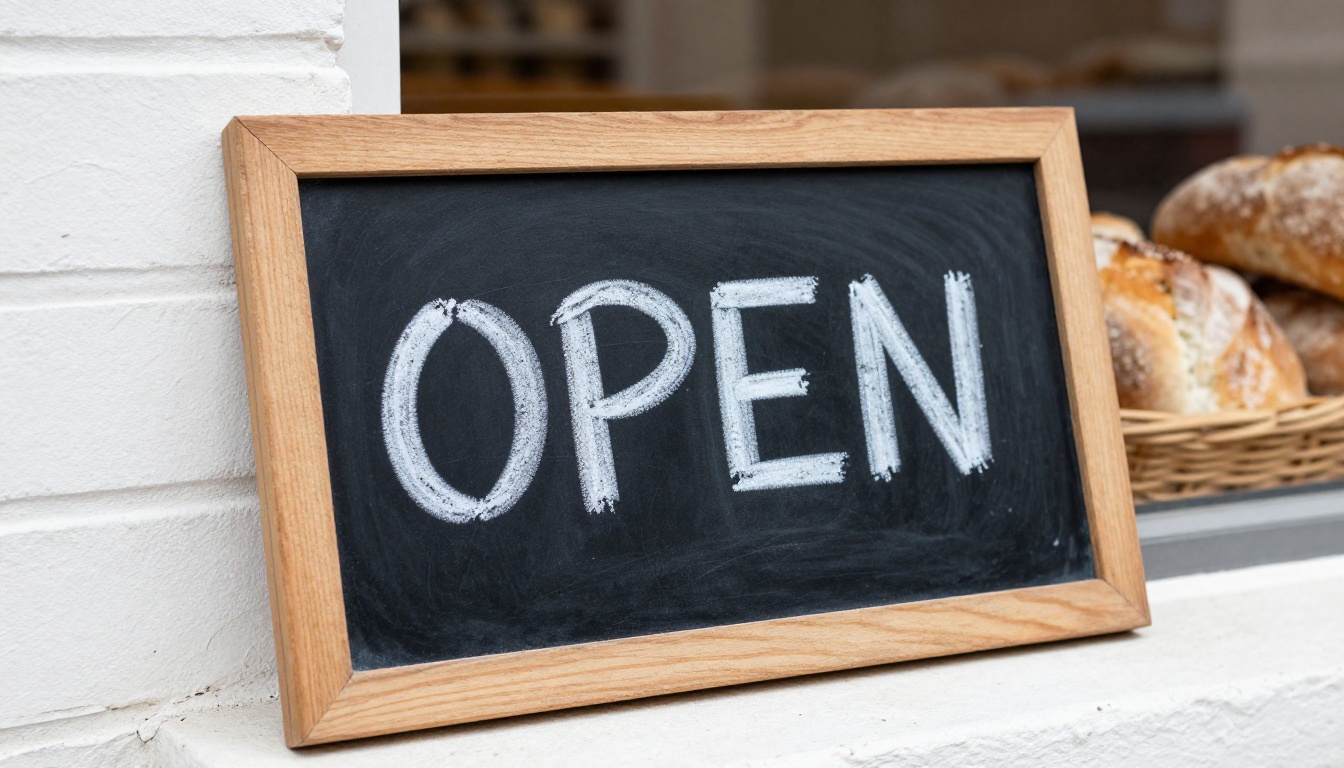
Le texte était déjà la fonctionnalité phare de GPT Image 2, et les modèles 2.5 ne modifient pas la précision annoncée. Le texte n’est donc pas une bonne raison de changer. C’est en revanche une bonne raison de rédiger soigneusement vos prompts sur chaque modèle : mettez les mots exacts entre guillemets, gardez-les courts et précisez où ils se trouvent, par exemple un panneau à la craie sur le mur d’une boulangerie qui affiche « OPEN ».
Photoréalisme et détails fins
C’est ici que les nouveaux niveaux prennent tout leur sens. Flare est présenté comme surpassant GPT Image 2 en qualité globale avec les réglages normaux, tandis que Sunburst vise les détails qui doivent résister à un examen rapproché : coutures, pores de la peau, petits caractères sur les emballages, motifs répétitifs. Si vous faites passer un prompt dans les trois modèles, jugez les images selon ces critères :
| Critère | Ce qu’il faut vérifier |
|---|
| Peau et tissus | Pores, tissage et coutures qui paraissent captés et non lissés |
| Petits objets | Contours nets sur les bagues, boutons, tasses et couverts |
| Motifs répétitifs | Carrelages, briques et garde-corps qui restent droits |
| Éclairage | Une direction de lumière cohérente et des ombres crédibles |
| Texte | Chaque lettre correcte, sans traits en trop |
Pour l’édition, Sunburst prend la tête
Si vous ne générez qu’à partir de zéro, vous pouvez sauter cette section. Si vous éditez, elle compte davantage que tout ce qui précède. Sunburst a été conçu pour le cas où vous demandez un seul changement et attendez que chaque autre pixel reste en place.
Modifications en plusieurs tours
Quiconque a retouché cinq fois la même image avec un ancien modèle connaît le schéma : les couleurs se délavent un peu plus à chaque passage, un visage s’adoucit, une manche change de forme. La version 2.5 est présentée comme tenant mieux dans la durée, avec la personne et les vêtements qui restent intacts sur plusieurs tours et moins de modifications antérieures annulées par les suivantes.
Vous pouvez le vérifier vous-même en quatre étapes :
- Générez un portrait avec une tenue bien définie, par exemple une veste rouge et une écharpe grise.
- Demandez une première modification : remplacer l’arrière-plan par une rue sous la pluie.
- Demandez une deuxième modification : ajouter des lunettes de soleil.
- Demandez une troisième modification : changer la couleur de la veste en vert.
Après le troisième tour, comparez le visage, l’écharpe et la rue. Le modèle qui a gardé ces trois éléments stables est votre modèle d’édition. La page Sunburst décrit précisément ce type d’instruction, comme passer une chemise au rouge et ajouter des lunettes de soleil, ce qui en fait son cas d’usage principal.
Images de référence
Les photos de référence résistent aussi mieux. Les comptes rendus sur la version 2.5 évoquent jusqu’à 16 images de référence dans une même tâche, et indiquent que les sujets restent reconnaissables après la modification. Sur PicassoIA, les trois modèles acceptent des images d’entrée à côté du prompt, vous pouvez donc fournir une photo de produit, une personne ou une tenue et décrire comment les combiner.
💡 Retouches rapides sans compter les exécutions : pour de petites retouches comme un changement d’arrière-plan ou un recadrage plus net, PicassoIA Image Editor Pro est conçu comme un éditeur photo illimité pour les modifications répétées. Réservez Sunburst aux modifications où le détail final compte vraiment.
Le coût réel
Sur le papier, rien n’a changé. OpenAI a conservé les mêmes tarifs par token pour les modèles 2.5 : 8 $ par million de tokens d’entrée image et 30 $ par million de tokens de sortie image, identiques à ceux de GPT Image 2. La mise à jour ne fait donc pas grimper votre facture à elle seule.
En pratique, deux éléments modifient vos dépenses réelles. Le premier est le niveau de qualité : une qualité plus élevée prend plus de temps et coûte plus cher, et les nouveaux niveaux xhigh et max se situent au-dessus de tout ce que proposait l’ancien modèle. Le second est l’hébergeur. Un fournisseur d’API affiche actuellement une image 1024x1024 en qualité high à environ 0,053 $ pour la famille 2.5, contre environ 0,211 $ pour GPT Image 2, tandis qu’une autre source indique que les coûts sont identiques d’une génération à l’autre. Les hébergeurs n’appliquent pas les mêmes tarifs et modifient souvent leurs prix, vérifiez donc le chiffre en vigueur avant de bâtir un budget autour de lui.
Une habitude simple permet de garder les coûts sous contrôle :
- Brouillons : utilisez les niveaux low ou medium pendant que vous mettez au point le prompt.
- Candidats : passez en high sur les deux ou trois prompts qui semblent justes.
- Versions finales : n’utilisez xhigh ou max que pour l’image livrée.
Les trois modèles sont disponibles comme modèles de texte vers image, vous pouvez donc les comparer sans écrire une seule ligne de code. Les étapes ci-dessous fonctionnent de la même manière pour Flare, Sunburst et GPT Image 2.
Configuration pas à pas
- Ouvrez la page du modèle que vous voulez essayer.
- Rédigez votre prompt. Mettez entre guillemets tout texte qui doit apparaître sur l’image.
- Choisissez un format. Utilisez 16:9 pour les en-têtes de blog, 1:1 pour les flux et 9:16 pour les stories.
- Réglez le niveau de qualité. Augmentez-le par rapport à la valeur par défaut, surtout sur Sunburst.
- Ajoutez des images d’entrée si vous retouchez ou combinez des références.
- Choisissez le nombre d’images à générer, de 1 à 10, pour comparer plusieurs variantes en une seule exécution.
- Sélectionnez PNG, JPEG ou WebP, puis réglez le fond sur transparent si vous avez besoin d’un détourage.
- Générez, examinez et téléchargez le meilleur résultat.
Les réglages qui comptent
| Réglage | Que faire |
|---|
| Qualité | medium pour les brouillons, high pour les candidats, xhigh ou max pour les versions finales |
| Format | Adaptez-le à la destination, et non au format par défaut du modèle |
| Nombre d’images | 4 à 6 par prompt offrent assez de choix sans gaspillage |
| Fond | Transparent pour les logos, autocollants et détourages de produits |
| Format de sortie | WebP pour les pages web, PNG pour les fichiers de conception |
| Modération | Laissez sur auto, sauf si votre usage exige autre chose |
Un plan de test de dix minutes
Ne croyez aucune page comparative sur parole, y compris celle-ci. Vos prompts sont le seul test qui compte.

Choisissez cinq prompts qui correspondent à votre travail réel : un portrait, un produit sur fond uni, une affiche avec un court texte, une scène de rue animée et une retouche de l’une de vos propres photos. Passez chacun dans GPT Image 2, Flare et Sunburst avec la même qualité et le même format. Chronométrez chaque exécution et notez les résultats sur cinq selon le détail, la précision et le nombre d’essais nécessaires. Pour une base plus large, ajoutez GPT Image 1.5 à la même grille et voyez le chemin parcouru en un an.
Testez-les vous-même
La réponse honnête à la question « lequel dois-je utiliser ? » est que les trois modèles sont suffisamment proches sur les prompts courants pour que votre propre travail tranche. Les utilisateurs qui privilégient la vitesse se tourneront probablement vers Flare, ceux qui retouchent beaucoup vers Sunburst, et ceux qui ont un flux de travail figé vers GPT Image 2.
Le moyen le plus rapide de trancher est de passer le même prompt dans chacun et de comparer les trois résultats côte à côte. Ouvrez Picasso IA, choisissez votre prompt préféré du dernier mois et générez-le avec les trois modèles. Puis essayez le test de modification en trois tours sur une photo de votre cru. En dix minutes, vous saurez quel modèle convient à votre travail, et vous aurez quelques nouvelles images à montrer.


