OpenAI ने 8 सितंबर 2026 को कोई साधारण अपग्रेड जारी नहीं किया। उसने एकल GPT Image 2 मॉडल की जगह दो भाई-बहन जैसे मॉडल ला दिए, और अब इनमें से चुनाव आपकी स्पीड, आपकी क्वालिटी की ऊपरी सीमा और इस पर असर डालता है कि तीसरे दौर की एडिटिंग के बाद कोई इमेज कितनी ठीक बची रहती है। अगर आप यह पूछने यहाँ आए हैं कि बदलें या नहीं, तो छोटा जवाब यह है: ज़्यादातर लोगों को GPT Image 2.5 Flare पर जाना चाहिए, जो लोग एक ही फ़ाइल को बार-बार संशोधित करते हैं उन्हें GPT Image 2.5 Sunburst देखना चाहिए, और कुछ गिनी-चुनी पाइपलाइनों को अभी के लिए GPT Image 2 पर ही रहना चाहिए। इस पेज का बाकी हिस्सा आपको आंकड़े, एक स्पेक टेबल और एक दस मिनट का टेस्ट देता है, जिसे आप अपने प्रॉम्प्ट पर चला सकते हैं।
💡 त्वरित संदर्भ: GPT Image 2 अप्रैल 2026 में लॉन्च हुआ। 2.5 रिलीज़ लगभग पाँच महीने बाद आई, दो मॉडलों के एक परिवार के रूप में, Flare और Sunburst। "plain GPT Image 2.5" नाम का कोई एक मॉडल नहीं है, इसलिए नीचे की हर तुलना असल में तीन-तरफ़ा मुकाबला है।
त्वरित फ़ैसला
ज़्यादातर पाठक पहले फ़ैसला चाहते हैं और विवरण बाद में, तो यह रहा फ़ैसला। मॉडल को उस काम से चुनें जो आप सबसे ज़्यादा करते हैं, वर्ज़न नंबर से नहीं।
वॉल्यूम के लिए Flare चुनें
Flare 2.5 परिवार का तेज़ डिफ़ॉल्ट मॉडल है। OpenAI का कहना है कि यह GPT Image 2 से बेहतर इमेज क्वालिटी देता है, साथ ही 50% तक कम लेटेंसी के साथ, और यह Flare को हाई-वॉल्यूम इमेज जनरेशन के लिए पेश करता है। यह ब्लॉग आर्ट, सोशल ग्राफ़िक्स, प्रोडक्ट मॉकअप, विज्ञापन के वेरिएशन और हर उस वर्कफ़्लो के लिए सही बैठता है जहाँ आप बहुत सारी इमेज बनाते हैं और सबसे अच्छी एक चुनते हैं। अगर इस महीने आप सिर्फ़ एक चीज़ बदलेंगे, तो यही बदलें।
एडिट्स के लिए Sunburst चुनें
Sunburst प्रिसिज़न मॉडल है। यह प्रति जनरेशन जान-बूझकर Flare से धीमा है, और यह उस काम के लिए बना है जहाँ आप एक इमेज लेते हैं और उसे बार-बार बदलते हैं: बैकग्राउंड बदलना, किसी लेबल का टेक्स्ट ठीक करना, एक ऑब्जेक्ट का रंग बदलना, फिर दो बार और करें, और बाक़ी तस्वीर बिना खिसके रहे। अगर आपका दिन ऐसा दिखता है, तो अतिरिक्त सेकंड पूरी तरह सार्थक साबित होते हैं।
जब GPT Image 2 अब भी सही विकल्प है
GPT Image 2 पर बने रहें जब कोई पाइपलाइन पुराने मॉडल से पक्की तरह जुड़ी हो और आप उसे इस हफ़्ते दोबारा टेस्ट नहीं कर सकते, जब कोई क्लाइंट किसी लुक पर मुहर लगा चुका हो जिसे आपको हूबहू दोहराना है, या जब आपकी प्रॉम्प्ट लाइब्रेरी उसकी ख़ासियतों के हिसाब से ट्यून की गई हो। पहले ही दिन बदलने की कोई मजबूरी नहीं है। पुराना मॉडल टूटा नहीं है। वह बस अब सबसे अच्छा डिफ़ॉल्ट नहीं रहा।
| आपकी स्थिति | सबसे अच्छा विकल्प |
|---|
| रोज़ के ब्लॉग और सोशल इमेज | Flare |
| तुलना के लिए बहुत सारे वेरिएशन | Flare |
| एक फ़ोटो के बार-बार एडिट | Sunburst |
| पास से जाँची जाने वाली बारीक डिटेल | Sunburst |
| क्लाइंट का तय लुक या जमी हुई पाइपलाइन | GPT Image 2 |
असल में क्या बदला
सितंबर का अपडेट लॉन्च पोस्ट्स के सुझाव से छोटा है, और एक साधारण वर्ज़न बम्प से बड़ा। तीन चीज़ें बदलीं: मॉडल की संरचना, क्वालिटी का पैमाना और एडिट्स का व्यवहार। बाक़ी लगभग सब कुछ अपनी जगह पर रहा।
एक मॉडल से दो बने
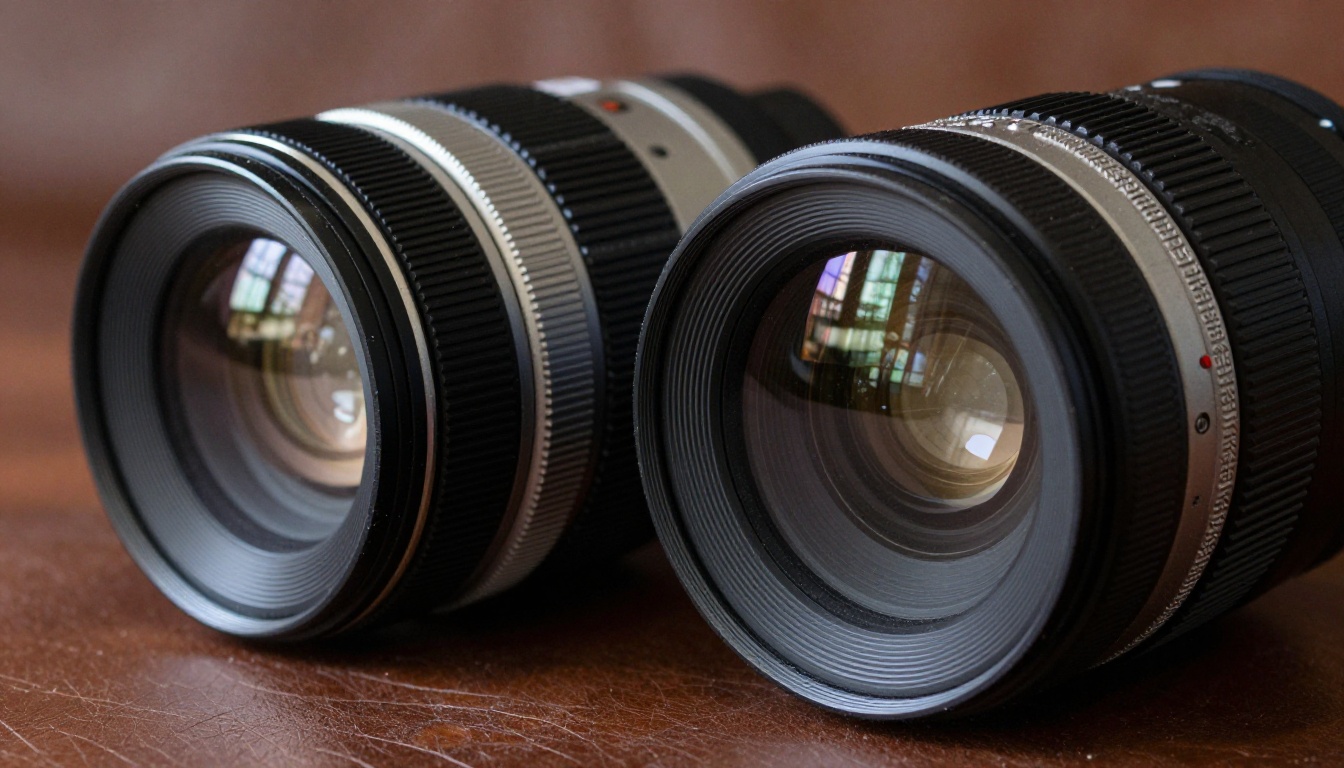
जहाँ GPT Image 2 एक सामान्य-उद्देश्य वाला मॉडल था, 2.5 रिलीज़ काम को बाँट देती है। Flare स्पीड के लिए बहुत कम त्याग करता है, और Sunburst कंट्रोल के लिए स्पीड का त्याग करता है। एक ही कैमरा बैग में दो लेंस की कल्पना करें: एक तेज़ प्राइम जिसे आप दिन भर बॉडी पर लगा छोड़ते हैं, और एक भारी काँच जिसे तब उठाते हैं जब शॉट बिल्कुल सटीक चाहिए।
दोनों मॉडलों के PicassoIA पर अपने-अपने पेज हैं, अपनी डिफ़ॉल्ट सेटिंग्स के साथ, इसलिए आप उन्हें दो टैब में खोलकर एक ही प्रॉम्प्ट दोनों को भेज सकते हैं।
दो नए क्वालिटी टियर
GPT Image 2 में चार सेटिंग्स हैं: low, medium, high और auto। दोनों 2.5 मॉडल ये रखते हैं और high के ऊपर xhigh और max जोड़ते हैं। काग़ज़ पर यह छोटा बदलाव लगता है, फिर भी पूरी रिलीज़ में यह सबसे साफ़ नया कंट्रोल है। ऊँचे टियर बारीक डिटेल पर ज़्यादा समय और ज़्यादा कम्प्यूट खर्च करते हैं, इसलिए ये हीरो इमेज, प्रिंट फ़ाइलों और उस किसी भी चीज़ के लिए सही हैं जिसे क्लाइंट ज़ूम करके देखेगा।
💡 डिफ़ॉल्ट पर ध्यान दें: PicassoIA पर Flare auto क्वालिटी से शुरू होता है, पर Sunburst low से शुरू होता है। अगर आप Sunburst खोलकर तुरंत जनरेट करते हैं, तो आप उसका सबसे सस्ता टियर टेस्ट कर रहे हैं, सबसे अच्छा नहीं। उसे परखने से पहले high पर ले जाएँ।
जो नहीं बदला
सीमाएँ नहीं खिसकीं। दोनों पीढ़ियों की तुलना करने वाली रिपोर्टें सहमत हैं कि दोनों लगभग 4K आउटपुट (सबसे लंबी किनारी पर 3840 पिक्सल) पर सीमित रहते हैं, और आस्पेक्ट रेशियो पर 3:1 की सीमा है। टेक्स्ट की सटीकता भी तीनों मॉडलों के लिए लगभग 99% कैरेक्टर स्तर पर बताई गई है, लैटिन, चीनी, जापानी, कोरियाई, अरबी और हिब्रू लिपियों में। प्रति टोकन कीमत भी स्थिर रही, जिसे नीचे के कॉस्ट सेक्शन में खोला गया है।
| फ़ीचर | GPT Image 2 | Flare | Sunburst |
|---|
| रिलीज़ | अप्रैल 2026 | 8 सितंबर 2026 | 8 सितंबर 2026 |
| भूमिका | सामान्य मॉडल | तेज़ डिफ़ॉल्ट | प्रिसिज़न एडिटर |
| क्वालिटी टियर | low, medium, high, auto | xhigh, max जोड़ता है | xhigh, max जोड़ता है |
| PicassoIA पर डिफ़ॉल्ट क्वालिटी | auto | auto | low |
| PicassoIA पर डिफ़ॉल्ट आस्पेक्ट रेशियो | 1:1 | 1:1 | auto |
| PicassoIA पर अतिरिक्त रेशियो | कोई नहीं | 4:3, 3:4, 1536x1152, 1152x1536 | 4:3, 3:4, 1536x1152, 1152x1536 |
| एक रन में इमेज | 10 तक | 10 तक | 10 तक |
| ट्रांसपेरेंट बैकग्राउंड | हाँ | हाँ | हाँ |
| आउटपुट फ़ॉर्मैट | PNG, JPEG, WebP | PNG, JPEG, WebP | PNG, JPEG, WebP |
स्पीड जो आप सच में महसूस करेंगे
स्पीड मॉडल बदलने की सबसे साफ़ दिखने वाली वजह है, और सबसे आसानी से ग़लत पढ़ी जाने वाली बात भी। आंकड़े तीन अलग जगहों से आते हैं, इसलिए उन्हें अलग-अलग रखें।
OpenAI क्या दावा करता है
OpenAI Flare को GPT Image 2 से 50% तक कम लेटेंसी वाला बताता है, और उसी समय बेहतर क्वालिटी के साथ। कुछ थर्ड-पार्टी तुलनाएँ और भी बड़े अंतर बताती हैं, लगभग समान क्वालिटी पर दो से चार गुना तेज़ की रेंज में। वेंडर के बताए आंकड़े से ऊपर की किसी भी बात को एक सेटअप से मिला डेटा पॉइंट मानें, वादा नहीं। Sunburst उल्टा मामला है: इसे जान-बूझकर Flare से धीमा बताया गया है, और एक तुलना के अनुसार इसकी रफ़्तार पुराने मॉडल के करीब बैठती है।
PicassoIA के पेजों से टाइमिंग
PicassoIA पर मॉडल पेज उदाहरण के रन दर्ज करते हैं, और वे इंतज़ार के समय का मोटा अंदाज़ा देते हैं:
- Flare: हाई क्वालिटी 3:2 इमेज के लिए 23.1 सेकंड।
- Sunburst: हाई क्वालिटी 1:1 इमेज के लिए 34.7 सेकंड, और auto क्वालिटी 16:9 इमेज के लिए 13.7 सेकंड।
- GPT Image 2: एक ऐसे उदाहरण के लिए 40.7 सेकंड, जिसमें auto क्वालिटी पर रेफ़रेंस इमेज इस्तेमाल हुई।
इन्हें बेंचमार्क मत मानें। प्रॉम्प्ट, रेशियो, क्वालिटी सेटिंग्स और इनपुट अलग-अलग हैं, इसलिए यह सूची बस आपकी उम्मीदों का अंदाज़ा देती है। लेकिन यह ज़रूर दिखाती है कि क्वालिटी टियर भी उतना ही समय बदलता है जितना मॉडल का नाम। Sunburst का low टियर वाला रन Flare के high टियर वाले रन को पीछे छोड़ सकता है।
इमेज क्वालिटी आमने-सामने
क्वालिटी के अंतर असली हैं, पर स्पीड वाले अंतर से छोटे हैं। कई रोज़मर्रा के प्रॉम्प्ट पर तीनों मॉडल इतने एक जैसे दिख सकते हैं कि किसी को विजेता चुनने के लिए बारीक़ी से जाँचने वाली नज़र और साथ-साथ तुलना वाला व्यू चाहिए। अंतर दो जगहों पर दिखते हैं।
टेक्स्ट रेंडरिंग
टेक्स्ट GPT Image 2 की पहले से मुख्य खूबी थी, और 2.5 मॉडल बताई गई सटीकता नहीं बदलते। यानी टेक्स्ट बदलने की अच्छी वजह नहीं है। यह हर मॉडल पर प्रॉम्प्ट को सावधानी से लिखने की अच्छी वजह है: सटीक शब्दों को उद्धरण चिह्नों में रखें, उन्हें छोटा रखें, और बताएँ कि वे कहाँ हों, जैसे बेकरी की दीवार पर चाक से लिखा "OPEN" वाला बोर्ड।

फ़ोटोरियलिज़्म और बारीक डिटेल
यही वह जगह है जहाँ नए टियर अपनी जगह बनाते हैं। Flare सामान्य सेटिंग पर समग्र गुणवत्ता में GPT Image 2 से आगे निकलने की रिपोर्ट है, जबकि Sunburst उस डिटेल के लिए बनाया गया है जिसे क़रीबी जाँच में टिकना हो: सिलाई, त्वचा के रोम-छिद्र, पैकेजिंग पर छोटे प्रिंट, दोहराते पैटर्न। अगर आप किसी प्रॉम्प्ट को तीनों से चलाते हैं, तो इन जाँचों के आधार पर इमेज परखें:
| जाँच | क्या देखें |
|---|
| त्वचा और कपड़ा | रोम-छिद्र, बुनावट और सिलाई जो चिकने किए हुए नहीं, बल्कि कैप्चर किए हुए लगें |
| छोटी चीज़ें | अंगूठियों, बटनों, कपों और कटलरी के साफ़ किनारे |
| दोहराते पैटर्न | टाइल, ईंटें और रेलिंग जो सीधी रहें |
| रोशनी | रोशनी की एक ही दिशा और विश्वसनीय परछाइयाँ |
| टेक्स्ट | हर अक्षर सही, बिना अतिरिक्त स्ट्रोक के |
एडिटिंग में Sunburst आगे है
अगर आप सिर्फ़ शुरू से जनरेट करते हैं, तो यह सेक्शन छोड़ सकते हैं। अगर आप एडिट करते हैं, तो यह ऊपर की सब बातों से ज़्यादा मायने रखता है। Sunburst उस स्थिति के लिए बना है जहाँ आप एक बदलाव माँगते हैं और उम्मीद करते हैं कि बाक़ी हर पिक्सल वैसा ही व्यवहार करे।
बहु-दौर के बदलाव
जिसने पुराने मॉडल से एक ही इमेज पाँच बार एडिट की है, वह पैटर्न जानता है: हर पास में रंग थोड़ा और उड़ता है, चेहरा नरम पड़ता है, आस्तीन का आकार बदल जाता है। 2.5 रिलीज़ के बारे में रिपोर्ट है कि यह यहाँ बेहतर टिकती है, व्यक्ति और कपड़े कई दौरों में बरकरार रहते हैं, और बाद के एडिट्स से पहले के कम एडिट्स मिटते हैं।
इसे आप चार कदमों में खुद जाँच सकते हैं:
- एक साफ़ पोशाक वाला पोर्ट्रेट जनरेट करें, जैसे लाल जैकेट और ग्रे स्कार्फ़।
- एक बदलाव माँगें: बैकग्राउंड को बारिश वाली सड़क में बदलें।
- दूसरा बदलाव माँगें: धूप का चश्मा जोड़ें।
- तीसरा बदलाव माँगें: जैकेट का रंग हरा कर दें।
तीसरे दौर के बाद चेहरे, स्कार्फ़ और सड़क की तुलना करें। जो मॉडल तीनों को स्थिर रखे, वही आपका एडिटिंग मॉडल है। Sunburst पेज ठीक इसी तरह के निर्देश को मुख्य उपयोग के रूप में बताता है, जैसे शर्ट को लाल करना और धूप का चश्मा जोड़ना।
रेफ़रेंस इमेज
रेफ़रेंस फ़ोटो भी बेहतर टिकती हैं। 2.5 रिलीज़ पर रिपोर्टें एक ही जॉब में 16 रेफ़रेंस इमेज तक का ज़िक्र करती हैं, और कहती हैं कि एडिट के बाद भी सब्जेक्ट पहचाने जाने लायक रहते हैं। PicassoIA पर तीनों मॉडल प्रॉम्प्ट के साथ इनपुट इमेज ले सकते हैं, इसलिए आप किसी प्रोडक्ट शॉट, किसी व्यक्ति या किसी पोशाक को डाल सकते हैं और बता सकते हैं कि उन्हें कैसे मिलाना है।
💡 बिना रन गिने त्वरित सुधार: बैकग्राउंड स्वैप या साफ़ क्रॉप जैसे सरल टच-अप के लिए, PicassoIA Image Editor Pro बार-बार के एडिट के लिए अनलिमिटेड फ़ोटो एडिटर के रूप में बना है। Sunburst को उन एडिट्स के लिए बचाकर रखें जहाँ अंतिम डिटेल सच में मायने रखती है।
असली खर्च
काग़ज़ पर कुछ नहीं बदला। OpenAI ने 2.5 मॉडलों के लिए वही टोकन कीमतें रखीं: प्रति 10 लाख इमेज इनपुट टोकन पर $8 और प्रति 10 लाख इमेज आउटपुट टोकन पर $30, जो GPT Image 2 जैसी ही हैं। यानी अपग्रेड अपने आप आपका बिल नहीं बढ़ाता।
व्यवहार में आपका असली खर्च दो चीज़ें हिलाती हैं। पहली है क्वालिटी टियर: ऊँची क्वालिटी में ज़्यादा समय लगता है और ज़्यादा खर्च होता है, और नए xhigh और max टियर पुराने मॉडल की किसी भी पेशकश से ऊपर बैठते हैं। दूसरी है होस्ट। एक API प्रोवाइडर अभी 2.5 परिवार के लिए 1024x1024 हाई क्वालिटी इमेज लगभग $0.053 पर लिस्ट करता है, जबकि GPT Image 2 के लिए लगभग $0.211, और एक दूसरा स्रोत कहता है कि पीढ़ियों के बीच लागत एक-सी है। होस्ट अलग-अलग कीमत रखते हैं और दरें अक्सर बदलते हैं, इसलिए बजट बनाने से पहले लाइव आंकड़ा जाँच लें।
एक सरल आदत खर्च क़ाबू में रखती है:
- ड्राफ़्ट: प्रॉम्प्ट तय करते समय low या medium क्वालिटी चलाएँ।
- उम्मीदवार: जो दो-तीन प्रॉम्प्ट सही लगें, उन पर high चलाएँ।
- फ़ाइनल: सिर्फ़ उस इमेज पर xhigh या max चलाएँ जो जाने वाली है।
PicassoIA पर इन्हें कैसे चलाएँ
तीनों मॉडल टेक्स्ट-टू-इमेज मॉडल के रूप में उपलब्ध हैं, इसलिए आप बिना कोई कोड लिखे इनकी तुलना कर सकते हैं। नीचे के चरण Flare, Sunburst और GPT Image 2 पर एक जैसे काम करते हैं।
चरण-दर-चरण सेटअप
- जिस मॉडल को आज़माना है उसका मॉडल पेज खोलें।
- अपना प्रॉम्प्ट लिखें। इमेज पर दिखने वाले कोई भी टेक्स्ट उद्धरण चिह्नों में रखें।
- आस्पेक्ट रेशियो चुनें। ब्लॉग हेडर के लिए 16:9, फ़ीड के लिए 1:1 और स्टोरी के लिए 9:16 इस्तेमाल करें।
- क्वालिटी टियर सेट करें। उसे डिफ़ॉल्ट से ऊपर ले जाएँ, खासकर Sunburst पर।
- एडिट या रेफ़रेंस को मिलाने के लिए इनपुट इमेज जोड़ें।
- कितनी इमेज जनरेट करनी हैं, 1 से 10 के बीच चुनें, ताकि एक रन में वेरिएशन की तुलना कर सकें।
- PNG, JPEG या WebP चुनें, फिर अगर कटआउट चाहिए तो बैकग्राउंड ट्रांसपेरेंट सेट करें।
- जनरेट करें, परखें और सबसे अच्छा परिणाम डाउनलोड करें।
वे सेटिंग्स जो मायने रखती हैं
| सेटिंग | क्या करें |
|---|
| क्वालिटी | ड्राफ़्ट के लिए medium, उम्मीदवारों के लिए high, फ़ाइनल के लिए xhigh या max |
| आस्पेक्ट रेशियो | मॉडल के डिफ़ॉल्ट की जगह गंतव्य के हिसाब से रखें |
| इमेज की संख्या | हर प्रॉम्प्ट पर 4 से 6 इमेज बिना बर्बादी के काफ़ी विकल्प देती हैं |
| बैकग्राउंड | लोगो, स्टिकर और प्रोडक्ट कटआउट के लिए ट्रांसपेरेंट |
| आउटपुट फ़ॉर्मैट | वेब पेजों के लिए WebP, डिज़ाइन फ़ाइलों के लिए PNG |
| मॉडरेशन | जब तक आपके उपयोग को अलग ज़रूरत न हो, auto पर छोड़ दें |
दस मिनट का टेस्ट प्लान
किसी भी तुलना पेज पर भरोसा मत करें, इस पेज पर भी नहीं। आपके प्रॉम्प्ट ही असली टेस्ट हैं।

पाँच प्रॉम्प्ट चुनें जो आपके असली काम से मेल खाते हों: एक पोर्ट्रेट, सादे बैकग्राउंड पर एक प्रोडक्ट, छोटे टेक्स्ट वाला पोस्टर, एक व्यस्त सड़क का दृश्य, और आपकी अपनी किसी फ़ोटो का एडिट। हर एक को GPT Image 2, Flare और Sunburst पर एक ही क्वालिटी और आस्पेक्ट रेशियो पर चलाएँ। हर रन का समय स्टॉपवॉच से लें और परिणामों को डिटेल, सटीकता और कितनी कोशिशें लगीं, इन पर पाँच में से अंक दें। व्यापक आधार के लिए इसी ग्रिड में GPT Image 1.5 भी जोड़ें और देखें कि एक साल में यह प्रगति कितनी आगे बढ़ी है।
खुद आज़माएँ
"कौन सा इस्तेमाल करूँ" सवाल का ईमानदार जवाब यह है कि ज़्यादातर रोज़मर्रा के प्रॉम्प्ट पर तीनों मॉडल इतने करीब हैं कि फ़ैसला आपका अपना काम करता है। स्पीड को पहले रखने वाले उपयोगकर्ता शायद Flare पर पहुँचेंगे, एडिट-भारी उपयोगकर्ता Sunburst पर, और जिसका वर्कफ़्लो जमा हुआ है वह GPT Image 2 पर।
सबसे तेज़ तरीका यह तय करने का है कि एक ही प्रॉम्प्ट को हर मॉडल पर चलाएँ और तीनों परिणामों को साथ-साथ देखें। Picasso IA खोलें, पिछले महीने का अपना पसंदीदा प्रॉम्प्ट चुनें और उसे तीनों मॉडलों पर जनरेट करें। फिर अपनी किसी फ़ोटो पर तीन-दौर वाला एडिट टेस्ट आज़माएँ। दस मिनट के भीतर आप जान जाएँगे कि कौन सा मॉडल आपके काम में फिट बैठता है, और इसके नतीजे में आपके पास कुछ नई इमेज भी होंगी।


