Abres Grok, escribes un prompt para un video y chocas con un muro: un mensaje de "límite alcanzado", un botón bloqueado o un clip que se corta a los pocos segundos. Si te suena, no estás solo. La pregunta Grok AI video gratis tiene una respuesta confusa, porque la cuota gratuita se ha recortado, restablecido y vuelto a recortar durante el último año. Este artículo explica qué han recibido realmente las cuentas gratuitas, cuánto duran los clips, qué prompts dan un buen movimiento y qué usar cuando se agota tu cuota.
💡 Respuesta rápida: el video gratuito de Grok no es fiable. Según los reportes, algunas cuentas tienen aproximadamente un clip al día y otras ninguno, con clips cortos y menor resolución. Los planes de pago ofrecen más. Si necesitas una producción constante sin contador, algunas de las alternativas de abajo son más fáciles de planificar.
Qué es realmente Grok AI Video
Grok es el asistente creado por xAI, y su función de video vive dentro de una herramienta llamada Grok Imagine. Describes una escena con texto o subes una foto, y devuelve un clip corto. Las versiones nuevas añaden audio sincronizado, así que una calle lluviosa llega con el sonido de la lluvia y de pasos en lugar de silencio.
Texto a video frente a imagen a video
El texto a video parte solo de palabras. El modelo inventa el sujeto, el escenario y la cámara. Es divertido, pero tienes menos control sobre cómo lucen las personas y los lugares.
La imagen a video parte de una foto que tú aportas. El primer fotograma queda fijo, y el modelo solo tiene que decidir cómo se mueven las cosas. Para la mayoría de la gente, es la vía más fiable, porque el rostro, la ropa y el fondo se mantienen coherentes desde el primer fotograma hasta el último.
Dónde encaja el audio
El audio generado con el clip es una de las razones principales por las que la gente prueba Grok. No necesitas un paso de sonido aparte para publicaciones cortas en redes sociales. El inconveniente es que la calidad del audio varía según el prompt, así que describir el sonido en el texto ayuda (más sobre esto en la sección de prompts).
¿Grok AI Video es realmente gratis?
Respuesta corta: a veces, para algunas personas, y no durante mucho tiempo. Las reglas han cambiado varias veces, y xAI no publica una página de cuotas clara ni estable. Todo lo que sigue procede de reportes y de cuentas de usuarios, así que tómalo como una fotografía del momento y no como una promesa.
Cronología del acceso gratuito
| Periodo | Lo que se informó |
|---|
| Finales de 2025 | Los usuarios gratuitos podían generar un número generoso de clips al día, hasta que los límites diarios bajaron bruscamente |
| Principios de 2026 | El video gratuito se limitó a clips cortos y de menor resolución, mientras los planes de pago recibían clips más largos |
| Primavera de 2026 | Varios medios informaron de que la generación de video gratuita terminó y quedó vinculada a un plan de pago |
| Finales de verano de 2026 | Según los informes, el acceso gratuito volvió con alrededor de un video al día |
| Otoño de 2026 | Se informó de que algunas cuentas gratuitas se redujeron a cero, mientras otras seguían generando |
El patrón importa más que cualquier fecha concreta: el nivel gratuito es un objetivo en movimiento. Un método que funcionó para un amigo el mes pasado quizá no funcione hoy para ti, incluso con la misma versión de la aplicación.
Por qué difieren las cuentas
Los reportes sugieren que xAI despliega los cambios por lotes. Dos personas con el mismo plan pueden tener cuotas distintas según la región, la antigüedad de la cuenta, la plataforma (web, iOS, Android, X) y el grupo de prueba en el que hayan caído. Por eso los hilos de los foros sobre los límites de Grok se contradicen tanto.
💡 Consejo: Antes de planificar un proyecto con el nivel gratuito de Grok, genera un clip de prueba y revisa lo que la aplicación te indica sobre la cuota restante. No confíes en un número que leas en un blog, incluido este.
Los límites de video de Grok en cifras claras
Esto es lo que sugieren los reportes disponibles. Insistimos en que xAI no ha documentado estas cifras en un lugar público y estable, así que espera cambios.
Límites diarios por plan
| Plan | Cuota de video informada | Notas |
|---|
| Gratuito | Alrededor de 1 clip al día, o ninguno | Varía según la cuenta y la semana |
| Nivel de pago estándar | Más de 20 clips en 24 horas | Informado en un mensaje de soporte |
| Nivel de pago superior | Más de 80 clips en 12 horas | Informado en un mensaje de soporte |
Un detalle que conviene conocer: según los reportes, los prompts rechazados y los bloqueos de moderación siguen contando contra la cuota. Si escribes un prompt que activa un filtro, puedes gastar un intento sin obtener ningún video. Por eso, con una cuota tan ajustada, los prompts cuidadosos y específicos valen más.
Qué pasa cuando alcanzas el límite
Recibes un mensaje de límite, y el contador se reinicia en una ventana móvil y no a medianoche. Algunos usuarios informan de esperas de 12 a 24 horas. Reintentar una y otra vez no ayuda, y cambiar de cuenta con prisa puede activar comprobaciones adicionales, así que es mejor poner en cola tus mejores prompts y usarlos uno a uno.
Contexto de precios
Se ha informado de que el plan estándar de pago cuesta alrededor de 30 dólares al mes, con niveles superiores por encima de ese precio. Las fuentes no coinciden sobre si el nivel más barato incluye video. Si pagas solo por el video, revisa la lista de funciones del plan el día que te suscribas.
Cuánto duran los videos de Grok
La duración del clip es la segunda queja más habitual, justo después del límite diario.

Duración de los clips gratuitos
Los primeros reportes describían clips gratuitos de unos 6 segundos. Basta para un solo gesto: girar la cabeza, caminar, una ola de tela al viento. No alcanza para una escena con planteamiento y desenlace.
Duración de pago y extensiones
Se ha descrito que los usuarios de pago reciben clips base de hasta 10 segundos, con una función de extensión que encadena clips hasta un total cercano a 30 segundos. También se informó de una opción de 15 segundos, pero varias cuentas dicen que apareció durante poco tiempo y que luego desapareció para muchos usuarios. Considera los 15 segundos como no confirmados.
Resolución
| Nivel | Resolución informada |
|---|
| Gratuito (antes) | 480p |
| De pago | Mayoritariamente 720p |
| De pago (en despliegue) | 1080p para algunos suscriptores |
A 480p, los rostros se ven suaves en un teléfono y bastante peor en un equipo portátil. Si piensas publicar en una plataforma que premia el video nítido, 720p es el mínimo práctico.
Cómo trabajar con clips cortos
Algunos hábitos ayudan cuando solo tienes unos pocos segundos:
- Una acción por clip. Una persona que se gira, un coche que pasa, una cortina que se mueve. No metas una historia entera en 6 segundos.
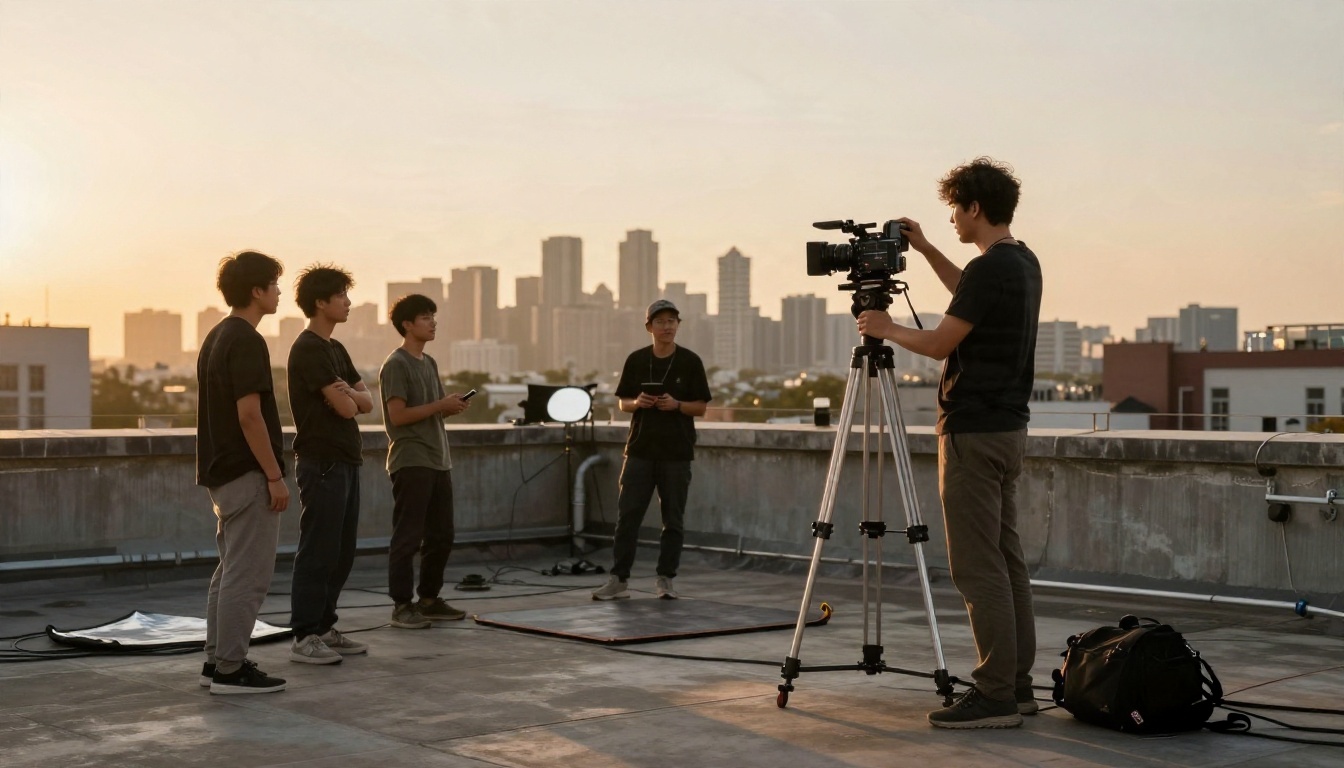
- Planifica el corte. Genera varias tomas cortas y únelas en un editor, igual que lo haría un equipo de rodaje.
- Empieza con un primer fotograma sólido. En la imagen a video, la imagen inicial aporta la mayor parte de la calidad visual.
Prompts que dan mejor movimiento
Los prompts para video son distintos de los prompts para imágenes. Un prompt de imagen describe un momento congelado. Un prompt de video describe lo que cambia con el tiempo.
Una fórmula sencilla para el prompt
Usa este orden: sujeto y pose inicial, luego la acción, después el movimiento de cámara y, por último, la luz y el sonido.
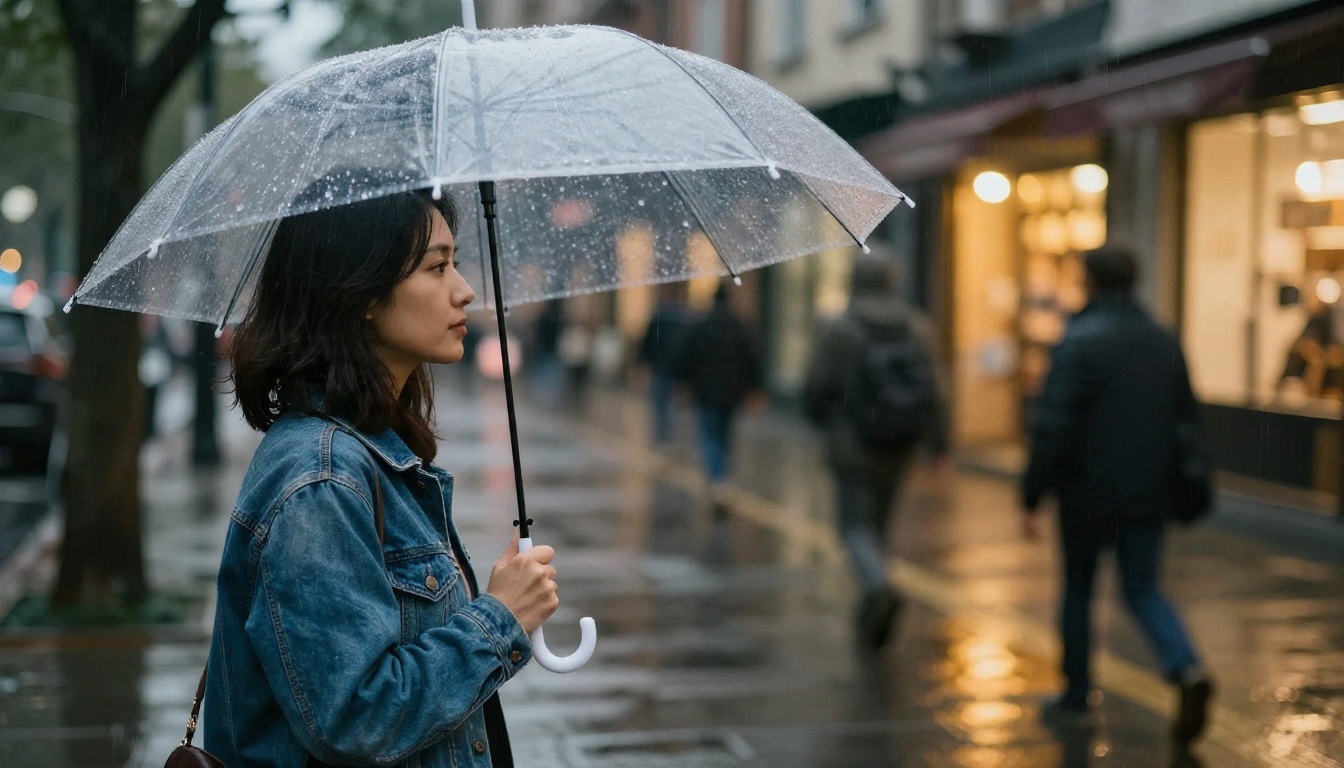
Por ejemplo: "Una mujer con chaqueta vaquera está de pie en una acera mojada de la ciudad sosteniendo un paraguas transparente. Gira lentamente la cabeza hacia la cámara y sonríe. Avance lento de cámara. Luz suave y nublada, con un brillo cálido de tienda sobre el pavimento. Lluvia ligera y tráfico lejano."
Palabras que ayudan
- Lenguaje de cámara: avance lento, panorámica suave a la izquierda, cámara en mano, trípode fijo, ángulo bajo.
- Palabras de ritmo: lentamente, gradualmente, un único movimiento suave.
- Luz: nublado, hora dorada, luz de ventana, contraluz suave.
- Sonido: lluvia ligera, pasos sobre grava, multitud lejana, ambiente de habitación silenciosa.
Errores que desperdician un intento
- Demasiadas acciones. El modelo elige una y descarta el resto, o las mezcla en un borrón.
- Movimiento vago. "Hazlo genial" da un movimiento aleatorio. Nombra el movimiento.
- Movimientos de cámara contradictorios. Un zoom rápido y una panorámica lenta en el mismo clip suelen pelearse entre sí.
- Escenas llenas de detalles finos. Las manos, los textos y muchos rostros pequeños se deforman más que un sujeto único.
💡 Consejo: Escribe primero tu prompt en una app de notas y recórtalo a un sujeto, una acción y un movimiento de cámara. Corto y específico gana a largo y poético.
De la imagen fija al movimiento
Si partes de una foto, describe solo lo que debe moverse y deja que la foto se encargue del resto. "El paraguas se inclina ligeramente, las gotas de lluvia resbalan por el plástico, los transeúntes se desdibujan al fondo" funciona mejor que volver a describir a la mujer y la calle que la imagen ya muestra.
Alternativas gratuitas que vale la pena probar
Cuando se agota el contador de Grok, tienes opciones. Varios modelos de video están disponibles en PicassoIA, y algunos sirven para los mismos trabajos cortos de imagen a video.

Grok Imagine Video 1.5 en PicassoIA
Si solo quieres el modelo propio de Grok sin el muro diario de la aplicación, Grok Imagine Video 1.5 funciona en PicassoIA. Convierte una imagen fija en un clip corto con audio sincronizado a 720p como máximo. Hay una guía completa en la siguiente sección.
Seedance 2.5 Lite para clips más largos
Seedance 2.5 Lite genera clips de hasta 10 segundos a partir de texto o de una imagen, en 480p y 720p. Los miembros Elite e Infinite pueden usarlo sin costo por clip ni contador diario, lo que lo convierte en una opción sólida para quien agota la cuota de Grok en una sola sesión. Su hermano mayor, Seedance 2.5, está pensado para videos mucho más largos.
Otros modelos para comparar
Primero crea tu imagen inicial
Los buenos clips parten de buenos primeros fotogramas. Si no tienes una buena foto, créala con un modelo de imagen como Grok Imagine Image 2, que produce imágenes de 2K, y luego anímala. Usar la misma familia para la imagen y el movimiento mantiene un aspecto coherente.
Cómo usar Grok Imagine Video 1.5 en PicassoIA
Esta guía lleva unos minutos. Necesitas una imagen y un prompt corto.
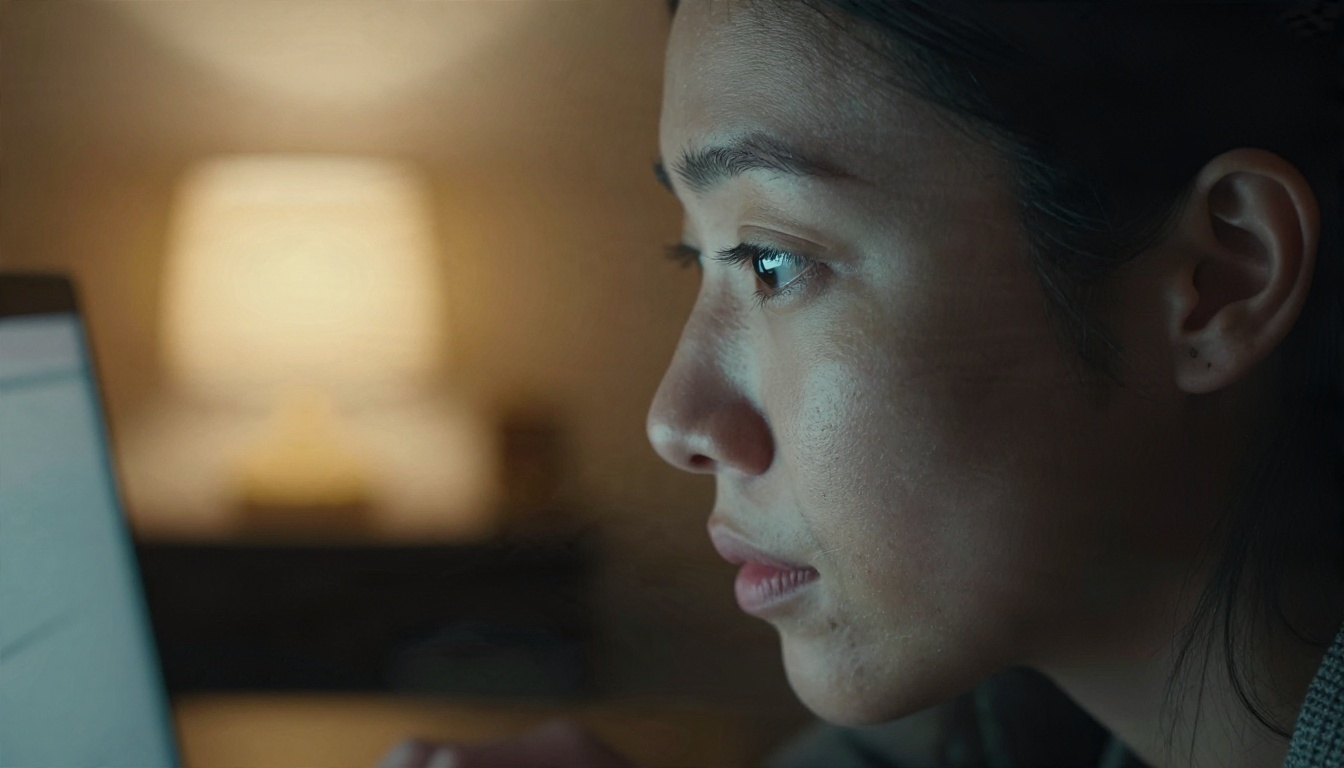
Paso a paso
- Abre la página del modelo. Ve a Grok Imagine Video 1.5 en PicassoIA.
- Sube tu imagen. Funcionan los archivos JPG, JPEG, PNG y WebP. Esta imagen se convierte en el primer fotograma, así que elige una con un sujeto claro y buena luz.
- Escribe el prompt de movimiento. Describe qué se mueve, el movimiento de cámara y el sonido. Mantenlo en una sola acción.
- Define la duración. El valor predeterminado es de 5 segundos, que es la duración estándar de clip para este modelo.
- Elige la resolución. 720p es el valor predeterminado y la mejor opción para obtener resultados nítidos. Elige 480p solo para borradores rápidos.
- Selecciona la relación de aspecto. Déjala en auto para ajustarse a tu imagen, o elige 16:9 para horizontal, 9:16 para publicaciones verticales o 1:1 para cuadrado.
- Genera y revisa. Mira el clip con el sonido activado. Si el movimiento no convence, cambia una sola cosa del prompt y vuelve a generarlo.
Consejos sobre parámetros
| Ajuste | Recomendación |
|---|
| Resolución | 720p para versiones finales, 480p para borradores |
| Relación de aspecto | Auto, salvo que apuntes a una plataforma concreta |
| Duración | 5 segundos por defecto |
| Longitud del prompt | Un sujeto, una acción, un movimiento de cámara |
Un prompt de ejemplo para copiar
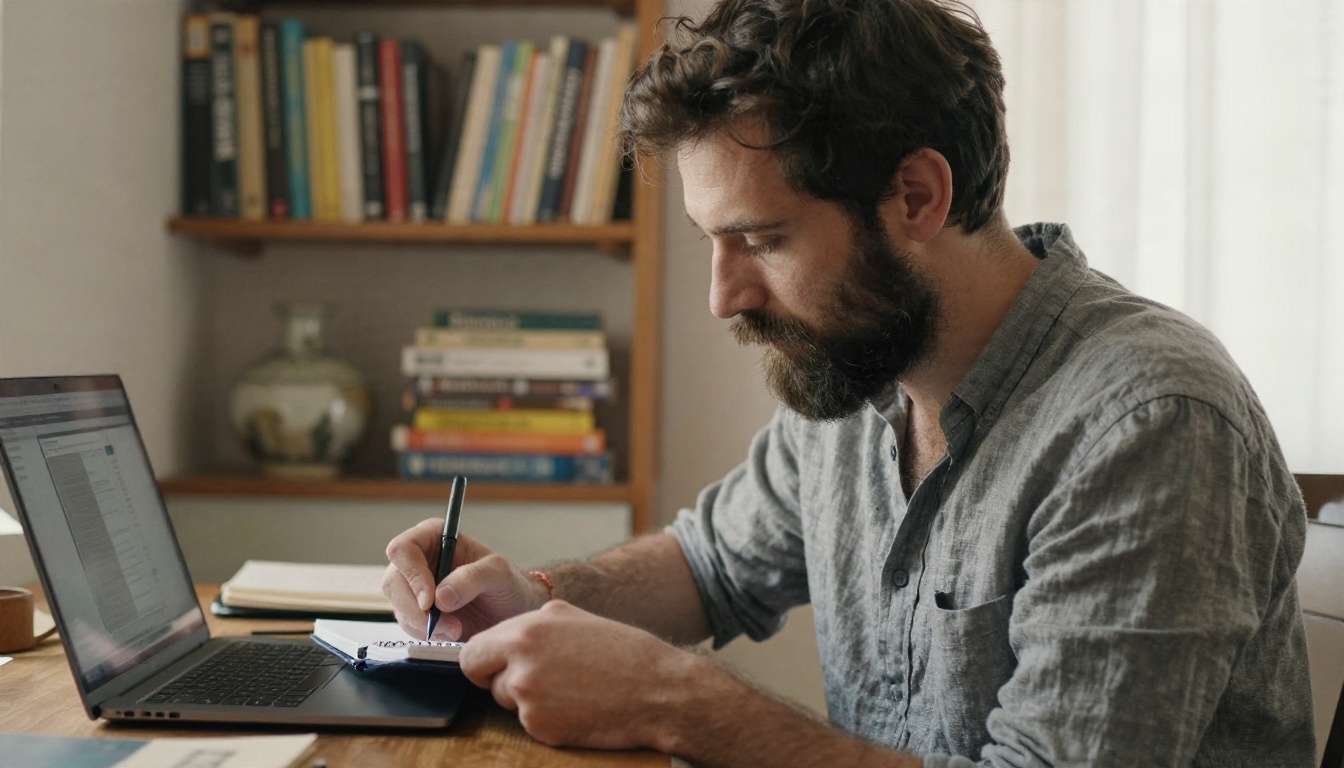
"Un hombre con barba y camisa de lino gris levanta la vista de su cuaderno hacia la ventana y sonríe despacio. Acercamiento suave. Luz cálida de la mañana desde la derecha, ambiente tranquilo de habitación y el leve rasguño de un bolígrafo."
💡 Consejo: Genera dos o tres variaciones de la misma imagen con pequeños cambios en el prompt y quédate con la mejor. Es la forma más barata de mejorar los resultados.
Qué opción encaja con tu situación
La mejor elección depende de con qué frecuencia creas video y de cuánto te importe la previsibilidad.
Si haces un clip de vez en cuando
La aplicación de Grok está bien. Usa tu intento gratuito, escribe un prompt ajustado y acepta que a veces puede no estar disponible.
Si publicas cada semana
Un límite diario se convierte pronto en un cuello de botella. Un modelo con una cuota estable, o que puedas ejecutar cuando quieras, te ahorrará el bucle de "vuelve mañana".
Si trabajas con clientes
La fiabilidad vale más que la novedad. Elige un modelo, pruébalo con tus propias imágenes y guarda una lista corta de prompts que funcionen. Una pequeña biblioteca de prompts probados vale más que la mejor demo de cualquier modelo.
Una lista de verificación práctica
- Decide la duración que necesitas antes de elegir una herramienta.
- Genera en 480p para borradores y en 720p para versiones finales siempre que sea posible.
- Escribe una acción por clip y une los clips en un editor.
- Anota los prompts que dieron un movimiento limpio.
- No cuentes con una cuota gratuita para trabajos con fecha de entrega.
Pruébalo tú mismo en PicassoIA
La cuota gratuita de video de Grok puede volver a cambiar el mes que viene, pero tu flujo de trabajo no tiene por qué depender de ella. Elige una foto que te guste, abre Grok Imagine Video 1.5 y escribe una sola frase sobre cómo debería moverse. Después prueba la misma imagen en Seedance 2.5 Lite y Kling v3 Video y compara el movimiento lado a lado. Diez minutos de prueba te dirán más que cualquier lista de límites.
Explora el catálogo completo en picassoia.com/en/all-models y empieza a crear tus propios clips hoy mismo.


