आप Grok खोलते हैं, वीडियो के लिए प्रॉम्प्ट लिखते हैं, और किसी रुकावट से अटक जाते हैं: "limit reached" का मैसेज, लॉक बटन, या कोई क्लिप जो कुछ सेकंड बाद रुक जाती है। अगर यह जाना-पहचाना लगता है, तो आप अकेले नहीं हैं। Grok AI वीडियो फ़्री वाले सवाल का जवाब उलझा हुआ है, क्योंकि पिछले एक साल में फ़्री कोटा कई बार घटाया, वापस दिया और फिर घटाया गया है। यह लेख बताता है कि फ़्री अकाउंट को असल में क्या मिलता रहा है, क्लिप कितनी लंबी चलती हैं, कौन-से प्रॉम्प्ट अच्छी मोशन देते हैं, और कोटा खत्म होने पर क्या इस्तेमाल करें।
💡 त्वरित जवाब: Grok का फ़्री वीडियो भरोसेमंद नहीं है। रिपोर्ट बताती हैं कि कुछ अकाउंट पर लगभग रोज़ एक क्लिप मिलती है और कुछ पर बिल्कुल नहीं, साथ ही क्लिप छोटी होती हैं और रिज़ॉल्यूशन कम। पेड टियर में ज़्यादा मिलता है। अगर आपको बिना काउंटर के लगातार आउटपुट चाहिए, तो नीचे दिए कुछ विकल्पों की योजना बनाना आसान है।
Grok AI वीडियो असल में क्या है
Grok, xAI का बनाया असिस्टेंट है, और इसका वीडियो फ़ीचर Grok Imagine नाम के टूल के अंदर मिलता है। आप टेक्स्ट में कोई सीन बताते हैं, या कोई फ़ोटो अपलोड करते हैं, और यह एक छोटी क्लिप लौटाता है। नए वर्ज़न में सिंक्रोनाइज़्ड ऑडियो भी जुड़ता है, ताकि बारिश वाली सड़क के साथ बारिश की आवाज़ और कदमों की आहट आए, खामोशी नहीं।
टेक्स्ट-टू-वीडियो बनाम इमेज-टू-वीडियो
टेक्स्ट-टू-वीडियो सिर्फ़ शब्दों से शुरू होता है। मॉडल विषय, सेटिंग और कैमरा खुद गढ़ता है। यह मज़ेदार है, लेकिन लोगों और जगहों के दिखने पर आपका नियंत्रण कम रहता है।
इमेज-टू-वीडियो वह फ़ोटो लेकर शुरू होता है जो आप देते हैं। पहला फ़्रेम तय रहता है, और मॉडल को सिर्फ़ यह तय करना होता है कि चीज़ें कैसे हिलें। ज़्यादातर लोगों के लिए यह ज़्यादा भरोसेमंद रास्ता है, क्योंकि पहले फ़्रेम से आखिरी फ़्रेम तक चेहरा, पहनावा और बैकग्राउंड एक-सा रहता है।
ऑडियो कहाँ फ़िट होता है
क्लिप के साथ बना ऑडियो ही वह बड़ी वजह है जिसके लिए लोग Grok आज़माते हैं। छोटी सोशल पोस्ट के लिए अलग से साउंड का कोई स्टेप नहीं चाहिए। पेच यह है कि ऑडियो की क्वालिटी प्रॉम्प्ट के हिसाब से बदलती है, इसलिए अपने टेक्स्ट में आवाज़ का वर्णन करने से मदद मिलती है (इस पर प्रॉम्प्ट वाले हिस्से में और बात है)।
क्या Grok AI वीडियो सच में फ़्री है?
छोटा जवाब: कभी-कभी, कुछ लोगों के लिए, और लंबे समय तक नहीं। नियम बार-बार बदले हैं, और xAI कोई साफ़ और स्थिर कोटा पेज प्रकाशित नहीं करता। नीचे की हर बात रिपोर्टिंग और यूज़र अकाउंट से आई है, इसलिए इसे वादा नहीं, बल्कि एक स्नैपशॉट समझें।
फ़्री एक्सेस की टाइमलाइन
| अवधि | क्या रिपोर्ट हुआ |
|---|
| 2025 का आखिरी हिस्सा | फ़्री यूज़र रोज़ काफ़ी क्लिप बना सकते थे, फिर रोज़ की सीमा अचानक घटी |
| 2026 की शुरुआत | फ़्री वीडियो छोटी, कम रिज़ॉल्यूशन वाली क्लिप तक सीमित था, जबकि पेड टियर को लंबी क्लिप मिलीं |
| 2026 का वसंत | कई आउटलेट ने रिपोर्ट किया कि फ़्री वीडियो जनरेशन बंद कर दी गई और एक पेड प्लान से जोड़ दी गई |
| 2026 की देर गर्मी | फ़्री एक्सेस कथित रूप से लगभग एक वीडियो रोज़ पर लौट आया |
| 2026 का पतझड़ | कुछ फ़्री अकाउंट की सुविधा शून्य कर दी गई बताई गई, जबकि दूसरे अब भी जनरेट कर पा रहे थे |
कोई एक तारीख नहीं, बल्कि पैटर्न ज़्यादा मायने रखता है: फ़्री टियर एक चलता हुआ लक्ष्य है। जो तरीका पिछले महीने आपके दोस्त के लिए काम करता था, वह आज आपके लिए काम न करे, भले ही ऐप का वर्ज़न वही हो।
अकाउंट अलग-अलग क्यों मिलते हैं
रिपोर्ट बताती हैं कि xAI बदलाव बैच में लागू करता है। एक ही प्लान पर दो लोगों को अलग-अलग कोटा दिख सकता है, जो रीजन, अकाउंट की उम्र, प्लेटफ़ॉर्म (वेब, iOS, Android, X) और वे जिस टेस्ट ग्रुप में पड़े हों, उस पर निर्भर करता है। यही वजह है कि Grok की लिमिट के बारे में फ़ोरम थ्रेड अक्सर एक-दूसरे से उलट बातें कहते दिखते हैं।
💡 टिप: Grok के फ़्री टियर के आधार पर कोई प्रोजेक्ट प्लान करने से पहले एक टेस्ट क्लिप बनाएँ और देखें कि ऐप बचे हुए कोटे के बारे में क्या बताता है। किसी ब्लॉग पोस्ट में पढ़े नंबर पर भरोसा न करें, इस लेख के नंबर पर भी नहीं।
सादे नंबरों में Grok वीडियो लिमिट
उपलब्ध रिपोर्टिंग से यह दिखता है। फिर से, xAI ने इन आंकड़ों को किसी स्थिर सार्वजनिक जगह पर दर्ज नहीं किया है, इसलिए बदलाव की उम्मीद रखें।
प्लान के हिसाब से रोज़ की सीमा
| प्लान | रिपोर्ट किया गया वीडियो कोटा | नोट्स |
|---|
| Free | लगभग 1 क्लिप रोज़, या कोई नहीं | अकाउंट और हफ़्ते के हिसाब से बदलता है |
| Standard पेड टियर | 24 घंटे में 20 से ज़्यादा क्लिप | एक सपोर्ट मैसेज में रिपोर्ट किया गया |
| टॉप पेड टियर | 12 घंटे में 80 से ज़्यादा क्लिप | एक सपोर्ट मैसेज में रिपोर्ट किया गया |
एक बात जानने लायक है: रिपोर्ट के मुताबिक, ठुकराए गए प्रॉम्प्ट और मॉडरेशन ब्लॉक फिर भी कोटे में गिने जाते हैं। अगर आप ऐसा प्रॉम्प्ट लिखते हैं जो फ़िल्टर में अटक जाए, तो बिना वीडियो मिले भी एक स्लॉट खर्च हो सकता है। इसलिए सीमित कोटे पर सावधानी से लिखे और साफ़-साफ़ बताए गए प्रॉम्प्ट और भी कीमती हो जाते हैं।
कैप पूरा होने पर क्या होता है
आपको लिमिट का मैसेज मिलता है, और काउंटर आधी रात पर नहीं, बल्कि एक रोलिंग विंडो पर रीसेट होता है। कुछ यूज़र 12 से 24 घंटे इंतज़ार की बात बताते हैं। बार-बार दोबारा कोशिश करने से कुछ नहीं होता, और जल्दबाज़ी में अकाउंट बदलने से अतिरिक्त जाँच शुरू हो सकती है, इसलिए बेहतर है कि अपने सबसे अच्छे प्रॉम्प्ट कतार में रखें और उन्हें एक-एक करके इस्तेमाल करें।
कीमत का संदर्भ
Standard पेड प्लान की कीमत लगभग 30 डॉलर महीना बताई गई है, और ऊपर के टियर उससे महँगे हैं। सबसे सस्ते टियर में वीडियो शामिल है या नहीं, इस पर अलग-अलग स्रोतों ने अलग बातें कही हैं। अगर आप सिर्फ़ वीडियो के लिए पैसे दे रहे हैं, तो सब्सक्राइब करने के दिन प्लान की फ़ीचर लिस्ट ज़रूर जाँचें।
Grok वीडियो कितने लंबे चलते हैं
रोज़ की सीमा के ठीक बाद लोग क्लिप की लंबाई से सबसे ज़्यादा शिकायत करते हैं।
फ़्री क्लिप की लंबाई
पहले की रिपोर्टिंग में फ़्री क्लिप लगभग 6 सेकंड की बताई गई थी। यह एक बीट के लिए काफ़ी है: सिर का मुड़ना, थोड़ा टहलना, हवा में कपड़े का लहराना। सेटअप और पेऑफ़ वाले सीन के लिए यह पर्याप्त नहीं है।
पेड लंबाई और एक्सटेंशन
पेड यूज़र को बेस क्लिप 10 सेकंड तक मिलने की बात कही गई है, साथ में एक एक्सटेंड फ़ीचर है जो क्लिप को जोड़कर लगभग 30 सेकंड तक ले जाता है। 15 सेकंड का विकल्प भी रिपोर्ट हुआ था, लेकिन कई अकाउंट का कहना है कि वह कुछ समय के लिए दिखा और फिर कई यूज़र के लिए गायब हो गया। 15 सेकंड को पुष्ट न माना जाए।
रिज़ॉल्यूशन
| टियर | रिपोर्ट किया गया रिज़ॉल्यूशन |
|---|
| Free (पहले) | 480p |
| Paid | ज़्यादातर 720p |
| Paid (धीरे-धीरे लागू) | कुछ सब्सक्राइबर के लिए 1080p |
480p पर फ़ोन में चेहरे नरम दिखते हैं और लैपटॉप पर साफ़ तौर पर और खराब। अगर आप ऐसे प्लेटफ़ॉर्म पर पोस्ट करने वाले हैं जो शार्प वीडियो को तवज्जो देता है, तो 720p व्यावहारिक न्यूनतम है।
छोटी क्लिप के साथ काम करना
जब आपको सिर्फ़ कुछ सेकंड मिलते हैं, तो ये आदतें मदद करती हैं:
- हर क्लिप में एक एक्शन। कोई व्यक्ति मुड़े, कोई कार गुज़रे, कोई पर्दा हिले। 6 सेकंड में कहानी न ठूँसें।
- कट की योजना बनाएँ। कई छोटे शॉट बनाएँ और उन्हें किसी एडिटर में जोड़ें, जैसे फ़िल्म क्रू करता है।
- मज़बूत पहले फ़्रेम से शुरू करें। इमेज-टू-वीडियो में शुरुआती इमेज ही ज़्यादातर विज़ुअल क्वालिटी तय करती है।
बेहतर मोशन देने वाले प्रॉम्प्ट
वीडियो के प्रॉम्प्ट इमेज के प्रॉम्प्ट से अलग होते हैं। इमेज प्रॉम्प्ट एक जमे हुए पल का वर्णन करता है। वीडियो प्रॉम्प्ट बताता है कि समय के साथ क्या बदलता है।
एक सरल प्रॉम्प्ट फ़ॉर्मूला
यह क्रम इस्तेमाल करें: विषय और शुरुआती पोज़, फिर एक्शन, फिर कैमरा मूव, फिर रोशनी और आवाज़।
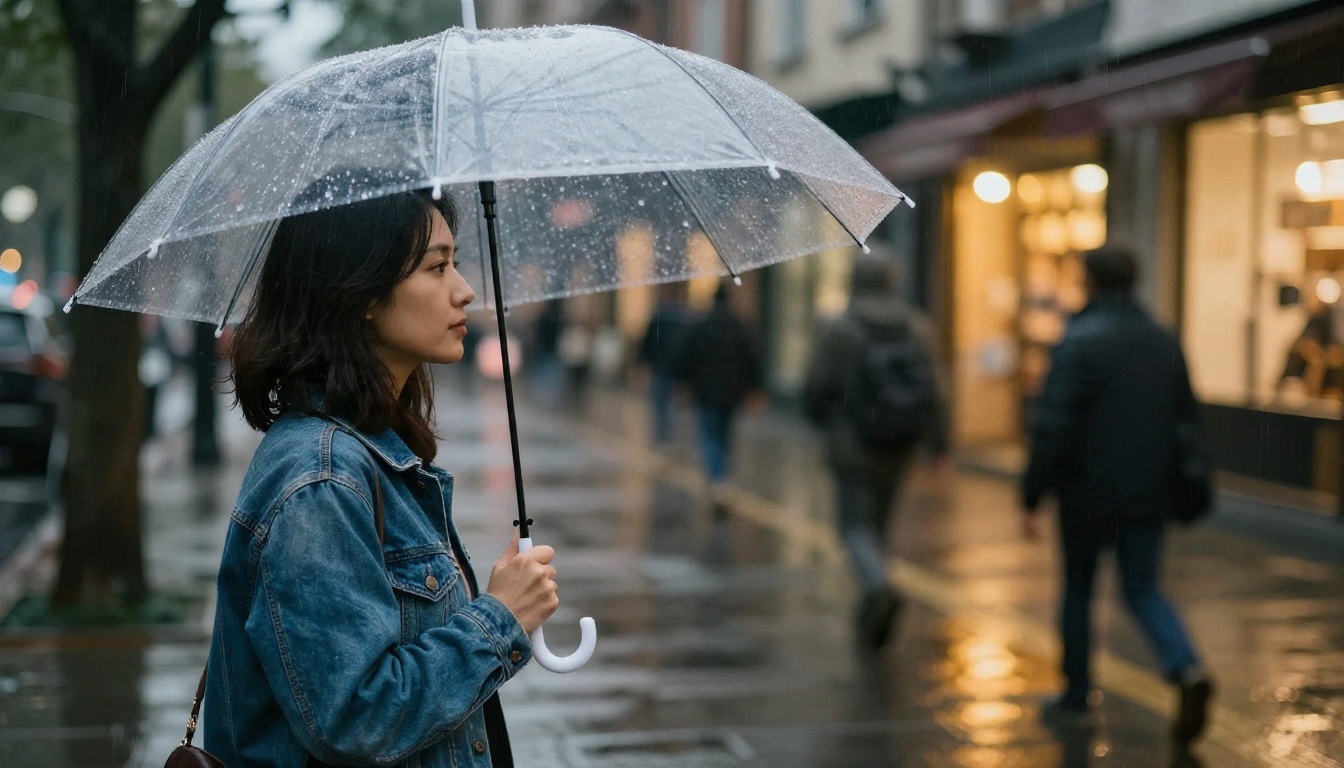
उदाहरण के लिए: "डेनिम जैकेट पहने एक महिला भीगे शहरी फ़ुटपाथ पर पारदर्शी छाता पकड़े खड़ी है। वह धीरे से सिर कैमरे की ओर घुमाती है और मुस्कराती है। धीमा डॉली इन। हल्की बादल वाली रोशनी, फ़ुटपाथ पर दुकान की गर्म चमक। हल्की बारिश और दूर का ट्रैफ़िक।"
काम आने वाले शब्द
- कैमरा की भाषा: धीमा डॉली इन, हल्का बाएँ पैन, हैंडहेल्ड, स्थिर ट्राइपॉड, लो एंगल
- गति के शब्द: धीरे-धीरे, क्रमिक रूप से, एक ही सहज गति
- रोशनी: बादल भरी रोशनी, गोल्डन आवर, खिड़की से आती रोशनी, हल्की बैकलाइट
- आवाज़: हल्की बारिश, बजरी पर कदमों की आहट, दूर की भीड़, शांत कमरे की रूम टोन
वे गलतियाँ जो स्लॉट बर्बाद करती हैं
- बहुत सारे एक्शन। मॉडल एक चुनता है और बाकी छोड़ देता है, या उन्हें मिलाकर धुंधला कर देता है।
- अस्पष्ट मोशन। "इसे कूल बनाओ" से बेतरतीब हरकत मिलती है। मूवमेंट का नाम लें।
- आपस में टकराते कैमरा मूव। एक ही क्लिप में तेज़ ज़ूम और धीमा पैन अक्सर एक-दूसरे से लड़ते हैं।
- बारीक डिटेल वाले भीड़भाड़ वाले सीन। हाथ, टेक्स्ट और कई छोटे चेहरे एक अकेले सब्जेक्ट से ज़्यादा बिगड़ते हैं।
💡 टिप: पहले अपना प्रॉम्प्ट किसी नोट्स ऐप में लिखें और उसे एक सब्जेक्ट, एक एक्शन, एक कैमरा मूव तक काट दें। छोटा और साफ़ लिखा हुआ, लंबे और काव्यात्मक से बेहतर है।
स्थिर से गति तक
अगर आप किसी फ़ोटो से शुरू करते हैं, तो सिर्फ़ वही बताएँ जो हिलना चाहिए, और बाकी फ़ोटो को संभालने दें। "छाता हल्का झुकता है, प्लास्टिक पर बूँदें बहती हैं, आसपास के लोग बैकग्राउंड में धुंधले हो जाते हैं" यह लिखना उस महिला और सड़क को दोबारा बयान करने से बेहतर काम करता है, जो इमेज में पहले से दिख रहे हैं।
आज़माने लायक फ़्री विकल्प
जब Grok का काउंटर खत्म हो जाए, तो आपके पास विकल्प होते हैं। PicassoIA पर कई वीडियो मॉडल उपलब्ध हैं, और उनमें से कुछ उन्हीं छोटे इमेज-टू-वीडियो कामों के लिए ठीक हैं।
PicassoIA पर Grok Imagine Video 1.5
अगर आप ऐप की रोज़ की सीमा के बिना सीधे Grok का अपना मॉडल चाहते हैं, तो Grok Imagine Video 1.5 PicassoIA पर चलता है। यह एक स्थिर इमेज को सिंक्रोनाइज़्ड ऑडियो के साथ 720p तक की छोटी क्लिप में बदलता है। पूरा वॉकथ्रू अगले हिस्से में है।
लंबी क्लिप के लिए Seedance 2.5 Lite
Seedance 2.5 Lite टेक्स्ट या इमेज से 480p और 720p पर 10 सेकंड तक की क्लिप बनाता है। Elite और Infinite मेंबर इसे प्रति क्लिप लागत या रोज़ के काउंटर के बिना चला सकते हैं, जिससे यह उन लोगों के लिए मज़बूत विकल्प बनता है जो एक ही बार में Grok का कोटा खत्म कर देते हैं। इसका बड़ा भाई, Seedance 2.5, कहीं ज़्यादा लंबे वीडियो के लिए बना है।
तुलना करने के लिए अन्य मॉडल
पहले अपनी शुरुआती इमेज बनाएँ
मज़बूत क्लिप मज़बूत पहले फ़्रेम से शुरू होती हैं। अगर आपके पास अच्छी फ़ोटो नहीं है, तो Grok Imagine Image 2 जैसे इमेज मॉडल से एक बनाएँ, जो 2K इमेज देता है, और फिर उसे एनिमेट करें। फ़ोटो और मोशन दोनों के लिए एक ही परिवार इस्तेमाल करने से लुक एक-सा रहता है।
PicassoIA पर Grok Imagine Video 1.5 कैसे इस्तेमाल करें
यह वॉकथ्रू कुछ मिनट का है। आपको एक इमेज और एक छोटा प्रॉम्प्ट चाहिए।
चरण-दर-चरण
- मॉडल पेज खोलें। PicassoIA पर Grok Imagine Video 1.5 पर जाएँ।
- अपनी इमेज अपलोड करें। JPG, JPEG, PNG और WebP फ़ाइलें चलती हैं। यही इमेज पहला फ़्रेम बनेगी, इसलिए साफ़ सब्जेक्ट और अच्छी रोशनी वाली इमेज चुनें।
- मोशन प्रॉम्प्ट लिखें। बताएँ क्या हिलेगा, कैमरा कैसे चलेगा और आवाज़ कैसी होगी। एक ही एक्शन रखें।
- अवधि सेट करें। डिफ़ॉल्ट 5 सेकंड है, जो इस मॉडल की मानक क्लिप लंबाई है।
- रिज़ॉल्यूशन चुनें। 720p डिफ़ॉल्ट है और साफ़ नतीजों के लिए बेहतर विकल्प है। केवल जल्दी के ड्राफ़्ट के लिए 480p चुनें।
- आस्पेक्ट रेशियो चुनें। अपनी इमेज से मिलाने के लिए auto पर छोड़ें, या लैंडस्केप के लिए 16:9, वर्टिकल पोस्ट के लिए 9:16, या स्क्वेयर के लिए 1:1 चुनें।
- जनरेट करें और समीक्षा करें। साउंड चालू करके क्लिप देखें। अगर मोशन ठीक न लगे, तो प्रॉम्प्ट में एक चीज़ बदलें और फिर चलाएँ।
पैरामीटर की टिप्स
| सेटिंग | सिफ़ारिश |
|---|
| रिज़ॉल्यूशन | फ़ाइनल के लिए 720p, ड्राफ़्ट के लिए 480p |
| आस्पेक्ट रेशियो | Auto, जब तक किसी खास प्लेटफ़ॉर्म के लिए न हो |
| अवधि | डिफ़ॉल्ट 5 सेकंड |
| प्रॉम्प्ट की लंबाई | एक सब्जेक्ट, एक एक्शन, एक कैमरा मूव |
कॉपी करने के लिए एक नमूना प्रॉम्प्ट
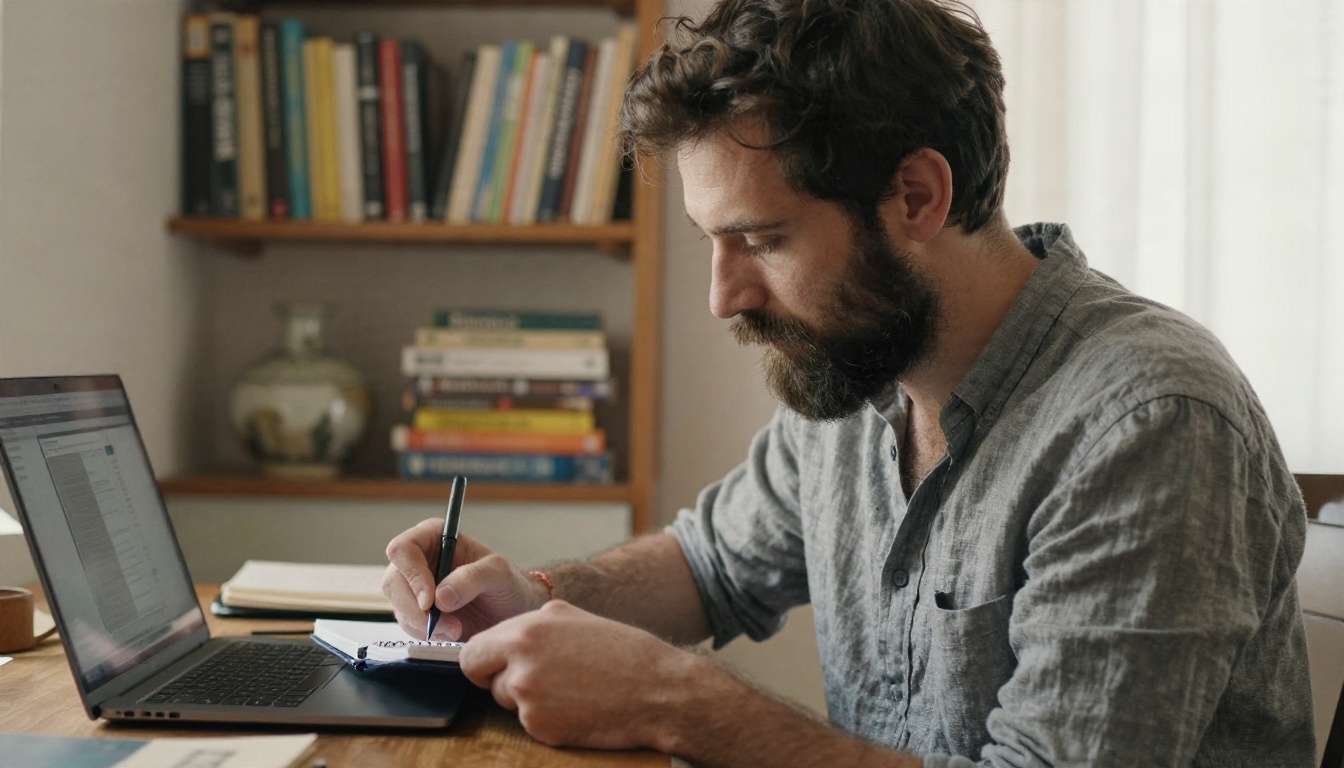
"ग्रे लिनन शर्ट पहने दाढ़ी वाला एक आदमी अपनी नोटबुक से ऊपर खिड़की की ओर देखता है और धीरे से मुस्कराता है। हल्का पुश इन। दाईं ओर से गर्म सुबह की रोशनी, नरम रूम टोन और पेन की धीमी खरोंच की आवाज़।"
💡 टिप: एक ही इमेज के लिए छोटे प्रॉम्प्ट बदलावों के साथ दो-तीन वैरिएशन चलाएँ, फिर सबसे अच्छा रखें। नतीजे सुधारने का यह सबसे सस्ता तरीका है।
आपकी स्थिति के लिए कौन-सा विकल्प सही है
सही चुनाव इस पर निर्भर है कि आप कितनी बार वीडियो बनाते हैं और अनुमान लगाने लायक नतीजों की आपको कितनी परवाह है।
अगर आप कभी-कभार एक क्लिप बनाते हैं
Grok ऐप ठीक है। अपना फ़्री स्लॉट इस्तेमाल करें, एक कसा हुआ प्रॉम्प्ट लिखें, और मान लें कि वह कभी-कभी उपलब्ध नहीं होगा।
अगर आप हर हफ़्ते पोस्ट करते हैं
रोज़ की सीमा जल्दी ही बाधा बन जाती है। स्थिर कोटे वाला मॉडल, या ऐसा मॉडल जिसे आप जब चाहें चला सकें, आपको "कल फिर आना" वाले चक्र से बचाएगा।
अगर आप क्लाइंट के साथ काम करते हैं
नयापन से ज़्यादा भरोसेमंदी मायने रखती है। एक मॉडल चुनें, उसे अपनी इमेज पर टेस्ट करें, और काम करने वाले प्रॉम्प्ट की छोटी सूची रखें। टेस्ट किए गए प्रॉम्प्ट की एक छोटी लाइब्रेरी किसी भी एक मॉडल के सबसे अच्छे डेमो से ज़्यादा कीमती है।
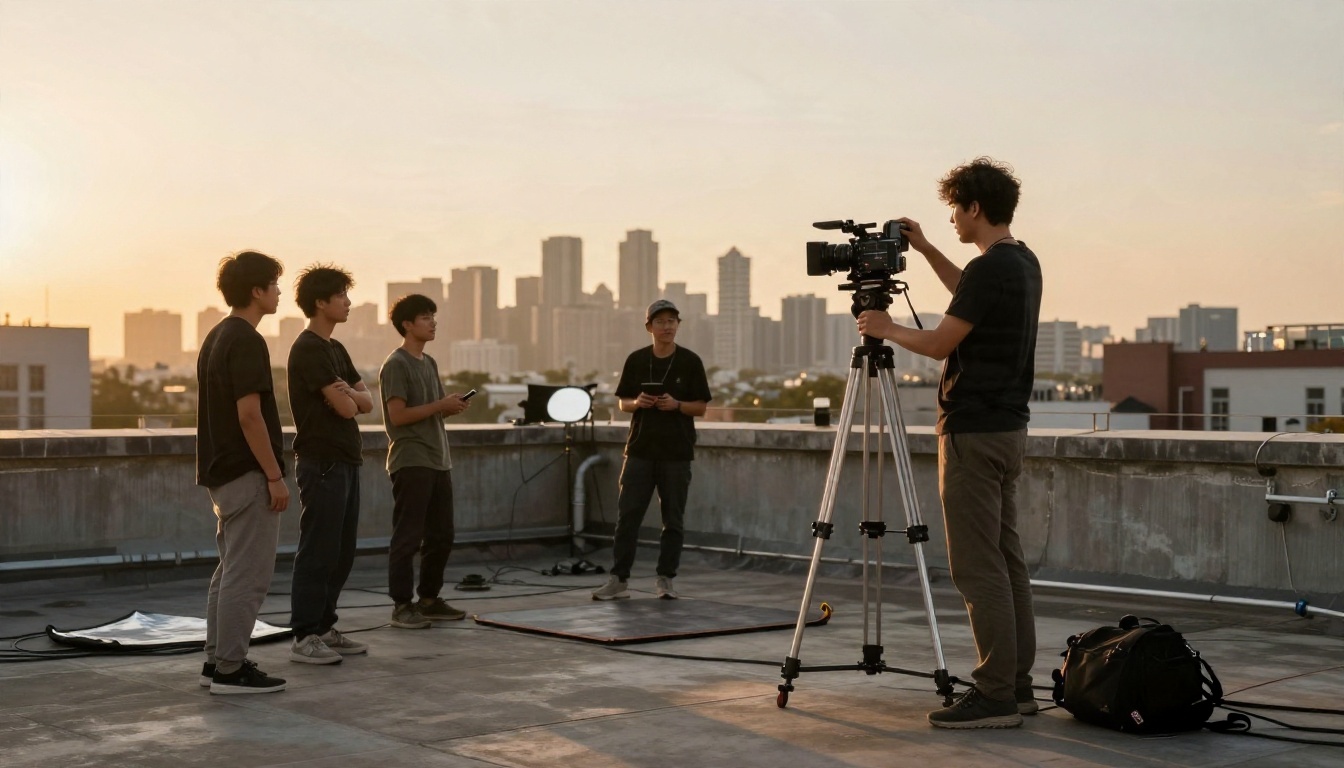
एक व्यावहारिक चेकलिस्ट
- टूल चुनने से पहले तय करें कि आपको कितनी लंबी क्लिप चाहिए।
- जहाँ संभव हो, ड्राफ़्ट के लिए 480p और फ़ाइनल के लिए 720p पर बनाएँ।
- हर क्लिप में एक एक्शन रखें और क्लिप को किसी एडिटर में जोड़ें।
- साफ़ मोशन देने वाले प्रॉम्प्ट का नोट रखें।
- डेडलाइन वाले काम के लिए फ़्री कोटे पर निर्भर न रहें।
PicassoIA पर खुद आज़माएँ
Grok का फ़्री वीडियो कोटा अगले महीने फिर बदल सकता है, लेकिन आपका वर्कफ़्लो उस पर निर्भर होना ज़रूरी नहीं। कोई पसंदीदा फ़ोटो चुनें, Grok Imagine Video 1.5 खोलें और लिखें कि उसे कैसे हिलना चाहिए, बस एक वाक्य में। फिर वही इमेज Seedance 2.5 Lite और Kling v3 Video में आज़माएँ और मोशन को साथ-साथ देखें। दस मिनट का टेस्ट किसी भी लिमिट की सूची से ज़्यादा बता देगा।
पूरी कैटलॉग picassoia.com/en/all-models पर देखें और आज ही अपनी खुद की क्लिप बनाना शुरू करें।


