Vous ouvrez Grok, vous saisissez un prompt pour une vidéo et vous vous heurtez à un mur : un message « limite atteinte », un bouton bloqué ou un clip qui s’arrête après quelques secondes. Si cela vous semble familier, vous n’êtes pas seul. La question Grok AI vidéo gratuit n’a pas de réponse claire, car le quota gratuit a été réduit, rétabli puis réduit à nouveau au cours de l’année passée. Cet article présente ce que les comptes gratuits ont réellement obtenu, la durée des clips, les prompts qui donnent un bon mouvement et ce qu’il faut utiliser quand votre quota est épuisé.
💡 Réponse rapide : La vidéo Grok gratuite n’est pas fiable. Selon les informations disponibles, certains comptes obtiennent environ un clip par jour, d’autres aucun, avec des clips courts et une résolution plus basse. Les offres payantes en permettent davantage. Si vous avez besoin d’une production régulière sans compteur, certaines alternatives ci-dessous sont plus faciles à planifier.
Ce qu’est réellement Grok AI vidéo
Grok est l’assistant développé par xAI, et sa fonction vidéo se trouve dans un outil appelé Grok Imagine. Vous décrivez une scène par écrit ou vous importez une photo, et il renvoie un court clip. Les versions récentes ajoutent un son synchronisé, si bien qu’une rue sous la pluie s’accompagne du bruit de la pluie et de pas au lieu du silence.
Texte vers vidéo ou image vers vidéo
Le texte vers vidéo part uniquement de mots. Le modèle invente le sujet, le décor et la caméra. C’est amusant, mais vous contrôlez moins l’apparence des personnes et des lieux.
L’image vers vidéo part d’une image que vous fournissez. La première image est fixe, et le modèle n’a qu’à décider comment les éléments bougent. Pour la plupart des gens, c’est la voie la plus fiable, car le visage, la tenue et l’arrière-plan restent cohérents de la première image à la dernière.
Le rôle de l’audio
L’audio généré avec le clip est l’une des principales raisons pour lesquelles les gens essaient Grok. Vous n’avez pas besoin d’une étape sonore séparée pour de courtes publications sur les réseaux sociaux. Le hic est que la qualité audio varie selon le prompt : décrire les sons dans votre texte aide (on y revient dans la section sur les prompts).
Grok AI vidéo est-il vraiment gratuit ?
Réponse courte : parfois, pour certaines personnes, et pas pour longtemps. Les règles ont changé à plusieurs reprises, et xAI ne publie pas de page de quotas claire et stable. Tout ce qui suit provient de comptes rendus et de témoignages d’utilisateurs. Considérez-le donc comme un instantané, pas comme une promesse.
Chronologie de l’accès gratuit
| Période | Ce qui a été signalé |
|---|
| Fin 2025 | Les utilisateurs gratuits pouvaient générer un nombre généreux de clips par jour, puis les plafonds quotidiens ont fortement baissé |
| Début 2026 | La vidéo gratuite était limitée à des clips courts et de faible résolution, tandis que les offres payantes obtenaient des clips plus longs |
| Printemps 2026 | Plusieurs médias ont signalé que la génération vidéo gratuite avait pris fin et était liée à une offre payante |
| Fin de l’été 2026 | L’accès gratuit serait revenu, à environ une vidéo par jour |
| Automne 2026 | Certains comptes gratuits seraient tombés à zéro, tandis que d’autres généraient toujours des vidéos |
La tendance compte davantage que n’importe quelle date précise : le niveau gratuit est une cible mouvante. Une méthode qui a fonctionné pour un ami le mois dernier ne fonctionnera peut-être pas pour vous aujourd’hui, même avec la même version de l’application.
Pourquoi les comptes diffèrent
Selon les informations disponibles, xAI déploie les changements par lots. Deux personnes sur la même offre peuvent avoir des quotas différents selon la région, l’ancienneté du compte, la plateforme (web, iOS, Android, X) et le groupe de test dans lequel elles se trouvent. C’est pourquoi les fils de discussion des forums sur les limites de Grok se contredisent si souvent.
💡 Astuce : Avant de planifier un projet autour de l’offre gratuite de Grok, générez un clip test et vérifiez ce que l’application indique sur le quota restant. Ne vous fiez pas à un chiffre lu dans un article de blog, y compris celui-ci.
Les limites de la vidéo Grok en chiffres
Voici ce que suggèrent les informations disponibles. Là encore, xAI n’a pas documenté ces chiffres dans un endroit public stable, attendez-vous donc à des changements.
Plafonds quotidiens par offre
| Offre | Quota vidéo signalé | Remarques |
|---|
| Gratuite | Environ 1 clip par jour, ou aucun | Varie selon le compte et la semaine |
| Offre payante standard | Plus de 20 clips par période de 24 heures | Signalé dans un message du support |
| Offre payante haut de gamme | Plus de 80 clips par période de 12 heures | Signalé dans un message du support |
Un détail à connaître : les prompts refusés et les blocages de modération compteraient apparemment dans le quota. Si vous rédigez un prompt qui déclenche un filtre, vous pouvez consommer un emplacement sans obtenir de vidéo. Des prompts soignés et précis ont donc davantage de valeur quand le quota est serré.
Ce qui se passe quand vous atteignez le plafond
Vous recevez un message de limite, et le compteur se réinitialise sur une fenêtre glissante plutôt qu’à minuit. Certains utilisateurs signalent une attente de 12 à 24 heures. Réessayer sans arrêt ne sert à rien, et changer de compte à la hâte peut déclencher des vérifications supplémentaires. Mieux vaut donc mettre vos meilleurs prompts en file d’attente et les utiliser un à un.
Contexte tarifaire
L’offre payante standard aurait été signalée à environ 30 dollars par mois, avec des offres plus élevées au-dessus. Savoir si l’offre la moins chère inclut la vidéo a été décrit différemment selon les sources. Si vous payez uniquement pour la vidéo, consultez la liste des fonctionnalités de l’offre le jour où vous vous abonnez.
Durée des vidéos Grok
La durée des clips est le deuxième sujet de plainte, juste après le plafond quotidien.

Durée des clips gratuits
Des informations antérieures décrivaient des clips gratuits d’environ 6 secondes. C’est assez pour un seul moment : un tour de tête, une marche, un pan de tissu qui flotte au vent. Ce n’est pas suffisant pour une scène avec une mise en place et un dénouement.
Durée payante et extensions
Les utilisateurs payants auraient accès à des clips de base allant jusqu’à 10 secondes, avec une fonction d’extension qui enchaîne les clips pour atteindre une durée totale proche de 30 secondes. Une option de 15 secondes a également été signalée, mais plusieurs comptes indiquent qu’elle est apparue brièvement avant de disparaître pour beaucoup d’utilisateurs. Considérez les 15 secondes comme non confirmées.
Résolution
| Niveau | Résolution signalée |
|---|
| Gratuit (plus ancien) | 480p |
| Payant | Principalement 720p |
| Payant (en déploiement) | 1080p pour certains abonnés |
En 480p, les visages paraissent flous sur un téléphone et nettement moins bons sur un ordinateur portable. Si vous prévoyez de publier sur une plateforme qui valorise les vidéos nettes, le 720p constitue le minimum pratique.
Travailler avec des clips courts
Quelques habitudes aident lorsque vous ne disposez que de quelques secondes :
- Une action par clip. Une personne qui se retourne, une voiture qui passe, un rideau qui bouge. N’entassez pas une histoire dans 6 secondes.
- Prévoyez le montage. Générez plusieurs plans courts et assemblez-les dans un logiciel de montage, comme le ferait une équipe de tournage.
- Commencez par une première image solide. En image vers vidéo, l’image de départ porte l’essentiel de la qualité visuelle.
Des prompts pour un meilleur mouvement
Les prompts pour la vidéo diffèrent de ceux pour les images. Un prompt d’image décrit un instant figé. Un prompt vidéo décrit ce qui change dans le temps.
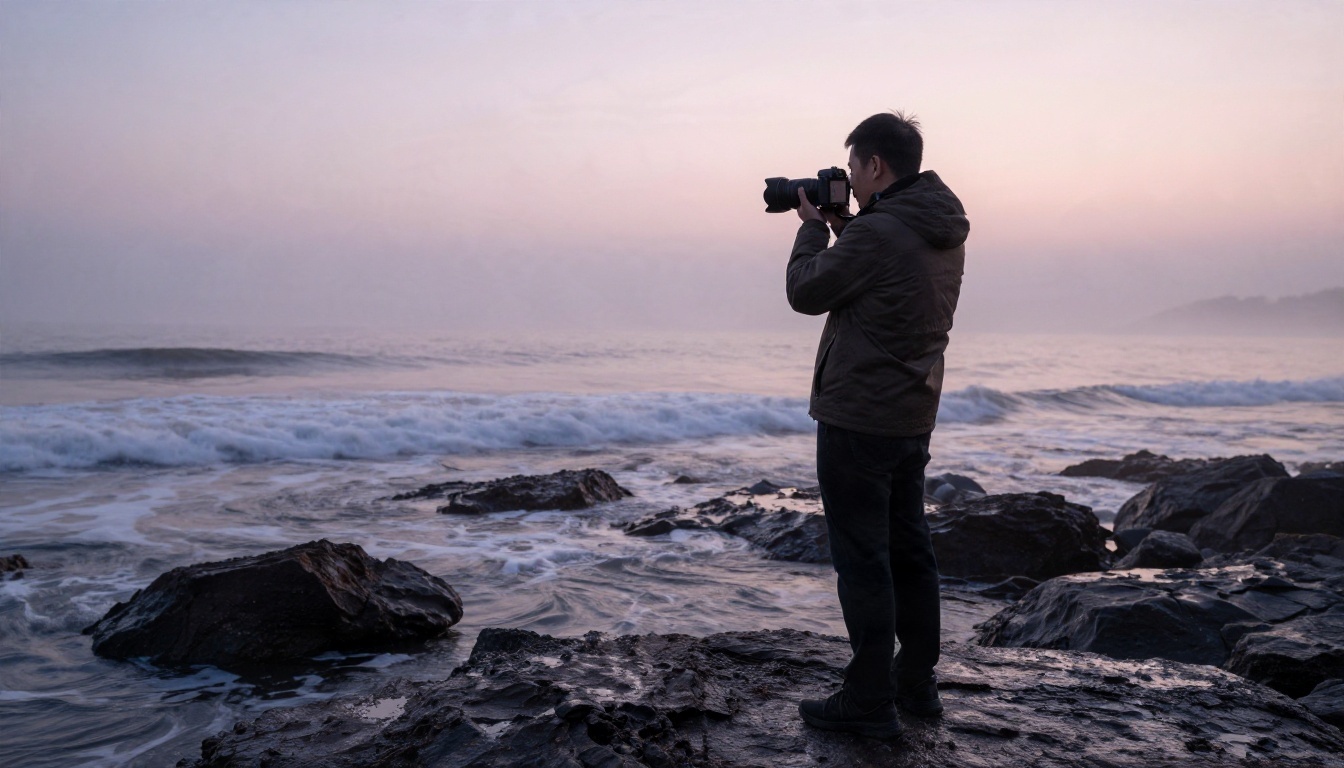
Une formule simple pour le prompt
Suivez cet ordre : sujet et pose de départ, puis action, puis mouvement de caméra, puis lumière et son.
Par exemple : « Une femme en veste en jean se tient sur un trottoir urbain mouillé, tenant un parapluie transparent. Elle tourne lentement la tête vers la caméra et sourit. Travelling avant lent. Lumière douce de ciel couvert, lueur chaude d’une boutique sur le pavé. Pluie légère et circulation lointaine. »
Mots utiles
- Langage de caméra : travelling avant lent, panoramique doux vers la gauche, caméra à l’épaule, trépied fixe, contre-plongée.
- Mots de rythme : lentement, progressivement, un mouvement unique et fluide.
- Lumière : ciel couvert, heure dorée, lumière de fenêtre, contre-jour doux.
- Son : pluie légère, pas sur du gravier, foule lointaine, ambiance sonore d’une pièce calme.
Les erreurs qui gaspillent un emplacement
- Trop d’actions. Le modèle en retient une et laisse tomber les autres, ou les mélange en un flou.
- Mouvement vague. « Rends ça cool » donne un mouvement aléatoire. Nommez le mouvement.
- Mouvements de caméra contradictoires. Un zoom rapide et un panoramique lent dans le même clip se gênent souvent.
- Scènes chargées de détails fins. Les mains, le texte et les nombreux petits visages dérivent davantage qu’un sujet unique.
💡 Astuce : Rédigez d’abord votre prompt dans une application de notes et réduisez-le à un sujet, une action et un mouvement de caméra. Court et précis vaut mieux que long et poétique.
Du fixe au mouvement
Si vous partez d’une photo, décrivez seulement ce qui doit bouger et laissez la photo gérer le reste. « Le parapluie s’incline légèrement, des gouttes de pluie glissent sur le plastique, les passants deviennent flous à l’arrière-plan » fonctionne mieux que de redécrire la femme et la rue que l’image montre déjà.
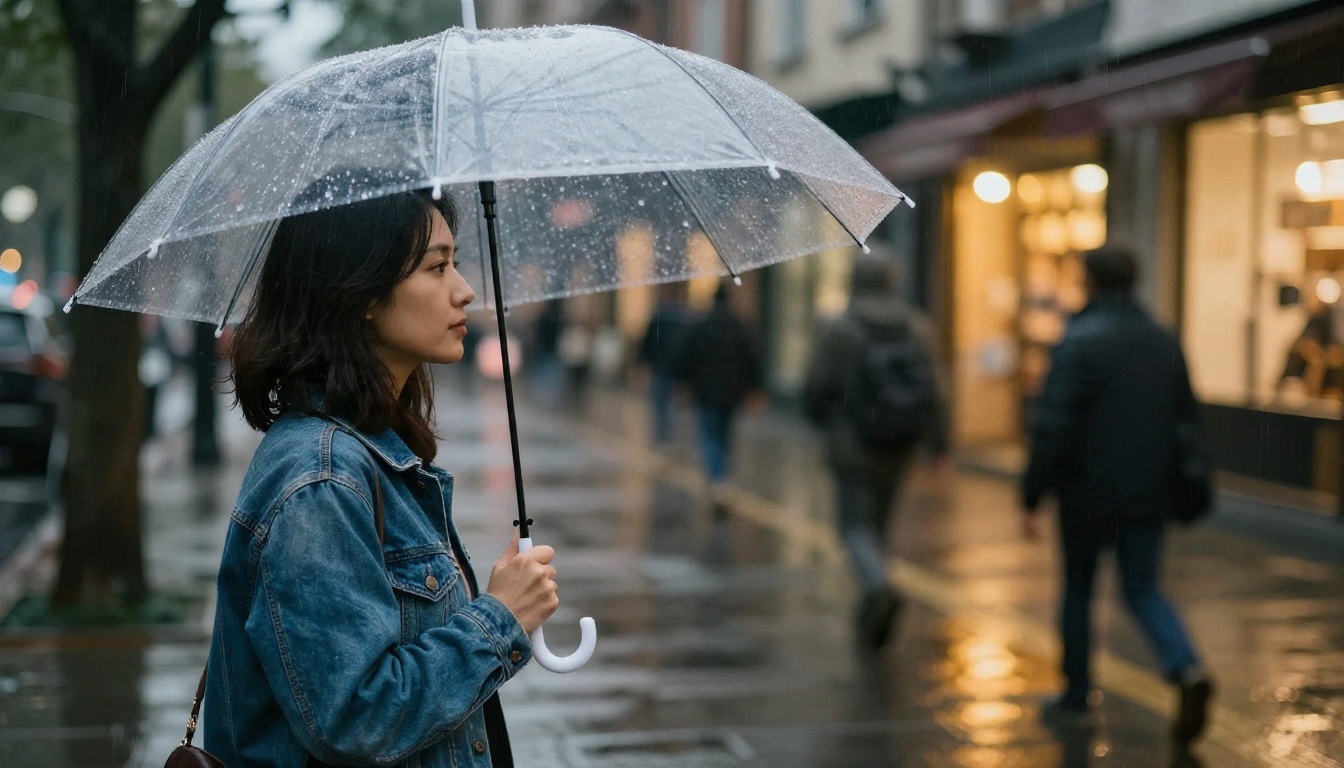
Alternatives gratuites à essayer
Quand le compteur de Grok est épuisé, vous avez d’autres options. Plusieurs modèles vidéo sont disponibles sur PicassoIA, et certains conviennent aux mêmes tâches courtes d’image vers vidéo.

Grok Imagine Video 1.5 sur PicassoIA
Si vous voulez simplement le modèle propre à Grok sans le mur quotidien de l’application, Grok Imagine Video 1.5 fonctionne sur PicassoIA. Il transforme une image fixe en un court clip avec un son synchronisé, jusqu’en 720p. Un guide complet figure dans la section suivante.
Seedance 2.5 Lite pour des clips plus longs
Seedance 2.5 Lite génère des clips allant jusqu’à 10 secondes à partir d’un texte ou d’une image, en 480p et 720p. Les membres Elite et Infinite peuvent l’utiliser sans coût par clip ni compteur quotidien, ce qui en fait une option solide pour quiconque épuise le quota de Grok en une seule session. Son grand frère, Seedance 2.5, vise des vidéos beaucoup plus longues.
D’autres modèles à comparer
Commencez par créer votre image de départ
Les bons clips partent de bonnes premières images. Si vous n’avez pas de photo convenable, créez-en une avec un modèle d’image comme Grok Imagine Image 2, qui produit des images en 2K, puis animez-la. Utiliser la même famille de modèles pour l’image et le mouvement garde un rendu cohérent.
Ce guide prend quelques minutes. Il vous faut une image et un prompt court.
Étape par étape
- Ouvrez la page du modèle. Rendez-vous sur Grok Imagine Video 1.5 sur PicassoIA.
- Importez votre image. Les fichiers JPG, JPEG, PNG et WebP sont pris en charge. Cette image devient la première image, choisissez donc un sujet net et une bonne lumière.
- Rédigez le prompt de mouvement. Décrivez ce qui bouge, le mouvement de caméra et le son. Limitez-vous à une seule action.
- Réglez la durée. La valeur par défaut est de 5 secondes, qui correspond à la durée de clip standard pour ce modèle.
- Choisissez la résolution. Le 720p est la valeur par défaut et le meilleur choix pour des résultats nets. Ne choisissez le 480p que pour des brouillons rapides.
- Sélectionnez le format. Laissez-le sur auto pour correspondre à votre image, ou choisissez 16:9 pour le paysage, 9:16 pour les publications verticales ou 1:1 pour le carré.
- Générez et vérifiez. Regardez le clip avec le son activé. Si le mouvement ne convient pas, modifiez une seule chose dans le prompt et relancez la génération.
Conseils sur les paramètres
| Réglage | Recommandation |
|---|
| Résolution | 720p pour les versions finales, 480p pour les brouillons |
| Format | Auto, sauf si vous visez une plateforme précise |
| Durée | 5 secondes par défaut |
| Longueur du prompt | Un sujet, une action, un mouvement de caméra |
Un exemple de prompt à copier
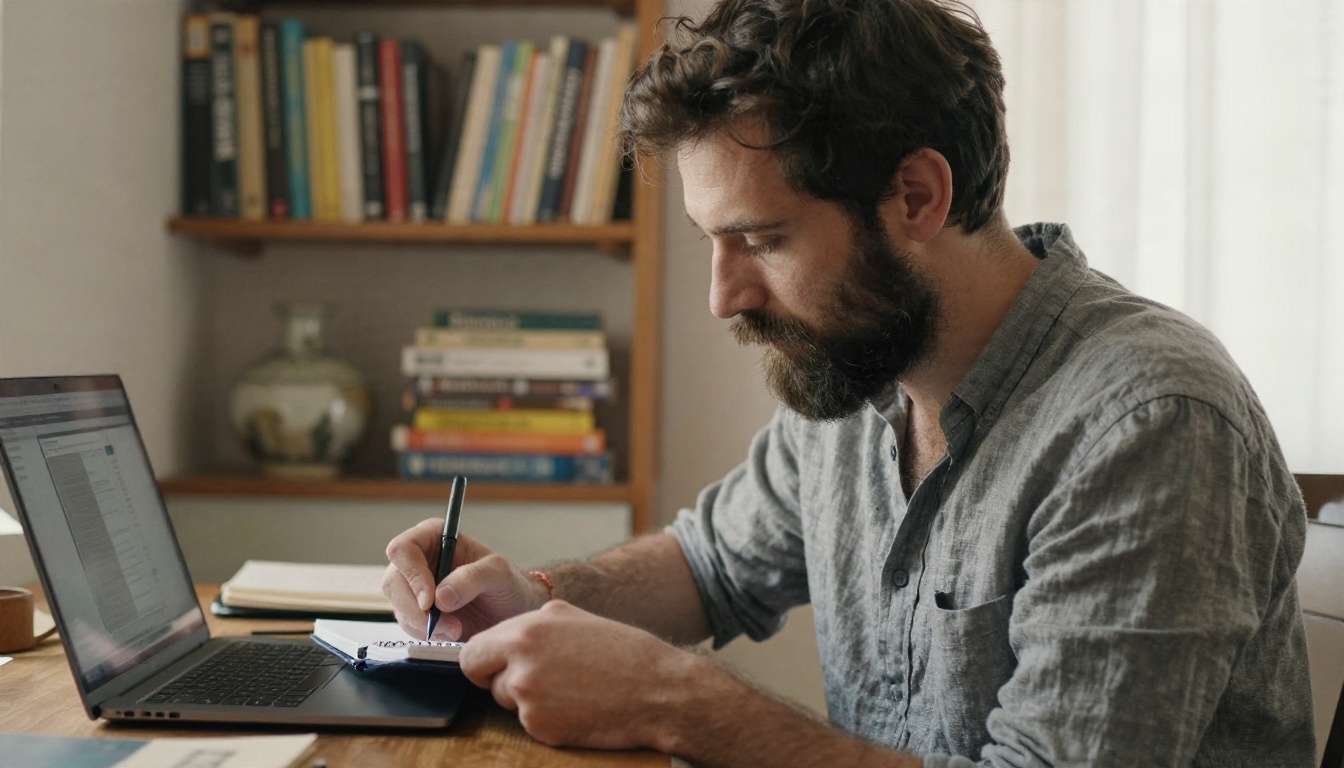
« Un homme barbu en chemise de lin grise lève les yeux de son carnet vers la fenêtre et sourit lentement. Léger rapprochement de la caméra. Lumière chaude du matin venant de la droite, ambiance sonore douce et grattement discret d’un stylo. »
💡 Astuce : Lancez deux ou trois variantes de la même image avec de petites modifications du prompt, puis gardez la meilleure. C’est le moyen le moins coûteux d’améliorer les résultats.
Quelle option convient à votre situation
Le bon choix dépend de la fréquence à laquelle vous créez des vidéos et de l’importance que vous accordez à la prévisibilité.
Si vous créez un clip de temps en temps
L’application Grok convient. Utilisez votre emplacement gratuit, rédigez un prompt précis et acceptez qu’il puisse parfois être indisponible.
Si vous publiez chaque semaine
Un plafond quotidien devient vite un goulot d’étranglement. Un modèle avec un quota stable, ou que vous pouvez lancer à la demande, vous évitera la boucle du « revenez demain ».
Si vous travaillez avec des clients
La fiabilité prime sur la nouveauté. Choisissez un modèle, testez-le avec vos propres images et gardez une courte liste de prompts qui fonctionnent. Une petite bibliothèque de prompts testés vaut plus que la meilleure démonstration de n’importe quel modèle.
Une liste de contrôle pratique
- Définissez la durée dont vous avez besoin avant de choisir un outil.
- Générez en 480p pour les brouillons et en 720p pour les versions finales, lorsque c’est possible.
- Rédigez une action par clip et assemblez les clips dans un logiciel de montage.
- Notez les prompts qui ont donné un mouvement propre.
- Ne comptez pas sur un quota gratuit pour un travail soumis à une échéance.
Essayez par vous-même sur PicassoIA
Le quota vidéo gratuit de Grok pourra encore changer le mois prochain, mais votre flux de travail n’a pas à en dépendre. Choisissez une photo que vous aimez, ouvrez Grok Imagine Video 1.5 et rédigez une seule phrase décrivant comment elle doit bouger. Essayez ensuite la même image dans Seedance 2.5 Lite et Kling v3 Video et comparez les mouvements côte à côte. Dix minutes de test vous en apprendront plus que n’importe quelle liste de limites.
Parcourez le catalogue complet sur picassoia.com/en/all-models et commencez à créer vos propres clips dès aujourd’hui.


