Você abre o Grok, digita um prompt para um vídeo e esbarra num muro: uma mensagem de "limite atingido", um botão bloqueado ou um clipe que para depois de alguns segundos. Se isso soa familiar, você não está sozinho. A pergunta Grok AI vídeo grátis tem uma resposta confusa, porque a cota gratuita foi cortada, restabelecida e cortada de novo ao longo do último ano. Este artigo mostra o que as contas gratuitas têm de fato recebido, por quanto tempo os clipes duram, quais prompts geram um bom movimento e o que usar quando sua cota acaba.
💡 Resposta rápida: O vídeo gratuito do Grok não é confiável. Relatos apontam para cerca de um clipe por dia em algumas contas e nenhum em outras, com clipes curtos e resolução mais baixa. Os planos pagos oferecem mais. Se você precisa de uma produção constante sem contador, algumas alternativas abaixo são mais fáceis de planejar.
O que é, de fato, o Grok AI vídeo
O Grok é o assistente criado pela xAI, e seu recurso de vídeo fica dentro de uma ferramenta chamada Grok Imagine. Você descreve uma cena em texto ou envia uma foto, e ele devolve um clipe curto. Versões mais novas acrescentam áudio sincronizado, então uma rua chuvosa vem com o som da chuva e de passos em vez de silêncio.
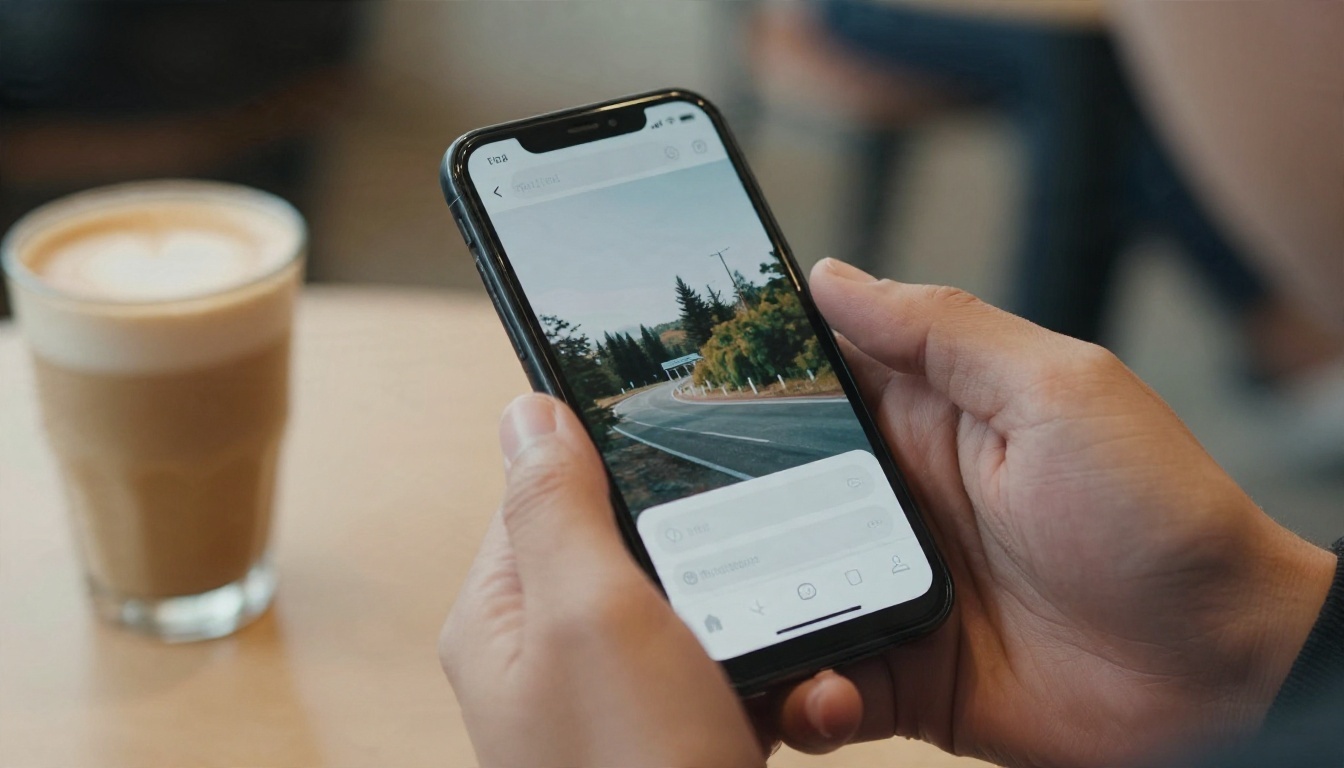
Texto para vídeo versus imagem para vídeo
Texto para vídeo começa apenas com palavras. O modelo inventa o assunto, o cenário e a câmera. É divertido, mas você tem menos controle sobre a aparência das pessoas e dos lugares.
Imagem para vídeo começa com uma foto que você fornece. O primeiro quadro é fixo, e o modelo só precisa decidir como as coisas se movem. Para a maioria das pessoas, esse é o caminho mais confiável, porque o rosto, a roupa e o fundo se mantêm consistentes do primeiro ao último quadro.
Onde entra o áudio
O áudio gerado com o clipe é um dos grandes motivos para as pessoas experimentarem o Grok. Você não precisa de uma etapa separada de som para publicações curtas nas redes. O problema é que a qualidade do áudio varia com o prompt, então descrever o som no texto ajuda (mais sobre isso na seção de prompts).
O Grok AI vídeo é mesmo grátis?
Resposta curta: às vezes, para algumas pessoas, e não por muito tempo. As regras mudaram repetidamente, e a xAI não publica uma página de cotas clara e estável. Tudo o que está abaixo vem de reportagens e de relatos de usuários, então trate como um retrato do momento, não como uma promessa.
Uma linha do tempo do acesso gratuito
| Período | O que foi relatado |
|---|
| Final de 2025 | Usuários gratuitos podiam gerar uma quantidade generosa de clipes por dia, e depois os limites diários caíram bruscamente |
| Início de 2026 | O vídeo gratuito ficou restrito a clipes curtos e de resolução mais baixa, enquanto os planos pagos ganharam clipes mais longos |
| Primavera de 2026 | Vários veículos relataram que a geração de vídeo gratuita foi encerrada e vinculada a um plano pago |
| Final do verão de 2026 | O acesso gratuito teria voltado, com cerca de um vídeo por dia |
| Outono de 2026 | Algumas contas gratuitas teriam sido reduzidas a zero, enquanto outras ainda geravam vídeos |
O padrão importa mais do que qualquer data isolada: o nível gratuito é um alvo em movimento. Um método que funcionou para um amigo no mês passado pode não funcionar para você hoje, mesmo na mesma versão do aplicativo.
Por que as contas são diferentes
Relatos sugerem que a xAI implementa as mudanças em lotes. Duas pessoas no mesmo plano podem ver cotas diferentes conforme a região, a idade da conta, a plataforma (web, iOS, Android, X) e o grupo de teste em que caíram. É por isso que os tópicos de fóruns sobre os limites do Grok se contradizem com tanta frequência.
💡 Dica: Antes de planejar um projeto com base no nível gratuito do Grok, gere um clipe de teste e veja o que o aplicativo informa sobre a cota restante. Não confie em um número que você leu em um blog, incluindo este.
Os limites do Grok vídeo em números simples
Eis o que os relatos disponíveis sugerem. De novo, a xAI não documentou esses números em um local público e estável, então espere variações.
Limites diários por plano
| Plano | Cota de vídeo relatada | Observações |
|---|
| Gratuito | Cerca de 1 clipe por dia, ou nenhum | Varia conforme a conta e a semana |
| Plano pago padrão | Mais de 20 clipes em 24 horas | Relatado em uma mensagem de suporte |
| Plano pago mais alto | Mais de 80 clipes em 12 horas | Relatado em uma mensagem de suporte |
Um detalhe que vale conhecer: prompts recusados e bloqueios de moderação supostamente ainda contam contra a cota. Se você escrever um prompt que acione um filtro, pode gastar uma vaga sem receber vídeo. Isso torna os prompts cuidadosos e específicos mais valiosos quando a cota é apertada.
O que acontece quando você atinge o limite
Você recebe uma mensagem de limite, e o contador é reiniciado em uma janela móvel, e não à meia-noite. Alguns usuários relatam esperar de 12 a 24 horas. Tentar de novo várias vezes não ajuda, e trocar de conta às pressas pode disparar verificações extras, então é melhor reservar seus melhores prompts e usá-los um de cada vez.
Contexto de preço
O plano pago padrão foi relatado em cerca de 30 dólares por mês, com níveis superiores acima disso. Se o nível mais barato inclui vídeo, fontes diferentes descrevem de maneiras diferentes. Se você paga só pelo vídeo, confira a lista de recursos do plano no dia em que assinar.
Quanto tempo duram os vídeos do Grok
A duração do clipe é a segunda coisa de que as pessoas reclamam, logo depois do limite diário.

Duração do clipe gratuito
Relatos anteriores descreviam clipes gratuitos de cerca de 6 segundos. É o suficiente para um único movimento: virar a cabeça, andar, um tecido balançando ao vento. Não basta para uma cena com preparação e desfecho.
Duração paga e extensões
Usuários pagos foram descritos como recebendo clipes base de até 10 segundos, com um recurso de extensão que encadeia clipes até um total próximo de 30 segundos. Também foi relatada uma opção de 15 segundos, mas várias contas dizem que ela apareceu por pouco tempo e depois sumiu para muitos usuários. Trate os 15 segundos como não confirmados.
Resolução
| Nível | Resolução relatada |
|---|
| Gratuito (anteriormente) | 480p |
| Pago | Principalmente 720p |
| Pago (em implantação) | 1080p para alguns assinantes |
Em 480p, os rostos ficam suaves no celular e visivelmente piores no notebook. Se você pretende publicar em uma plataforma que valoriza vídeo nítido, 720p é o mínimo prático.
Trabalhando com clipes curtos
Alguns hábitos ajudam quando você só tem alguns segundos:
- Uma ação por clipe. Uma pessoa virando, um carro passando, uma cortina se mexendo. Não tente encaixar uma história em 6 segundos.
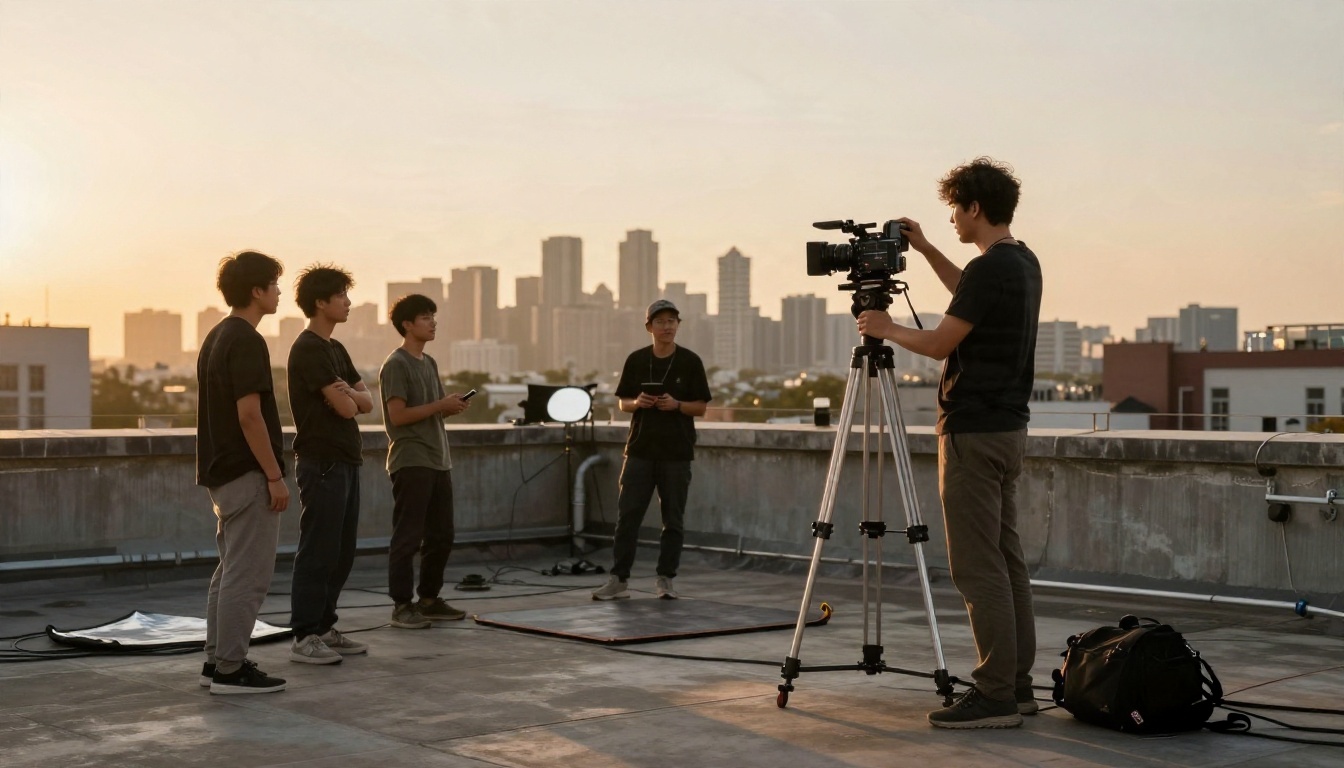
- Planeje o corte. Gere vários planos curtos e una-os em um editor, como faria uma equipe de filmagem.
- Comece com um primeiro quadro forte. Na imagem para vídeo, a imagem inicial carrega a maior parte da qualidade visual.
Prompts que geram um movimento melhor
Prompts para vídeo são diferentes dos prompts para imagens. Um prompt de imagem descreve um momento congelado. Um prompt de vídeo descreve o que muda com o tempo.
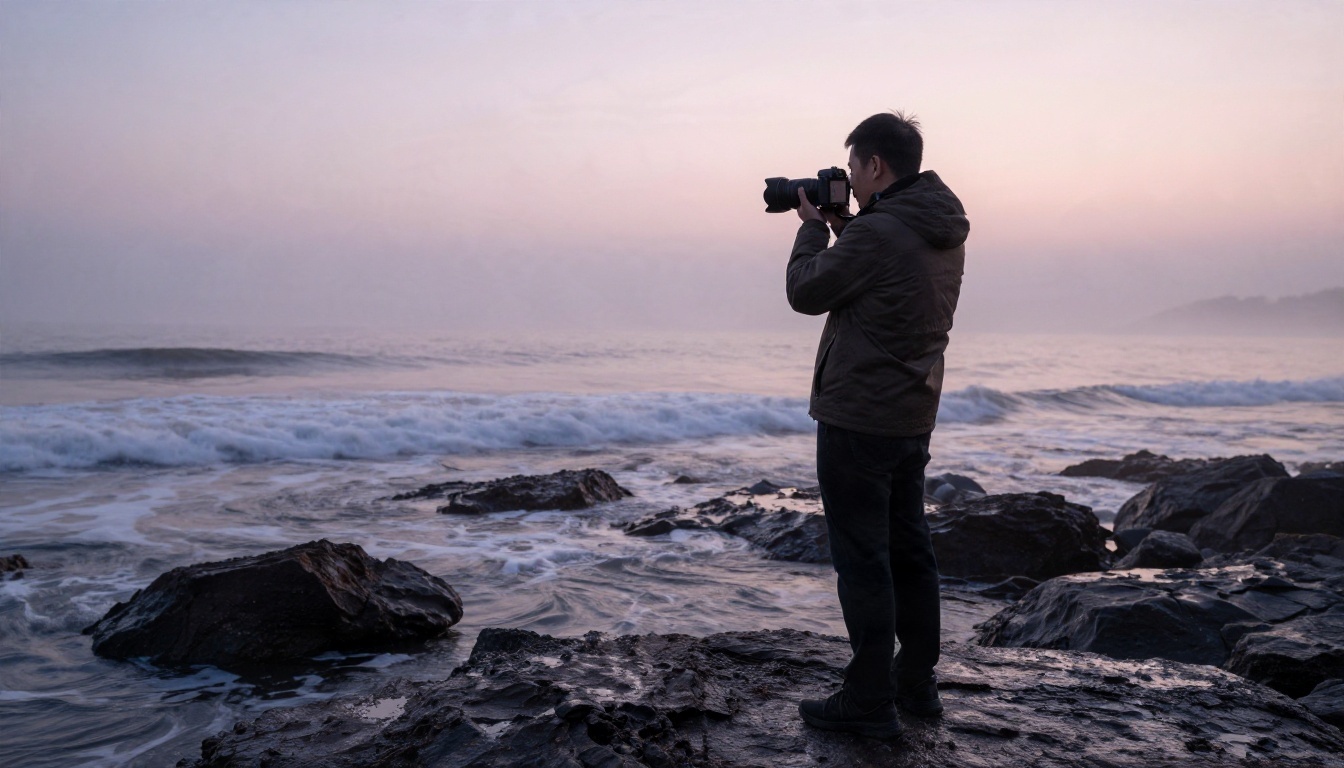
Uma fórmula simples de prompt
Use esta ordem: assunto e pose inicial, depois a ação, depois o movimento de câmera, depois luz e som.
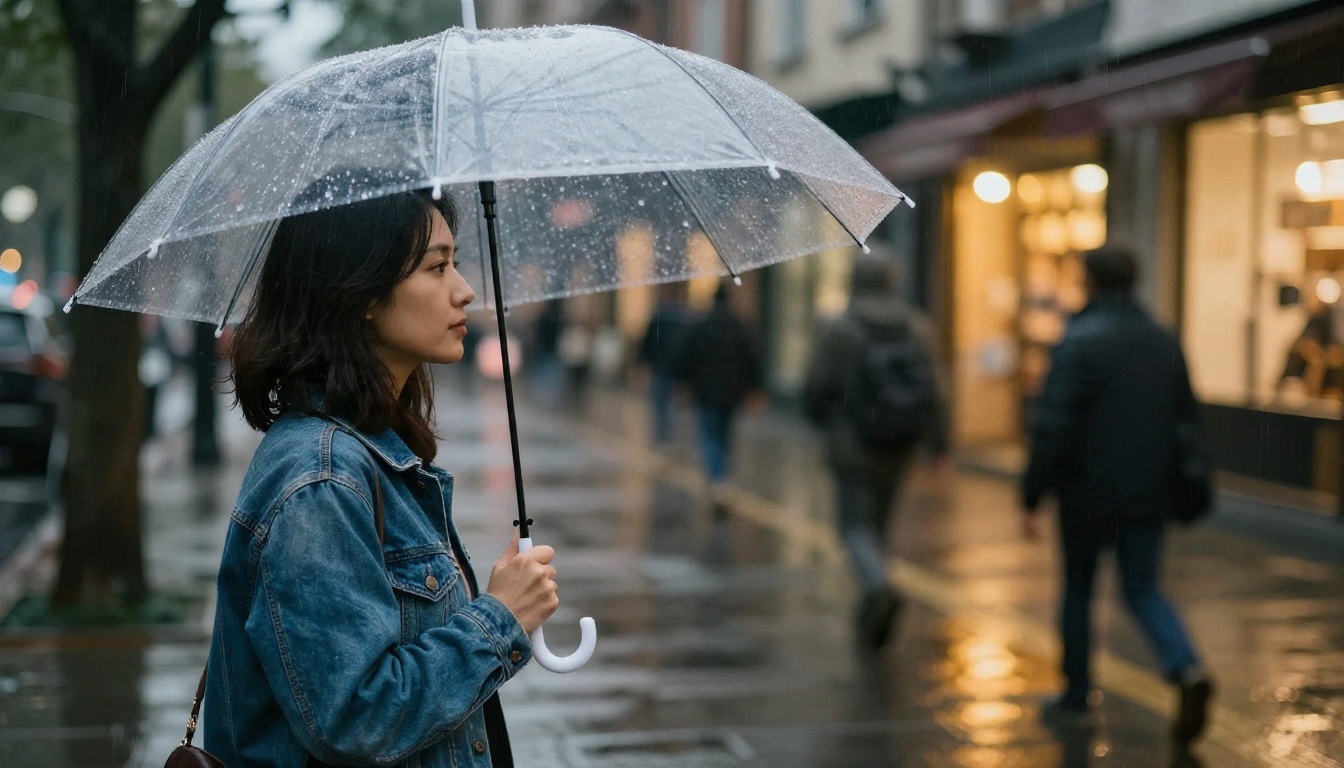
Por exemplo: "Uma mulher de jaqueta jeans fica numa calçada molhada da cidade segurando um guarda-chuva transparente. Ela vira a cabeça devagar para a câmera e sorri. Travelling lento para frente. Luz nublada e suave, com um brilho quente de vitrine no chão. Chuva leve e trânsito distante."
Palavras que ajudam
- Linguagem de câmera: travelling lento para frente, panorâmica suave para a esquerda, câmera na mão, tripé parado, ângulo baixo.
- Palavras de ritmo: devagar, gradualmente, um único movimento suave.
- Luz: nublado, hora dourada, luz de janela, contraluz suave.
- Som: chuva leve, passos no cascalho, multidão ao longe, ambiente de sala silenciosa.
Erros que desperdiçam uma vaga
- Ações demais. O modelo escolhe uma e descarta as outras, ou as mistura num borrão.
- Movimento vago. "Deixa legal" gera movimentos aleatórios. Nomeie o movimento.
- Movimentos de câmera conflitantes. Um zoom rápido e uma panorâmica lenta no mesmo clipe costumam brigar entre si.
- Cenas cheias de detalhes finos. Mãos, textos e muitos rostos pequenos se deformam mais do que um assunto único.
💡 Dica: Escreva seu prompt primeiro em um aplicativo de notas e reduza-o a um assunto, uma ação e um movimento de câmera. Curto e específico vence longo e poético.
Da foto ao movimento
Se você parte de uma foto, descreva apenas o que deve se mover e deixe a foto cuidar do resto. "O guarda-chuva inclina um pouco, gotas escorrem pelo plástico, os transeuntes ficam borrados ao fundo" funciona melhor do que descrever de novo a mulher e a rua que a imagem já mostra.
Alternativas gratuitas que valem a pena testar
Quando o contador do Grok acaba, você tem opções. Vários modelos de vídeo estão disponíveis no PicassoIA, e alguns deles servem para os mesmos trabalhos curtos de imagem para vídeo.
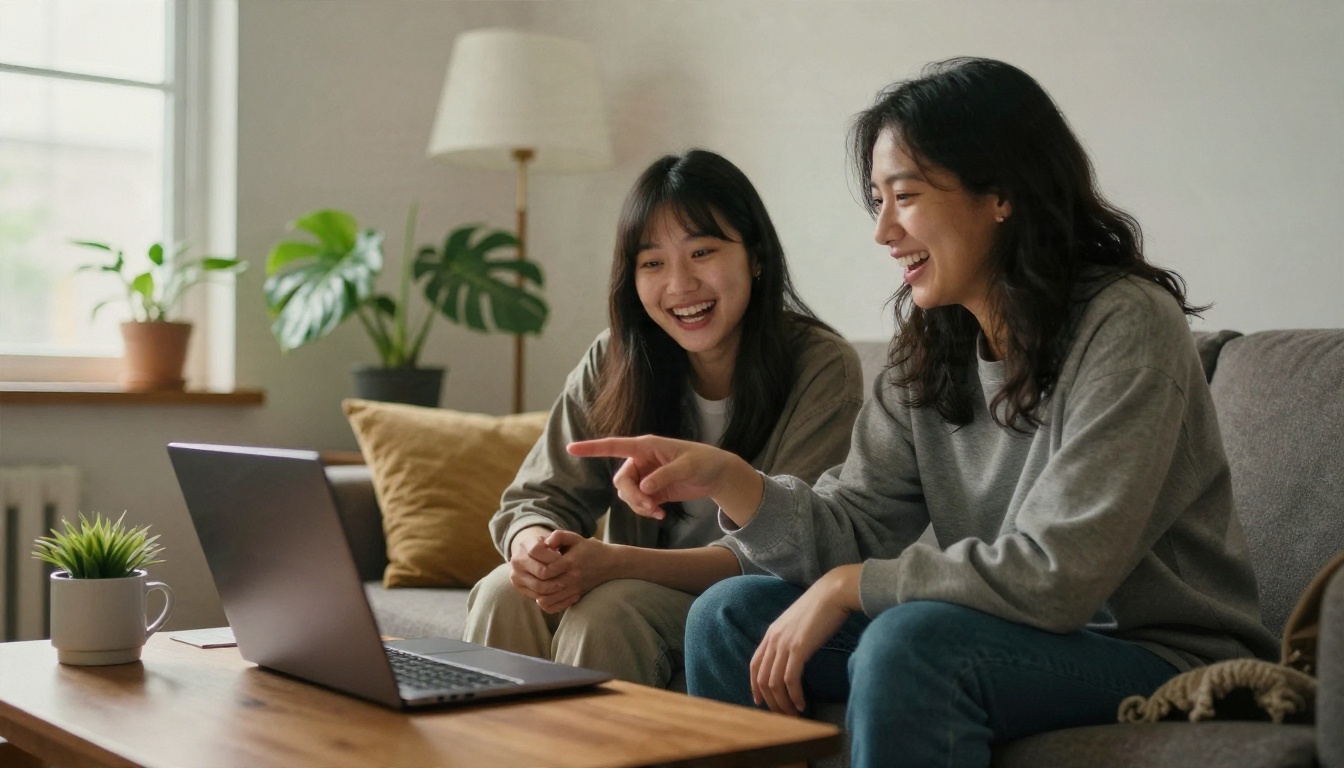
Grok Imagine Video 1.5 no PicassoIA
Se você quer simplesmente o modelo próprio do Grok sem o muro diário do aplicativo, o Grok Imagine Video 1.5 roda no PicassoIA. Ele transforma uma imagem fixa em um clipe curto com áudio sincronizado em até 720p. Um passo a passo completo está na próxima seção.
Seedance 2.5 Lite para clipes mais longos
O Seedance 2.5 Lite gera clipes de até 10 segundos a partir de texto ou de uma imagem, em 480p e 720p. Membros dos planos Elite e Infinite podem usá-lo sem custo por clipe nem contador diário, o que o torna uma boa opção para quem gasta toda a cota do Grok de uma vez. Seu irmão maior, o Seedance 2.5, é voltado para vídeos bem mais longos.
Outros modelos para comparar
Faça primeiro a imagem inicial
Clipes fortes começam com primeiros quadros fortes. Se você não tem uma boa foto, crie uma com um modelo de imagem como o Grok Imagine Image 2, que produz imagens em 2K, e depois anime-a. Usar a mesma família para a imagem e para o movimento mantém o visual consistente.
Como usar o Grok Imagine Video 1.5 no PicassoIA
Este passo a passo leva alguns minutos. Você precisa de uma imagem e de um prompt curto.
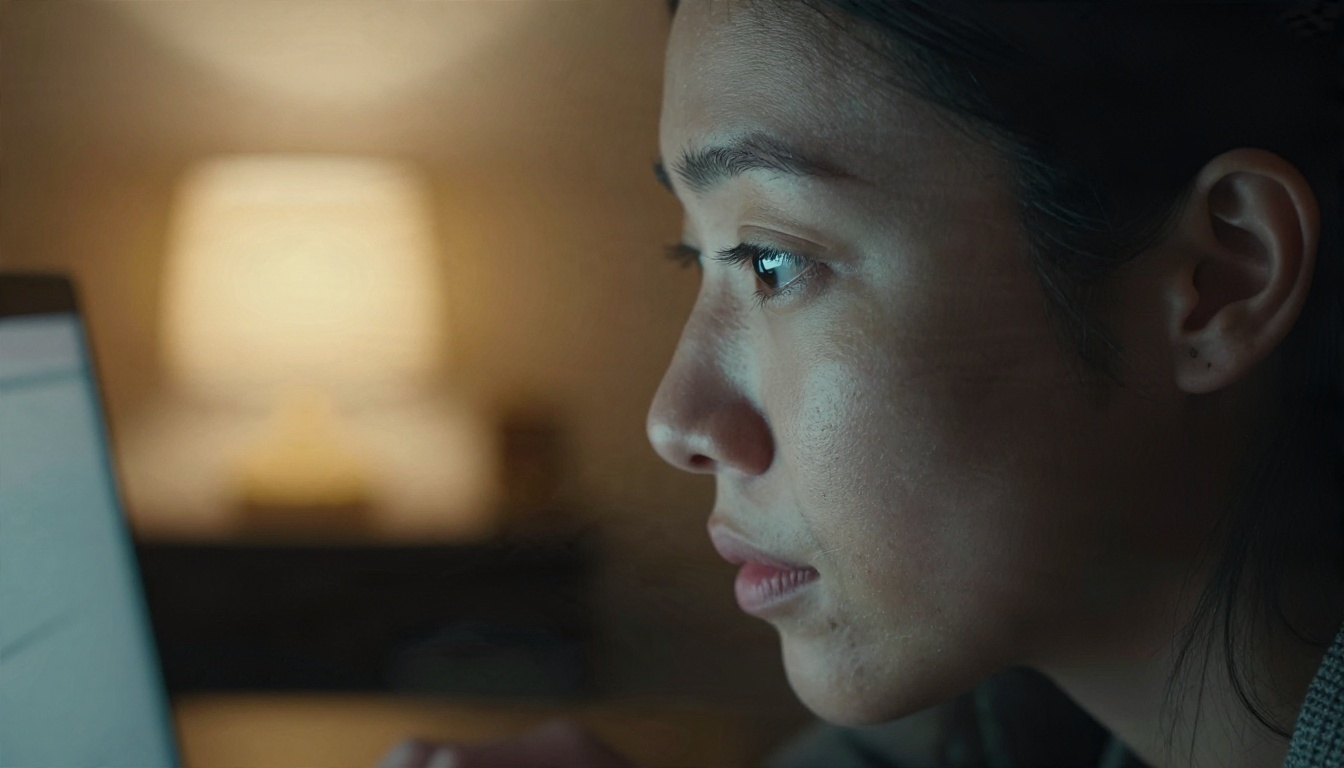
Passo a passo
- Abra a página do modelo. Acesse o Grok Imagine Video 1.5 no PicassoIA.
- Envie sua imagem. Arquivos JPG, JPEG, PNG e WebP funcionam. Esta imagem vira o primeiro quadro, então escolha uma com um assunto claro e boa luz.
- Escreva o prompt de movimento. Descreva o que se move, o movimento da câmera e o som. Mantenha uma única ação.
- Defina a duração. O padrão é 5 segundos, que é a duração padrão de clipe deste modelo.
- Escolha a resolução. 720p é o padrão e a melhor escolha para resultados nítidos. Use 480p apenas para rascunhos rápidos.
- Escolha a proporção. Deixe em auto para combinar com a sua imagem, ou escolha 16:9 para paisagem, 9:16 para publicações verticais ou 1:1 para quadrado.
- Gere e revise. Assista ao clipe com o som ligado. Se o movimento não estiver certo, mude uma coisa no prompt e gere de novo.
Dicas de parâmetros
| Configuração | Recomendação |
|---|
| Resolução | 720p para versões finais, 480p para rascunhos |
| Proporção | Auto, a menos que você esteja mirando uma plataforma específica |
| Duração | Padrão de 5 segundos |
| Tamanho do prompt | Um assunto, uma ação, um movimento de câmera |
Um prompt de exemplo para copiar
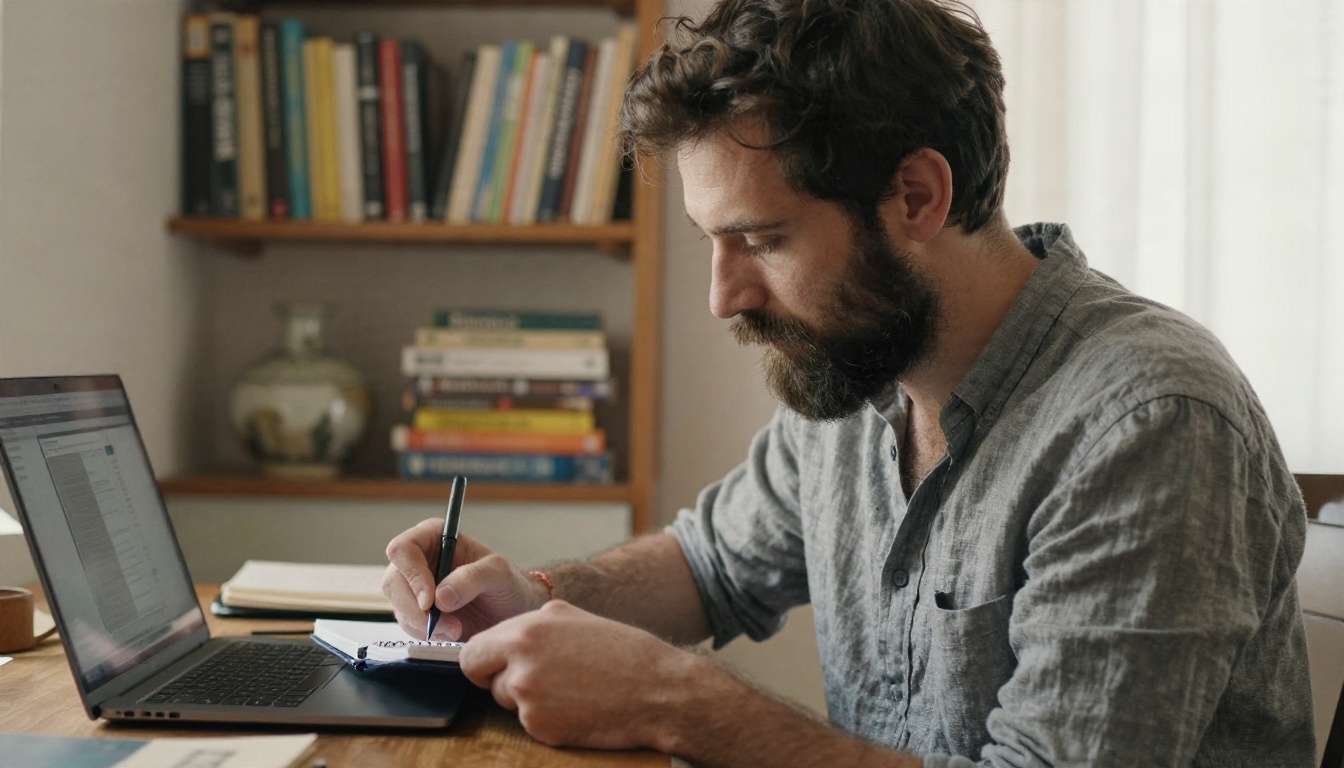
"Um homem barbudo de camisa de linho cinza olha para cima, do caderno em direção à janela, e sorri devagar. Aproximação suave. Luz quente da manhã vinda da direita, ambiente suave de sala e o leve arranhar de uma caneta."
💡 Dica: Gere duas ou três variações da mesma imagem com pequenas mudanças no prompt e fique com a melhor. É a forma mais barata de melhorar os resultados.
Qual opção se encaixa na sua situação
A escolha certa depende de com que frequência você faz vídeos e de quanto se importa com previsibilidade.
Se você faz um clipe de vez em quando
O aplicativo do Grok serve. Use sua vaga gratuita, escreva um prompt preciso e aceite que ele pode, às vezes, estar indisponível.
Se você publica toda semana
Um limite diário vira gargalo rapidamente. Um modelo com cota estável, ou que você possa rodar sob demanda, vai poupar você do ciclo de "volte amanhã".
Se você trabalha com clientes
Confiabilidade vale mais do que novidade. Escolha um modelo, teste-o com as suas próprias imagens e mantenha uma lista curta de prompts que funcionam. Uma pequena biblioteca de prompts testados vale mais do que a melhor demonstração de qualquer modelo.
Uma lista prática
- Defina a duração de que você precisa antes de escolher uma ferramenta.
- Gere em 480p para rascunhos e em 720p para versões finais, sempre que possível.
- Use uma ação por clipe e una os clipes em um editor.
- Anote os prompts que geraram um movimento limpo.
- Não conte com a cota gratuita para trabalhos com prazo.
Teste você mesmo no PicassoIA
A cota gratuita de vídeo do Grok pode mudar de novo no próximo mês, mas o seu fluxo de trabalho não precisa depender dela. Escolha uma foto de que você goste, abra o Grok Imagine Video 1.5 e escreva uma única frase sobre como ela deve se mover. Depois, teste a mesma imagem no Seedance 2.5 Lite e no Kling v3 Video e compare o movimento lado a lado. Dez minutos de teste dizem mais do que qualquer lista de limites.
Navegue pelo catálogo completo em picassoia.com/en/all-models e comece a criar seus próprios clipes hoje.


