Abres una herramienta de video, ves tres etiquetas, Fast, Standard y Pro, y tienes unos diez segundos para decidir cuál merece tus créditos. Ese es el momento exacto en el que la mayoría de usuarios de Hailuo 02 se equivocan. Pagan por 1080p cuando un borrador a 512p habría respondido a su duda, o entregan a un cliente un clip a 512p y luego se preguntan por qué se ve borroso.
Este artículo explica qué son realmente las variantes de Hailuo 02 de MiniMax, en qué se diferencian en velocidad, precio y límites estrictos, y cuál elegir para cada trabajo. Sin exageraciones, solo las cifras y las contrapartidas.
💡 Respuesta rápida: Fast es el modelo barato y rápido para borradores a 512p. Standard es el punto intermedio a 768p y la única versión que permite clips de 10 segundos. Pro es la versión a 1080p, limitada a 6 segundos, para la entrega final.
Qué significan las tres etiquetas
Lo primero que conviene saber es que MiniMax no vende tres productos iguales llamados Fast, Standard y Pro. Los nombres surgen de cómo las plataformas y los revendedores de API empaquetan el mismo motor de Hailuo 02.
Fast es un modelo propio
Hailuo 02 Fast es un modelo independiente, centrado en la velocidad. En PicassoIA, Hailuo 02 Fast renderiza solo a 512p y necesita una imagen de primer fotograma. También tiene un interruptor Go Fast que sacrifica un poco de calidad a cambio de esperas aún más cortas.
Standard es el ajuste de 768p
"Standard" es como muchos proveedores describen la salida a 768p del modelo principal. En Hailuo 02, 768p es la resolución predeterminada, por eso parece la referencia base.
Pro es el ajuste de 1080p
"Pro" es la salida a 1080p de ese mismo modelo. El campo de resolución del modelo lo describe con claridad: la opción pro no es solo de mayor resolución, también es de mayor calidad. Así que Pro es un ajuste, no un modelo diferente que cargas por separado.
💡 Por qué importa: Algunos marketplaces listan "Hailuo 02 Standard" y "Hailuo 02 Pro" como entradas de catálogo separadas, con precios distintos. En PicassoIA eliges la versión a través del campo de resolución. Mismo motor, distinta salida.
Especificaciones lado a lado
Esta es la forma más clara de ver las diferencias. Los valores reflejan la configuración del modelo en PicassoIA.
| Característica | Fast (512p) | Standard (768p) | Pro (1080p) |
|---|
| Modelo | Hailuo 02 Fast | Hailuo 02 | Hailuo 02 |
| Resolución | Solo 512p | 768p (predeterminada) | 1080p |
| Duración del clip | 6 o 10 segundos | 6 o 10 segundos | 6 segundos |
| Inicio solo con texto | No, se requiere imagen de primer fotograma | Sí | Sí |
| Primer y último fotograma | Sí | Sí | Sí |
| Optimizador de prompt | Sí | Sí | Sí |
| Ideal para | Borradores, pruebas de movimiento | Publicaciones en redes, tomas más largas | Entrega final |
La trampa de los 10 segundos
El límite que más se pasa por alto: los clips de 10 segundos solo están disponibles a 768p. Si necesitas una toma larga, no la puedes obtener en 1080p. Pro llega como máximo a 6 segundos, así que un clip largo y nítido requiere unir dos generaciones de 6 segundos.
El anclaje de fotogramas funciona en todas las versiones
Las tres versiones admiten una imagen de primer fotograma y otra de último fotograma. Esto es muy útil para el control, porque puedes definir exactamente cómo empieza y termina una toma, en lugar de esperar que el modelo acierte.
Velocidad: ¿lo rápido que es Fast?
La velocidad es donde más se nota la diferencia entre las versiones, aunque los tiempos exactos de render varían según la carga del servidor y la longitud de la cola. Toma lo que sigue como el patrón general, no como una promesa de cronómetro.
Por qué 512p renderiza antes
Menos píxeles significan menos trabajo por fotograma. Un fotograma a 512p contiene aproximadamente una cuarta parte de los datos de uno a 1080p, así que el modelo Fast termina antes, y el interruptor Go Fast reduce aún más el tiempo. Esto lo convierte en la herramienta adecuada para la etapa en la que te preguntas "¿funciona este movimiento?".
El costo de esperar a 1080p
A 1080p el modelo también aplica su pase de mayor calidad, así que esperas más por clip. Si tu concepto no está probado, esa espera es cara. Un mal resultado a 1080p cuesta más tiempo que uno a 512p, y ambos te enseñan lo mismo sobre tu prompt.
Un flujo de borradores más inteligente
Usa este ciclo de tres pasos y rara vez desperdiciarás un render Pro:
- Haz el borrador en Fast con tu imagen fija y un prompt de movimiento corto.
- Refina a 768p cuando el movimiento y el encuadre se vean bien.
- Termina a 1080p solo la toma que vas a publicar.
💡 Consejo: Mantén exactamente el mismo prompt y el mismo primer fotograma en las tres pasadas. Si cambias ambos a la vez, será imposible saber si la diferencia viene de la versión o de tu redacción.
Precios sin adivinar
Ten cuidado con las tablas de precios que encuentras en internet. Los revendedores fijan sus propias tarifas, y el mismo clip de Hailuo 02 puede costar cantidades bastante distintas según dónde lo ejecutes. Las cifras siguientes son tarifas orientativas publicadas por proveedores externos de API, no una lista oficial de precios de MiniMax, y cambiarán con el tiempo.
| Salida | Duración del clip | Tarifa típica de terceros |
|---|
| 512p | 6 segundos | alrededor de $0.10 |
| 512p | 10 segundos | alrededor de $0.15 |
| 768p | 6 segundos | alrededor de $0.28 |
| 768p | 10 segundos | alrededor de $0.56 |
| 1080p | 6 segundos | alrededor de $0.44 a $0.49 |
Lo que dicen las cifras
Hay dos patrones que aparecen con independencia del proveedor. Primero, pasar de 512p a 768p multiplica por tres aproximadamente el precio de un clip de 6 segundos. Segundo, un clip de 10 segundos a 768p cuesta casi el doble que la versión de 6 segundos, así que la duración influye en el costo más de lo que la mayoría espera.
Costo por clip utilizable
El precio de etiqueta no es el número que conviene vigilar. Lo que importa es el costo por clip utilizable. Si Fast te da un clip aprovechable de cada cuatro intentos a $0.10 cada uno, has gastado $0.40. Si Pro te da un clip aprovechable de cada dos intentos a $0.49 cada uno, has gastado unos $0.98. La versión barata solo sale más barata si la usas en la etapa para la que fue creada.
💡 En PicassoIA: Consulta la página de cada modelo para ver el costo de generación actual, ya que la plataforma fija sus propias tarifas. Si quieres experimentar sin preocuparte por el contador, Seedance 2.5 Lite figura como gratuito y sin límites para clips de hasta 10 segundos.
Límites que conviene conocer primero
Todas las versiones tienen techos. Conocerlos antes de escribir tu prompt evita repeticiones innecesarias.
Contrapartidas entre duración y resolución
| Límite | Qué ocurre |
|---|
| Clips de 1080p | Máximo 6 segundos |
| Clips de 10 segundos | Solo a 768p |
| Modelo Fast | Solo 512p, sin opción superior |
| Entrada del modelo Fast | Necesita una imagen de primer fotograma |
| Relación de aspecto de salida | Sigue la imagen del primer fotograma cuando la proporcionas |
Techos de calidad
Un clip a 512p sigue siendo un clip a 512p. Escalarlo después puede ayudar un poco, pero no puede inventar detalles que nunca se renderizaron. Si el clip va a una pantalla grande, a un banner principal de una web o a una presentación para un cliente, empieza en 768p o 1080p en lugar de corregirlo después.
Comportamiento del prompt
El optimizador de prompt integrado está activado por defecto y reescribe tu descripción como una instrucción visual más precisa. Ayuda con los prompts cortos. Si has escrito una descripción de toma cuidadosamente cronometrada, prueba a desactivarlo en una ejecución y compara, porque el optimizador puede reinterpretar de vez en cuando una redacción concreta.
Qué versión encaja con tu trabajo
Elegir es más fácil si partes del destino, no del modelo.

Elige Fast para los borradores
Elige Fast cuando estés probando un concepto, comprobando si una imagen fija se anima como imaginabas o creando un storyboard de tomas en movimiento para compartir internamente. También es la opción económica para el trabajo en volumen, como los experimentos diarios en redes, donde cada clip solo necesita verse bien en un teléfono.
Elige Standard para la mayoría de publicaciones
Standard a 768p es el valor predeterminado práctico. Tiene nitidez suficiente para Reels, Shorts y TikTok, admite clips de 10 segundos para tomas más lentas y atmosféricas, y cuesta bastante menos que 1080p. Si solo recuerdas una regla, que sea esta: en caso de duda, renderiza a 768p.
Elige Pro para la entrega final
Reserva Pro para la toma que vaya a llegar a un cliente, en una página de destino o en un anuncio de pago. Como está limitada a 6 segundos, planifica tu edición con momentos cortos y contundentes en lugar de planos largos.
| Tu objetivo | Mejor versión |
|---|
| Probar una idea de movimiento | Fast |
| Contenido diario para redes | Standard |
| Toma lenta y atmosférica de 10 segundos | Standard |
| Clip principal para cliente | Pro |
| Animática de storyboard | Fast |
| Creatividad para anuncio de pago | Pro |
Prompts reales para cada versión
La versión no arregla un prompt débil. Aquí tienes tres patrones que funcionan bien, con la versión que mejor les encaja.
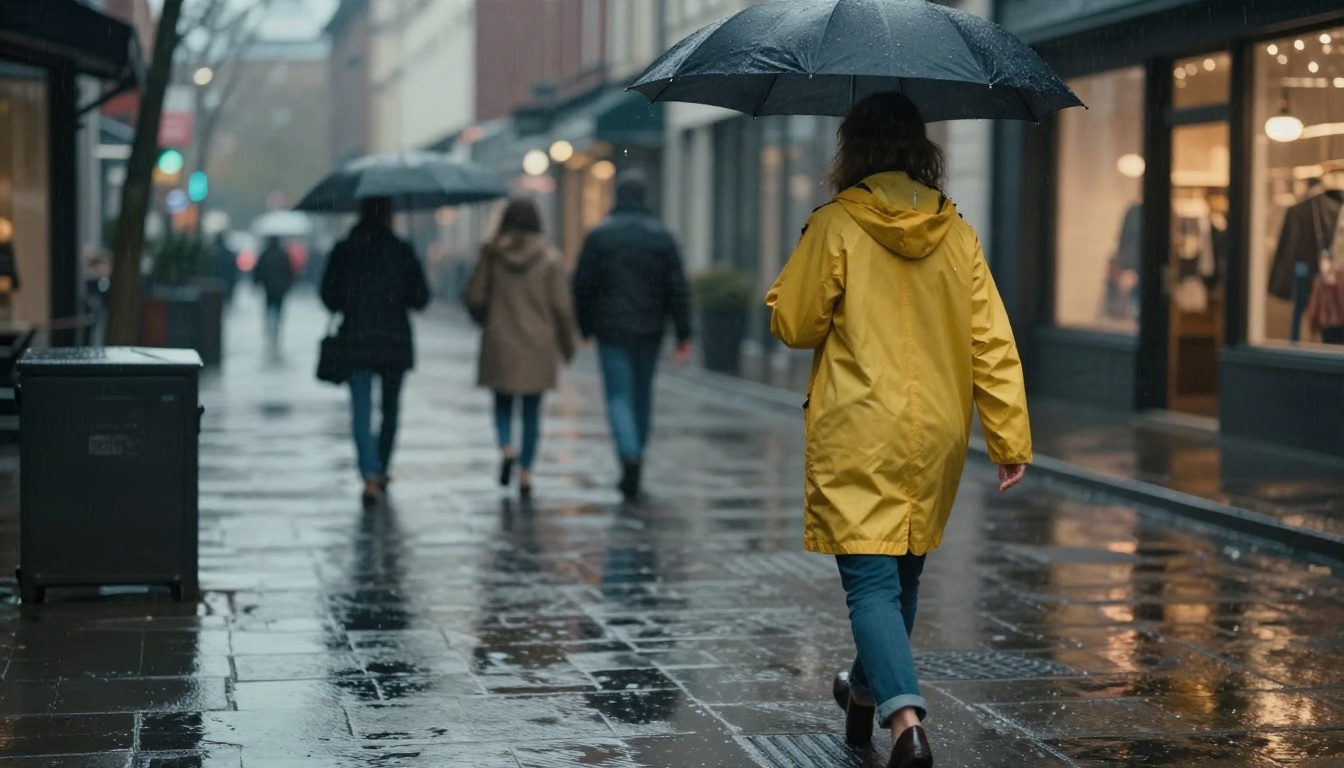
Una toma caminando para Fast
"Una mujer con un impermeable amarillo camina hacia la cámara por una calle mojada al atardecer, con el paraguas inclinado ligeramente, reflejos brillando en los charcos, cámara en mano, con movimiento lento." Usa una imagen como la de arriba como primer fotograma. Es una buena prueba de borrador, porque caminar pone rápidamente en evidencia los fallos de física.
Un paisaje amplio para Standard
"Un surfista lleva una tabla por una playa vacía al atardecer dorado, las olas bañan la arena, deriva aérea suave hacia delante." Diez segundos a 768p encajan con este tipo de movimiento lento y escénico, ya que la cámara tiene espacio para respirar.

Un primer plano de producto para Pro
"Una taza de café de cerámica sobre una mesa de madera, vapor subiendo, luz suave de ventana, la cámara se acerca lentamente." Las texturas finas como el vapor, el esmalte y la veta de la madera muestran el detalle extra de 1080p, y por eso esta es la clase de toma en la que Pro justifica su precio.
💡 Consejo para el prompt: Describe el movimiento en orden cronológico y nombra el movimiento de cámara una sola vez. Una instrucción de cámara clara vale más que tres que compiten entre sí.
Cómo usar Hailuo 02 en PicassoIA
Todo lo anterior se reúne en la página del modelo. Este es el proceso, de principio a fin.

Paso a paso para el modelo principal
- Abre la página de Hailuo 02 en PicassoIA.
- Escribe un prompt que describa la escena, el movimiento y el movimiento de cámara.
- Opcionalmente, sube una imagen de primer fotograma para que el clip empiece con tu imagen exacta. La salida adoptará entonces la relación de aspecto de esa imagen.
- Opcionalmente, añade una imagen de último fotograma si quieres controlar cómo termina el clip.
- Elige la duración: 6 o 10 segundos. Recuerda que 10 segundos solo funciona a 768p.
- Elige la resolución: 512p para una prueba rápida, 768p como predeterminada, o 1080p para el resultado Pro.
- Deja el optimizador de prompt activado para los prompts cortos, o desactívalo cuando tu redacción ya sea precisa.
- Genera, revisa el clip y ajusta una única variable antes de volver a ejecutar.
Paso a paso para Fast
- Abre Hailuo 02 Fast.
- Sube la imagen de primer fotograma obligatoria.
- Añade un prompt de movimiento corto.
- Elige 6 o 10 segundos.
- Activa Go Fast cuando estés probando muchas ideas y la calidad importe menos que la rapidez de respuesta.
Consejos sobre parámetros
| Parámetro | Recomendación |
|---|
| Duración | Empieza con 6 segundos y amplía solo cuando el movimiento necesite espacio |
| Resolución | Baja para el borrador, alta para el final |
| Primer fotograma | Usa una foto nítida y bien iluminada, con el sujeto claramente separado del fondo |
| Último fotograma | Úsalo solo cuando necesites una pose final concreta |
| Go Fast | Activado para iterar, desactivado para la versión que vas a conservar |
Otros modelos que vale la pena comparar
Hailuo 02 no es la única opción, y algunos proyectos encajan mejor con un modelo vecino. Todos están en PicassoIA.
Versiones más recientes de Hailuo
Hailuo 2.3 y Hailuo 2.3 Fast siguen la misma división entre calidad y velocidad, así que todo lo que has leído sobre elegir una versión sigue siendo válido. Si quieres el manejo de movimiento más reciente de MiniMax, pruébalos frente a Hailuo 02 con la misma imagen fija.
Alternativas de otros estudios
💡 Regla general: Si necesitas más de 10 segundos en una sola toma, Hailuo 02 no es la herramienta adecuada y Seedance 2.5 encaja mejor.
Errores que desperdician créditos
Algunos hábitos vacían los presupuestos en silencio. Evítalos y tu costo por clip utilizable bajará rápidamente.
Empezar en 1080p
Saltar directamente a Pro con un prompt no probado es el error más habitual. Haz primero un borrador.
Querer 10 segundos a 1080p
No se puede. Si configuras 10 segundos y esperas 1080p, acabarás en 768p. Decide qué te importa más antes de generar.
Cambiar demasiadas cosas a la vez
Cuando editas el prompt, la imagen y la resolución en la misma ejecución, no puedes interpretar el resultado. Cambia una sola entrada por intento.
Ignorar el primer fotograma
Un primer fotograma borroso o recargado produce un video borroso o recargado. La imagen hace la mayor parte del trabajo, así que dale tu mejor fotografía fija.
Crea tus propios clips hoy
Las diferencias entre Fast, Standard y Pro se reducen a tres palancas: resolución, duración del clip y cuánto pagas por un error. Haz borradores baratos, refina en el punto intermedio y reserva tu render Pro para la toma que de verdad importa.
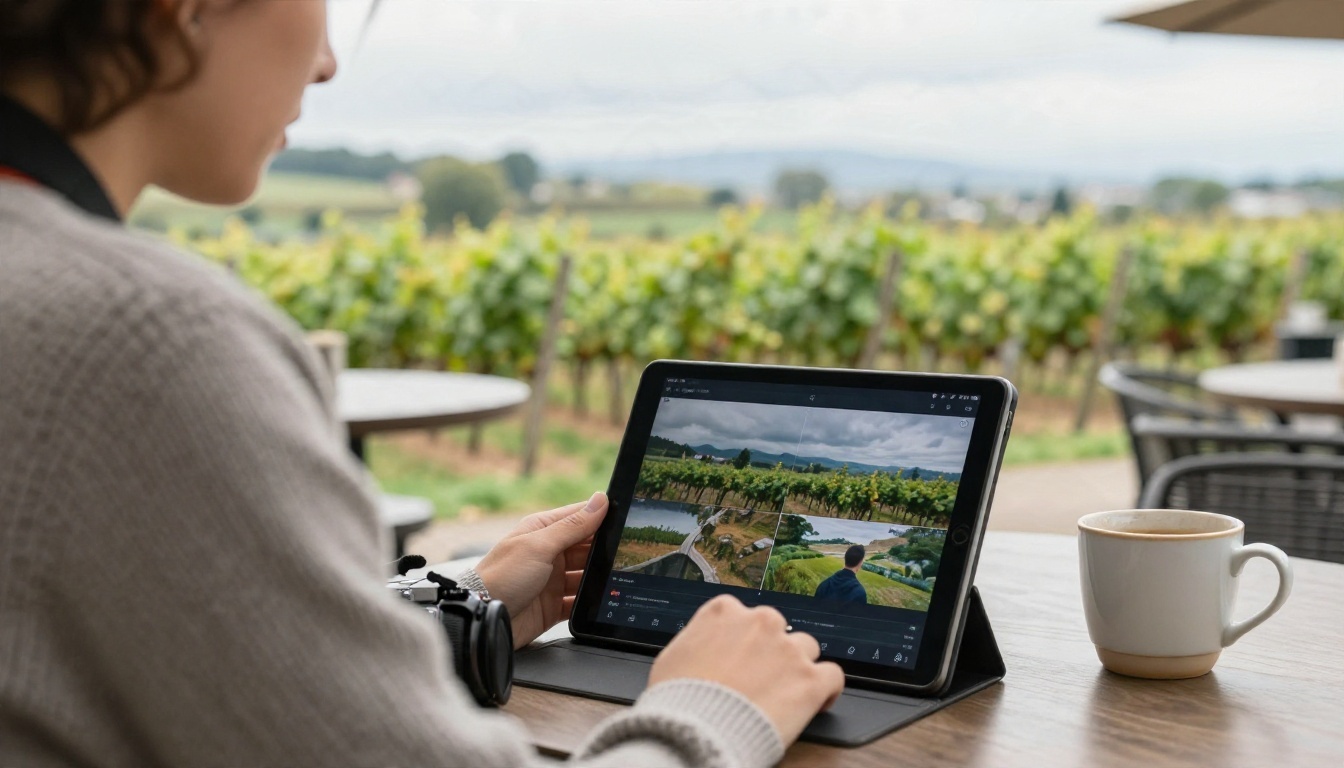
La forma más rápida de notar la diferencia es pasar una misma imagen fija por las tres versiones. Elige una foto, abre Hailuo 02 Fast para un borrador rápido y luego pasa la misma imagen por Hailuo 02 a 768p y a 1080p. Pon los tres clips uno al lado del otro y sabrás exactamente qué versión necesita tu trabajo.
¿Listo para probarlo? Ve a Picasso IA, sube una imagen favorita y crea tu primer clip, y luego explora todos los modelos de video en picassoia.com/en/all-models para encontrar el que encaje con tu próximo proyecto.


