Você abre uma ferramenta de vídeo, vê três rótulos, Fast, Standard e Pro, e tem cerca de dez segundos para decidir qual deles merece seus créditos. É exatamente nesse momento que a maioria dos usuários do Hailuo 02 erra. Eles pagam por 1080p quando um rascunho em 512p já responderia à sua dúvida, ou entregam um clipe em 512p a um cliente e depois se perguntam por que ele parece borrado.
Este artigo explica o que são de fato as variantes MiniMax do Hailuo 02, como elas diferem em velocidade, preço e limites rígidos, e qual escolher para cada tarefa. Sem exagero, apenas os números e as contrapartidas.
💡 Resposta rápida: Fast é o modelo de rascunho barato e rápido em 512p. Standard é o meio-termo em 768p e a única opção que permite clipes de 10 segundos. Pro é a opção em 1080p, limitada a 6 segundos, para entrega final.
O que significam os três rótulos
A primeira coisa a saber é que a MiniMax não vende três produtos iguais chamados Fast, Standard e Pro. Os nomes vêm de como plataformas e revendedores de API empacotam o mesmo motor do Hailuo 02.
O Fast é um modelo próprio
Hailuo 02 Fast é um modelo separado, voltado para velocidade. No PicassoIA, o Hailuo 02 Fast renderiza apenas em 512p e exige uma imagem de primeiro quadro. Ele também tem uma chave Go Fast que troca um pouco de qualidade por esperas ainda menores.
O Standard é a configuração de 768p
"Standard" é como muitos provedores descrevem a saída em 768p do modelo principal. No Hailuo 02, 768p é a resolução padrão, e por isso ela parece a base.
O Pro é a configuração de 1080p
"Pro" é a saída em 1080p do mesmo modelo. O campo de resolução do modelo descreve isso de forma direta: a opção Pro não é apenas maior em resolução, ela também tem qualidade superior. Ou seja, Pro é uma configuração, não um modelo diferente que você carrega separadamente.
💡 Por que isso importa: Alguns marketplaces listam "Hailuo 02 Standard" e "Hailuo 02 Pro" como entradas separadas de catálogo, com preços separados. No PicassoIA você escolhe a variante pelo campo de resolução. Mesmo motor, saída diferente.
Especificações lado a lado
Esta é a forma mais clara de ver as diferenças. Os valores refletem as configurações do modelo no PicassoIA.
| Recurso | Fast (512p) | Standard (768p) | Pro (1080p) |
|---|
| Modelo | Hailuo 02 Fast | Hailuo 02 | Hailuo 02 |
| Resolução | Somente 512p | 768p (padrão) | 1080p |
| Duração do clipe | 6 ou 10 segundos | 6 ou 10 segundos | 6 segundos |
| Início só com texto | Não, exige imagem do primeiro quadro | Sim | Sim |
| Primeiro e último quadro | Sim | Sim | Sim |
| Otimizador de prompt | Sim | Sim | Sim |
| Melhor para | Rascunhos, testes de movimento | Postagens sociais, takes mais longos | Entrega final |
A armadilha dos 10 segundos
O limite mais ignorado: clipes de 10 segundos só estão disponíveis em 768p. Se você precisa de um take longo, não consegue em 1080p. O Pro vai até 6 segundos, então um clipe longo e nítido significa juntar duas gerações de 6 segundos.
A ancoragem de quadros funciona em todas
As três variantes aceitam imagem de primeiro quadro e de último quadro. Isso é um grande ganho de controle, porque você define exatamente como um plano começa e termina, em vez de torcer para o modelo chegar a algo sensato.
Velocidade: quão rápido é o Fast?
A velocidade é o ponto em que as variantes mais se diferenciam, embora os tempos exatos de renderização mudem com a carga do servidor e o tamanho da fila. Trate o que segue como um padrão geral, não como uma promessa de cronômetro.
Por que o 512p renderiza mais cedo
Menos pixels significam menos trabalho por quadro. Um quadro em 512p tem cerca de um quarto dos dados de um quadro em 1080p, então o modelo Fast termina mais cedo, e a chave Go Fast reduz ainda mais o tempo. Isso o torna a ferramenta certa para a etapa em que você pergunta "este movimento funciona, afinal?".
O custo de esperar em 1080p
Em 1080p, o modelo também aplica sua passagem de qualidade mais alta, então você espera mais por clipe. Se o seu conceito ainda não foi testado, essa espera fica cara. Um resultado ruim em 1080p custa mais tempo do que um resultado ruim em 512p, e ambos ensinam a mesma coisa sobre o seu prompt.
Um fluxo de rascunho mais inteligente
Use este ciclo de três etapas e você raramente vai desperdiçar uma renderização Pro:
- Rascunhe no Fast com sua imagem fixa e um prompt curto de movimento.
- Refine em 768p quando o movimento e o enquadramento parecerem certos.
- Finalize em 1080p apenas para o plano que você vai de fato publicar.
💡 Dica: Mantenha exatamente o mesmo prompt e o mesmo primeiro quadro nas três passagens. Mudar os dois ao mesmo tempo torna impossível saber se a diferença veio da variante ou da sua redação.
Preços sem adivinhação
Tenha cuidado com as tabelas de preço que você encontra na internet. Os revendedores definem suas próprias tarifas, e o mesmo clipe do Hailuo 02 pode custar valores bem diferentes conforme onde você o executa. Os números abaixo são taxas ilustrativas cotadas por provedores de API de terceiros, não uma lista oficial de preços da MiniMax, e vão mudar com o tempo.
| Saída | Duração do clipe | Taxa típica de terceiros |
|---|
| 512p | 6 segundos | cerca de US$ 0,10 |
| 512p | 10 segundos | cerca de US$ 0,15 |
| 768p | 6 segundos | cerca de US$ 0,28 |
| 768p | 10 segundos | cerca de US$ 0,56 |
| 1080p | 6 segundos | cerca de US$ 0,44 a US$ 0,49 |
O que os números mostram
Dois padrões aparecem independentemente do provedor. Primeiro, passar de 512p para 768p aproximadamente triplica o preço de um clipe de 6 segundos. Segundo, um clipe de 10 segundos em 768p custa cerca de duas vezes mais do que a versão de 6 segundos, então a duração é um fator de custo mais forte do que a maioria das pessoas imagina.
Custo por clipe utilizável
O preço de etiqueta é o número errado para observar. O que importa é o custo por clipe utilizável. Se o Fast entrega um clipe aproveitável em cada quatro tentativas a US$ 0,10 cada, você gastou US$ 0,40. Se o Pro entrega um aproveitável em duas tentativas a US$ 0,49 cada, você gastou cerca de US$ 0,98. A variante barata só sai mais barata quando você a usa na etapa para a qual foi feita.
💡 No PicassoIA: Confira a página de cada modelo para o custo de geração atual, já que a plataforma define suas próprias tarifas. Se quiser experimentar sem se preocupar com o medidor, o Seedance 2.5 Lite está listado como gratuito e ilimitado para clipes de até 10 segundos.
Limites que você deve conhecer primeiro
Toda variante tem tetos. Conhecê-los antes de escrever o prompt economiza refações.
Contrapartidas de duração e resolução
| Limite | O que acontece |
|---|
| Clipes em 1080p | Máximo de 6 segundos |
| Clipes de 10 segundos | Somente em 768p |
| Modelo Fast | Somente 512p, sem opção mais alta |
| Entrada do modelo Fast | Exige imagem do primeiro quadro |
| Proporção de saída | Segue a imagem do primeiro quadro quando você a fornece |
Tetos de qualidade
Um clipe em 512p continua sendo um clipe em 512p. O upscaling (aumento de resolução) depois pode ajudar um pouco, mas não consegue inventar detalhes que nunca foram renderizados. Se o clipe vai para uma tela grande, um banner principal de site ou uma apresentação para cliente, comece em 768p ou 1080p em vez de corrigir depois.
Comportamento do prompt
O otimizador de prompt integrado vem ativado por padrão e reescreve sua descrição como uma instrução visual mais precisa. Ele ajuda com prompts curtos. Se você escreveu uma descrição de plano com tempos bem definidos, experimente desligá-lo por uma execução e compare, porque o otimizador pode, de vez em quando, reinterpretar termos específicos.
Qual variante serve para o seu trabalho
Escolher fica mais fácil quando você parte do destino, não do modelo.

Escolha o Fast para rascunhos
Escolha o Fast quando estiver testando um conceito, verificando se uma imagem fixa se anima do jeito que você imaginou, ou montando um storyboard de planos em movimento para compartilhar internamente. Também é a opção econômica para trabalhos em volume, como experimentos diários para redes sociais, em que cada clipe só precisa ser bom o suficiente no celular.
Escolha o Standard para a maioria das postagens
O Standard em 768p é o padrão prático. É nítido o bastante para Reels, Shorts e TikTok, aceita clipes de 10 segundos para planos mais lentos e atmosféricos, e custa bem menos do que 1080p. Se você só lembrar de uma regra, lembre desta: na dúvida, renderize em 768p.
Escolha o Pro para entrega final
Reserve o Pro para o plano que vai diante de um cliente, em uma landing page ou em um anúncio pago. Como ele está limitado a 6 segundos, planeje sua edição em torno de cenas curtas e de impacto, em vez de takes longos.
| Seu objetivo | Melhor variante |
|---|
| Testar uma ideia de movimento | Fast |
| Conteúdo diário para redes sociais | Standard |
| Plano lento de atmosfera de 10 segundos | Standard |
| Clipe principal voltado ao cliente | Pro |
| Animatic de storyboard | Fast |
| Criativo de anúncio pago | Pro |
Prompts reais para cada variante
Uma variante não conserta um prompt fraco. Aqui estão três padrões que funcionam bem, com a variante mais adequada para cada um.
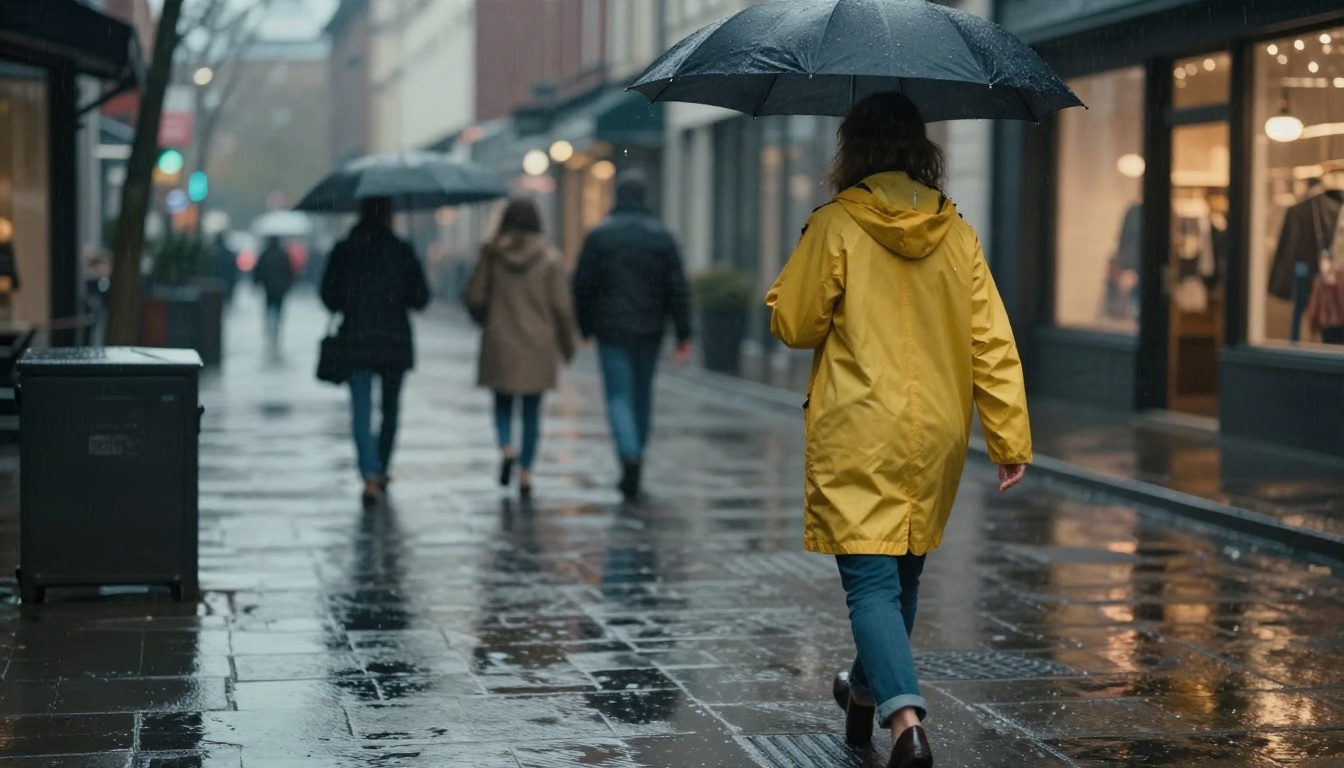
Um plano de caminhada para o Fast
"Uma mulher de capa de chuva amarela caminha em direção à câmera por uma rua molhada ao entardecer, com o guarda-chuva levemente inclinado, reflexos tremeluzindo nas poças, câmera de mão livre, em movimento lento." Use uma imagem fixa como a acima como primeiro quadro. Este é um bom teste de rascunho, porque caminhar expõe rapidamente falhas de física.
Uma paisagem ampla para o Standard
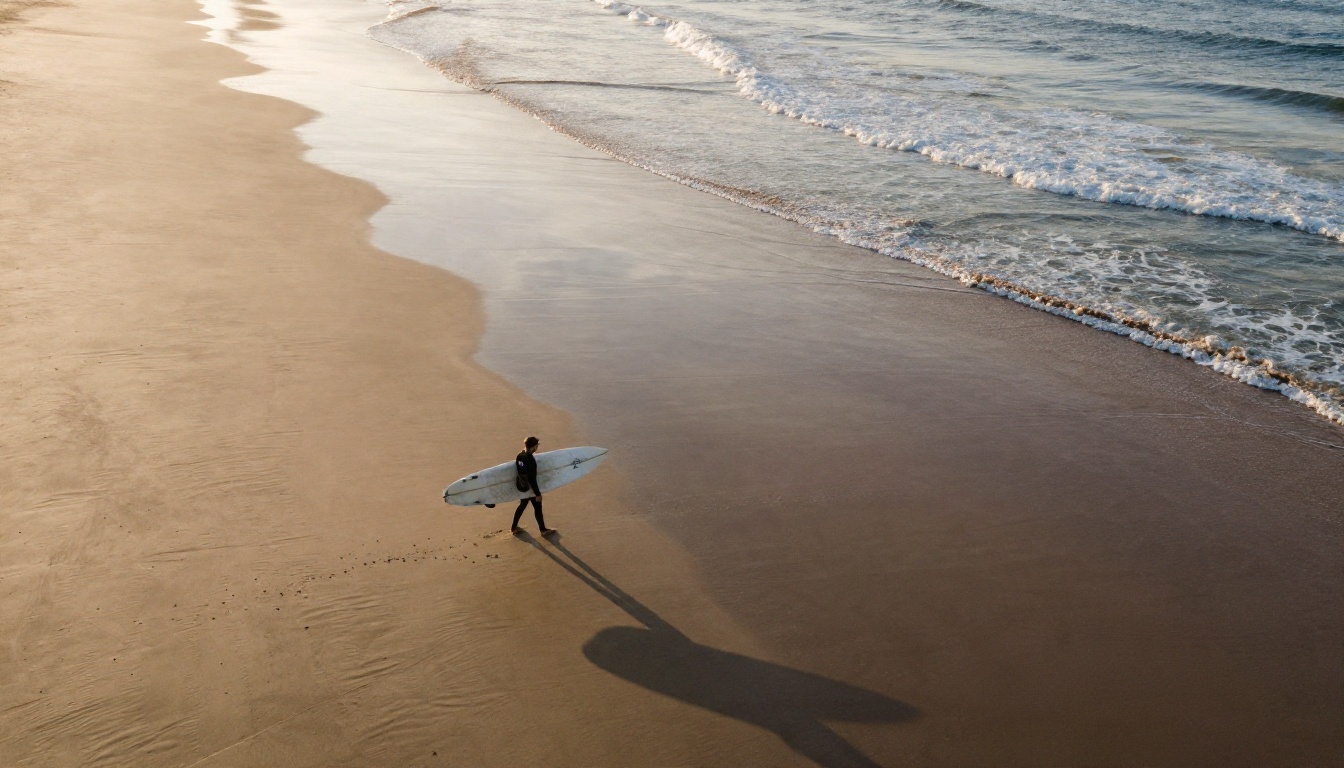
"Um surfista carrega a prancha por uma praia vazia na hora dourada, ondas espalhando água sobre a areia, deriva aérea suave para a frente." Dez segundos em 768p combinam com esse tipo de movimento lento e cênico, já que há espaço para a câmera respirar.
Um close de produto para o Pro
"Uma xícara de café de cerâmica sobre uma mesa de madeira, vapor subindo, luz suave da janela, a câmera avança lentamente." Texturas finas como vapor, esmalte e veio da madeira mostram o detalhe extra do 1080p, o que torna este o tipo de plano em que o Pro se paga.
💡 Dica de prompt: Descreva o movimento em ordem cronológica e nomeie o movimento da câmera uma vez só. Uma instrução clara de câmera vale mais do que três instruções concorrentes.
Como usar o Hailuo 02 no PicassoIA
Tudo o que foi visto acima se reúne na página do modelo. Aqui está o processo, do início ao fim.

Passo a passo para o modelo principal
- Abra a página do Hailuo 02 no PicassoIA.
- Escreva um prompt descrevendo a cena, o movimento e o movimento da câmera.
- Opcionalmente, envie uma imagem de primeiro quadro para que o clipe comece exatamente na sua imagem. A saída então assume a proporção dessa imagem.
- Opcionalmente, adicione uma imagem de último quadro se quiser controlar como o clipe termina.
- Escolha a duração: 6 ou 10 segundos. Lembre-se de que os 10 segundos funcionam apenas em 768p.
- Escolha a resolução: 512p para um teste rápido, 768p como padrão, ou 1080p para o resultado Pro.
- Deixe o otimizador de prompt ligado para prompts curtos, ou desligue-o quando sua redação já estiver precisa.
- Gere, revise o clipe e depois ajuste uma única variável e execute de novo.
Passo a passo para o Fast
- Abra o Hailuo 02 Fast.
- Envie a imagem de primeiro quadro obrigatória.
- Adicione um prompt curto de movimento.
- Escolha 6 ou 10 segundos.
- Ative o Go Fast quando estiver testando muitas ideias e a qualidade importar menos do que a velocidade de entrega.
Dicas de parâmetros
| Parâmetro | Recomendação |
|---|
| Duração | Comece com 6 segundos e estenda apenas quando o movimento precisar de espaço |
| Resolução | Rascunhe em baixa, finalize em alta |
| Primeiro quadro | Use uma foto nítida e bem iluminada, com separação clara do sujeito |
| Último quadro | Use apenas quando precisar de uma pose final específica |
| Go Fast | Ligado para iterar, desligado para a versão que você vai guardar |
Outros modelos que valem a comparação
O Hailuo 02 não é a única opção, e alguns projetos são mais bem atendidos por um modelo vizinho. Todos estão no PicassoIA.
Lançamentos mais recentes da Hailuo
O Hailuo 2.3 e o Hailuo 2.3 Fast seguem a mesma divisão entre qualidade e velocidade, então tudo o que você leu sobre escolher uma variante se aplica também a eles. Se quiser o tratamento de movimento mais recente da MiniMax, teste-os contra o Hailuo 02 com a mesma imagem fixa.
Alternativas de outros estúdios
💡 Regra prática: Se você precisa de mais de 10 segundos em um único take, o Hailuo 02 é a ferramenta errada e o Seedance 2.5 é a melhor opção.
Erros que desperdiçam créditos
Alguns hábitos drenam orçamentos sem que você perceba. Evite-os e seu custo por clipe utilizável cai rapidamente.
Começar em 1080p
Ir direto para o Pro com um prompt não testado é o erro mais comum. Rascunhe primeiro.
Tentar 10 segundos em 1080p
Não é possível. Se você define 10 segundos e espera 1080p, vai acabar em 768p. Decida o que importa mais antes de gerar.
Mudar coisas demais de uma vez
Quando você edita o prompt, a imagem e a resolução na mesma execução, não consegue ler o resultado. Mude uma entrada por tentativa.
Ignorar o primeiro quadro
Um primeiro quadro borrado ou poluído gera um vídeo borrado ou poluído. A imagem faz a maior parte do trabalho, então dê a ela sua melhor foto fixa.
Crie seus próprios clipes hoje
As diferenças entre Fast, Standard e Pro se resumem a três alavancas: resolução, duração do clipe e quanto você paga por um erro. Rascunhe barato, refine no meio do caminho e gaste sua renderização Pro com o plano que realmente importa.

A forma mais rápida de sentir a diferença é passar uma imagem fixa pelas três variantes. Escolha uma foto, abra o Hailuo 02 Fast para um rascunho rápido e depois execute a mesma imagem no Hailuo 02 em 768p e em 1080p. Coloque os três clipes lado a lado e você vai saber exatamente qual variante o seu trabalho precisa.
Pronto para testar? Acesse o Picasso IA, envie uma imagem favorita e crie seu primeiro clipe, e depois navegue por todos os modelos de vídeo em picassoia.com/en/all-models para encontrar o que se encaixa no seu próximo projeto.


