Vous ouvrez un outil vidéo, voyez trois appellations, Fast, Standard et Pro, et vous avez environ dix secondes pour décider laquelle mérite vos crédits. C’est exactement le moment où la plupart des utilisateurs de Hailuo 02 se trompent. Ils paient du 1080p alors qu’un brouillon en 512p aurait suffi à répondre à leur question, ou ils livrent à un client un clip en 512p et s’étonnent qu’il paraisse flou.
Cet article explique ce que sont réellement les variantes MiniMax de Hailuo 02, en quoi elles diffèrent en vitesse, en prix et en limites strictes, et laquelle choisir pour chaque tâche. Pas de battage, seulement les chiffres et les compromis.
💡 Réponse rapide : Fast est le modèle de brouillon bon marché et rapide en 512p. Standard est le compromis en 768p et le seul niveau qui autorise les clips de 10 secondes. Pro est le niveau 1080p, limité à 6 secondes, pour la livraison finale.
Ce que signifient les trois appellations
La première chose à savoir est que MiniMax ne vend pas trois produits équivalents nommés Fast, Standard et Pro. Ces noms viennent de la manière dont les plateformes et les revendeurs d’API conditionnent le même moteur Hailuo 02.
Fast est un modèle à part
Hailuo 02 Fast est un modèle distinct, axé sur la vitesse. Sur PicassoIA, Hailuo 02 Fast génère uniquement en 512p et nécessite une image de première frame. Il dispose aussi d’une option Go Fast qui sacrifie un peu de qualité pour des temps d’attente encore plus courts.
Standard correspond au réglage 768p
« Standard » est la façon dont de nombreux fournisseurs désignent la sortie en 768p du modèle principal. Sur Hailuo 02, 768p est la résolution par défaut, ce qui explique qu’elle paraisse être la référence.
Pro correspond au réglage 1080p
« Pro » est la sortie en 1080p de ce même modèle. Le champ de résolution du modèle le décrit clairement : l’option pro n’offre pas seulement une résolution plus élevée, elle offre aussi une qualité supérieure. Pro est donc un réglage, et non un modèle différent que l’on charge séparément.
💡 Pourquoi c’est important : Certaines places de marché listent « Hailuo 02 Standard » et « Hailuo 02 Pro » comme des entrées de catalogue distinctes, avec des prix distincts. Sur PicassoIA, vous choisissez le niveau via le champ de résolution. Même moteur, sortie différente.
Les caractéristiques côte à côte
Voici la manière la plus claire de voir les différences. Les valeurs reflètent les réglages du modèle sur PicassoIA.
| Caractéristique | Fast (512p) | Standard (768p) | Pro (1080p) |
|---|
| Modèle | Hailuo 02 Fast | Hailuo 02 | Hailuo 02 |
| Résolution | 512p uniquement | 768p (par défaut) | 1080p |
| Durée du clip | 6 ou 10 secondes | 6 ou 10 secondes | 6 secondes |
| Démarrage à partir du texte seul | Non, image de première frame requise | Oui | Oui |
| Première et dernière frame | Oui | Oui | Oui |
| Optimiseur de prompt | Oui | Oui | Oui |
| Idéal pour | Brouillons, tests de mouvement | Publications sur les réseaux sociaux, plans plus longs | Livraison finale |
Le piège des 10 secondes
La limite la plus souvent négligée : les clips de 10 secondes ne sont disponibles qu’en 768p. Si vous avez besoin d’un plan long, vous ne pouvez pas l’obtenir en 1080p. Pro plafonne à 6 secondes, donc un clip long et net implique d’assembler deux générations de 6 secondes.
L’ancrage des images fonctionne partout
Les trois niveaux prennent en charge une image de première frame et une image de dernière frame. C’est un atout majeur pour le contrôle, car vous pouvez définir exactement comment un plan commence et se termine, au lieu d’espérer que le modèle trouve une fin cohérente.
Vitesse : à quelle vitesse est Fast ?
C’est sur la vitesse que les niveaux se distinguent le plus, même si les durées de rendu exactes varient selon la charge des serveurs et la longueur de la file d’attente. Considérez ce qui suit comme une tendance générale plutôt que comme une promesse chronométrée.
Pourquoi le 512p se génère plus vite
Moins de pixels signifie moins de travail par frame. Une frame en 512p contient environ un quart des données d’une frame en 1080p, donc le modèle Fast termine plus tôt, et l’option Go Fast réduit encore le temps. C’est l’outil idéal pour l’étape où vous vous demandez : « Ce mouvement fonctionne-t-il du tout ? »
Le coût de l’attente en 1080p
En 1080p, le modèle applique aussi sa passe de qualité supérieure, donc chaque clip prend plus de temps. Si votre concept n’est pas encore éprouvé, cette attente coûte cher. Un mauvais résultat en 1080p coûte plus de temps qu’un mauvais résultat en 512p, et les deux vous apprennent la même chose sur votre prompt.
Un flux de travail de brouillon plus malin
Suivez cette boucle en trois étapes et vous gaspillerez rarement un rendu Pro :
- Faites un brouillon avec Fast à partir de votre image fixe et d’un prompt de mouvement court.
- Affinez en 768p une fois que le mouvement et le cadrage vous paraissent justes.
- Finalisez en 1080p uniquement pour le plan que vous publierez réellement.
💡 Astuce : Gardez exactement le même prompt et la même première frame pour les trois passes. Modifier les deux en même temps empêche de savoir si la différence vient du niveau ou de votre formulation.
Les prix sans les devinettes
Méfiez-vous des tarifs trouvés en ligne. Les revendeurs fixent leurs propres tarifs, et un même clip Hailuo 02 peut coûter sensiblement différemment selon la plateforme utilisée. Les montants ci-dessous sont des tarifs indicatifs publiés par des fournisseurs d’API tiers, et non une grille tarifaire officielle de MiniMax ; ils évolueront avec le temps.
| Sortie | Durée du clip | Tarif indicatif d’un fournisseur tiers |
|---|
| 512p | 6 secondes | environ 0,10 $ |
| 512p | 10 secondes | environ 0,15 $ |
| 768p | 6 secondes | environ 0,28 $ |
| 768p | 10 secondes | environ 0,56 $ |
| 1080p | 6 secondes | environ 0,44 $ à 0,49 $ |
Ce que disent les chiffres
Deux tendances apparaissent quel que soit le fournisseur. D’abord, passer du 512p au 768p multiplie à peu près par trois le prix d’un clip de 6 secondes. Ensuite, un clip de 10 secondes en 768p coûte environ deux fois plus cher que la version de 6 secondes, donc la durée pèse plus lourd sur le coût que ce que l’on imagine en général.
Coût par clip utilisable
Le prix affiché n’est pas le bon indicateur à surveiller. Ce qui compte, c’est le coût par clip utilisable. Si Fast vous donne un clip à garder sur quatre essais à 0,10 $ chacun, vous avez dépensé 0,40 $. Si Pro vous donne un clip à garder sur deux essais à 0,49 $ chacun, vous avez dépensé environ 0,98 $. Le niveau économique ne l’est vraiment que si vous l’utilisez pour l’étape à laquelle il est destiné.
💡 Sur PicassoIA : Consultez la page de chaque modèle pour le coût de génération actuel, car la plateforme fixe ses propres tarifs. Si vous voulez expérimenter sans vous soucier du compteur, Seedance 2.5 Lite est répertorié comme gratuit et illimité pour les clips allant jusqu’à 10 secondes.
Les limites à connaître avant tout
Chaque niveau a ses plafonds. Les connaître avant d’écrire votre prompt évite de multiplier les nouvelles générations.
Compromis entre durée et résolution
| Limite | Conséquence |
|---|
| Clips en 1080p | 6 secondes maximum |
| Clips de 10 secondes | Uniquement en 768p |
| Modèle Fast | 512p uniquement, aucune option supérieure |
| Entrée du modèle Fast | Nécessite une image de première frame |
| Format de sortie | Suit l’image de première frame lorsque vous en fournissez une |
Plafonds de qualité
Un clip en 512p reste un clip en 512p. Un upscaling (augmentation de la résolution) ultérieur peut aider un peu, mais il ne peut pas inventer des détails qui n’ont jamais été générés. Si le clip est destiné à un grand écran, à une bannière d’accueil de site web ou à une présentation client, partez du 768p ou du 1080p au lieu de le corriger après coup.
Comportement du prompt
L’optimiseur de prompt intégré est activé par défaut et réécrit votre description en une consigne visuelle plus précise. Il aide sur les prompts courts. Si vous avez rédigé une description de plan soigneusement minutée, essayez de le désactiver pour un test et comparez, car l’optimiseur peut parfois réinterpréter une formulation précise.
Quelle variante pour votre besoin
Choisir est plus simple lorsque l’on part de la destination, et non du modèle.

Choisissez Fast pour les brouillons
Choisissez Fast lorsque vous testez un concept, vérifiez si une image fixe s’anime comme vous l’imaginiez, ou construisez un storyboard de plans animés à partager en interne. C’est aussi le choix économique pour les travaux en volume, comme les expérimentations quotidiennes sur les réseaux sociaux, où chaque clip doit seulement être assez bon pour un téléphone.
Choisissez Standard pour la plupart des publications
Standard en 768p est la valeur par défaut pratique. Il est assez net pour Reels, Shorts et TikTok, il prend en charge les clips de 10 secondes pour les plans plus lents et plus atmosphériques, et il coûte bien moins cher que le 1080p. Si vous ne retenez qu’une règle, retenez celle-ci : en cas de doute, générez en 768p.
Choisissez Pro pour la livraison finale
Réservez Pro au plan qui sera présenté à un client, placé sur une page de destination ou diffusé dans une publicité payante. Comme il est limité à 6 secondes, organisez votre montage autour de séquences courtes et percutantes plutôt que de longues prises.
| Votre objectif | Niveau idéal |
|---|
| Tester une idée de mouvement | Fast |
| Contenu quotidien pour les réseaux sociaux | Standard |
| Plan d’ambiance lent de 10 secondes | Standard |
| Clip phare destiné à un client | Pro |
| Animatique de storyboard | Fast |
| Création publicitaire payante | Pro |
Des prompts concrets pour chaque niveau
Un niveau ne corrige pas un prompt faible. Voici trois exemples de prompt qui fonctionnent bien, avec le niveau qui leur convient le mieux.
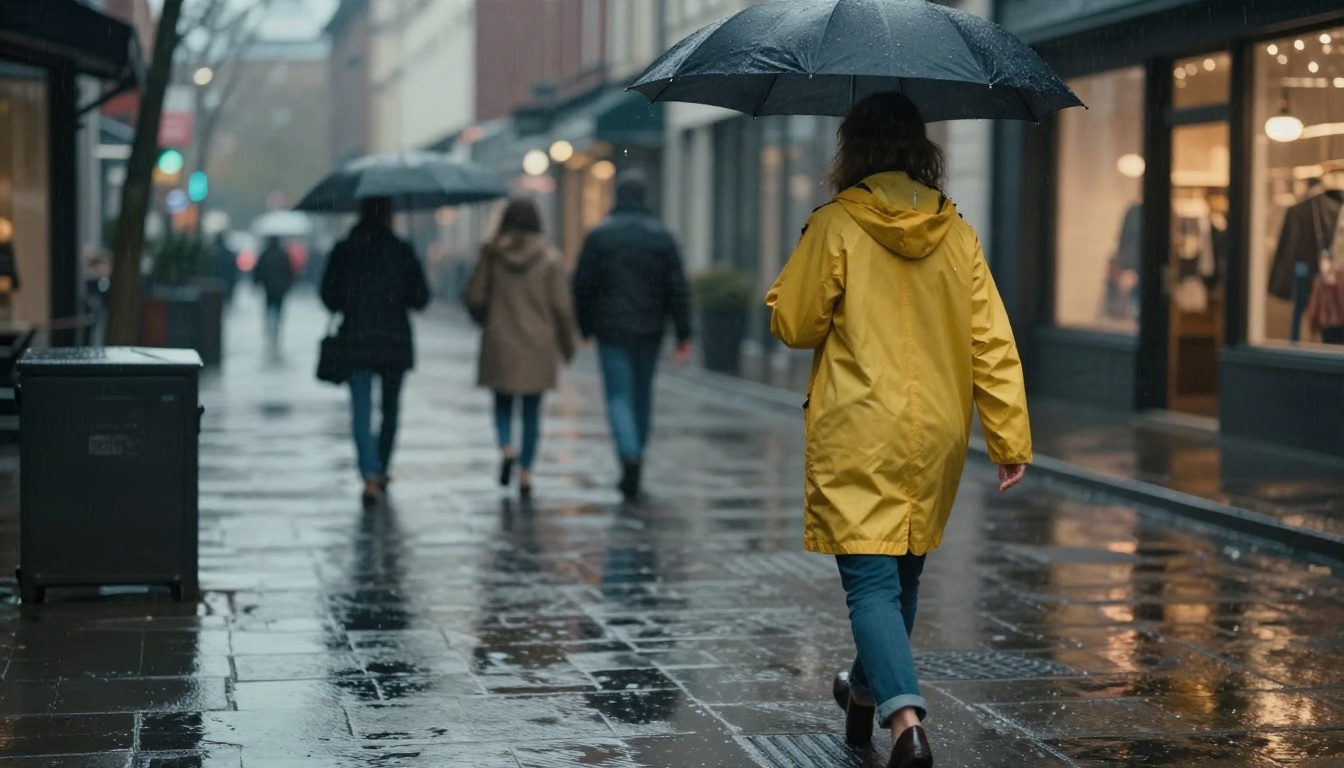
Un plan de marche pour Fast
« Une femme en ciré jaune marche vers la caméra le long d’une rue mouillée au crépuscule, son parapluie légèrement incliné, des reflets scintillant dans les flaques, caméra portée lente. » Utilisez une image fixe comme celle ci-dessus comme première frame. C’est un bon test de brouillon, car la marche révèle rapidement les faiblesses de la physique.
Un paysage large pour Standard
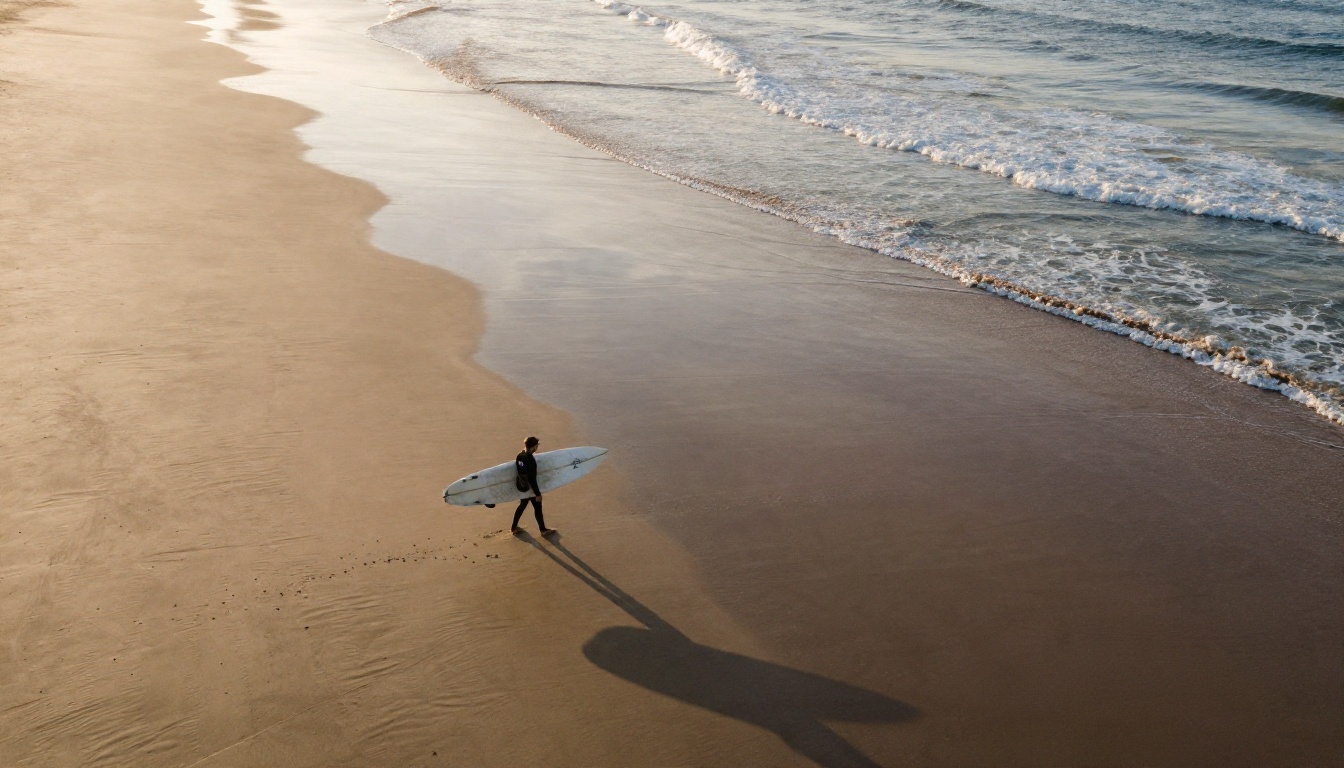
« Un surfeur porte sa planche le long d’une plage déserte à l’heure dorée, les vagues qui balaient le sable, une légère dérive aérienne vers l’avant. » Dix secondes en 768p conviennent à ce type de mouvement lent et pittoresque, car la caméra a le temps de respirer.
Un gros plan produit pour Pro
« Une tasse de café en céramique sur une table en bois, de la vapeur qui s’élève, une lumière douce de fenêtre, la caméra avance lentement. » Les textures fines comme la vapeur, l’émail et le grain du bois révèlent le détail supplémentaire du 1080p, ce qui fait de ce plan le type de prise où Pro justifie son prix.
💡 Astuce pour le prompt : Décrivez le mouvement dans l’ordre chronologique et nommez le mouvement de caméra une seule fois. Une seule consigne de caméra claire vaut mieux que trois consignes contradictoires.
Tout ce qui précède se rassemble sur la page du modèle. Voici le processus, du début à la fin.

Étapes pour le modèle principal
- Ouvrez la page de Hailuo 02 sur PicassoIA.
- Rédigez un prompt décrivant la scène, le mouvement et le mouvement de caméra.
- Importez éventuellement une image de première frame pour que le clip parte exactement de votre image. La sortie reprend alors le format de cette image.
- Ajoutez éventuellement une image de dernière frame si vous voulez contrôler la fin du clip.
- Choisissez la durée : 6 ou 10 secondes. Rappelez-vous que 10 secondes ne fonctionne qu’en 768p.
- Choisissez la résolution : 512p pour un test rapide, 768p par défaut, ou 1080p pour le résultat Pro.
- Laissez l’optimiseur de prompt activé pour les prompts courts, ou désactivez-le lorsque votre formulation est déjà précise.
- Générez, examinez le clip, puis ajustez une seule variable et relancez.
Étapes pour Fast
- Ouvrez Hailuo 02 Fast.
- Importez l’image de première frame requise.
- Ajoutez un prompt de mouvement court.
- Choisissez 6 ou 10 secondes.
- Activez Go Fast lorsque vous enchaînez de nombreuses idées et que la qualité compte moins que la rapidité d’exécution.
Conseils sur les paramètres
| Paramètre | Recommandation |
|---|
| Durée | Commencez à 6 secondes, n’allongez que si le mouvement a besoin de place |
| Résolution | Brouillon en basse, finition en haute |
| Première frame | Utilisez une photo nette, bien éclairée, avec un sujet bien détaché |
| Dernière frame | À utiliser uniquement si vous avez besoin d’une pose finale précise |
| Go Fast | Activé pour l’itération, désactivé pour la version que vous gardez |
Autres modèles à comparer
Hailuo 02 n’est pas la seule option, et certains projets sont mieux servis par un modèle voisin. Tous sont disponibles sur PicassoIA.
Les versions récentes de Hailuo
Hailuo 2.3 et Hailuo 2.3 Fast suivent la même répartition entre qualité et vitesse, donc tout ce que vous avez lu sur le choix d’un niveau s’applique aussi. Si vous voulez le traitement de mouvement le plus récent de MiniMax, testez-les face à Hailuo 02 avec la même image fixe.
Alternatives d’autres studios
| Modèle | Pourquoi l’essayer |
|---|
| Kling v3 Video | Mouvement cinématographique et forte cohérence de scène |
| Seedance 2.5 | Clips longs, jusqu’à 30 secondes |
| Veo 3.1 Fast | Sortie en 1080p avec un délai de traitement rapide |
💡 Règle empirique : Si vous avez besoin de plus de 10 secondes en une seule prise, Hailuo 02 n’est pas le bon outil et Seedance 2.5 convient mieux.
Les erreurs qui gaspillent des crédits
Quelques habitudes vident discrètement les budgets. Évitez-les et votre coût par clip utilisable baissera rapidement.
Commencer en 1080p
Passer directement à Pro avec un prompt non testé est l’erreur la plus courante. Faites d’abord un brouillon.
Viser 10 secondes en 1080p
C’est impossible. Si vous réglez 10 secondes et attendez du 1080p, vous obtiendrez du 768p. Décidez ce qui compte le plus avant de générer.
Modifier trop de choses à la fois
Quand vous changez le prompt, l’image et la résolution dans la même génération, vous ne pouvez pas interpréter le résultat. Ne modifiez qu’une seule entrée à chaque essai.
Négliger la première frame
Une première frame floue ou encombrée produit une vidéo floue ou encombrée. L’image fait l’essentiel du travail, donnez-lui donc votre meilleure photo fixe.
Créez vos propres clips dès aujourd’hui
Les différences entre Fast, Standard et Pro se résument à trois leviers : la résolution, la durée du clip et ce que coûte une erreur. Faites des brouillons économiques, affinez au milieu, et réservez votre rendu Pro au plan qui compte vraiment.

La façon la plus rapide de constater l’écart est de faire passer une même image fixe par les trois niveaux. Choisissez une photo, ouvrez Hailuo 02 Fast pour un brouillon rapide, puis passez la même image dans Hailuo 02 en 768p et en 1080p. Placez les trois clips côte à côte et vous saurez exactement quel niveau votre travail demande.
Prêt à essayer ? Rendez-vous sur Picasso IA, importez une image que vous aimez et créez votre premier clip, puis parcourez tous les modèles vidéo sur picassoia.com/en/all-models pour trouver celui qui convient à votre prochain projet.


