आप एक वीडियो टूल खोलते हैं, तीन लेबल दिखते हैं, Fast, Standard और Pro, और फ़ैसला करने के लिए लगभग दस सेकंड होते हैं कि इनमें से कौन सा आपके क्रेडिट के लायक है। Hailuo 02 के ज़्यादातर यूज़र ठीक इसी पल में गलत अनुमान लगाते हैं। वे 1080p के पैसे देते हैं, जबकि 512p का ड्राफ़्ट ही उनके सवाल का जवाब दे देता, या वे 512p क्लिप क्लाइंट को भेज देते हैं और फिर सोचते हैं कि वह धुंधली क्यों दिख रही है।
यह आर्टिकल बताता है कि Hailuo 02 MiniMax वेरिएंट असल में क्या हैं, वे स्पीड, कीमत और कड़ी सीमाओं में कैसे अलग हैं, और हर काम के लिए कौन सा चुनें। कोई हाइप नहीं, सिर्फ़ नंबर और ट्रेड-ऑफ़।
💡 त्वरित जवाब: Fast सस्ता और तेज़ 512p ड्राफ़्ट मॉडल है। Standard 768p वाला बीच का विकल्प है और अकेला ऐसा टियर है जो 10-सेकंड की क्लिप देता है। Pro 1080p टियर है, जो 6 सेकंड तक सीमित है और फ़ाइनल डिलीवरी के लिए है।
तीन लेबल का मतलब क्या है
सबसे पहले यह जानना ज़रूरी है कि MiniMax Fast, Standard और Pro नाम के तीन बराबर प्रोडक्ट नहीं बेचता। ये नाम इस बात से आते हैं कि प्लेटफ़ॉर्म और API रीसेलर एक ही Hailuo 02 इंजन को कैसे पैक करते हैं।
Fast एक अलग मॉडल है
Hailuo 02 Fast एक अलग, स्पीड पर केंद्रित मॉडल है। PicassoIA पर Hailuo 02 Fast सिर्फ़ 512p पर रेंडर होता है और इसके लिए शुरुआती फ़्रेम इमेज चाहिए। इसमें एक Go Fast टॉगल भी है, जो और कम इंतज़ार के बदले थोड़ी क्वालिटी से समझौता करता है।
Standard, 768p सेटिंग है
"Standard" वह नाम है जो कई प्रोवाइडर मुख्य मॉडल के 768p आउटपुट के लिए इस्तेमाल करते हैं। Hailuo 02 पर 768p डिफ़ॉल्ट रिज़ॉल्यूशन है, इसलिए यह बेसलाइन जैसा लगता है।
Pro, 1080p सेटिंग है
"Pro" उसी मॉडल का 1080p आउटपुट है। मॉडल पर रिज़ॉल्यूशन फ़ील्ड इसे साफ़ बताता है: Pro विकल्प सिर्फ़ ज़्यादा रिज़ॉल्यूशन नहीं है, बल्कि ज़्यादा क्वालिटी भी है। तो Pro एक सेटिंग है, कोई अलग मॉडल नहीं जिसे आप अलग से लोड करते हैं।
💡 यह क्यों मायने रखता है: कुछ मार्केटप्लेस "Hailuo 02 Standard" और "Hailuo 02 Pro" को अलग-अलग कीमतों वाली अलग कैटलॉग एंट्री के रूप में दिखाते हैं। PicassoIA पर आप टियर रिज़ॉल्यूशन फ़ील्ड से चुनते हैं। इंजन वही है, आउटपुट अलग है।
स्पेक्स एक नज़र में
अंतर देखने का सबसे साफ़ तरीका यह है। नीचे की वैल्यू PicassoIA पर मॉडल सेटिंग्स को दर्शाती हैं।
| फ़ीचर | Fast (512p) | Standard (768p) | Pro (1080p) |
|---|
| मॉडल | Hailuo 02 Fast | Hailuo 02 | Hailuo 02 |
| रिज़ॉल्यूशन | केवल 512p | 768p (डिफ़ॉल्ट) | 1080p |
| क्लिप की लंबाई | 6 या 10 सेकंड | 6 या 10 सेकंड | 6 सेकंड |
| सिर्फ़ टेक्स्ट से शुरू | नहीं, पहला फ़्रेम इमेज ज़रूरी है | हाँ | हाँ |
| पहला और आख़िरी फ़्रेम | हाँ | हाँ | हाँ |
| प्रॉम्प्ट ऑप्टिमाइज़र | हाँ | हाँ | हाँ |
| किसके लिए सबसे अच्छा | ड्राफ़्ट, मोशन टेस्ट | सोशल पोस्ट, लंबे शॉट | फ़ाइनल डिलीवरी |
10-सेकंड वाली शर्त
सबसे ज़्यादा नज़रअंदाज़ होने वाली सीमा यह है: 10-सेकंड की क्लिप सिर्फ़ 768p पर उपलब्ध है। अगर आपको लंबा शॉट चाहिए, तो वह 1080p में नहीं मिलेगा। Pro की अधिकतम सीमा 6 सेकंड है, इसलिए लंबी और शार्प क्लिप के लिए दो 6-सेकंड के जेनरेशन को जोड़ना पड़ता है।
फ़्रेम एंकरिंग हर जगह काम करती है
तीनों टियर पहले फ़्रेम और आख़िरी फ़्रेम इमेज को सपोर्ट करते हैं। कंट्रोल के लिहाज़ से यह बड़ी बात है, क्योंकि आप तय कर सकते हैं कि शॉट कैसे शुरू और खत्म हो, बजाय इसके कि मॉडल कुछ ठीक-ठाक बनाए और उम्मीद करें।
स्पीड: Fast कितना तेज़ है?
स्पीड में टियर सबसे ज़्यादा अलग महसूस होते हैं, हालांकि सटीक रेंडर टाइम सर्वर लोड और क्यू की लंबाई के साथ बदलता है। नीचे दी गई बातों को स्टॉपवॉच का वादा नहीं, बल्कि सामान्य पैटर्न समझें।
512p जल्दी रेंडर क्यों होता है
कम पिक्सेल का मतलब है हर फ़्रेम पर कम काम। 512p फ़्रेम में 1080p फ़्रेम के डेटा का लगभग एक-चौथाई हिस्सा होता है, इसलिए Fast मॉडल जल्दी पूरा होता है, और Go Fast टॉगल इसे और कम कर देता है। यही इसे उस चरण का सही औज़ार बनाता है जहाँ आप पूछ रहे हैं "क्या यह मोशन बिल्कुल काम करता है?"
1080p पर इंतज़ार की कीमत
1080p पर मॉडल अपना ज़्यादा क्वालिटी पास भी चलाता है, इसलिए हर क्लिप में ज़्यादा समय लगता है। अगर आपका कॉन्सेप्ट अभी साबित नहीं हुआ है, तो यह इंतज़ार महंगा पड़ता है। 1080p का खराब नतीजा 512p के खराब नतीजे से ज़्यादा समय लेता है, जबकि दोनों आपको आपके प्रॉम्प्ट के बारे में एक ही बात बताते हैं।
एक स्मार्ट ड्राफ़्ट वर्कफ़्लो
यह तीन-चरण वाला लूप अपनाएँ, तो Pro का रेंडर शायद ही बर्बाद होगा:
- अपनी स्टिल इमेज और एक छोटे मोशन प्रॉम्प्ट के साथ Fast में ड्राफ़्ट बनाएँ।
- मूवमेंट और फ़्रेमिंग ठीक लगने पर 768p पर रिफ़ाइन करें।
- सिर्फ़ उस शॉट को 1080p पर फ़ाइनल करें जिसे आप सच में प्रकाशित करेंगे।
💡 टिप: तीनों पास में एक ही प्रॉम्प्ट और पहला फ़्रेम रखें। दोनों एक साथ बदलने पर यह पता लगाना असंभव हो जाता है कि फ़र्क टियर से आया या आपके शब्दों से।
बिना अंदाज़े वाली कीमत
ऑनलाइन मिलने वाली प्राइस टेबल से सावधान रहें। रीसेलर अपनी दरें खुद तय करते हैं, और वही Hailuo 02 क्लिप इस पर निर्भर करते हुए काफ़ी अलग दाम पर पड़ सकती है कि आप उसे कहाँ चलाते हैं। नीचे के आँकड़े तीसरे-पक्ष के API प्रोवाइडर द्वारा बताई गई अनुमानित दरें हैं, MiniMax की कोई आधिकारिक प्राइस लिस्ट नहीं, और ये समय के साथ बदल सकती हैं।
| आउटपुट | क्लिप की लंबाई | आम तीसरे-पक्ष दर |
|---|
| 512p | 6 सेकंड | लगभग $0.10 |
| 512p | 10 सेकंड | लगभग $0.15 |
| 768p | 6 सेकंड | लगभग $0.28 |
| 768p | 10 सेकंड | लगभग $0.56 |
| 1080p | 6 सेकंड | लगभग $0.44 से $0.49 |
आँकड़े क्या बताते हैं
प्रोवाइडर चाहे जो हो, दो पैटर्न दिखते हैं। पहला, 512p से 768p पर जाने से 6-सेकंड की क्लिप की कीमत लगभग तीन गुना हो जाती है। दूसरा, 768p पर 10-सेकंड की क्लिप 6-सेकंड वाली से लगभग दोगुनी लागत की होती है, इसलिए लंबाई लागत का ऐसा कारक है जो ज़्यादातर लोगों की उम्मीद से कहीं ज़्यादा असर डालता है।
उपयोगी क्लिप की लागत
स्टिकर प्राइस देखना गलत नंबर पर नज़र रखना है। असली चीज़ है उपयोगी क्लिप की लागत। अगर Fast $0.10 प्रति कोशिश में चार में से एक काम की क्लिप देता है, तो आपने $0.40 खर्च किए। अगर Pro $0.49 प्रति कोशिश में दो में से एक काम की क्लिप देता है, तो आपने लगभग $0.98 खर्च किए। सस्ता टियर तभी सस्ता पड़ता है जब आप उसे उसी चरण में इस्तेमाल करें जिसके लिए वह बना है।
💡 PicassoIA पर: हर मॉडल पेज पर मौजूदा जेनरेशन लागत देखें, क्योंकि प्लेटफ़ॉर्म अपनी दरें खुद तय करता है। अगर आप मीटर की चिंता किए बिना प्रयोग करना चाहते हैं, तो Seedance 2.5 Lite 10 सेकंड तक की क्लिप के लिए मुफ़्त और असीमित के रूप में सूचीबद्ध है।
पहले जानें ये लिमिट
हर टियर की कुछ सीमाएँ हैं। प्रॉम्प्ट लिखने से पहले इन्हें जानने से बार-बार रीरोल करने की नौबत कम आती है।
लंबाई और रिज़ॉल्यूशन के ट्रेड-ऑफ़
| लिमिट | क्या होता है |
|---|
| 1080p क्लिप | अधिकतम 6 सेकंड |
| 10 सेकंड की क्लिप | केवल 768p पर |
| Fast मॉडल | केवल 512p, कोई ऊँचा विकल्प नहीं |
| Fast मॉडल इनपुट | पहला फ़्रेम इमेज चाहिए |
| आउटपुट आस्पेक्ट रेशियो | पहला फ़्रेम इमेज देने पर उसी का पालन करता है |
क्वालिटी की सीमाएँ
512p क्लिप 512p ही रहती है। बाद में अपस्केलिंग थोड़ी मदद कर सकती है, लेकिन ऐसा डिटेल नहीं बना सकती जो कभी रेंडर ही न हुआ हो। अगर क्लिप किसी बड़ी स्क्रीन, वेबसाइट के हीरो बैनर या क्लाइंट डेक के लिए है, तो बाद में ठीक करने के बजाय 768p या 1080p से शुरू करें।
प्रॉम्प्ट का व्यवहार
बिल्ट-इन प्रॉम्प्ट ऑप्टिमाइज़र डिफ़ॉल्ट रूप से चालू रहता है और आपके विवरण को ज़्यादा सटीक विज़ुअल निर्देश में बदल देता है। छोटे प्रॉम्प्ट में यह मदद करता है। अगर आपने सटीक टाइमिंग के साथ शॉट का विवरण लिखा है, तो एक रन के लिए इसे बंद करके तुलना करें, क्योंकि ऑप्टिमाइज़र कभी-कभी खास शब्दों की अलग व्याख्या कर सकता है।
आपके काम के लिए कौन सा वेरिएंट सही है
चुनाव तब आसान होता है जब आप मॉडल से नहीं, बल्कि मंज़िल से शुरू करते हैं।

ड्राफ़्ट के लिए Fast चुनें
Fast तब चुनें जब आप कोई कॉन्सेप्ट टेस्ट कर रहे हों, यह देख रहे हों कि कोई स्टिल इमेज वैसे ही एनिमेट होती है या नहीं जैसा आपने सोचा था, या अंदरूनी शेयरिंग के लिए चलते शॉट्स का स्टोरीबोर्ड बना रहे हों। रोज़ के सोशल एक्सपेरिमेंट जैसे ज़्यादा मात्रा वाले काम के लिए भी यह बजट विकल्प है, जहाँ हर क्लिप को बस फ़ोन पर ठीक-ठाक दिखना होता है।
ज़्यादातर पोस्ट के लिए Standard चुनें
768p पर Standard व्यावहारिक डिफ़ॉल्ट है। यह Reels, Shorts और TikTok के लिए काफ़ी शार्प है, धीमे और माहौल वाले शॉट्स के लिए 10-सेकंड की क्लिप सपोर्ट करता है, और 1080p से कहीं सस्ता पड़ता है। अगर आप एक ही नियम याद रखें, तो यह रखें: संदेह हो तो 768p पर रेंडर करें।
फ़ाइनल डिलीवरी के लिए Pro चुनें
Pro को उस शॉट के लिए रखें जो क्लाइंट के सामने जाएगा, लैंडिंग पेज पर लगेगा या पेड एड में चलेगा। चूँकि यह 6 सेकंड तक सीमित है, इसलिए अपनी एडिट को लंबे टेक के बजाय छोटे, असरदार बीट्स के आसपास प्लान करें।
| आपका लक्ष्य | सबसे अच्छा टियर |
|---|
| मोशन आइडिया टेस्ट करना | Fast |
| रोज़ का सोशल कंटेंट | Standard |
| धीमा, 10 सेकंड का माहौल वाला शॉट | Standard |
| क्लाइंट के सामने वाली हीरो क्लिप | Pro |
| स्टोरीबोर्ड एनिमैटिक | Fast |
| पेड एड क्रिएटिव | Pro |
हर टियर के लिए असली प्रॉम्प्ट
टियर कमज़ोर प्रॉम्प्ट को ठीक नहीं करता। यहाँ तीन पैटर्न हैं जो अच्छे से काम करते हैं, साथ में वह टियर जो हर एक के लिए सबसे उपयुक्त है।
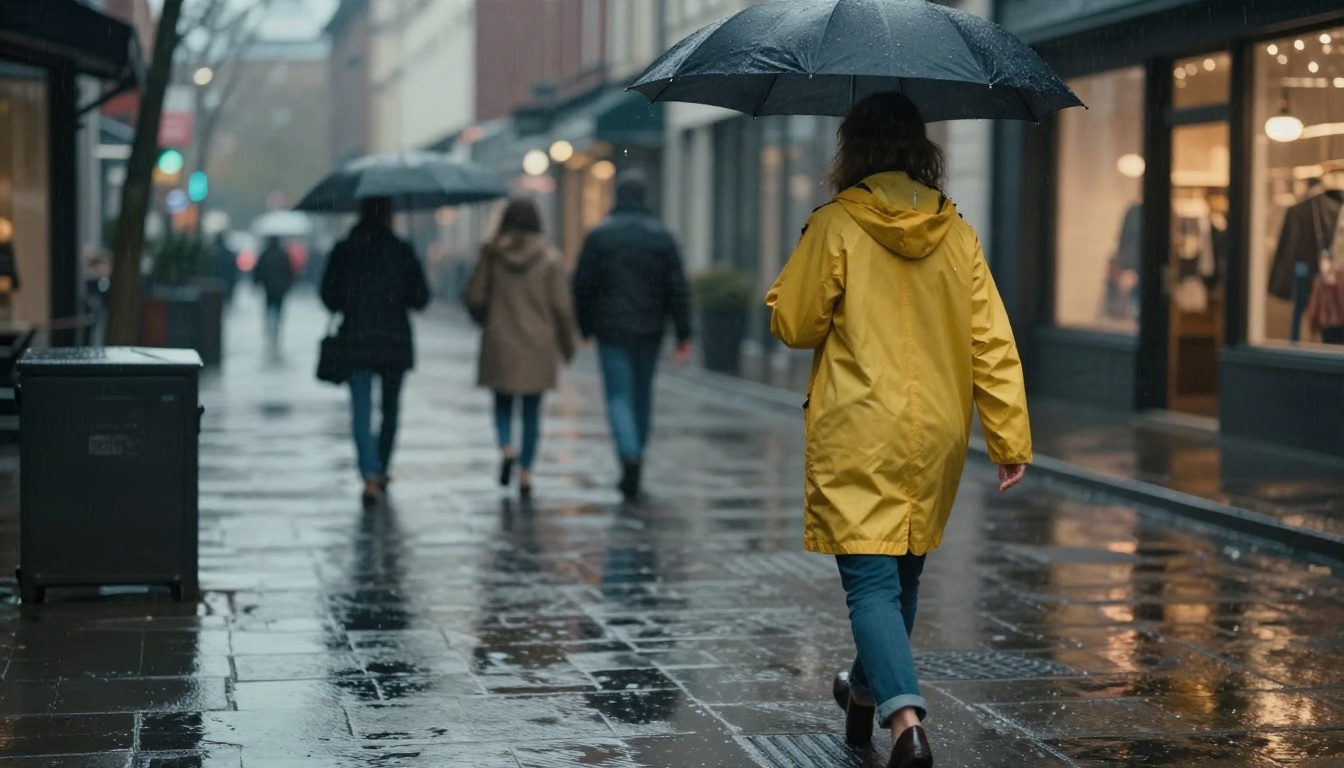
Fast के लिए चलता हुआ शॉट
"A woman in a yellow raincoat walks toward the camera along a wet street at dusk, umbrella tilting slightly, reflections shimmering in the puddles, slow handheld camera." ऊपर जैसी स्टिल को पहले फ़्रेम के रूप में इस्तेमाल करें। यह अच्छा ड्राफ़्ट टेस्ट है, क्योंकि चलना कमज़ोर फ़िज़िक्स को जल्दी उजागर कर देता है।
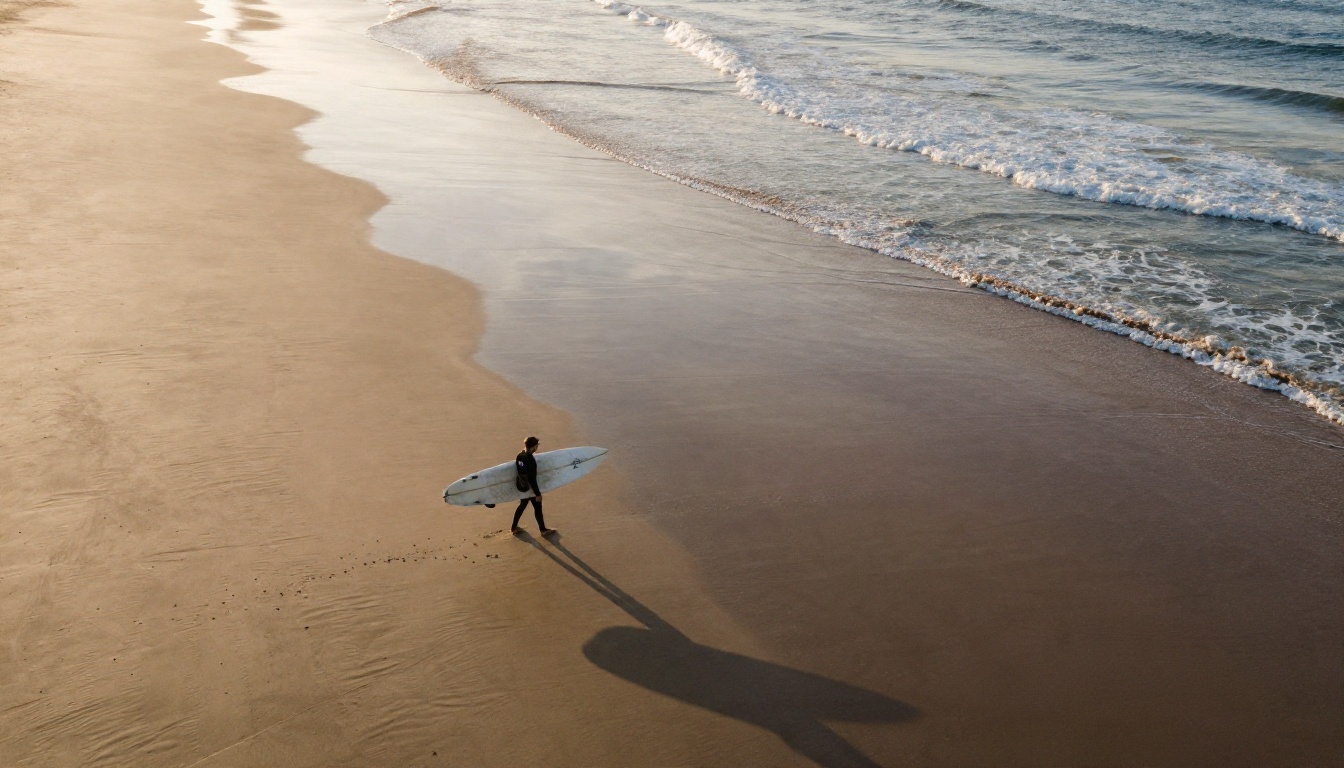
Standard के लिए वाइड लैंडस्केप
"A surfer carries a board along an empty beach at golden hour, waves washing over the sand, gentle aerial drift forward." इस तरह के धीमे, दृश्यात्मक मोशन के लिए 768p पर दस सेकंड ठीक रहते हैं, क्योंकि कैमरे को साँस लेने की जगह मिलती है।
Pro के लिए प्रोडक्ट क्लोज़-अप
"A ceramic cup of coffee on a wooden table, steam rising, soft window light, camera slowly pushes in." भाप, ग्लेज़ और लकड़ी की बनावट जैसी बारीक टेक्सचर 1080p की अतिरिक्त डिटेल दिखाती हैं, इसलिए यही वह शॉट है जहाँ Pro अपनी कीमत वसूलता है।
💡 प्रॉम्प्ट टिप: मोशन को क्रमवार (chronological) क्रम में बताएँ और कैमरा मूव का नाम एक बार लें। एक साफ़ कैमरा निर्देश तीन आपस में टकराने वाले निर्देशों से बेहतर है।
PicassoIA पर Hailuo 02 कैसे इस्तेमाल करें
ऊपर की सारी बातें मॉडल पेज पर एक साथ आती हैं। शुरू से अंत तक की प्रक्रिया यह है।
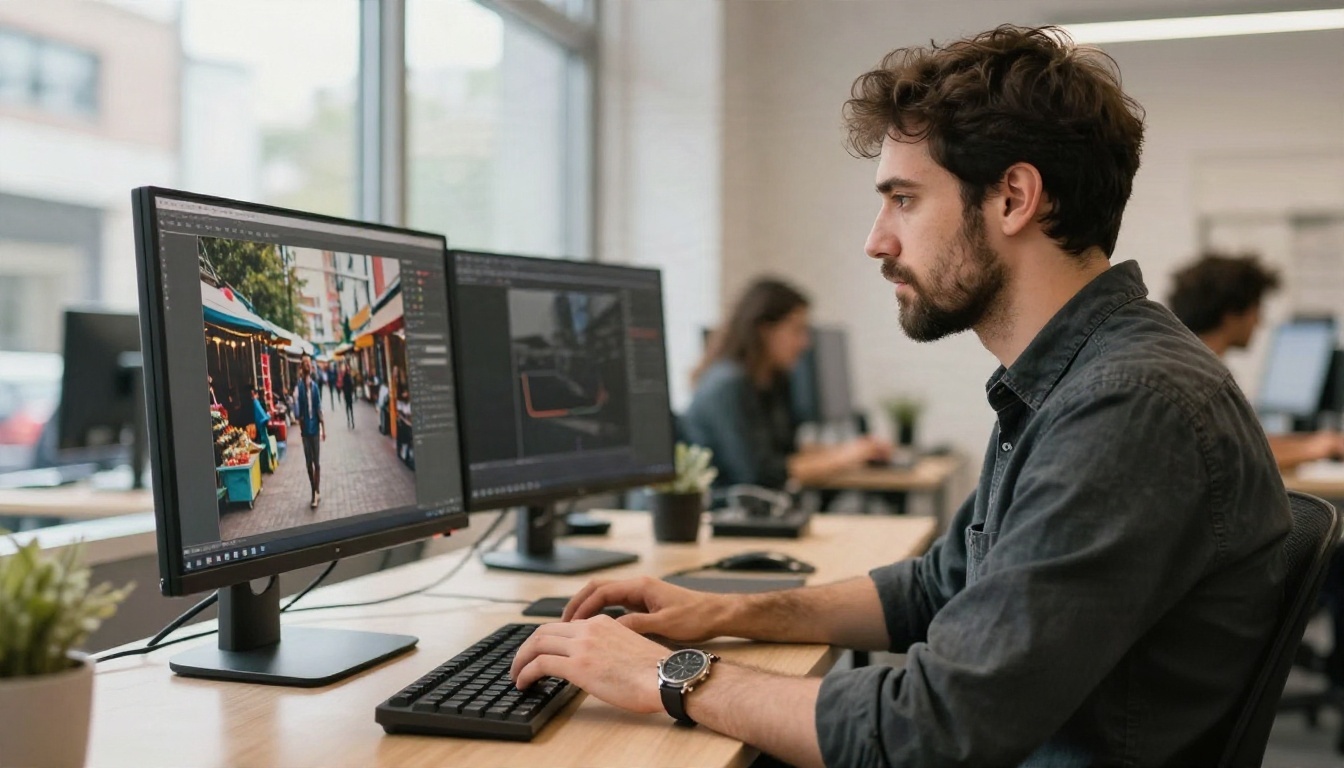
मुख्य मॉडल के लिए चरण दर चरण
- PicassoIA पर Hailuo 02 पेज खोलें।
- दृश्य, मोशन और कैमरा मूव का वर्णन करता एक प्रॉम्प्ट लिखें।
- वैकल्पिक रूप से एक पहला फ़्रेम इमेज अपलोड करें, ताकि क्लिप आपकी सटीक तस्वीर से शुरू हो। फिर आउटपुट उसी इमेज का आस्पेक्ट रेशियो ले लेता है।
- वैकल्पिक रूप से एक आख़िरी फ़्रेम इमेज जोड़ें, अगर आप तय करना चाहते हैं कि क्लिप कैसे खत्म हो।
- अवधि चुनें: 6 या 10 सेकंड। याद रखें कि 10 सेकंड केवल 768p पर काम करता है।
- रिज़ॉल्यूशन चुनें: त्वरित टेस्ट के लिए 512p, डिफ़ॉल्ट के रूप में 768p, या Pro नतीजे के लिए 1080p।
- छोटे प्रॉम्प्ट के लिए प्रॉम्प्ट ऑप्टिमाइज़र चालू रखें, या जब आपके शब्द पहले से सटीक हों तो बंद करें।
- जेनरेट करें, क्लिप देखें, फिर एक ही वेरिएबल बदलकर दोबारा चलाएँ।
Fast के लिए चरण दर चरण
- Hailuo 02 Fast खोलें।
- ज़रूरी पहला फ़्रेम इमेज अपलोड करें।
- एक छोटा मोशन प्रॉम्प्ट जोड़ें।
- 6 या 10 सेकंड चुनें।
- जब आप कई आइडिया आज़मा रहे हों और क्वालिटी से ज़्यादा तेज़ नतीजा मायने रखता हो, तब Go Fast चालू करें।
पैरामीटर टिप्स
| पैरामीटर | सुझाव |
|---|
| अवधि | 6 सेकंड से शुरू करें, सिर्फ़ तभी बढ़ाएँ जब मोशन को जगह चाहिए |
| रिज़ॉल्यूशन | ड्राफ़्ट कम, फ़ाइनल ऊँचा रखें |
| पहला फ़्रेम | साफ़, अच्छी रोशनी वाली फ़ोटो लें जिसमें सब्जेक्ट अलग दिखे |
| आख़िरी फ़्रेम | केवल तब इस्तेमाल करें जब आपको खास आख़िरी पोज़ चाहिए |
| Go Fast | इटरेशन के लिए चालू, जो वर्शन आप रखेंगे उसके लिए बंद |
तुलना के लायक दूसरे मॉडल
Hailuo 02 ही एकमात्र विकल्प नहीं है, और कुछ प्रोजेक्ट के लिए कोई मिलता-जुलता मॉडल बेहतर साबित होता है। ये सभी PicassoIA पर उपलब्ध हैं।
नए Hailuo रिलीज़
Hailuo 2.3 और Hailuo 2.3 Fast भी वही क्वालिटी और स्पीड का बँटवारा फ़ॉलो करते हैं, इसलिए टियर चुनने के बारे में जो आपने पढ़ा, वह यहाँ भी लागू होता है। अगर आप नया MiniMax मोशन हैंडलिंग चाहते हैं, तो एक ही स्टिल इमेज पर इन्हें Hailuo 02 से तुलना करके देखें।
दूसरे स्टूडियो के विकल्प
💡 मोटा नियम: अगर आपको एक टेक में 10 सेकंड से लंबी क्लिप चाहिए, तो Hailuo 02 गलत औज़ार है और Seedance 2.5 बेहतर फ़िट है।
क्रेडिट बर्बाद करने वाली गलतियाँ
कुछ आदतें चुपचाप बजट खत्म कर देती हैं। इनसे बचें, तो आपकी उपयोगी क्लिप की लागत तेज़ी से घटेगी।
1080p से शुरू करना
बिना टेस्ट किए प्रॉम्प्ट पर सीधे Pro पर चले जाना सबसे आम गलती है। पहले ड्राफ़्ट बनाएँ।
1080p पर 10 सेकंड की कोशिश
यह संभव नहीं है। अगर आप 10 सेकंड चुनते हैं और 1080p की उम्मीद करते हैं, तो आप 768p पर ही पहुँचेंगे। जेनरेट करने से पहले तय करें कि इनमें से क्या ज़्यादा ज़रूरी है।
एक साथ बहुत सारी चीज़ें बदलना
जब आप एक ही रन में प्रॉम्प्ट, इमेज और रिज़ॉल्यूशन सब बदलते हैं, तो नतीजे का कारण पढ़ नहीं पाते। हर कोशिश में एक इनपुट बदलें।
पहले फ़्रेम को नज़रअंदाज़ करना
धुंधला या भरा-भरा पहला फ़्रेम धुंधला या भरा-भरा वीडियो देता है। काम का ज़्यादातर हिस्सा इमेज करती है, इसलिए उसे अपनी सबसे अच्छी स्टिल दें।
आज ही अपनी क्लिप बनाएँ
Fast, Standard और Pro का फ़र्क तीन चीज़ों पर आता है: रिज़ॉल्यूशन, क्लिप की लंबाई और गलती की कीमत आप कितनी चुकाते हैं। सस्ता ड्राफ़्ट बनाएँ, बीच में रिफ़ाइन करें, और अपना Pro रेंडर उस एक शॉट पर खर्च करें जो सबसे ज़रूरी है।
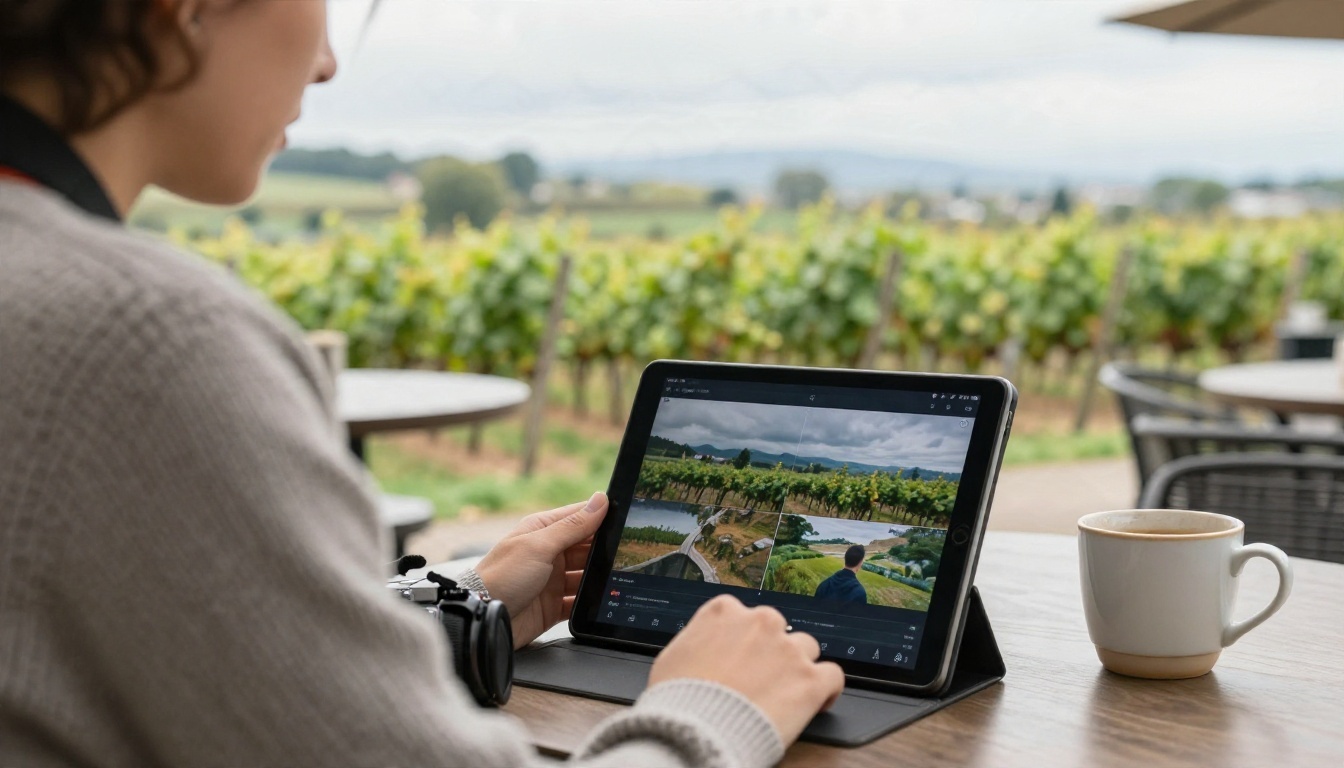
अंतर महसूस करने का सबसे तेज़ तरीका है एक ही स्टिल इमेज को तीनों टियर से गुज़ारना। एक फ़ोटो चुनें, त्वरित ड्राफ़्ट के लिए Hailuo 02 Fast खोलें, फिर वही तस्वीर Hailuo 02 पर 768p और 1080p में चलाएँ। तीनों क्लिप साथ-साथ रखें, और आपको ठीक-ठीक पता चल जाएगा कि आपके काम को कौन सा टियर चाहिए।
तैयार हैं आज़माने के लिए? Picasso IA पर जाएँ, अपनी पसंदीदा इमेज अपलोड करें और अपनी पहली क्लिप बनाएँ, फिर picassoia.com/en/all-models पर हर वीडियो मॉडल देखें और अपने अगले प्रोजेक्ट के लिए सही मॉडल खोजें।


