Escribes un gran prompt, esperas un minuto y obtienes un clip espectacular que termina a los seis segundos. Entonces te preguntas si has hecho algo mal. No lo has hecho. La duración máxima de la generación de video de Hailuo MiniMax es un límite fijo del modelo, y cambia según la resolución que elijas. Una vez que conoces dónde están esos límites, puedes planificar las escenas en torno a ellos en lugar de luchar contra ellos.
Este artículo recoge las cifras reales de Hailuo 2.3, el modelo insignia de la familia: cuánto puede durar un clip, qué resoluciones están disponibles, por qué no puedes tener 10 segundos y 1080p a la vez, y cómo suele ser el plan gratuito. También explica cómo unir tomas cortas en secuencias más largas y qué otros modelos de video de PicassoIA llegan más lejos cuando necesitas más tiempo de reproducción.
La respuesta corta sobre la duración del clip
Si solo tienes diez segundos para leer esta sección, aquí está lo esencial.
| Ajuste | Valores permitidos |
|---|
| Duración del clip | 6 segundos o 10 segundos |
| Resolución | 768p o 1080p |
| Clips de 10 segundos | Solo 768p |
| Clips de 1080p | Solo 6 segundos |
| Entrada | Prompt de texto o imagen de primer fotograma |
Así, el máximo práctico de una sola generación de Hailuo 2.3 es 10 segundos a 768p, o 6 segundos a 1080p. No existe ningún ajuste que dé un clip Full HD de 10 segundos, ni ningún control deslizante que alargue una generación más allá de 10 segundos.
💡 Regla rápida: elige primero la duración y luego la resolución. Si la toma necesita tiempo para respirar, usa 10 segundos a 768p. Si necesita verse nítida en una pantalla grande, usa 6 segundos a 1080p.
Por qué seis segundos es el valor por defecto
Seis segundos es el valor por defecto en Hailuo 2.3, y tiene sentido. Generar video es caro, y cuanto más largo es el clip, más oportunidades tiene el modelo de desviarse: una cara cambia ligeramente, una mano adquiere un dedo extra, un objeto del fondo se desplaza. Los clips cortos mantienen el movimiento coherente. Además, cuestan menos créditos, así que puedes probar más variaciones antes de quedarte con una.
Para publicaciones en redes sociales, adelantos de productos, planos de apoyo y reacciones, seis segundos suelen ser todo lo que necesitas. Un corte típico en un montaje moderno dura de todos modos entre dos y cuatro segundos.
Cuándo tienen sentido los 10 segundos
Vale la pena usar los créditos extra para 10 segundos cuando la acción tiene principio, desarrollo y final. Una persona que se acerca a una puerta, la abre y la atraviesa. Una revelación lenta de un paisaje. Una bebida que se sirve y luego se levanta. Si la acción de tu prompt necesita más de unos cuantos momentos, seis segundos darán la sensación de ir con prisa, porque el modelo comprime el movimiento para que quepa.
Opciones de resolución explicadas
Hailuo 2.3 ofrece dos resoluciones de salida. El nombre del modelo en PicassoIA anuncia hasta 1080p, y es cierto, pero con la limitación de duración mencionada antes.
768p: la opción flexible
768p es el valor por defecto. Admite clips de 6 y de 10 segundos, se renderiza más rápido y cuesta menos por clip. En las redes sociales, donde el video se comprime de todos modos al subirlo, la diferencia con 1080p suele ser pequeña en la pantalla de un teléfono.
1080p: más nítido, pero más corto
1080p te da imágenes de 1920x1080 que resisten mejor cuando las llevas a una línea de tiempo profesional o las muestras en un monitor. La contrapartida es el límite de 6 segundos y un costo más alto por generación.
¿Y qué pasa con 512p y los modelos anteriores?
No todos los modelos de Hailuo funcionan igual. En PicassoIA también encontrarás Hailuo 02, que aparece como salida de 1080p, y Hailuo 02 Fast, una opción más rápida a 512p. También está Hailuo 2.3 Fast, pensado para animar fotos con rapidez. Antes de la línea Hailuo de MiniMax, estuvo Video 01, que produce clips de 6 segundos, además de Video 01 Live para animar imágenes fijas y Video 01 Director para controlar el movimiento de cámara.
Una comparación rápida:
| Modelo | Mejor para | Notas |
|---|
| Hailuo 2.3 | Movimiento cinematográfico, rostros expresivos | 6 o 10 s, 768p o 1080p |
| Hailuo 2.3 Fast | Animación rápida de fotos | Entrega más rápida |
| Hailuo 02 | Clips Full HD | Anunciado para 1080p |
| Hailuo 02 Fast | Borradores económicos | 512p |
| Video 01 | Referencia de la primera generación | Clips de 6 segundos |
💡 Las nuevas versiones de Hailuo pueden elevar estos límites. Algunos sitios de terceros informan de clips más largos y resoluciones más altas en versiones posteriores, pero esas informaciones varían de una fuente a otra, así que considéralas no confirmadas hasta que veas las cifras en la propia herramienta.
Lo que suele ofrecer el plan gratuito
Aquí es donde las fuentes no coinciden, así que conviene ser prudente. MiniMax gestiona su propio sitio de Hailuo con un nivel gratuito, y los artículos de terceros lo describen de formas distintas. Esto es lo que la mayoría coincide en señalar:
- Créditos limitados. Las cuentas gratuitas reciben una pequeña cantidad, a menudo un paquete de bienvenida único y pequeños bonos diarios, suficiente para unos cuantos videos cortos y no para un proyecto completo.
- Marcas de agua. Los resultados gratuitos suelen llevar una marca de agua en una esquina.
- Menor resolución. La generación gratuita suele estar limitada a unos 720p, no a 1080p completo.
- Sin derechos comerciales. Los resultados gratuitos normalmente son para pruebas personales, no para trabajos de clientes.
- Créditos que caducan. Algunas fuentes indican que los créditos de bonificación caducan en unos días.
Las cantidades exactas cambian con frecuencia, y no pude confirmar una cifra diaria oficial para Hailuo 2.3 en concreto. Antes de planificar un proyecto en torno a una cuota gratuita, revisa la página de precios actualizada de la plataforma que uses.

Cómo se comparan los costos de los créditos
Las plataformas de terceros que revenden Hailuo muestran precios muy distintos para el mismo clip. Como patrón aproximado, un clip de 6 segundos a 768p es el más barato, un clip de 10 segundos a 768p cuesta aproximadamente el doble, y un clip de 6 segundos a 1080p se sitúa entre ambos o algo por encima del precio de 6 segundos a 768p. Un listado de pago por uso sitúa un clip de 6 segundos a 768p en unos 28 centavos y uno de 6 segundos a 1080p en unos 49 centavos. Tómalas como cifras orientativas, no como promesas.
Una forma más inteligente de gastar un presupuesto pequeño
Si tus créditos son limitados, haz lo siguiente:
- Haz un borrador de tu idea a 768p y 6 segundos. Es la combinación más barata.
- Ajusta el prompt hasta que el movimiento sea el correcto.
- Solo después vuelve a generar el prompt ganador a 1080p, o a 10 segundos si necesitas el tiempo extra.
Ese orden te evita pagar precios de 1080p por un clip que vas a descartar.
Cómo usar Hailuo 2.3 en PicassoIA
Hailuo 2.3 en PicassoIA acepta como punto de partida un prompt de texto o una imagen de referencia. Este es un flujo de trabajo limpio.
Paso 1: abre la página del modelo
Ve a la página de Hailuo 2.3. Verás el cuadro de prompt y el panel de ajustes.
Paso 2: escribe un prompt centrado en el movimiento
Describe lo que se mueve, no solo lo que existe. Compara estos dos:
- Débil: Una mujer en una playa al atardecer.
- Fuerte: Una mujer con una camisa blanca de lino camina por una playa mojada al atardecer, el viento le levanta el pelo, la cámara la sigue lentamente a la altura de la cintura, luz cálida de contraluz y olas suaves al fondo.
Incluye el sujeto, la acción, el comportamiento de la cámara y la luz. Hailuo es conocido por el movimiento humano y la expresión facial, así que apóyate en eso.
Paso 3: elige la duración y la resolución
Fija la duración en 6 o 10. Fija la resolución en 768p o 1080p. Recuerda la regla: 10 segundos solo funciona a 768p, y 1080p solo funciona con 6 segundos.
Paso 4: añade una imagen de primer fotograma (opcional)
Sube una imagen de primer fotograma para anclar el clip. El resultado conserva la relación de aspecto de esa imagen, así que recórtala a la forma que quieras antes de subirla. Es la mejor manera de que un personaje o un producto se vea igual en varios clips.
Paso 5: deja activado el optimizador de prompts
El optimizador de prompts viene activado por defecto y reescribe lo que escribes para obtener un mejor movimiento y encuadre del modelo. Mantenlo activado para prompts poco definidos. Desactívalo solo cuando hayas escrito un prompt muy preciso y quieras que el modelo lo siga al pie de la letra.
Paso 6: genera, revisa e itera
Genera el clip, míralo dos veces y cambia una cosa a la vez. Si la cámara se desvía demasiado, indícalo. Si el sujeto se mueve demasiado rápido, añade palabras como lentamente o suavemente.
💡 Consejo sobre la longitud del prompt: dos o cuatro frases suelen funcionar mejor que un párrafo. Demasiadas instrucciones compiten entre sí, y el modelo tiende a ignorar las últimas.
Escribir prompts que encajen en el límite de tiempo
Un clip de seis segundos no es un cortometraje. Es una sola idea. El error que cometen la mayoría de las personas es meter tres escenas en un mismo prompt y llevarse una decepción cuando el modelo las atraviesa a toda prisa.
Una toma, una acción
Elige una sola acción por clip. Ella se gira y sonríe funciona. Ella se gira, camina hasta el coche, se aleja y se despide con la mano no funciona.
Nombra el movimiento de cámara
Palabras que suelen funcionar: acercamiento lento, paneo suave a la izquierda, toma fija con trípode, seguimiento a mano alzada, seguimiento en contrapicado. Sin una instrucción de cámara, el modelo decide por ti, y a menudo elige una deriva lenta.
Describe la luz y el ambiente
La luz hace gran parte del trabajo en un clip corto. Luz suave de ventana desde la izquierda o contraluz cálido de la hora dorada le dan al modelo un objetivo claro y mantienen el aspecto coherente cuando generas clips posteriores.

Crear videos más largos a partir de clips cortos
Como una sola generación llega como máximo a 10 segundos, todo lo que sea más largo hay que ensamblarlo. Así trabajan los profesionales con cualquier modelo de video de IA, no es una solución alternativa.
El truco del último fotograma
- Genera tu primer clip.
- Exporta el último fotograma como imagen fija.
- Sube esa imagen como imagen de primer fotograma para la siguiente generación.
- Escribe un prompt que continúe la acción.
- Repite.
Cada clip nuevo empieza exactamente donde termina el anterior, así que el corte resulta continuo. Con unos cuantos clips, pequeñas derivas en el rostro o en el color pueden acumularse, así que de vez en cuando reinicia con una imagen de referencia nueva de tu sujeto.
Planifica tus cortes
No tienes por qué ocultar las uniones. Corta entre ángulos: plano general, plano medio, primer plano. Un corte de un plano general a un primer plano oculta las pequeñas diferencias mucho mejor que intentar hacer una sola toma larga.
Añade sonido y pulido después
Genera primero la imagen y luego crea el audio por separado. PicassoIA también tiene texto a voz, generación de música con IA y herramientas de mejora de video, así que puedes añadir narración, una banda sonora o una pasada de escalado sin salir de la plataforma.
Dónde funcionan mejor los clips cortos
Conocer el límite también te dice dónde brilla Hailuo.
Contenido de producto y de pequeños negocios
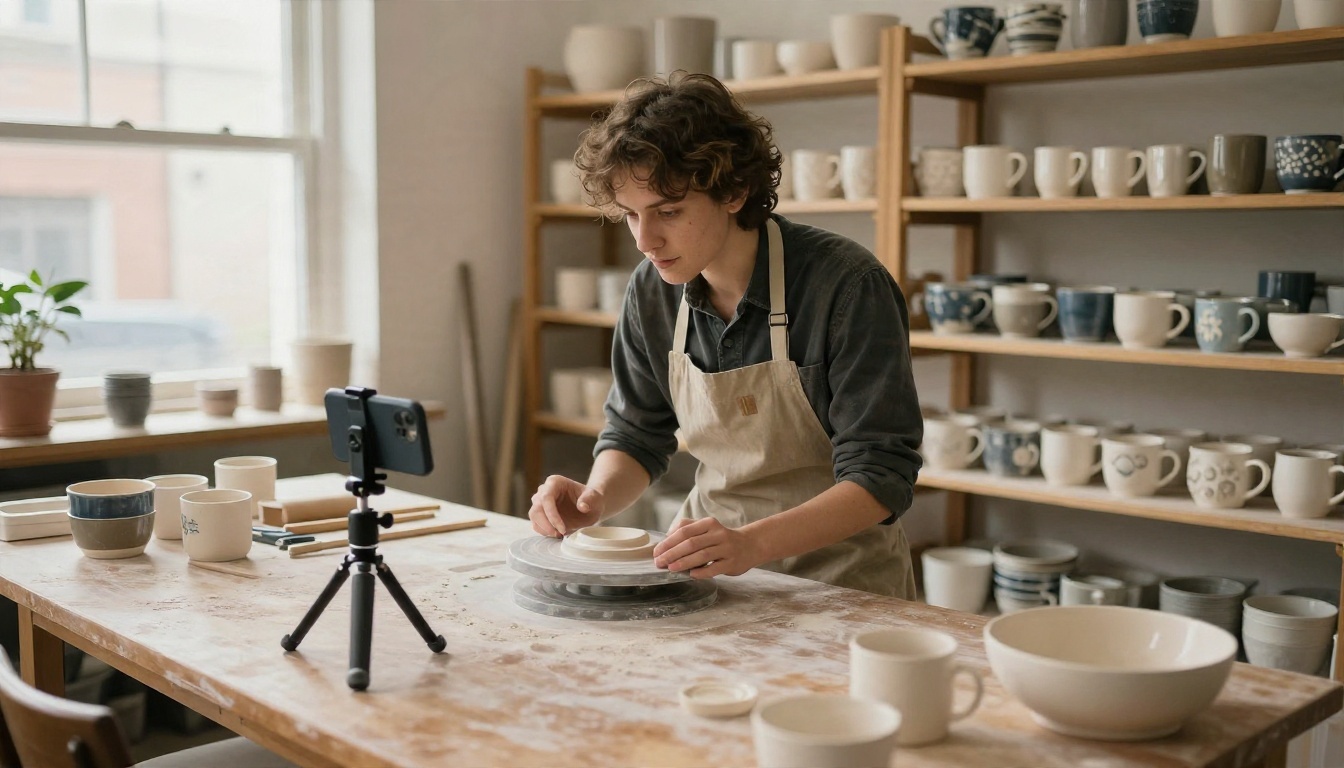
Una toma de seis segundos de una taza artesanal girando con luz cálida es una unidad publicitaria completa para un feed de redes sociales. Anima una foto de producto limpia con una imagen de primer fotograma y tendrás movimiento sin necesidad de una sesión de fotos.
Reels y Shorts sociales
En vertical o en horizontal, los clips cortos encajan con el ritmo de Reels, Shorts y TikTok. Encadena tres o cuatro para una publicación de 20 segundos.
Previsualización
Los directores y las agencias usan generaciones cortas para probar movimientos de cámara y ambientes antes de un rodaje real. Un borrador a 768p cuesta poco y responde rápido a la pregunta ¿funciona esta idea?
Momentos de personajes
La fortaleza de Hailuo son los rostros expresivos y el movimiento natural del cuerpo. Un solo momento emocional, como una mirada, una risa o un giro de cabeza, cabe sin problemas en seis segundos.
Alternativas cuando necesitas más tiempo de reproducción
A veces seis o diez segundos simplemente no bastan. Estos modelos de PicassoIA llegan más lejos o ofrecen contrapartidas distintas:
| Modelo | Por qué probarlo |
|---|
| Seedance 2.5 | Pensado para clips mucho más largos, anunciado para hasta 30 segundos |
| Seedance 2.5 Lite | Generación gratuita y sin límite de hasta 10 segundos |
| Kling v3 Video | Video cinematográfico con un movimiento potente |
| Veo 3.1 Fast | Video en 1080p a partir de texto |
| Sora 2 | Texto a video con audio sincronizado |
Si quieres la toma única más larga, Seedance 2.5 es el primero que conviene probar. Si quieres experimentar sin preocuparte por los créditos, Seedance 2.5 Lite es un buen lugar para hacer borradores de ideas. Para un estilo visual distinto, compara el mismo prompt en Kling v3 Video y en Sora 2.

💡 Ejecutar el mismo prompt en dos modelos es la forma más rápida de saber cuál entiende tu estilo. El costo de una prueba es pequeño comparado con el de elegir el modelo equivocado para todo un proyecto.
Errores comunes que conviene evitar
- Elegir 1080p y 10 segundos. Esa combinación no está permitida, y recibirás un error o un clip de 6 segundos.
- Empezar por la máxima calidad. Haz borradores baratos, termina con lo caro.
- Sobrecargar el prompt. Una acción por clip.
- Ignorar la relación de aspecto. Con una imagen de primer fotograma, el resultado copia su proporción, así que recorta antes de subirla.
- Esperar que los planes gratuitos sean ilimitados. Los niveles gratuitos sirven para probar. Cuenta con marcas de agua y cuotas pequeñas.
- Olvidar verificar las reglas actuales. Los límites, los créditos y los nombres de los planes cambian. Revisa los ajustes de la herramienta antes de comprometerte con un calendario.
Empieza a crear tus propios clips
Los límites son sencillos una vez que los ves juntos: 6 o 10 segundos, 768p o 1080p, y nunca 10 segundos en 1080p. Dentro de ese marco hay mucho espacio para crear algo bueno, sobre todo si planificas tus tomas, las anclas con una imagen de primer fotograma y cortas entre ángulos.
Abre Hailuo 2.3 en PicassoIA, prueba un borrador de 6 segundos a 768p y después lleva la mejor versión a 1080p. Cuando quieras una toma más larga, prueba Seedance 2.5 o Seedance 2.5 Lite con la misma idea. Puedes explorar todos los modelos de video, imagen y audio en picassoia.com/en/all-models, así que elige un prompt, pulsa generar y mira cómo se ven tus próximos seis segundos.