Você escreve um ótimo prompt, espera um minuto e recebe um clipe impressionante que termina depois de seis segundos. Aí você se pergunta se fez algo errado. Não fez. A duração máxima da geração de vídeo do Hailuo MiniMax é um limite rígido embutido no modelo, e ele muda conforme a resolução escolhida. Quando você sabe onde estão esses limites, pode planejar as cenas em volta deles, em vez de lutar contra eles.
Este artigo mostra os números reais do Hailuo 2.3, o modelo principal da família atual: por quanto tempo um clipe pode durar, quais resoluções estão disponíveis, por que não é possível ter 10 segundos e 1080p ao mesmo tempo e como costuma ser o plano gratuito. Também mostra como juntar planos curtos em sequências mais longas e quais outros modelos de vídeo da PicassoIA chegam mais longe quando você precisa de mais tempo de exibição.
A resposta rápida sobre a duração do clipe
Se você tem apenas dez segundos para ler esta seção, aqui está ela.
| Configuração | Valores permitidos |
|---|
| Duração do clipe | 6 segundos ou 10 segundos |
| Resolução | 768p ou 1080p |
| Clipes de 10 segundos | apenas 768p |
| Clipes em 1080p | apenas 6 segundos |
| Entrada | Prompt de texto ou uma imagem de primeiro quadro |
Portanto, o máximo prático de uma única geração no Hailuo 2.3 é 10 segundos em 768p ou 6 segundos em 1080p. Não existe nenhuma configuração que gere um clipe Full HD de 10 segundos, e nenhum controle que estique uma geração além de 10 segundos.
💡 Regra rápida: defina primeiro a duração e depois a resolução. Se a cena precisa de tempo para respirar, use 10 segundos em 768p. Se precisa ficar nítida em uma tela grande, use 6 segundos em 1080p.
Por que seis segundos é o padrão
Seis segundos é o padrão no Hailuo 2.3, e faz sentido. Gerar vídeo é caro, e quanto mais longo o clipe, mais chances o modelo tem de se desviar: um rosto muda um pouco, uma mão ganha um dedo extra, um objeto do fundo escorrega. Clipes curtos mantêm o movimento coerente. Eles também custam menos créditos, então você pode testar mais variações antes de escolher uma.
Para publicações em redes sociais, teasers de produtos, imagens de apoio e takes de reação, seis segundos muitas vezes são tudo o que você precisa. Um corte típico em uma edição moderna dura de dois a quatro segundos de qualquer forma.
Onde 10 segundos faz sentido
Dez segundos valem os créditos extras quando a ação tem início, meio e fim. Uma pessoa se aproximando de uma porta, abrindo-a e atravessando. A revelação lenta de uma paisagem. Uma bebida sendo servida e depois levantada. Se a ação do seu prompt precisa de mais do que algumas etapas, seis segundos vão parecer apressados, porque o modelo comprime o movimento para caber.
Opções de resolução explicadas
O Hailuo 2.3 oferece duas resoluções de saída. O nome do modelo na PicassoIA anuncia até 1080p, e isso é verdade, mas com a ressalva da duração que vimos acima.
768p: a escolha flexível
768p é o padrão. Ele aceita clipes de 6 e de 10 segundos, renderiza mais rápido e custa menos por clipe. Para plataformas sociais, onde o vídeo é comprimido no upload de qualquer forma, a diferença para o 1080p costuma ser pequena numa tela de celular.
1080p: mais nítido, porém mais curto
O 1080p entrega imagens de 1920x1080 que se sustentam melhor quando você as coloca em uma linha do tempo profissional ou as exibe em um monitor. A contrapartida é o limite de 6 segundos e um custo maior por geração.
E o 512p e os modelos mais antigos?
Nem todos os modelos Hailuo funcionam do mesmo jeito. Na PicassoIA você também encontra o Hailuo 02, anunciado para saída em 1080p, e o Hailuo 02 Fast, uma opção mais rápida em 512p. Há ainda o Hailuo 2.3 Fast, feito para animar fotos rapidamente. Antes da linha Hailuo da MiniMax, existiu o Video 01, que produz clipes de 6 segundos, além do Video 01 Live, para animar imagens estáticas, e do Video 01 Director, para controlar movimentos de câmera.
Uma comparação rápida:
| Modelo | Melhor para | Observações |
|---|
| Hailuo 2.3 | Movimento cinematográfico, rostos expressivos | 6 ou 10 s, 768p ou 1080p |
| Hailuo 2.3 Fast | Animação rápida de fotos | Entrega mais rápida |
| Hailuo 02 | Clipes em Full HD | Anunciado para 1080p |
| Hailuo 02 Fast | Rascunhos baratos | 512p |
| Video 01 | Referência da primeira geração | Clipes de 6 segundos |
💡 Novas versões do Hailuo podem ampliar esses limites. Alguns sites de terceiros relatam clipes mais longos e resoluções mais altas em versões posteriores, mas esses relatos variam de fonte para fonte, então trate-os como não confirmados até ver os números na própria ferramenta.
O que o plano gratuito costuma oferecer
Aqui os relatos divergem, então convém ter cautela. A MiniMax mantém o próprio site do Hailuo com um nível gratuito, e os textos de terceiros o descrevem de formas diferentes. Os pontos em que a maioria concorda:
- Créditos limitados. Contas gratuitas recebem uma pequena cota, muitas vezes um pacote único de boas-vindas somado a pequenos bônus diários, suficiente para alguns vídeos curtos e não para um projeto completo.
- Marcas d’água. Os resultados gratuitos geralmente trazem uma marca d’água no canto.
- Resolução menor. A geração gratuita costuma ser limitada a cerca de 720p, não ao 1080p completo.
- Sem direitos comerciais. Os resultados gratuitos normalmente são para testes pessoais, não para trabalhos de clientes.
- Créditos que expiram. Alguns relatos dizem que os créditos de bônus expiram em poucos dias.
Os valores exatos mudam com frequência, e eu não consegui confirmar um único número diário oficial para o Hailuo 2.3 especificamente. Antes de planejar um projeto em torno de uma cota gratuita, consulte a página de preços atualizada na plataforma que você usa.

Como os custos de créditos se comparam
Plataformas de terceiros que revendem o Hailuo listam preços muito diferentes para o mesmo clipe. De forma geral, um clipe de 6 segundos em 768p é o mais barato, um clipe de 10 segundos em 768p custa aproximadamente o dobro, e um clipe de 6 segundos em 1080p fica em algum ponto intermediário ou um pouco acima do preço do clipe de 6 segundos em 768p. Uma listagem de pagamento por uso coloca um clipe de 6 segundos em 768p em cerca de 28 centavos e um clipe de 6 segundos em 1080p em cerca de 49 centavos. Trate esses valores como estimativas aproximadas, não como promessas.
Um jeito mais inteligente de gastar um orçamento pequeno
Se seus créditos são limitados, faça assim:
- Rascunhe sua ideia em 768p e 6 segundos. É a combinação mais barata.
- Ajuste o prompt até o movimento ficar certo.
- Só então refaça o prompt vencedor em 1080p, ou em 10 segundos se você precisar do tempo extra.
Essa ordem evita pagar preço de 1080p por um clipe que você vai descartar.
Como usar o Hailuo 2.3 na PicassoIA
O Hailuo 2.3 na PicassoIA aceita um prompt de texto ou uma imagem de referência como ponto de partida. Aqui está um fluxo de trabalho simples.
Passo 1: abra a página do modelo
Acesse a página do Hailuo 2.3. Você verá a caixa de prompt e o painel de configurações.
Passo 2: escreva um prompt voltado para o movimento
Descreva o que se move, não apenas o que existe. Compare estes dois:
- Fraco: Uma mulher em uma praia ao pôr do sol.
- Forte: Uma mulher de camisa de linho branca caminha por uma praia molhada ao pôr do sol, o vento levanta seu cabelo, a câmera acompanha lentamente ao lado dela na altura da cintura, contraluz quente, ondas suaves ao fundo.
Inclua o sujeito, a ação, o comportamento da câmera e a luz. O Hailuo é conhecido pelo movimento humano e pela expressão facial, então aposte nisso.
Passo 3: escolha a duração e a resolução
Defina a duração como 6 ou 10. Defina a resolução como 768p ou 1080p. Lembre-se da regra: 10 segundos só funcionam em 768p, e 1080p só funciona com 6 segundos.
Passo 4: adicione uma imagem de primeiro quadro (opcional)
Envie uma imagem de primeiro quadro para ancorar o clipe. A saída mantém a proporção dessa imagem, então recorte-a no formato desejado antes do envio. Esta é a melhor forma de manter um personagem ou produto com a mesma aparência em vários clipes.
Passo 5: mantenha o otimizador de prompt ligado
O otimizador de prompt vem ligado por padrão e reescreve sua entrada para extrair do modelo um movimento e um enquadramento melhores. Mantenha-o ligado para prompts imprecisos. Desligue-o apenas quando tiver escrito um prompt muito preciso e quiser que o modelo o siga literalmente.
Passo 6: gere, revise e itere
Gere o clipe, assista duas vezes e mude uma coisa de cada vez. Se a câmera se desviar demais, diga isso. Se o sujeito se mover rápido demais, acrescente palavras como devagar ou suavemente.
💡 Dica sobre o tamanho do prompt: duas a quatro frases geralmente funcionam melhor do que um parágrafo. Instruções demais competem entre si, e o modelo tende a ignorar as últimas.
Como escrever prompts que cabem no limite de tempo
Um clipe de seis segundos não é um curta-metragem. É uma ideia só. O erro que a maioria das pessoas comete é enfiar três cenas em um prompt e se decepcionar quando o modelo passa correndo por elas.
Um plano, uma ação
Escolha uma única ação por clipe. Ela se vira e sorri funciona. Ela se vira, caminha até o carro, dirige para longe e acena não funciona.
Nomeie o movimento de câmera
Palavras que costumam funcionar: aproximação lenta, panorâmica suave para a esquerda, plano fixo em tripé, acompanhamento com câmera na mão, travelling em contra-plongée. Sem uma instrução de câmera, o modelo decide por você, e muitas vezes escolhe uma deriva lenta.
Descreva a luz e o clima
A luz faz grande parte do trabalho em um clipe curto. Luz suave de janela vinda da esquerda ou contraluz quente de hora dourada dão ao modelo um alvo claro e mantêm o visual consistente quando você gera clipes seguintes.

Como criar vídeos mais longos a partir de clipes curtos
Como uma única geração chega no máximo a 10 segundos, tudo o que for mais longo precisa ser montado. É assim que os profissionais trabalham com qualquer modelo de vídeo de IA, e não é um contorno.
O truque do último quadro
- Gere seu primeiro clipe.
- Exporte o último quadro como imagem estática.
- Envie essa imagem como imagem de primeiro quadro para a próxima geração.
- Escreva um prompt que continue a ação.
- Repita.
Cada novo clipe começa exatamente onde o anterior terminou, então o corte parece contínuo. Ao longo de alguns clipes, pequenas derivas no rosto ou na cor podem se acumular, então de vez em quando recomece com uma imagem de referência nova do seu sujeito.
Planeje seus cortes
Você não precisa esconder as emendas. Alterne entre ângulos: aberto, médio, close. Um corte de um plano aberto para um close esconde pequenas diferenças muito melhor do que tentar fazer uma tomada longa só.
Adicione som e acabamento depois
Gere primeiro a imagem e depois monte o áudio separadamente. A PicassoIA também tem texto para fala, geração de música com IA e ferramentas de aprimoramento de vídeo, então você pode adicionar narração, uma trilha sonora ou uma passagem de upscaling sem sair da plataforma.
Onde os clipes curtos funcionam melhor
Conhecer o limite também mostra onde o Hailuo brilha.
Conteúdo de produtos e pequenos negócios
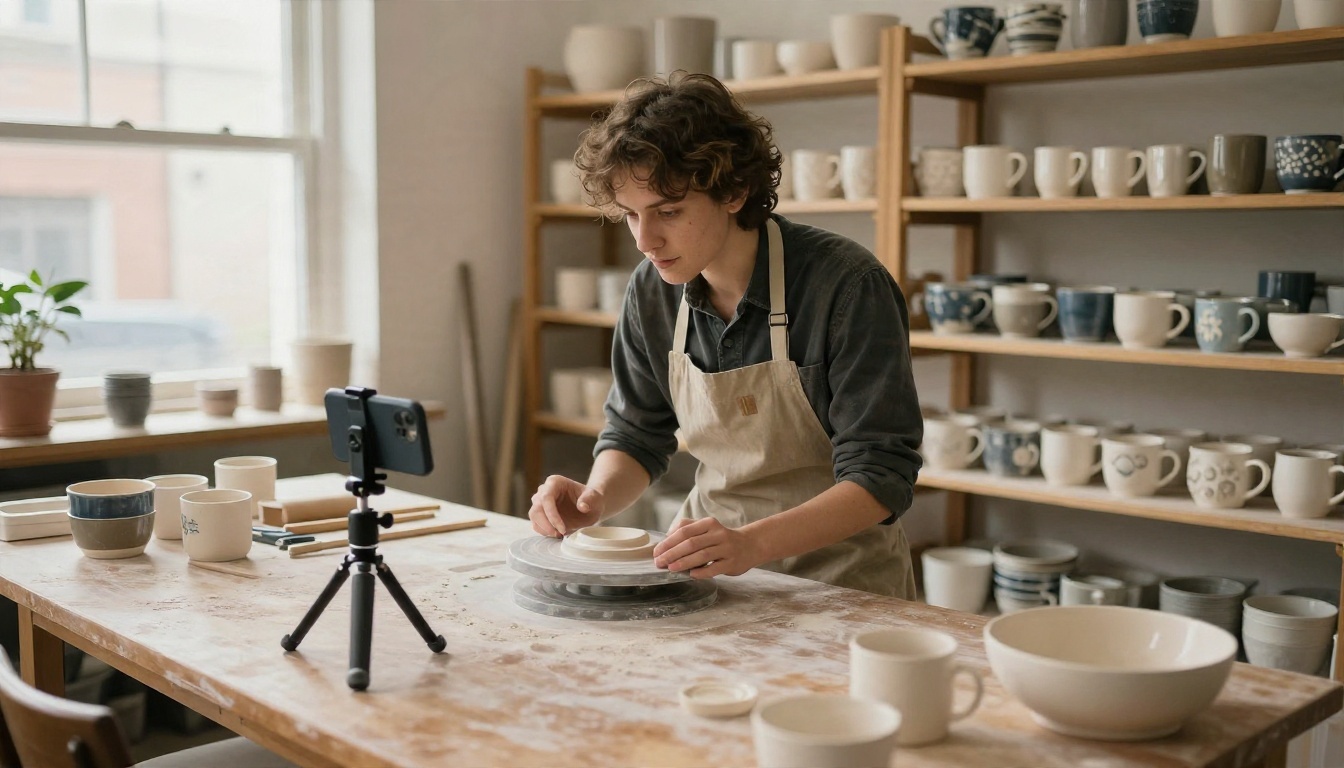
Um plano de seis segundos de uma caneca artesanal girando sob luz quente é uma peça completa de anúncio para um feed social. Anime uma foto limpa de produto com uma imagem de primeiro quadro e você terá movimento sem fazer uma gravação.
Reels e Shorts sociais
Na vertical ou na horizontal, clipes curtos combinam com o ritmo de Reels, Shorts e TikTok. Encadeie três ou quatro para uma publicação de 20 segundos.
Pré-visualização
Diretores e agências usam gerações curtas para testar movimentos de câmera e clima antes de uma gravação de verdade. Um rascunho em 768p custa pouco e responde rapidamente à pergunta essa ideia funciona?
Momentos de personagem
O ponto forte do Hailuo são os rostos expressivos e o movimento corporal natural. Um único instante emocional, como um olhar, uma risada ou um virar de cabeça, cabe com folga em seis segundos.
Alternativas quando você precisa de mais tempo de exibição
Às vezes seis ou dez segundos simplesmente não bastam. Estes modelos da PicassoIA chegam mais longe ou oferecem contrapartidas diferentes:
| Modelo | Por que experimentar |
|---|
| Seedance 2.5 | Feito para clipes bem mais longos, anunciado para até 30 segundos |
| Seedance 2.5 Lite | Geração gratuita e ilimitada de até 10 segundos |
| Kling v3 Video | Vídeo cinematográfico com movimento forte |
| Veo 3.1 Fast | Vídeo em 1080p a partir de texto |
| Sora 2 | Texto para vídeo com áudio sincronizado |
Se você quer a tomada única mais longa, o Seedance 2.5 é o primeiro a testar. Se quer experimentar sem se preocupar com créditos, o Seedance 2.5 Lite é um bom lugar para rascunhar ideias. Para um estilo visual diferente, compare o mesmo prompt no Kling v3 Video e no Sora 2.

💡 Rodar o mesmo prompt em dois modelos é a forma mais rápida de descobrir qual entende o seu estilo. O custo de um teste é pequeno comparado ao custo de escolher o modelo errado para um projeto inteiro.
Erros comuns a evitar
- Escolher 1080p e 10 segundos. A combinação não é permitida, e você vai receber um erro ou um clipe de 6 segundos.
- Começar pela qualidade máxima. Rascunhe barato, finalize caro.
- Sobrecarregar o prompt. Uma ação por clipe.
- Ignorar a proporção. Com uma imagem de primeiro quadro, a saída copia a proporção dela, então recorte antes de enviar.
- Esperar que planos gratuitos sejam ilimitados. Os níveis gratuitos servem para testes. Conte com marcas d’água e cotas pequenas.
- Esquecer de verificar as regras atuais. Limites, créditos e nomes de planos mudam. Confira as configurações da ferramenta antes de se comprometer com um cronograma.
Comece a criar seus próprios clipes
Os limites são simples quando você os vê juntos: 6 ou 10 segundos, 768p ou 1080p, e nunca 10 segundos em 1080p. Dentro desse espaço há bastante margem para fazer algo bom, principalmente se você planejar seus planos, ancorá-los com uma imagem de primeiro quadro e alternar entre ângulos.
Abra o Hailuo 2.3 na PicassoIA, teste um rascunho de 6 segundos em 768p e depois leve a melhor versão para 1080p. Quando você quiser uma sequência mais longa, teste o Seedance 2.5 ou o Seedance 2.5 Lite com a mesma ideia. Você pode explorar todos os modelos de vídeo, imagem e áudio em picassoia.com/en/all-models, então escolha um prompt, clique em gerar e veja como ficam seus próximos seis segundos.