आप एक अच्छा प्रॉम्प्ट लिखते हैं, एक मिनट इंतज़ार करते हैं, और एक शानदार क्लिप मिलती है जो छह सेकंड पर खत्म हो जाती है। फिर आप सोचते हैं कि कहीं आपने कुछ गलत तो नहीं किया। आपने कुछ गलत नहीं किया। Hailuo MiniMax वीडियो जनरेशन की अधिकतम लंबाई मॉडल में बनी एक पक्की सीमा है, और यह आपके चुने हुए रिज़ोल्यूशन के हिसाब से बदलती है। एक बार पता चल जाए कि ये दीवारें कहाँ हैं, तो आप उनसे लड़ने के बजाय उनके हिसाब से सीन की योजना बना सकते हैं।
इस लेख में Hailuo 2.3 के असली आँकड़े दिए गए हैं। यह इस परिवार का मौजूदा फ़्लैगशिप मॉडल है: एक क्लिप कितनी देर चल सकती है, कौन से रिज़ोल्यूशन उपलब्ध हैं, 10 सेकंड और 1080p एक साथ क्यों नहीं मिल सकते, और फ्री प्लान आमतौर पर कैसा होता है। यह भी दिखाया गया है कि छोटे शॉट्स को जोड़कर लंबे सीक्वेंस कैसे बनाएँ, और PicassoIA पर कौन से अन्य वीडियो मॉडल ज़्यादा रनटाइम देते हैं जब आपको उसकी ज़रूरत हो।
क्लिप लंबाई का सीधा जवाब
अगर इस सेक्शन को पढ़ने के लिए आपके पास सिर्फ़ दस सेकंड हैं, तो यह रहा जवाब।
| सेटिंग | अनुमत मान |
|---|
| क्लिप अवधि | 6 सेकंड या 10 सेकंड |
| रिज़ोल्यूशन | 768p या 1080p |
| 10 सेकंड की क्लिप | केवल 768p |
| 1080p क्लिप | केवल 6 सेकंड |
| इनपुट | टेक्स्ट प्रॉम्प्ट, या पहला फ़्रेम इमेज |
तो Hailuo 2.3 के एक जनरेशन की व्यावहारिक अधिकतम सीमा है 768p पर 10 सेकंड, या 1080p पर 6 सेकंड। ऐसी कोई सेटिंग नहीं है जो 10 सेकंड की Full HD क्लिप दे, और ऐसा कोई स्लाइडर नहीं है जो किसी जनरेशन को 10 सेकंड से आगे खींच दे।
💡 आसान नियम: पहले अवधि चुनें, फिर रिज़ोल्यूशन। अगर शॉट को साँस लेने की जगह चाहिए, तो 768p पर 10 सेकंड लें। अगर उसे बड़ी स्क्रीन पर तीखा दिखना है, तो 1080p पर 6 सेकंड लें।
छह सेकंड डिफ़ॉल्ट क्यों है
Hailuo 2.3 पर छह सेकंड डिफ़ॉल्ट है, और यह समझ में आता है। वीडियो जनरेट करना महंगा है, और क्लिप जितनी लंबी होगी, मॉडल के भटकने के उतने ही मौके होंगे: चेहरा थोड़ा बदल जाता है, हाथ में एक उंगली ज़्यादा आ जाती है, कोई बैकग्राउंड चीज़ खिसक जाती है। छोटी क्लिप मोशन को सुसंगत रखती हैं। उनमें क्रेडिट भी कम लगते हैं, इसलिए किसी एक को चुनने से पहले आप ज़्यादा वेरिएशन आज़मा सकते हैं।
सोशल पोस्ट, प्रोडक्ट टीज़र, b-roll और रिएक्शन शॉट्स के लिए अक्सर छह सेकंड ही काफ़ी होते हैं। आज के एडिट में एक कट आमतौर पर दो से चार सेकंड का होता है।
10 सेकंड कहाँ समझदारी है
जब एक्शन की शुरुआत, बीच और अंत हो, तब दस सेकंड अतिरिक्त क्रेडिट के लायक हैं। कोई व्यक्ति दरवाज़े की ओर चलकर आता है, उसे खोलता है और अंदर कदम रखता है। किसी लैंडस्केप का धीमा खुलासा। किसी ड्रिंक को डालना, फिर उठाना। अगर आपके प्रॉम्प्ट की कार्रवाई को कुछ से ज़्यादा बीट्स चाहिए, तो छह सेकंड जल्दबाज़ी वाले लगेंगे, क्योंकि मॉडल मोशन को फ़िट करने के लिए उसे सिकोड़ देता है।
रिज़ोल्यूशन विकल्प समझाए गए
Hailuo 2.3 दो आउटपुट रिज़ोल्यूशन देता है। PicassoIA पर मॉडल का नाम 1080p तक का दावा करता है, और यह सच है, लेकिन ऊपर बताई गई अवधि की शर्त के साथ।
768p: लचीला विकल्प
768p डिफ़ॉल्ट है। यह 6 और 10 दोनों सेकंड की क्लिप सपोर्ट करता है, तेज़ रेंडर होता है, और प्रति क्लिप कम लागत आती है। सोशल प्लेटफ़ॉर्म के लिए, जहाँ अपलोड पर वीडियो वैसे भी कंप्रेस हो जाता है, फ़ोन की स्क्रीन पर 1080p से फ़र्क अक्सर छोटा होता है।
1080p: तीखा, पर छोटा
1080p आपको 1920x1080 फ़ुटेज देता है, जो प्रोफ़ेशनल टाइमलाइन में डालने या मॉनिटर पर दिखाने पर बेहतर टिकता है। इसकी कीमत है 6 सेकंड की सीमा और हर जनरेशन पर ज़्यादा लागत।
512p और पुराने मॉडल के बारे में क्या?
हर Hailuo मॉडल एक जैसा काम नहीं करता। PicassoIA पर आपको Hailuo 02 भी मिलेगा, जो 1080p आउटपुट के लिए सूचीबद्ध है, और Hailuo 02 Fast, जो 512p पर एक तेज़ विकल्प है। फोटो को जल्दी एनिमेट करने के लिए बना Hailuo 2.3 Fast भी है। MiniMax की Hailuo लाइन से पहले Video 01 था, जो 6 सेकंड की क्लिप बनाता है, और साथ में Video 01 Live स्थिर इमेज को एनिमेट करने के लिए और Video 01 Director कैमरा मूवमेंट पर नियंत्रण के लिए।
एक त्वरित तुलना:
💡 Hailuo के नए रिलीज़ इन सीमाओं को बढ़ा सकते हैं। कुछ थर्ड पार्टी साइटें बाद के वर्ज़न के लिए लंबी क्लिप और ज़्यादा रिज़ोल्यूशन बताती हैं, लेकिन इन रिपोर्टों में स्रोत-दर-स्रोत अंतर है, इसलिए जब तक आप टूल में खुद आँकड़े न देख लें, इन्हें पुष्टि-रहित मानें।
फ्री प्लान में आमतौर पर क्या मिलता है
यहीं रिपोर्टें एक-दूसरे से अलग हैं, इसलिए थोड़ी सावधानी काम आएगी। MiniMax अपनी Hailuo साइट फ्री टियर के साथ चलाता है, और थर्ड पार्टी लेख उसे अलग-अलग तरह से बताते हैं। ज़्यादातर किस बात पर सहमत हैं:
- सीमित क्रेडिट। फ्री अकाउंट को थोड़ा सा भत्ता मिलता है, अक्सर एक बार का वेलकम बंडल और छोटे रोज़ाना बोनस, जो पूरे प्रोजेक्ट के बजाय कुछ छोटे वीडियो के लिए काफ़ी होता है।
- वॉटरमार्क। फ्री आउटपुट में आमतौर पर कोने में वॉटरमार्क होता है।
- कम रिज़ोल्यूशन। फ्री जनरेशन आमतौर पर पूरे 1080p के बजाय लगभग 720p तक सीमित होता है।
- कोई कमर्शियल अधिकार नहीं। फ्री आउटपुट आमतौर पर निजी परीक्षण के लिए होते हैं, क्लाइंट के काम के लिए नहीं।
- समाप्त होते क्रेडिट। कुछ रिपोर्टों के अनुसार बोनस क्रेडिट कुछ दिनों में खत्म हो जाते हैं।
सटीक राशियाँ अक्सर बदलती रहती हैं, और मैं Hailuo 2.3 के लिए कोई एक आधिकारिक रोज़ाना आँकड़ा पक्का नहीं कर सका। किसी फ्री भत्ते के आधार पर प्रोजेक्ट की योजना बनाने से पहले, जिस प्लेटफ़ॉर्म का इस्तेमाल कर रहे हैं उसका लाइव प्राइसिंग पेज देखें।

क्रेडिट लागत की तुलना
Hailuo बेचने वाले तीसरे पक्ष के प्लेटफ़ॉर्म एक ही क्लिप के लिए बहुत अलग-अलग कीमतें दिखाते हैं। एक मोटा पैटर्न यह है कि 6 सेकंड की 768p क्लिप सबसे सस्ती पड़ती है, 10 सेकंड की 768p क्लिप लगभग दोगुनी लागत की होती है, और 6 सेकंड की 1080p क्लिप इन दोनों के बीच कहीं आती है या 6 सेकंड की 768p कीमत से थोड़ी ऊपर होती है। एक पे-एज़-यू-गो लिस्टिंग में 6 सेकंड की 768p क्लिप लगभग 28 सेंट और 6 सेकंड की 1080p क्लिप लगभग 49 सेंट की है। इन्हें अनुमानित आँकड़े समझें, वादे नहीं।
छोटे बजट को समझदारी से खर्च करने का तरीका
अगर आपके क्रेडिट सीमित हैं, तो यह करें:
- अपना आइडिया 768p और 6 सेकंड पर ड्राफ़्ट करें। यह सबसे सस्ता संयोजन है।
- जब तक मोशन सही न हो, प्रॉम्प्ट को ठीक करते रहें।
- उसके बाद ही जीतने वाले प्रॉम्प्ट को 1080p पर फिर से चलाएँ, या अगर अतिरिक्त समय चाहिए तो 10 सेकंड पर।
यह क्रम आपको उस क्लिप के लिए 1080p की कीमत चुकाने से बचाता है जिसे आप वैसे भी फेंक देंगे।
PicassoIA पर Hailuo 2.3 कैसे इस्तेमाल करें
PicassoIA पर Hailuo 2.3 शुरुआती बिंदु के रूप में या तो टेक्स्ट प्रॉम्प्ट या एक रेफ़रेंस इमेज स्वीकार करता है। यह एक साफ़ वर्कफ़्लो है।
चरण 1: मॉडल पेज खोलें
Hailuo 2.3 पेज पर जाएँ। आपको प्रॉम्प्ट बॉक्स और सेटिंग्स पैनल दिखेगा।
चरण 2: मोशन-केंद्रित प्रॉम्प्ट लिखें
बताएँ कि क्या चल रहा है, सिर्फ़ यह नहीं कि क्या मौजूद है। इन दोनों की तुलना करें:
- कमज़ोर: सूर्यास्त के समय एक समुद्र तट पर एक महिला।
- मज़बूत: सूर्यास्त के समय गीले समुद्र तट पर सफ़ेद लिनन की शर्ट पहने एक महिला चल रही है, हवा उसके बालों को उड़ा रही है, कैमरा कमर की ऊँचाई पर उसके साथ धीरे-धीरे चल रहा है, गर्म बैकलाइट, पृष्ठभूमि में हल्की लहरें।
सब्जेक्ट, एक्शन, कैमरा का व्यवहार और रोशनी शामिल करें। Hailuo मानवीय मोशन और चेहरे के भावों के लिए जाना जाता है, इसलिए उसी पर ज़ोर दें।
चरण 3: अवधि और रिज़ोल्यूशन चुनें
अवधि 6 या 10 पर सेट करें। रिज़ोल्यूशन 768p या 1080p पर सेट करें। नियम याद रखें: 10 सेकंड केवल 768p पर चलता है, और 1080p केवल 6 सेकंड पर।
चरण 4: पहला फ़्रेम इमेज जोड़ें (वैकल्पिक)
क्लिप को एंकर करने के लिए पहला फ़्रेम इमेज अपलोड करें। आउटपुट उस इमेज का आस्पेक्ट रेशियो रखता है, इसलिए अपलोड से पहले उसे वांछित आकार में क्रॉप कर लें। कई क्लिप में किसी कैरेक्टर या प्रोडक्ट को एक जैसा दिखाने का यह सबसे अच्छा तरीका है।
चरण 5: प्रॉम्प्ट ऑप्टिमाइज़र चालू रखें
प्रॉम्प्ट ऑप्टिमाइज़र डिफ़ॉल्ट रूप से चालू होता है और आपके इनपुट को फिर से लिखता है ताकि मॉडल से बेहतर मोशन और फ़्रेमिंग निकले। कच्चे प्रॉम्प्ट के लिए इसे चालू रखें। इसे केवल तभी बंद करें जब आपने बहुत सटीक प्रॉम्प्ट लिखा हो और चाहते हों कि मॉडल उसे शब्दशः माने।
चरण 6: जनरेट करें, समीक्षा करें, दोहराएँ
क्लिप चलाएँ, उसे दो बार देखें, और एक बार में एक ही चीज़ बदलें। अगर कैमरा ज़्यादा भटकता है, तो यह साफ़ लिखें। अगर सब्जेक्ट बहुत तेज़ चलता है, तो धीरे-धीरे या नरमी से जैसे शब्द जोड़ें।
💡 प्रॉम्प्ट की लंबाई का टिप: दो से चार वाक्य अक्सर एक पैराग्राफ़ से बेहतर काम करते हैं। बहुत सारे निर्देश आपस में टकराते हैं, और मॉडल बाद वाले निर्देशों को अक्सर नज़रअंदाज़ कर देता है।
समय सीमा में फिट होने वाले प्रॉम्प्ट लिखना
छह सेकंड की क्लिप कोई शॉर्ट फ़िल्म नहीं है। यह एक विचार है। ज़्यादातर लोग जो गलती करते हैं, वह है एक ही प्रॉम्प्ट में तीन सीन ठूँस देना और फिर निराश होना जब मॉडल उन्हें जल्दी-जल्दी निपटा देता है।
एक शॉट, एक एक्शन
हर क्लिप के लिए एक ही एक्शन चुनें। वह मुड़ती है और मुस्कुराती है काम करता है। वह मुड़ती है, कार की ओर चलती है, गाड़ी चलाकर चली जाती है और अलविदा में हाथ हिलाती है नहीं करता।
कैमरा मूव का नाम लें
ऐसे शब्द जो अक्सर काम करते हैं: धीमा पुश इन, नरम पैन लेफ़्ट, स्टैटिक ट्राइपॉड शॉट, हैंडहेल्ड फ़ॉलो, लो एंगल ट्रैकिंग। कैमरा का निर्देश न होने पर मॉडल खुद चुनता है, और वह अक्सर धीमा भटकाव चुनता है।
रोशनी और मूड बताएँ
छोटी क्लिप में ज़्यादातर काम रोशनी करती है। बाईं ओर से नरम खिड़की की रोशनी या गर्म गोल्डन आवर बैकलाइट मॉडल को एक साफ़ लक्ष्य देती है और बाद की क्लिप बनाते समय लुक को एक जैसा रखती है।

छोटी क्लिप से लंबे वीडियो बनाना
चूँकि एक जनरेशन अधिकतम 10 सेकंड तक जाता है, इसलिए इससे लंबी कोई चीज़ जोड़कर ही बनानी होगी। हर AI वीडियो मॉडल के साथ पेशेवर लोग ऐसे ही काम करते हैं, यह कोई वर्कअराउंड नहीं है।
लास्ट फ़्रेम ट्रिक
- अपनी पहली क्लिप जनरेट करें।
- आखिरी फ़्रेम को एक स्थिर इमेज के रूप में एक्सपोर्ट करें।
- उस स्टिल को अगली जनरेशन के लिए पहला फ़्रेम इमेज के रूप में अपलोड करें।
- ऐसा प्रॉम्प्ट लिखें जो एक्शन को आगे बढ़ाए।
- दोहराएँ।
हर नई क्लिप ठीक वहीं से शुरू होती है जहाँ पिछली खत्म हुई, इसलिए कट निरंतर लगता है। कुछ क्लिप के बाद चेहरे या रंग में छोटे बदलाव जमा हो सकते हैं, इसलिए कभी-कभी अपने सब्जेक्ट की एक नई रेफ़रेंस इमेज से शुरुआत करें।
अपने कट की योजना बनाएँ
आपको जोड़ों को छिपाने की ज़रूरत नहीं है। अलग-अलग एंगल के बीच कट करें: वाइड, मीडियम, क्लोज़-अप। वाइड शॉट से क्लोज़-अप पर कट छोटे फ़र्क को छिपाने में एक लंबे टेक को एक जैसा बनाने की कोशिश से कहीं बेहतर काम करता है।
बाद में साउंड और पॉलिश जोड़ें
पहले तस्वीर जनरेट करें, फिर ऑडियो अलग से बनाएँ। PicassoIA पर टेक्स्ट-टू-स्पीच, AI म्यूज़िक जनरेशन और वीडियो एन्हांसमेंट टूल भी हैं, इसलिए आप प्लेटफ़ॉर्म छोड़े बिना नैरेशन, साउंडट्रैक या अपस्केल पास जोड़ सकते हैं।
छोटी क्लिप सबसे अच्छी कहाँ चलती हैं
सीमा जानने से यह भी पता चलता है कि Hailuo कहाँ सबसे अच्छा चमकता है।
प्रोडक्ट और छोटे व्यवसाय का कंटेंट
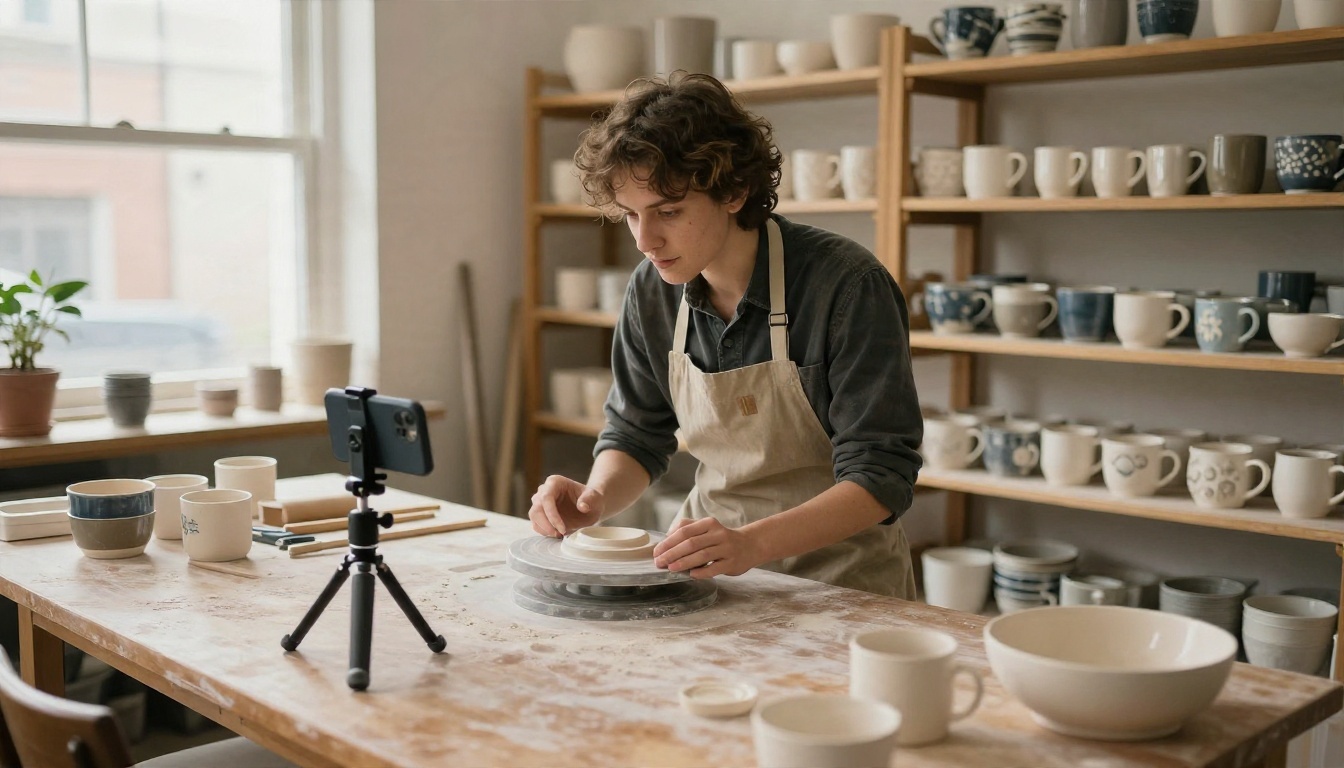
गर्म रोशनी में घूमते हस्तनिर्मित मग का छह सेकंड का शॉट सोशल फ़ीड के लिए एक पूरा विज्ञापन यूनिट है। पहले फ़्रेम इमेज के साथ एक साफ़ प्रोडक्ट फ़ोटो को एनिमेट करें, और बिना शूट के मोशन मिल जाता है।
सोशल Reels और Shorts
वर्टिकल हो या हॉरिज़ॉन्टल, छोटी क्लिप Reels, Shorts और TikTok की रफ़्तार में फ़िट होती हैं। 20 सेकंड की पोस्ट के लिए तीन या चार को जोड़ें।
प्री-विज़ुअलाइज़ेशन
डायरेक्टर और एजेंसियाँ असली शूट से पहले कैमरा मूव और मूड जाँचने के लिए छोटे जनरेशन इस्तेमाल करती हैं। 768p ड्राफ़्ट पर कम खर्च आता है और क्या यह आइडिया काम करता है? का जवाब जल्दी मिल जाता है।
कैरेक्टर के पल
Hailuo की ताकत भावपूर्ण चेहरे और स्वाभाविक शारीरिक मोशन है। एक भावनात्मक बीट, जैसे एक नज़र, एक हँसी या सिर का एक मोड़, छह सेकंड में आसानी से फ़िट हो जाता है।
जब आपको ज़्यादा रनटाइम चाहिए तो विकल्प
कभी-कभी छह या दस सेकंड बस काफ़ी नहीं होते। PicassoIA पर ये मॉडल आगे तक जाते हैं या अलग खूबियाँ और सीमाएँ देते हैं:
अगर आपको सबसे लंबा एकल शॉट चाहिए, तो Seedance 2.5 पहले आज़माने लायक है। अगर आप क्रेडिट की चिंता किए बिना प्रयोग करना चाहते हैं, तो Seedance 2.5 Lite आइडिया ड्राफ़्ट करने की अच्छी जगह है। एक अलग विज़ुअल स्वाद के लिए, वही प्रॉम्प्ट Kling v3 Video और Sora 2 पर आज़माकर तुलना करें।

💡 एक ही प्रॉम्प्ट दो मॉडल पर चलाना यह जानने का सबसे तेज़ तरीका है कि कौन आपकी शैली समझता है। एक टेस्ट की लागत पूरे प्रोजेक्ट के लिए गलत मॉडल चुनने की लागत के मुकाबले बहुत कम है।
बचने योग्य आम गलतियाँ
- 1080p और 10 सेकंड चुनना। यह संयोजन अनुमत नहीं है, और आपको या तो एरर मिलेगा या 6 सेकंड की क्लिप।
- सबसे उच्च क्वालिटी से शुरू करना। सस्ते में ड्राफ़्ट करें, महंगे में फ़िनिश करें।
- प्रॉम्प्ट को ज़रूरत से ज़्यादा भरना। हर क्लिप में एक एक्शन।
- आस्पेक्ट रेशियो को नज़रअंदाज़ करना। पहले फ़्रेम इमेज के साथ आउटपुट उसका अनुपात कॉपी करता है, इसलिए अपलोड से पहले क्रॉप करें।
- फ्री प्लान को असीमित मानना। फ्री टियर परीक्षण के लिए हैं। वॉटरमार्क और छोटे भत्ते की उम्मीद रखें।
- मौजूदा नियम जाँचना भूलना। सीमाएँ, क्रेडिट और प्लान के नाम बदलते रहते हैं। किसी शेड्यूल को पक्का करने से पहले टूल की सेटिंग्स देख लें।
अपनी खुद की क्लिप बनाना शुरू करें
सीमाएँ एक साथ देखने पर सरल हैं: 6 या 10 सेकंड, 768p या 1080p, और 10 सेकंड 1080p पर कभी नहीं। उस दायरे के भीतर अच्छा कुछ बनाने की काफ़ी गुंजाइश है, खासकर अगर आप अपने शॉट्स की योजना बनाएँ, उन्हें पहले फ़्रेम इमेज से एंकर करें और अलग-अलग एंगल के बीच कट करें।
PicassoIA पर Hailuo 2.3 खोलें, 768p पर 6 सेकंड का ड्राफ़्ट आज़माएँ, और फिर सबसे अच्छे वर्ज़न को 1080p तक ले जाएँ। जब आपको लंबा रन चाहिए, तो वही आइडिया Seedance 2.5 या Seedance 2.5 Lite पर आज़माएँ। सारे वीडियो, इमेज और ऑडियो मॉडल picassoia.com/en/all-models पर देखे जा सकते हैं, तो एक प्रॉम्प्ट चुनें, जनरेट दबाएँ, और देखें कि आपके अगले छह सेकंड कैसे दिखते हैं।