Vous rédigez un excellent prompt, patientez une minute, et obtenez un clip magnifique qui s’arrête au bout de six secondes. Vous vous demandez alors si vous avez fait une erreur. Ce n’est pas le cas. La durée maximale de génération vidéo de Hailuo MiniMax est une limite stricte intégrée au modèle, et elle varie selon la résolution choisie. Une fois que vous connaissez ces limites, vous pouvez construire vos scènes en conséquence au lieu de vous battre contre elles.
Cet article présente les chiffres réels pour Hailuo 2.3, le modèle phare de la famille : la durée possible d’un clip, les résolutions proposées, pourquoi vous ne pouvez pas avoir 10 secondes et la 1080p en même temps, et à quoi ressemble en général l’offre gratuite. Il montre aussi comment assembler des plans courts en séquences plus longues, et quels autres modèles vidéo de PicassoIA offrent une durée plus importante lorsque vous en avez besoin.
La réponse rapide sur la durée des clips
Si vous n’avez que dix secondes pour lire cette section, la voici.
| Paramètre | Valeurs autorisées |
|---|
| Durée du clip | 6 secondes ou 10 secondes |
| Résolution | 768p ou 1080p |
| Clips de 10 secondes | 768p uniquement |
| Clips en 1080p | 6 secondes uniquement |
| Entrée | Prompt texte, ou image de première frame |
Le maximum pratique pour une seule génération avec Hailuo 2.3 est donc de 10 secondes en 768p, ou de 6 secondes en 1080p. Aucun réglage ne permet d’obtenir un clip Full HD de 10 secondes, et aucun curseur ne prolonge une génération au-delà de 10 secondes.
💡 Règle rapide : choisissez d’abord la durée, puis la résolution. Si le plan a besoin de respirer, prenez 10 secondes en 768p. S’il doit être net sur un grand écran, prenez 6 secondes en 1080p.
Pourquoi six secondes est la valeur par défaut
Six secondes est la valeur par défaut sur Hailuo 2.3, et ce choix se comprend. La génération de vidéo coûte cher, et plus le clip est long, plus le modèle a de chances de dériver : un visage change légèrement, une main gagne un doigt en trop, un objet de l’arrière-plan glisse. Les clips courts gardent un mouvement cohérent. Ils consomment aussi moins de crédits, ce qui vous permet de tester davantage de variantes avant de retenir la meilleure.
Pour les publications sur les réseaux sociaux, les teasers produits, les plans d’illustration et les plans de réaction, six secondes suffisent souvent. Dans un montage moderne, un plan dure d’ailleurs en général de deux à quatre secondes.
Quand 10 secondes ont du sens
Dix secondes valent les crédits supplémentaires lorsque l’action a un début, un milieu et une fin. Une personne qui s’approche d’une porte, l’ouvre et la franchit. La révélation lente d’un paysage. Un verre que l’on remplit puis que l’on soulève. Si l’action de votre prompt demande plus que quelques temps forts, six secondes paraîtront précipitées, car le modèle compresse le mouvement pour tenir dans la durée.
Les options de résolution expliquées
Hailuo 2.3 propose deux résolutions de sortie. Le nom du modèle sur PicassoIA annonce une résolution allant jusqu’à 1080p, ce qui est exact, mais sous réserve de la contrainte de durée évoquée plus haut.
768p : le choix souple
La 768p est la valeur par défaut. Elle prend en charge les clips de 6 et de 10 secondes, se génère plus vite et coûte moins cher par clip. Pour les réseaux sociaux, où la vidéo est de toute façon compressée à l’import, la différence avec la 1080p est souvent faible sur un écran de téléphone.
1080p : plus nette, mais plus courte
La 1080p vous donne des images en 1920x1080 qui tiennent mieux lorsque vous les insérez dans une timeline professionnelle ou que vous les affichez sur un moniteur. Le compromis, ce sont la limite de 6 secondes et un coût plus élevé par génération.
Qu’en est-il de la 512p et des modèles plus anciens ?
Tous les modèles Hailuo ne fonctionnent pas de la même façon. Sur PicassoIA, vous trouverez aussi Hailuo 02, annoncé en sortie 1080p, et Hailuo 02 Fast, une option plus rapide en 512p. Il existe également Hailuo 2.3 Fast, conçu pour animer rapidement des photos. Avant la gamme Hailuo de MiniMax, il y a eu Video 01, qui produit des clips de 6 secondes, ainsi que Video 01 Live pour animer des images fixes et Video 01 Director pour contrôler les mouvements de caméra.
Une comparaison rapide :
| Modèle | Idéal pour | Remarques |
|---|
| Hailuo 2.3 | Mouvements cinématiques, visages expressifs | 6 ou 10 s, 768p ou 1080p |
| Hailuo 2.3 Fast | Animation rapide de photos | Délai de réponse plus court |
| Hailuo 02 | Clips Full HD | Annoncé en 1080p |
| Hailuo 02 Fast | Brouillons économiques | 512p |
| Video 01 | Référence des premières générations | Clips de 6 secondes |
💡 Les prochaines versions de Hailuo pourraient repousser ces limites. Certains sites tiers annoncent des clips plus longs et des résolutions plus élevées pour les versions récentes, mais ces informations varient d’une source à l’autre. Considérez-les comme non confirmées tant que vous ne voyez pas les chiffres dans l’outil lui-même.
Ce que l’offre gratuite permet en général
C’est là que les sources divergent, un peu de prudence est donc utile. MiniMax propose son propre site Hailuo avec une offre gratuite, et les articles de tiers la décrivent de différentes façons. Ce sur quoi la plupart s’accordent :
- Crédits limités. Les comptes gratuits reçoivent une petite allocation, souvent un lot de bienvenue unique complété de petits bonus quotidiens, suffisant pour quelques vidéos courtes plutôt que pour un projet complet.
- Filigranes. Les sorties gratuites portent généralement un filigrane dans un coin.
- Résolution plus basse. La génération gratuite est en général plafonnée vers 720p, et non en 1080p complète.
- Pas de droits commerciaux. Les sorties gratuites sont normalement destinées à des tests personnels, et non à un travail pour un client.
- Crédits qui expirent. Certaines sources indiquent que les crédits bonus expirent en quelques jours.
Les montants exacts changent souvent, et je n’ai pu confirmer aucun chiffre quotidien officiel propre à Hailuo 2.3. Avant de construire un projet autour d’une allocation gratuite, consultez la page tarifaire en vigueur sur la plateforme que vous utilisez.

Comparaison des coûts en crédits
Les plateformes tierces qui revendent Hailuo affichent des prix très différents pour un même clip. En gros, un clip de 6 secondes en 768p coûte le moins cher, un clip de 10 secondes en 768p coûte environ le double, et un clip de 6 secondes en 1080p se situe entre les deux, ou un peu au-dessus du prix du clip de 6 secondes en 768p. Une offre au paiement à l’usage, proposée par une plateforme, place un clip de 6 secondes en 768p à environ 28 cents, et un clip de 6 secondes en 1080p à environ 49 cents. Considérez ces montants comme des ordres de grandeur, pas comme des engagements.
Une meilleure façon de dépenser un petit budget
Si vos crédits sont limités, procédez ainsi :
- Testez votre idée en 768p et 6 secondes. C’est la combinaison la moins chère.
- Ajustez le prompt jusqu’à ce que le mouvement soit juste.
- Ce n’est qu’ensuite que vous relancez le prompt gagnant en 1080p, ou en 10 secondes si vous avez besoin de temps supplémentaire.
Cet ordre vous évite de payer le prix de la 1080p pour un clip que vous jetterez.
Hailuo 2.3 sur PicassoIA accepte soit un prompt texte, soit une image de référence comme point de départ. Voici un flux de travail simple.
Étape 1 : ouvrez la page du modèle
Rendez-vous sur la page de Hailuo 2.3. Vous verrez le champ du prompt et le panneau des réglages.
Étape 2 : rédigez un prompt centré sur le mouvement
Décrivez ce qui bouge, et pas seulement ce qui existe. Comparez ces deux exemples :
- Faible : Une femme sur une plage au coucher du soleil.
- Efficace : Une femme en chemise de lin blanc marche le long d’une plage mouillée au coucher du soleil, le vent soulevant ses cheveux, la caméra suit lentement le mouvement à hauteur de taille, un contre-jour chaud, de douces vagues en arrière-plan.
Indiquez le sujet, l’action, le comportement de la caméra et la lumière. Hailuo est réputé pour le mouvement humain et les expressions du visage, donc appuyez-vous sur ces points forts.
Étape 3 : choisissez la durée et la résolution
Réglez la durée sur 6 ou 10. Réglez la résolution sur 768p ou 1080p. Rappelez-vous la règle : 10 secondes ne fonctionne qu’en 768p, et la 1080p ne fonctionne qu’avec 6 secondes.
Étape 4 : ajoutez une image de première frame (facultatif)
Importez une image de première frame pour ancrer le clip. La sortie conserve le format de cette image, donc recadrez-la à la forme souhaitée avant l’import. C’est la meilleure façon de garder un personnage ou un produit identique sur plusieurs clips.
Étape 5 : gardez l’optimiseur de prompt activé
L’optimiseur de prompt est activé par défaut et réécrit votre saisie pour obtenir du modèle un meilleur mouvement et un meilleur cadrage. Gardez-le activé pour les prompts approximatifs. Désactivez-le uniquement lorsque vous avez rédigé un prompt très précis et voulez que le modèle le suive à la lettre.
Étape 6 : générez, vérifiez, itérez
Lancez le clip, regardez-le deux fois, et ne modifiez qu’une chose à la fois. Si la caméra dérive trop, dites-le. Si le sujet bouge trop vite, ajoutez des mots comme lentement ou doucement.
💡 Astuce sur la longueur du prompt : deux à quatre phrases donnent en général de meilleurs résultats qu’un paragraphe. Trop d’instructions se font concurrence, et le modèle a tendance à ignorer les dernières.
Rédiger des prompts adaptés à la limite de temps
Un clip de six secondes n’est pas un court métrage. C’est une seule idée. L’erreur la plus courante consiste à entasser trois scènes dans un même prompt, puis à être déçu lorsque le modèle bâcle les trois.
Un plan, une action
Choisissez une seule action par clip. Elle se retourne et sourit fonctionne. Elle se retourne, marche jusqu’à la voiture, démarre et fait au revoir de la main ne fonctionne pas.
Nommez le mouvement de caméra
Les formulations qui tendent à fonctionner : travelling avant lent, panoramique doux vers la gauche, plan fixe sur trépied, suivi à l’épaule, travelling en contre-plongée. Sans instruction de caméra, le modèle choisit à votre place, et il opte souvent pour une lente dérive.
Décrivez la lumière et l’ambiance
La lumière fait une grande partie du travail dans un clip court. Lumière douce de fenêtre venant de la gauche ou contre-jour chaud de l’heure dorée donnent au modèle une cible claire et maintiennent l’apparence cohérente lorsque vous générez des clips de suite.

Construire des vidéos plus longues à partir de courts clips
Comme une génération unique culmine à 10 secondes, tout ce qui est plus long doit être assemblé. C’est ainsi que les professionnels travaillent avec tous les modèles de génération vidéo par IA, et il ne s’agit pas d’un contournement.
L’astuce de la dernière frame
- Générez votre premier clip.
- Exportez la dernière frame sous forme d’image fixe.
- Importez cette image comme image de première frame pour la génération suivante.
- Rédigez un prompt qui prolonge l’action.
- Répétez.
Chaque nouveau clip commence exactement là où le précédent s’est arrêté, si bien que le raccord paraît continu. Sur quelques clips, de petites dérives du visage ou des couleurs peuvent s’accumuler, donc réinitialisez de temps en temps avec une nouvelle image de référence de votre sujet.
Planifiez vos raccords
Vous n’êtes pas obligé de cacher les coutures. Alternez les angles : plan large, plan moyen, gros plan. Un raccord d’un plan large à un gros plan masque bien mieux les petites différences que la tentative de réaliser une seule longue prise.
Ajoutez le son et les finitions après coup
Générez d’abord l’image, puis construisez l’audio séparément. PicassoIA propose aussi la synthèse vocale, la génération de musique par IA et des outils d’amélioration vidéo, si bien que vous pouvez ajouter une narration, une bande originale ou un passage d’upscaling sans quitter la plateforme.
Où les clips courts fonctionnent le mieux
Connaître la limite indique aussi où Hailuo excelle.
Contenus produits et petites entreprises
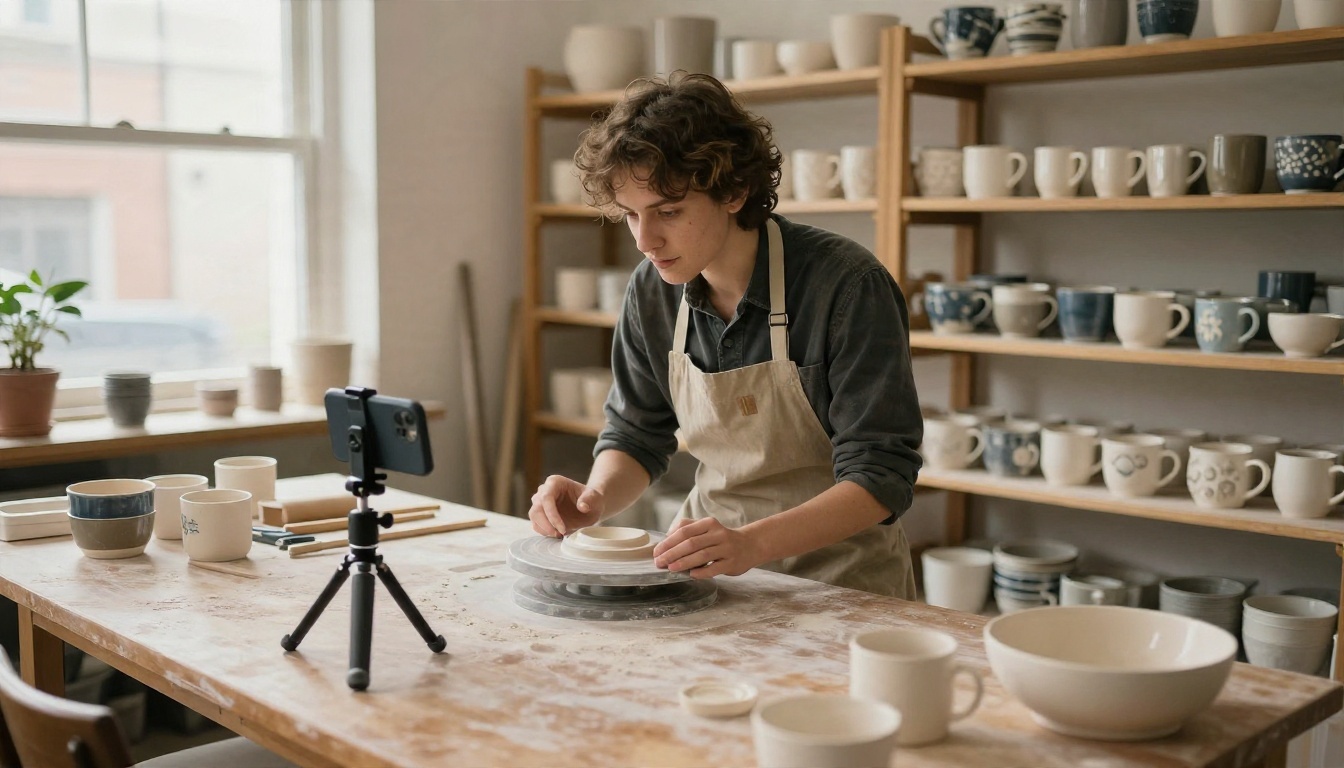
Un plan de six secondes d’une tasse artisanale qui tourne sous une lumière chaude constitue une publicité complète pour un fil d’actualité sur les réseaux sociaux. Animez une photo de produit épurée avec une image de première frame, et vous obtenez du mouvement sans tournage.
Reels et Shorts pour les réseaux sociaux
Verticaux ou horizontaux, les clips courts s’adaptent au rythme des Reels, des Shorts et de TikTok. Enchaînez-en trois ou quatre pour une publication de 20 secondes.
Pré-visualisation
Les réalisateurs et les agences utilisent des générations courtes pour tester des mouvements de caméra et des ambiances avant un vrai tournage. Un brouillon en 768p coûte peu et répond rapidement à la question cette idée fonctionne-t-elle ?
Moments de personnages
La force de Hailuo réside dans les visages expressifs et les mouvements naturels du corps. Un seul temps émotionnel, comme un regard, un rire ou un mouvement de tête, tient facilement dans six secondes.
Alternatives lorsque vous avez besoin de plus de durée
Parfois, six ou dix secondes ne suffisent tout simplement pas. Ces modèles de PicassoIA vont plus loin ou proposent d’autres compromis :
| Modèle | Pourquoi l’essayer |
|---|
| Seedance 2.5 | Conçu pour des clips bien plus longs, annoncé jusqu’à 30 secondes |
| Seedance 2.5 Lite | Génération gratuite et illimitée jusqu’à 10 secondes |
| Kling v3 Video | Vidéo cinématique au mouvement marqué |
| Veo 3.1 Fast | Vidéo 1080p à partir de texte |
| Sora 2 | Texte vers vidéo avec son synchronisé |
Si vous voulez le plan unique le plus long, Seedance 2.5 est le premier à essayer. Si vous voulez expérimenter sans vous soucier des crédits, Seedance 2.5 Lite est un bon endroit pour esquisser des idées. Pour un style visuel différent, comparez le même prompt sur Kling v3 Video et Sora 2.

💡 Lancer le même prompt sur deux modèles est le moyen le plus rapide de savoir lequel comprend votre style. Le coût d’un test est faible comparé au coût d’un mauvais choix de modèle pour un projet entier.
Erreurs courantes à éviter
- Choisir 1080p et 10 secondes. Cette combinaison n’est pas autorisée : vous obtiendrez soit une erreur, soit un clip de 6 secondes.
- Commencer par la qualité maximale. Testez à petit prix, finalisez à plus haut prix.
- Surcharger le prompt. Une action par clip.
- Négliger le format. Avec une image de première frame, la sortie reprend son format, donc recadrez avant l’import.
- Espérer des offres gratuites illimitées. Les offres gratuites servent aux tests. Prévoyez des filigranes et de petites allocations.
- Oublier de vérifier les règles en vigueur. Les limites, les crédits et les noms des offres changent. Consultez les paramètres de l’outil avant de vous engager sur un calendrier.
Commencez à créer vos propres clips
Les limites sont simples une fois qu’on les voit ensemble : 6 ou 10 secondes, 768p ou 1080p, et jamais 10 secondes en 1080p. Dans ce cadre, il reste largement de la marge pour faire quelque chose de bon, surtout si vous planifiez vos plans, les ancrez avec une image de première frame et alternez les angles.
Ouvrez Hailuo 2.3 sur PicassoIA, essayez un brouillon de 6 secondes en 768p, puis passez la meilleure version en 1080p. Lorsque vous voulez une séquence plus longue, testez Seedance 2.5 ou Seedance 2.5 Lite avec la même idée. Vous pouvez parcourir tous les modèles vidéo, image et audio sur picassoia.com/en/all-models, choisir un prompt, appuyer sur générer et voir à quoi ressembleront vos six prochaines secondes.