Si has generado videos con IA, conoces el problema: un clip de 10 segundos sale casi perfecto, salvo 2 segundos en medio, donde el rostro del sujeto se deforma en algo irreconocible o el fondo parpadea de repente. Antes solo tenías dos opciones, sencillas y frustrantes: aceptar la toma defectuosa o regenerar todo el clip desde cero y esperar que la semilla aleatoria colabore esta vez.
LTX 2.3 Pro cambió esa ecuación. Su función Retake te permite marcar una ventana de tiempo concreta dentro de un video ya generado y regenerar solo esa parte, mientras el resto del clip permanece exactamente igual. Suena sencillo, pero su funcionamiento interno es realmente interesante, y hay decisiones técnicas que determinan si obtienes una corrección sin costuras o una unión evidente.
Este artículo explica qué hace Retake en cada etapa, desde la entrada del usuario hasta el render final.
Qué hace realmente la función Retake
Retake es regeneración selectiva de video. Marcas un tiempo de inicio y otro de fin dentro de un video generado, defines una intensidad de regeneración y el modelo reconstruye solo los fotogramas de esa ventana.
Los fotogramas fuera del rango seleccionado permanecen completamente intactos. El modelo los conoce (los usa como anclas de contexto), pero no los regenera. Lo que cambia es el contenido dentro de la ventana que marcaste.
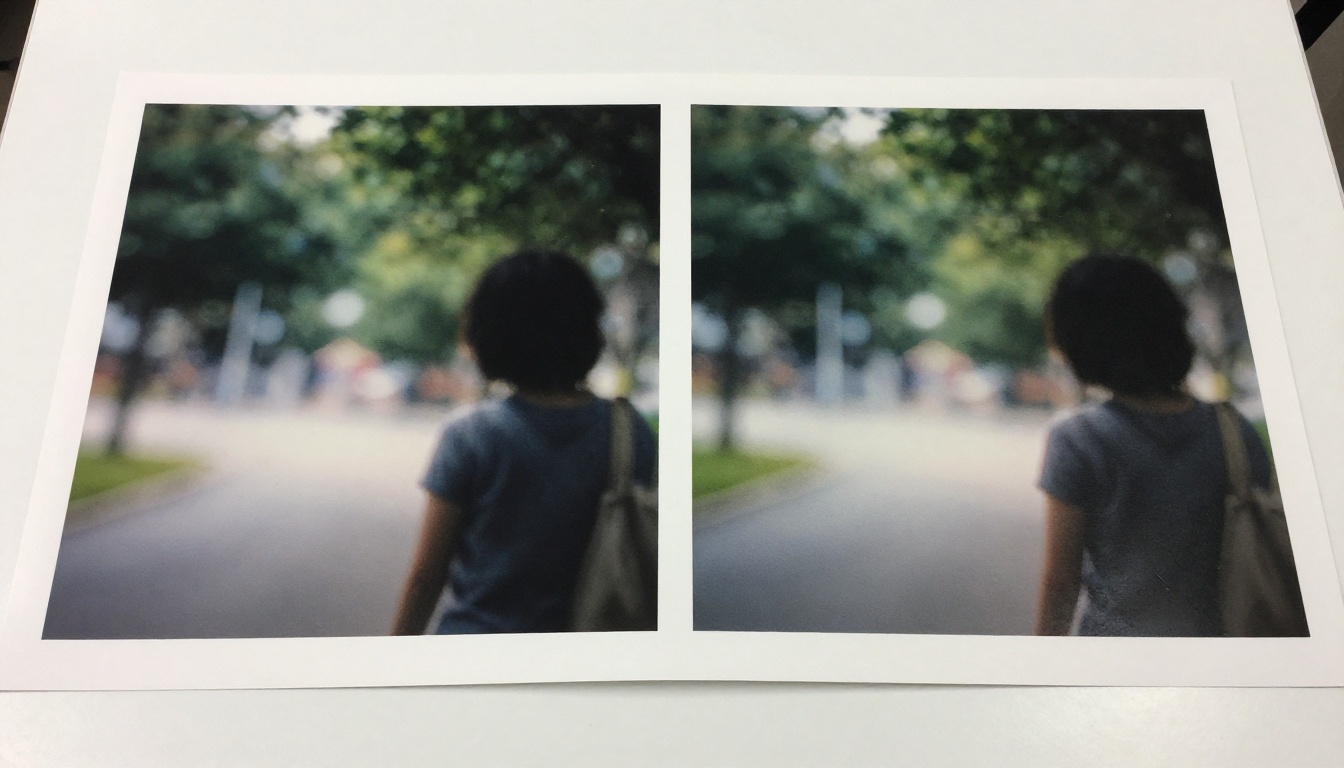
A primera vista esto suena a inpainting básico de video, y en cierto modo lo es. Pero LTX 2.3 Pro hace algo más matizado que un inpainting de imagen fotograma a fotograma. Mantiene coherencia temporal en la unión, lo que significa que el último fotograma antes de tu ventana de Retake y el primero dentro de ella deben conectar visualmente, sin un corte brusco.
La herramienta logra esto mediante la combinación de dos mecanismos:
- Condicionamiento en los fotogramas de frontera: El modelo usa como anclas firmes los fotogramas ya renderizados justo antes y justo después de la ventana de Retake. Debe producir contenido que fluya de forma natural desde el fotograma anterior a la frontera hasta el posterior.
- Inyección parcial de ruido: En lugar de reemplazar por completo la ventana con ruido aleatorio (lo que daría al modelo libertad total, pero también desconectaría el contenido), la herramienta inyecta ruido solo hasta un nivel de intensidad determinado. Los valores bajos producen un resultado más cercano al original; los valores altos dan al modelo más libertad para desviarse.
Por eso el control deslizante de intensidad es el parámetro más importante de una operación de Retake.
Cómo funciona por dentro
A nivel técnico, LTX 2.3 Pro es un transformador de difusión de video. Los modelos de difusión de video aprenden a eliminar el ruido de tensores de video ruidosos, partiendo de ruido puro y limpiando progresivamente el contenido hasta obtener un resultado coherente en muchos pasos de inferencia.
En una generación normal, cada fotograma parte de ruido aleatorio. La única guía del modelo es el prompt de texto y cualquier información de condicionamiento que aportes (como una imagen de referencia en flujos de imagen a video).
En una operación de Retake, el proceso cambia de forma notable:
Para los fotogramas fuera de la ventana: No hay eliminación de ruido. Los valores de píxel renderizados de la generación original se conservan tal cual y se usan como contexto.
Para los fotogramas dentro de la ventana: El modelo toma los fotogramas renderizados de la generación original, les añade una cantidad controlada de ruido gaussiano (es el proceso de difusión directa, invertido) y luego ejecuta el paso de eliminación de ruido desde ese punto. La cantidad de ruido añadido la controla directamente el parámetro de intensidad.
💡 Piénsalo así: Con una intensidad de 0,3, le das al modelo una versión ligeramente difuminada de los fotogramas originales para trabajar. Tiene que producir algo parecido. Con una intensidad de 0,9, has lanzado mucha estática sobre el original y el modelo tiene mucha más libertad creativa para producir algo distinto.
El resultado es que la sección regenerada hereda la composición general, la iluminación y la posición del sujeto del original, pero puede corregir artefactos concretos, parpadeos o distorsiones que aparecieron en la primera pasada.
El modelo también aplica atención cruzada a los fotogramas de frontera durante todo el proceso de eliminación de ruido. Esto significa que, incluso con valores de intensidad altos, el modelo comprueba de forma continua que el contenido que genera se conectará correctamente con los fotogramas inmediatamente anteriores y posteriores a la ventana.
Retake frente a empezar de nuevo
La alternativa obvia a Retake es regenerar todo el video con otra semilla. Estos son los casos en los que tiene sentido cada enfoque:
| Situación | Usar Retake | Regenerar todo |
|---|
| Una sección tiene parpadeos o artefactos | Sí | No |
| El rostro del sujeto se deforma en 1-2 segundos | Sí | No |
| El fondo es incorrecto en todo el video | No | Sí |
| El movimiento está completamente mal | Depende de la intensidad | Sí |
| La primera mitad es perfecta | Sí | No |
| El estilo general es incorrecto | No | Sí |
| Un objeto concreto falla durante 3 fotogramas | Sí | No |
La pregunta principal es: ¿cuánto del clip original te gusta? Si la respuesta es casi todo, Retake es casi siempre el camino más rápido. Si la respuesta es muy poco, una generación nueva es más eficiente, porque Retake con una intensidad muy alta se convierte en la práctica en una regeneración completa, solo que con un condicionamiento de frontera más débil.
Hay algo que Retake no puede corregir: los desajustes fundamentales con el prompt. Si el video generado interpreta tu prompt en una dirección que no quieres, corregirlo sección por sección con Retake llevaría más tiempo que una nueva generación con un prompt revisado. Retake es una herramienta de corrección, no de dirección creativa.
Cómo sacarle el máximo partido a cada Retake
Hay varias decisiones técnicas prácticas que separan un Retake sin costuras de un parche evidente.
Intensidad según el tipo de problema
Cada artefacto requiere un nivel de intensidad distinto. Usar un valor demasiado alto hace que el modelo ignore el original de forma excesiva, lo que puede introducir nuevas incoherencias. Si es demasiado bajo, el artefacto persiste.

- Parpadeo o ruido leves: intensidad de 0,3 a 0,45. El modelo solo necesita un pequeño empujón.
- Deformación del rostro del sujeto: de 0,5 a 0,65. Libertad suficiente para corregir la forma sin perder el parecido.
- Objeto que aparece o desaparece por error: de 0,6 a 0,75. El modelo necesita un margen real para reconstruir la presencia del objeto.
- Corrupción del fondo: de 0,7 a 0,85. Una desviación importante respecto al original.
Dimensionar la ventana
Tu ventana de Retake debe ser un poco más ancha que el problema real. Si un fallo ocurre entre los segundos 3,0 y 4,5, define tu ventana de 2,5 a 5,0. Así el modelo tiene margen para construir una transición suave a ambos lados de la sección dañada.
Una ventana que termina exactamente en el último fotograma malo suele producir una unión visible. Los fotogramas finales de la ventana de Retake son el momento en que el modelo debe reconciliar su reconstrucción con el fotograma de frontera posterior, que está bloqueado, y eso exige mucho cómputo. Un poco de espacio extra ayuda.
Coherencia del prompt
El prompt de texto para la pasada de Retake debe ser idéntico al prompt original. No intentes resolver el problema cambiando el prompt. El modelo condiciona los fotogramas de frontera que se generaron con el prompt original, y cambiar la descripción a mitad del clip introduce una deriva de estilo incluso con intensidades bajas.
💡 Excepción: Si en el original apareció un objeto que quieres eliminar de la sección corregida, puedes ajustar el prompt negativo. Evita ajustar el prompt positivo.
Pasos de inferencia
Más pasos de inferencia durante Retake dan al modelo más tiempo para reconciliar la sección reconstruida con los fotogramas de frontera. En una generación estándar podrías usar 40-50 pasos. Para una pasada de Retake, sobre todo con intensidades altas, subir a 60-80 pasos produce transiciones en la frontera notablemente más limpias. Consume más tiempo de cómputo, pero la mejora en la calidad de la unión es real.
Casos de uso habituales de Retake
Estas son las situaciones en las que Retake ofrece el mejor rendimiento por el tiempo invertido.
Coherencia del rostro en clips de presentador
Los videos de IA de presentadores frente a cámara suelen producir ventanas de 1 a 3 segundos en las que la geometría del rostro cambia de forma notable. Un rostro que se ve correcto en el segundo 2 puede deformarse o perder claridad de identidad en el segundo 5. En lugar de perder todo el clip, un Retake sobre la ventana problemática con una intensidad de 0,55 a 0,65 suele recuperar una forma de rostro estable.
Estabilidad del fondo
En clips con mucho movimiento, los fondos a veces parpadean o cambian de forma incorrecta entre dos fotogramas. Como el fondo suele ser el elemento más fácil de reconstruir para el modelo sin alterar al sujeto principal, un Retake dirigido con una intensidad de 0,4 a 0,5 resuelve esto con muy poca alteración.
Artefactos en manos y dedos
Los modelos de video con IA, incluido LTX 2.3 Pro, todavía generan a veces una geometría incorrecta de las manos. Las manos son especialmente complejas para los modelos de difusión por sus muchos grados de libertad. Una ventana de Retake que aísle el momento de la mano problemática, con una intensidad moderada y una descripción clara de la mano en el prompt, suele ser la solución más rápida.
Fotogramas de transición
Al montar secuencias de video con IA formadas por varios clips, los fotogramas del inicio y el final de cada segmento importan más que los del medio. Retake te permite apuntar a esos fotogramas de borde para limpiar incoherencias sin tocar nada más.
Cómo usar LTX 2.3 Pro en PicassoIA
LTX 2.3 Pro está disponible directamente en PicassoIA. Así se ejecuta un flujo de trabajo de Retake:
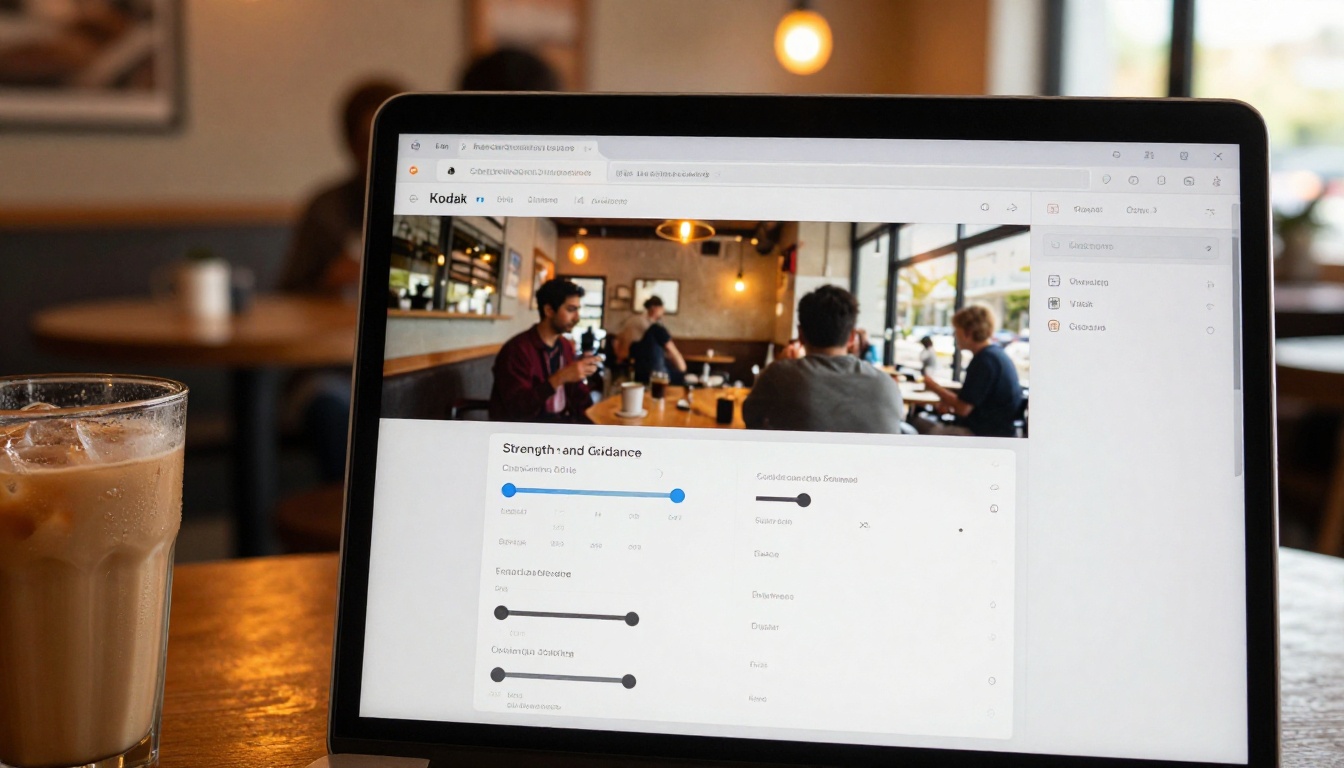
Paso 1: Genera tu video base
Abre LTX 2.3 Pro en PicassoIA, escribe tu prompt, configura la resolución y la duración, y ejecuta la generación inicial. Descarga el resultado y revísalo con atención para identificar exactamente en qué intervalo de tiempo está el problema.
Paso 2: Anota los tiempos exactos
Apunta el inicio y el final de la sección dañada. Sé preciso, hasta incrementos de 0,5 segundos. Este es el paso más importante y el que más se suele saltar. Los tiempos imprecisos llevan a ventanas de Retake innecesariamente anchas, lo que aumenta el costo de cómputo y puede introducir nuevas incoherencias.
Paso 3: Sube tu video y configura el Retake
Sube el video que generaste antes a la entrada de Retake. Define los tiempos de inicio y fin un poco más amplios que el rango real del problema (como se indicó antes). Ajusta la intensidad de eliminación de ruido según el tipo de problema. Mantén el prompt original sin cambios.
Paso 4: Ejecuta la pasada de Retake
Envía el trabajo. LTX 2.3 Pro procesará solo los fotogramas de tu ventana, usando tu material original como contexto de frontera. El tiempo de procesamiento es notablemente menor que el de una generación completa, porque solo se elimina ruido de un subconjunto de fotogramas.
Paso 5: Evalúa e itera
Revisa el resultado con atención en los límites de la ventana de Retake. Si ves una unión visible, prueba uno de estos ajustes:
- Amplía un poco la ventana
- Reduce la intensidad en 0,05-0,1
- Aumenta los pasos de inferencia en 20
💡 La mayoría de los resultados de Retake exitosos necesitan de 2 a 3 pasadas. La primera suele llevarte el 80 % del camino. Una segunda pasada dirigida, con menos intensidad, solo en la zona de la unión, termina el trabajo.
Si quieres comparar LTX 2.3 Pro con otros modelos de Lightricks, PicassoIA también tiene disponibles LTX 2 Pro, LTX 2.3 Fast y LTX 2 Fast, cada uno con distintas contrapartidas entre velocidad y calidad para diferentes escenarios de producción.
Cuándo se queda corto Retake
Retake no es una solución para todos los problemas. Hay tres situaciones en las que suele rendir menos.
Cuando el problema es sistémico: Si cada sección de tu video tiene el mismo fallo (por ejemplo, una dominante de color persistente o un estilo que no coincide con tu intención), Retake te obligará a reprocesar todo el clip sección por sección. En ese punto, una regeneración completa con un prompt ajustado es más eficiente.
Cuando los fotogramas de frontera tienen problemas: Retake usa los fotogramas inmediatamente anteriores y posteriores a tu ventana como anclas firmes. Si esos fotogramas también tienen problemas de calidad, la sección reconstruida heredará esos problemas en la unión. En este caso, primero debes corregir con Retake los fotogramas de frontera y después abordar la sección interna.
Cuando la continuidad del movimiento es compleja: Un movimiento rápido de cámara o un movimiento brusco del sujeto a través del límite de la ventana es difícil de reconciliar para el modelo. Su comprensión del impulso y la trayectoria se debilita en las uniones, en comparación con cómo maneja composiciones estáticas o de movimiento lento. En clips con movimientos de cámara agresivos, alinear la ventana de Retake con pausas naturales en la trayectoria del movimiento mejora mucho los resultados.
Para estos casos más difíciles, otros modelos de video de PicassoIA pueden ayudar. Seedance 2.0 y Kling v2.1 Master producen ambos una calidad constante en la primera pasada, lo que reduce la frecuencia con la que necesitas herramientas de corrección. Wan 2.7 I2V es otra opción sólida para flujos de trabajo anclados en imagen, donde importa la coherencia temporal a partir de un fotograma de referencia.
Pruébalo en tu próximo video con IA

La distancia entre "casi bien" y "realmente utilizable" en el video con IA solía significar regeneraciones completas y horas de cómputo desperdiciado. La función Retake de LTX 2.3 Pro reduce esa distancia, porque trata tu generación existente como punto de partida en lugar de algo que hay que descartar.
Entender cómo funciona a nivel de difusión, en concreto el mecanismo de inyección de ruido, el condicionamiento por fotogramas de frontera y la relación entre intensidad y calidad de la unión, te permite tomar decisiones deliberadas en lugar de probar parámetros hasta que algo se vea bien.
PicassoIA te da acceso directo a LTX 2.3 Pro junto con más de 80 modelos de generación de video, para que puedas experimentar, comparar resultados y construir un flujo de trabajo que dé resultados fiables sin empezar de cero cada vez que algo sale un poco mal. Visita picassoia.com/en/all-models para ver el catálogo completo de modelos y empezar a crear.


