Se você já passou um tempo gerando vídeos de IA, conhece a dor: um clipe de 10 segundos volta quase perfeito, exceto por 2 segundos no meio, em que o rosto do sujeito se transforma em algo irreconhecível ou o fundo de repente pisca. Antes, suas opções eram simples e frustrantes: aceitar a filmagem quebrada ou regenerar o clipe inteiro do zero e torcer para que a seed colabore dessa vez.
O LTX 2.3 Pro mudou essa equação. Seu recurso Retake permite marcar uma janela de tempo específica dentro de um vídeo já gerado e regenerar somente essa parte, enquanto o restante do clipe permanece travado exatamente como estava. Parece simples, mas a forma como funciona por dentro é realmente interessante, e há decisões técnicas reais que determinam se você obtém uma correção imperceptível ou uma emenda aparente.
Este artigo detalha o que o Retake faz de fato em cada etapa, desde a entrada do usuário até a renderização final.
O que o recurso Retake faz de fato
O Retake é regeneração seletiva de vídeo. Você marca um tempo inicial e um tempo final dentro de um vídeo já gerado, define uma força de regeneração, e o modelo reconstrói apenas os quadros dentro dessa janela.
Os quadros fora do intervalo selecionado permanecem completamente intocados. O modelo os conhece (usa-os como âncoras de contexto), mas não os regenera. O que muda é o conteúdo dentro da janela que você marcou.
À primeira vista, isso soa como inpainting básico de vídeo, e de certa forma é. Mas o LTX 2.3 Pro faz algo mais sutil do que o simples inpainting de imagem quadro a quadro. Ele mantém consistência temporal na emenda, o que significa que o último quadro antes da janela de retake e o primeiro quadro dentro dela precisam se conectar visualmente, sem um corte brusco.
A ferramenta alcança isso por meio da combinação de duas coisas:
- Condicionamento nos quadros de fronteira: O modelo usa os quadros renderizados imediatamente antes e depois da janela de retake como âncoras rígidas. Ele precisa produzir um conteúdo que flua naturalmente do quadro anterior à fronteira até o quadro posterior a ela.
- Injeção parcial de ruído: Em vez de substituir completamente a janela por ruído aleatório (o que daria ao modelo liberdade total, mas também desconectaria o conteúdo), a ferramenta injeta ruído apenas até um nível de força especificado. Valores de força mais baixos produzem uma saída mais próxima do original; valores mais altos dão ao modelo mais liberdade para se afastar dele.
Por isso, o controle deslizante de força é o parâmetro mais importante de uma operação de Retake.
Como funciona por dentro
Em nível técnico, o LTX 2.3 Pro é um transformer de difusão de vídeo. Modelos de difusão de vídeo funcionam aprendendo a remover ruído de tensores de vídeo ruidosos, partindo de ruído puro e limpando progressivamente o conteúdo até chegar a uma saída coerente, ao longo de muitos passos de inferência.
Em uma geração normal, cada quadro começa a partir de ruído aleatório. A única orientação do modelo é o prompt de texto e qualquer informação de condicionamento que você fornecer (como uma imagem de referência para fluxos de imagem para vídeo).
Em uma operação de Retake, o processo muda de forma significativa:
Para os quadros fora da janela: Nenhuma remoção de ruído acontece. Os valores de pixel renderizados da geração original são preservados como estão e usados como contexto.
Para os quadros dentro da janela: O modelo pega os quadros renderizados da geração original, adiciona a eles uma quantidade controlada de ruído gaussiano (esse é o processo de difusão direta, invertido) e então executa a passagem de remoção de ruído a partir desse ponto. A quantidade de ruído adicionada é controlada diretamente pelo parâmetro de força.
💡 Pense assim: Com força 0,3, você está dando ao modelo uma versão levemente borrada dos quadros originais para trabalhar. Ele precisa produzir algo parecido. Com força 0,9, você jogou muita estática sobre o original, e o modelo tem muito mais liberdade criativa para produzir algo diferente.
O resultado é que a seção regenerada herda a composição geral, a iluminação e a posição do sujeito do original, mas pode corrigir artefatos específicos, cintilações ou distorções que apareceram na primeira passagem.
O modelo também aplica atenção cruzada aos quadros de fronteira ao longo de todo o processo de remoção de ruído. Isso significa que, mesmo com valores de força altos, o modelo verifica continuamente se o conteúdo que está sendo gerado vai se conectar corretamente aos quadros imediatamente anteriores e posteriores à janela.
Retake versus começar do zero
A alternativa óbvia ao Retake é regenerar o vídeo inteiro com uma seed diferente. Veja quando cada abordagem faz sentido:
| Situação | Usar Retake | Regenerar tudo |
|---|
| Uma seção tem cintilação ou artefatos | Sim | Não |
| O rosto do sujeito se transforma em 1-2 segundos | Sim | Não |
| O fundo está errado o tempo todo | Não | Sim |
| O movimento está completamente errado | Depende da força | Sim |
| A primeira metade está perfeita | Sim | Não |
| O estilo geral está errado | Não | Sim |
| Um objeto específico falha por 3 quadros | Sim | Não |
A pergunta principal é: quanto do clipe original você aprova? Se a resposta for a maior parte, o Retake quase sempre é o caminho mais rápido. Se a resposta for muito pouco, uma nova geração é mais eficiente, porque o Retake com força muito alta essencialmente se torna uma regeneração completa de qualquer forma, só que com condicionamento de fronteira mais fraco.
Uma coisa que o Retake não consegue corrigir: incompatibilidades fundamentais de prompt. Se o vídeo gerado interpreta seu prompt em uma direção que você não quer, corrigir seção por seção com o Retake levaria mais tempo do que uma nova geração com um prompt revisado. O Retake é uma ferramenta de correção, não de direção criativa.
Como tirar o máximo de cada Retake
Há várias decisões práticas de técnica que separam um Retake perfeito de um remendo evidente.
Configurações de força por tipo de problema
Artefatos diferentes exigem níveis de força diferentes. Usar um valor de força alto demais faz o modelo ignorar o original de forma muito agressiva, o que pode introduzir novas inconsistências. Baixo demais, e o artefato persiste.

- Pequenas cintilações ou ruído: intensidade de 0,3 a 0,45. O modelo só precisa de um empurrãozinho.
- Deformação do rosto do sujeito: de 0,5 a 0,65. Liberdade suficiente para corrigir a forma sem perder a semelhança.
- Objeto aparecendo ou desaparecendo de forma incorreta: de 0,6 a 0,75. O modelo precisa de margem real para reconstruir a presença do objeto.
- Corrupção do fundo: de 0,7 a 0,85. Desvio significativo em relação ao original.
Dimensionamento da janela
Sua janela de retake deve ser um pouco mais larga que o problema real. Se uma falha ocorre entre os segundos 3,0 e 4,5, defina sua janela de 2,5 a 5,0. Isso dá ao modelo espaço para construir uma transição suave dos dois lados da seção corrompida.
Definir uma janela que termine exatamente no último quadro ruim tende a produzir uma emenda visível. Os quadros finais da janela de retake são onde o modelo precisa conciliar sua reconstrução com o quadro pós-fronteira travado, e isso é computacionalmente exigente. Um pouco de espaço extra ajuda.
Consistência do prompt
O prompt de texto para a passagem de Retake deve ser idêntico ao prompt original. Não tente resolver o problema alterando o prompt. O modelo está condicionado a quadros de fronteira gerados pelo prompt original. Mudar a descrição no meio do clipe introduz deriva de estilo, mesmo em níveis de força baixos.
💡 Exceção: Se um objeto apareceu na versão original e você quer removê-lo da seção de retake, pode ajustar o prompt negativo. Evite ajustar o prompt positivo.
Passos de inferência
Mais passos de inferência durante o Retake dão ao modelo mais tempo para conciliar a seção reconstruída com os quadros de fronteira. Para uma geração padrão, você pode usar 40 a 50 passos. Para uma passagem de Retake, especialmente em níveis de força mais altos, aumentar para 60 a 80 passos produz transições de fronteira visivelmente mais limpas. Isso custa mais tempo de computação, mas a melhora na qualidade da emenda é real.
Casos de uso comuns do Retake
Estas são as situações em que o Retake traz o melhor retorno sobre o tempo investido.
Consistência de rosto em clipes de apresentador
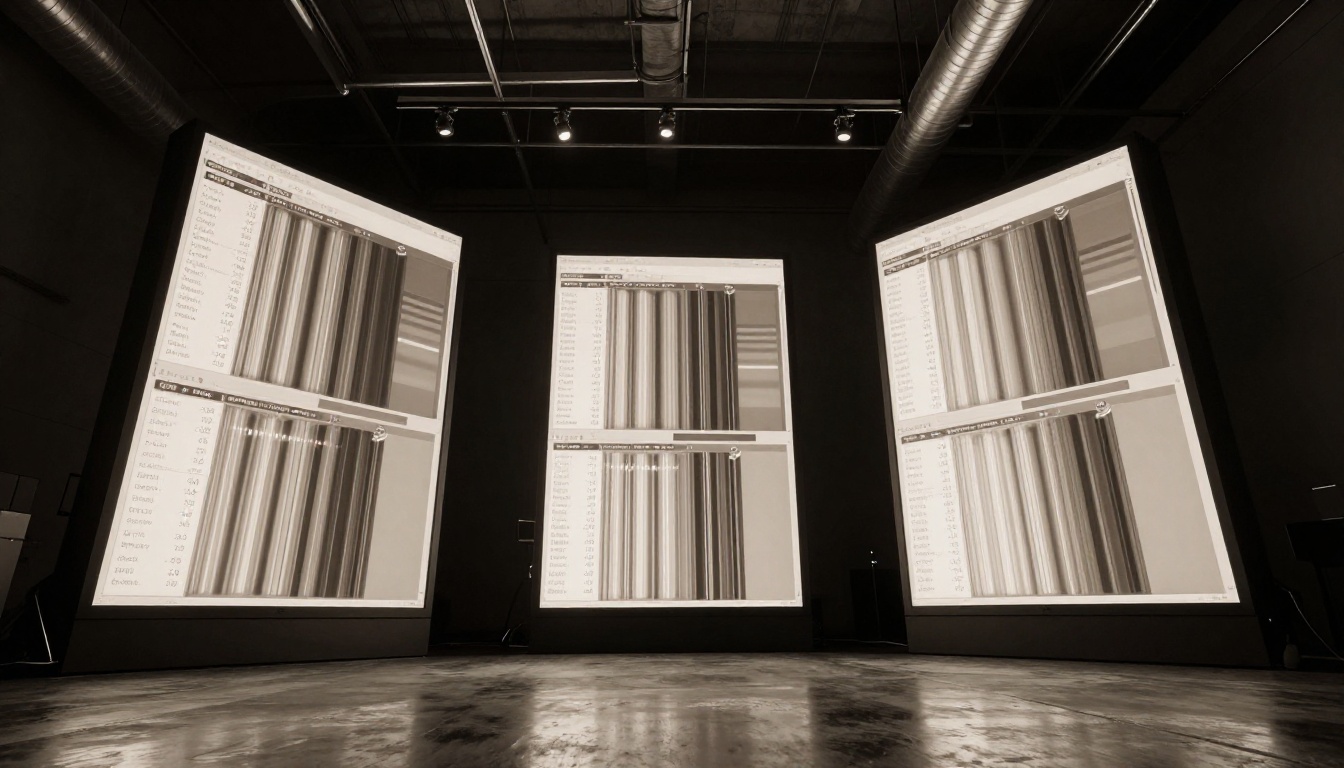
Vídeos de IA com apresentador falando frequentemente produzem janelas de 1 a 3 segundos em que a geometria do rosto do sujeito muda de forma perceptível. Um rosto que parece correto no segundo 2 pode se deformar ou perder clareza de identidade no segundo 5. Em vez de perder o clipe inteiro, um Retake sobre a janela problemática com força de 0,55 a 0,65 normalmente recupera uma forma de rosto estável.
Estabilidade do fundo
Em clipes com muito movimento, os fundos às vezes piscam ou mudam de forma incorreta entre dois quadros. Como o fundo costuma ser o elemento mais fácil de reconstruir para o modelo sem perturbar o sujeito em primeiro plano, um Retake direcionado com força de 0,4 a 0,5 frequentemente resolve isso com pouca interferência.
Artefatos de mãos e dedos
Modelos de vídeo de IA, incluindo o LTX 2.3 Pro, ainda produzem ocasionalmente geometria de mão incorreta. Mãos são notoriamente complexas para modelos de difusão por causa de seus muitos graus de liberdade. Uma janela de Retake que isole o momento problemático da mão, com força moderada e uma descrição clara da mão no prompt, costuma ser a correção mais rápida.
Quadros de transição
Ao montar sequências de vídeo de IA com vários clipes, os quadros no início e no fim de cada segmento importam mais do que os do meio. O Retake permite mirar especificamente esses quadros de borda para limpar inconsistências sem mexer em mais nada.
Como usar o LTX 2.3 Pro no PicassoIA
O LTX 2.3 Pro está disponível diretamente no PicassoIA. Veja como executar um fluxo de trabalho de Retake:
Passo 1: Gere seu vídeo base
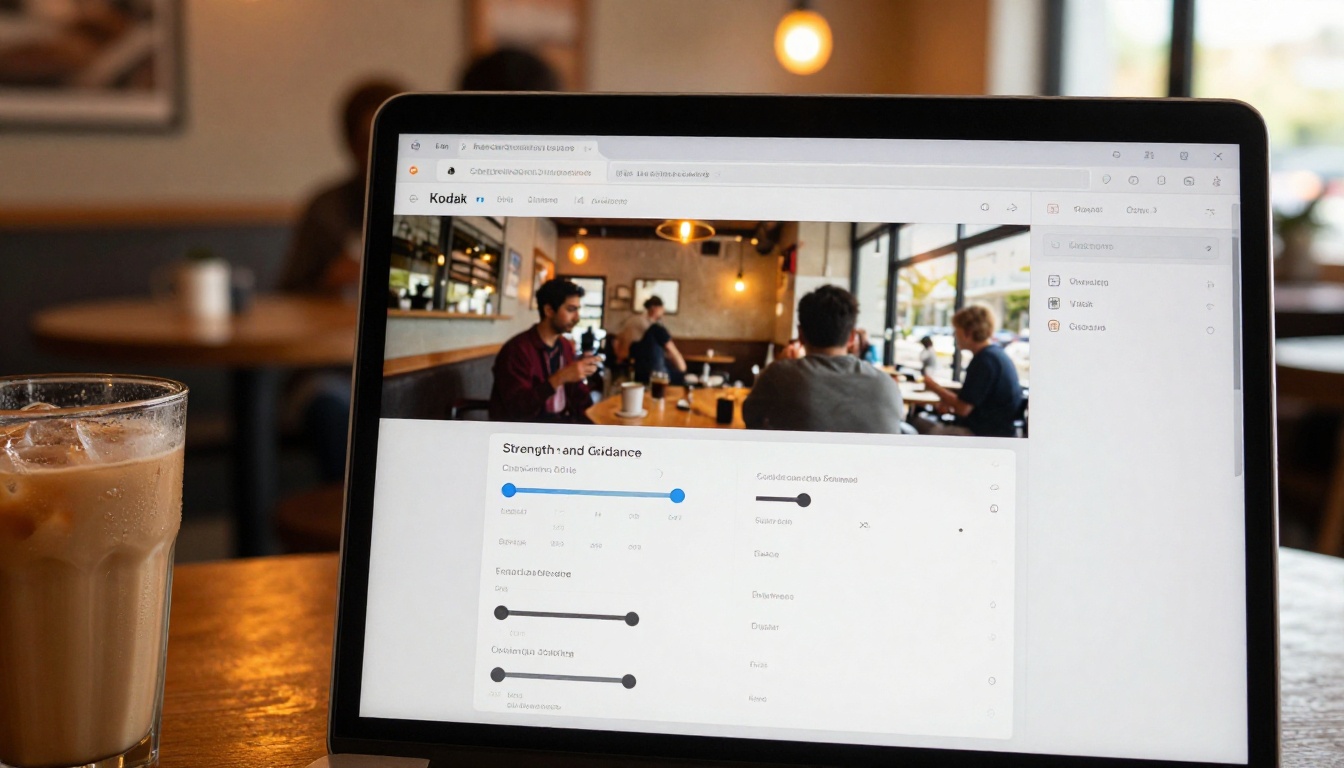
Abra o LTX 2.3 Pro no PicassoIA, insira seu prompt, configure as definições de resolução e duração e execute sua geração inicial. Baixe o resultado e assista com atenção para identificar exatamente qual intervalo de tempo tem o problema.
Passo 2: Anote os tempos exatos
Anote os tempos de início e fim da seção corrompida. Seja preciso, até incrementos de 0,5 segundo. Este é o passo mais importante, e o que os usuários costumam pular. Tempos imprecisos levam a janelas de retake desnecessariamente largas, o que aumenta o custo de computação e pode introduzir novas inconsistências.
Passo 3: Envie seu vídeo e configure o Retake
Envie seu vídeo gerado anteriormente para a entrada de Retake. Defina os tempos de início e fim um pouco mais largos que o intervalo real do problema (como indicado acima). Defina sua força de remoção de ruído de acordo com o tipo de problema. Mantenha o prompt original sem alterações.
Passo 4: Execute a passagem de Retake
Envie o trabalho. O LTX 2.3 Pro processará apenas os quadros da sua janela, usando sua filmagem original como contexto de fronteira. O tempo de processamento é bem menor do que o de uma geração completa, porque apenas um subconjunto de quadros está sendo submetido à remoção de ruído.
Passo 5: Avalie e itere
Observe a saída com atenção nas fronteiras da janela de retake. Se você vir uma emenda visível, tente um destes ajustes:
- Alargar um pouco a janela
- Reduzir a força em 0,05 a 0,1
- Aumentar os passos de inferência em 20
💡 A maioria dos resultados bem-sucedidos de Retake exige de 2 a 3 passagens. A primeira passagem costuma levar você a 80% do caminho. Uma segunda passagem direcionada, com força menor, apenas na área da emenda, conclui o trabalho.
Se quiser comparar o LTX 2.3 Pro com outros modelos da Lightricks, o PicassoIA também tem o LTX 2 Pro, o LTX 2.3 Fast e o LTX 2 Fast disponíveis, cada um com diferentes contrapartidas entre velocidade e qualidade para diferentes cenários de produção.
Quando o Retake fica aquém
O Retake não é solução para todo problema. Há três situações em que ele tende a ter desempenho inferior.
Quando o problema é sistêmico: Se todas as seções do seu vídeo têm o mesmo problema (por exemplo, uma dominante de cor constante ou um estilo que não corresponde à sua intenção), o Retake exigirá que você reprocesse o clipe inteiro seção por seção. Nesse ponto, uma regeneração completa com um prompt ajustado é mais eficiente.
Quando os quadros de fronteira são problemáticos: O Retake usa os quadros imediatamente antes e depois da sua janela como âncoras rígidas. Se esses quadros também tiverem problemas de qualidade, a seção reconstruída herdará esses problemas na emenda. Nesse caso, você precisa primeiro aplicar Retake nos quadros de fronteira antes de tratar a seção interna.
Quando a continuidade do movimento é complexa: Movimento rápido de câmera ou movimento acelerado do sujeito através da fronteira da janela de retake é difícil de conciliar para o modelo. A compreensão do modelo sobre impulso e trajetória enfraquece nas emendas, em comparação com o tratamento de composições estáticas ou de movimento lento. Para clipes com movimento de câmera agressivo, direcionar a janela de Retake para alinhar com pausas naturais no caminho do movimento melhora muito os resultados.
Para esses casos mais difíceis, outros modelos de vídeo no PicassoIA podem ajudar. O Seedance 2.0 e o Kling v2.1 Master produzem uma consistência de primeira passagem forte, o que reduz a frequência com que você precisa de ferramentas de correção em primeiro lugar. O Wan 2.7 I2V é outra opção forte para fluxos ancorados em imagem, em que a consistência temporal a partir de um quadro de referência importa.
Experimente no seu próximo vídeo de IA

A distância entre "quase bom" e "de fato utilizável" em vídeo de IA costumava significar gerações completas e horas de computação desperdiçada. O recurso Retake do LTX 2.3 Pro fecha essa lacuna ao tratar sua geração existente como ponto de partida, e não como algo a jogar fora.
Entender como ele funciona no nível da difusão, especificamente o mecanismo de injeção de ruído, o condicionamento nos quadros de fronteira e a relação entre força e qualidade da emenda, permite que você tome decisões deliberadas em vez de ficar ajustando parâmetros até algo parecer certo.
O PicassoIA oferece acesso direto ao LTX 2.3 Pro junto com mais de 80 outros modelos de geração de vídeo, para que você possa experimentar, comparar resultados e montar um fluxo de trabalho que entregue resultados confiáveis sem começar do zero toda vez que algo sai um pouco errado. Acesse picassoia.com/en/all-models para ver o catálogo completo de modelos e começar a criar.


