Si vous avez déjà généré des vidéos IA, vous connaissez le problème : un clip de 10 secondes revient presque parfait, sauf 2 secondes au milieu, où le visage du sujet se déforme en quelque chose de méconnaissable ou où l’arrière-plan scintille soudainement. Vos options étaient autrefois simples et frustrantes : accepter la séquence défectueuse, ou régénérer tout le clip depuis le début en espérant que le seed coopère cette fois-ci.
LTX 2.3 Pro a changé cette donne. Sa fonction Retake vous permet de marquer une plage temporelle précise dans une vidéo déjà générée et de ne régénérer que cette portion, pendant que le reste du clip reste figé exactement tel qu’il était. Cela paraît simple, mais le fonctionnement interne est vraiment intéressant, et certains choix techniques déterminent si vous obtenez une correction sans couture ou une jointure évidente.
Cet article détaille ce que fait réellement Retake à chaque étape, de la saisie de l’utilisateur jusqu’au rendu final.
Ce que fait réellement la fonction Retake
Retake est une régénération vidéo sélective. Vous indiquez une heure de début et une heure de fin dans une vidéo générée existante, vous réglez une intensité de régénération, et le modèle reconstruit uniquement les images comprises dans cette fenêtre.
Les images situées en dehors de la plage sélectionnée restent entièrement intactes. Le modèle les connaît (il s’en sert comme ancrages de contexte), mais il ne les régénère pas. Ce qui change, c’est le contenu de la fenêtre que vous avez marquée.
En apparence, cela ressemble à de l’inpainting vidéo basique, et à certains égards c’en est. Mais LTX 2.3 Pro fait quelque chose de plus subtil qu’un simple inpainting d’images, image par image. Il maintient la cohérence temporelle à la jointure : la dernière image avant votre fenêtre de retake et la première image à l’intérieur de la fenêtre doivent se raccorder visuellement, sans coupure brutale.
L’outil y parvient grâce à la combinaison de deux mécanismes :
- Conditionnement sur les images de frontière : Le modèle utilise les images réellement rendues juste avant et juste après la fenêtre de retake comme ancrages stricts. Il doit produire un contenu qui s’enchaîne naturellement depuis l’image précédant la frontière jusqu’à celle qui la suit.
- Injection partielle de bruit : Plutôt que de remplacer complètement la fenêtre par du bruit aléatoire (ce qui donnerait au modèle une liberté totale, mais couperait aussi le lien avec le contenu), l’outil n’injecte du bruit que jusqu’à un niveau d’intensité déterminé. Des valeurs d’intensité faibles produisent un résultat plus proche de l’original ; des valeurs élevées laissent au modèle plus de liberté pour s’en écarter.
C’est pourquoi le curseur d’intensité est le paramètre le plus important d’une opération Retake.
Son fonctionnement en coulisses
Techniquement, LTX 2.3 Pro est un transformeur de diffusion vidéo. Les modèles de diffusion vidéo apprennent à débruiter des tenseurs vidéo bruités, en partant d’un bruit pur et en nettoyant progressivement le contenu vers une sortie cohérente, au fil de nombreuses étapes d’inférence.
Lors d’une génération normale, chaque image part d’un bruit aléatoire. Les seules indications du modèle sont le prompt texte et les informations de conditionnement que vous fournissez (comme une image de référence pour les flux de travail image vers vidéo).
Lors d’une opération Retake, le processus change de façon notable :
Pour les images en dehors de la fenêtre : aucun débruitage n’a lieu. Les valeurs de pixels rendues lors de la génération originale sont conservées telles quelles et servent de contexte.
Pour les images à l’intérieur de la fenêtre : le modèle prend les images rendues lors de la génération originale, y ajoute une quantité contrôlée de bruit gaussien (c’est le processus de diffusion directe, inversé), puis lance la passe de débruitage à partir de ce point. La quantité de bruit ajoutée est directement contrôlée par le paramètre d’intensité.
💡 Voyez-le ainsi : à une intensité de 0,3, vous donnez au modèle une version légèrement floutée des images originales. Il doit produire quelque chose de similaire. À une intensité de 0,9, vous avez recouvert l’original d’un fort bruit blanc, et le modèle dispose de bien plus de liberté créative pour produire quelque chose de différent.
Le résultat : la section régénérée hérite de la composition générale, de l’éclairage et de la position du sujet de l’original, mais peut corriger des artefacts, des scintillements ou des déformations apparus lors de la première passe.
Le modèle applique aussi une attention croisée vers les images de frontière tout au long du processus de débruitage. Cela signifie que, même à des intensités élevées, le modèle vérifie en continu si le contenu généré se raccordera correctement aux images qui précèdent et suivent immédiatement la fenêtre.
Retake ou tout recommencer
L’alternative évidente à Retake consiste à régénérer toute la vidéo avec un seed différent. Voici quand chaque approche a du sens :
| Situation | Utiliser Retake | Tout régénérer |
|---|
| Une section présente des scintillements ou des artefacts | Oui | Non |
| Le visage du sujet se déforme pendant 1 à 2 secondes | Oui | Non |
| L’arrière-plan est faux sur toute la durée | Non | Oui |
| Le mouvement est complètement faussé | Selon l’intensité | Oui |
| La première moitié est parfaite | Oui | Non |
| Le style général ne convient pas | Non | Oui |
| Un objet précis bugue pendant 3 images | Oui | Non |
La question principale est : quelle part du clip d’origine vous satisfait ? Si la réponse est la plus grande partie, Retake est presque toujours la voie la plus rapide. Si vous n’en gardez que très peu, une nouvelle génération est plus efficace, car Retake à très forte intensité devient en fait une régénération complète, simplement avec un conditionnement de frontière plus faible.
Une chose que Retake ne peut pas corriger : les écarts fondamentaux avec le prompt. Si la vidéo générée interprète votre prompt dans une direction que vous ne voulez pas, corriger section par section avec Retake prendra plus de temps qu’une nouvelle génération avec un prompt révisé. Retake est un outil de correction, pas un outil de direction créative.
Tirer le meilleur de chaque Retake
Plusieurs choix techniques pratiques font la différence entre un Retake sans couture et un rafistolage évident.
Réglages d’intensité selon le type de problème
Différents artefacts appellent différents niveaux d’intensité. Une valeur trop élevée amène le modèle à ignorer l’original de façon trop agressive, ce qui peut introduire de nouvelles incohérences. Trop faible, et l’artefact persiste.

- Léger scintillement ou bruit : une intensité de 0,3 à 0,45. Le modèle n’a besoin que d’un petit coup de pouce.
- Déformation du visage du sujet : 0,5 à 0,65. Assez de liberté pour corriger la forme tout en restant reconnaissable.
- Objet qui apparaît ou disparaît à tort : 0,6 à 0,75. Le modèle a besoin d’une vraie marge de manœuvre pour reconstruire la présence de l’objet.
- Corruption de l’arrière-plan : 0,7 à 0,85. Un écart important par rapport à l’original.
Dimensionnement de la fenêtre
Votre fenêtre de retake doit être un peu plus large que le problème réel. Si un défaut apparaît entre les secondes 3,0 et 4,5, réglez votre fenêtre de 2,5 à 5,0. Cela laisse au modèle une marge de manœuvre pour construire une transition fluide de chaque côté de la section défectueuse.
Une fenêtre qui se termine exactement sur la dernière mauvaise image a tendance à produire une jointure visible. Les dernières images de la fenêtre de retake sont celles où le modèle doit concilier sa reconstruction avec l’image de frontière figée, ce qui est coûteux en calcul. Un peu d’espace supplémentaire aide.
Cohérence du prompt
Votre prompt texte pour la passe Retake doit être identique au prompt original. N’essayez pas de corriger le problème en modifiant le prompt. Le modèle se conditionne sur des images de frontière générées avec le prompt d’origine. Changer la description en cours de clip introduit une dérive de style, même à faible intensité.
💡 Exception : si un objet présent dans l’original doit disparaître de la section retakée, vous pouvez ajuster le prompt négatif. Évitez de modifier le prompt positif.
Étapes d’inférence
Davantage d’étapes d’inférence pendant Retake donnent au modèle plus de temps pour réconcilier la section reconstruite avec les images de frontière. Pour une génération standard, vous pouvez utiliser 40 à 50 étapes. Pour une passe Retake, surtout à intensité élevée, passer à 60 à 80 étapes produit des transitions aux frontières nettement plus propres. Cela coûte plus de temps de calcul, mais l’amélioration de la qualité de la jointure est réelle.
Cas d’usage courants de Retake
Voici les situations où Retake offre son meilleur retour sur le temps investi.
Cohérence du visage dans les clips face caméra
Les vidéos IA de type face caméra produisent fréquemment des fenêtres de 1 à 3 secondes où la géométrie du visage du sujet change nettement. Un visage correct à la seconde 2 peut se déformer ou ne plus ressembler au sujet à la seconde 5. Plutôt que de perdre tout le clip, un Retake sur la fenêtre problématique à une intensité de 0,55 à 0,65 permet généralement de retrouver une forme de visage stable.
Stabilité de l’arrière-plan
Dans les clips très animés, les arrière-plans scintillent parfois ou se décalent à tort entre deux images. Comme l’arrière-plan est souvent l’élément le plus facile à reconstruire pour le modèle sans perturber le sujet au premier plan, un Retake ciblé à une intensité de 0,4 à 0,5 règle fréquemment le problème avec un minimum de perturbations.
Défauts des mains et des doigts
Les modèles de vidéo IA, y compris LTX 2.3 Pro, produisent encore parfois une géométrie de main incorrecte. Les mains sont notoirement complexes pour les modèles de diffusion en raison de leurs nombreux degrés de liberté. Une fenêtre de Retake isolant le moment problématique de la main, à intensité modérée et avec une description claire de la main dans le prompt, est souvent la correction la plus rapide.
Images de transition
Lorsque vous assemblez des séquences vidéo IA composées de plusieurs clips, les images du début et de la fin de chaque segment comptent davantage que celles du milieu. Retake vous permet de cibler précisément ces images de bord pour nettoyer les incohérences sans toucher au reste.
Utiliser LTX 2.3 Pro sur PicassoIA
LTX 2.3 Pro est disponible directement sur PicassoIA. Voici comment lancer un flux de travail Retake :
Étape 1 : générez votre vidéo de base
Ouvrez LTX 2.3 Pro sur PicassoIA, saisissez votre prompt, configurez la résolution et la durée, puis lancez votre génération initiale. Téléchargez le résultat et regardez-le attentivement pour identifier la plage horaire exacte qui pose problème.
Étape 2 : notez les horodatages exacts
Notez l’heure de début et l’heure de fin de la section défectueuse. Soyez précis, jusqu’à des intervalles de 0,5 seconde. C’est l’étape la plus importante, et celle que les utilisateurs sautent souvent. Des horodatages imprécis conduisent à des fenêtres de retake inutilement larges, ce qui augmente le coût de calcul et peut introduire de nouvelles incohérences.
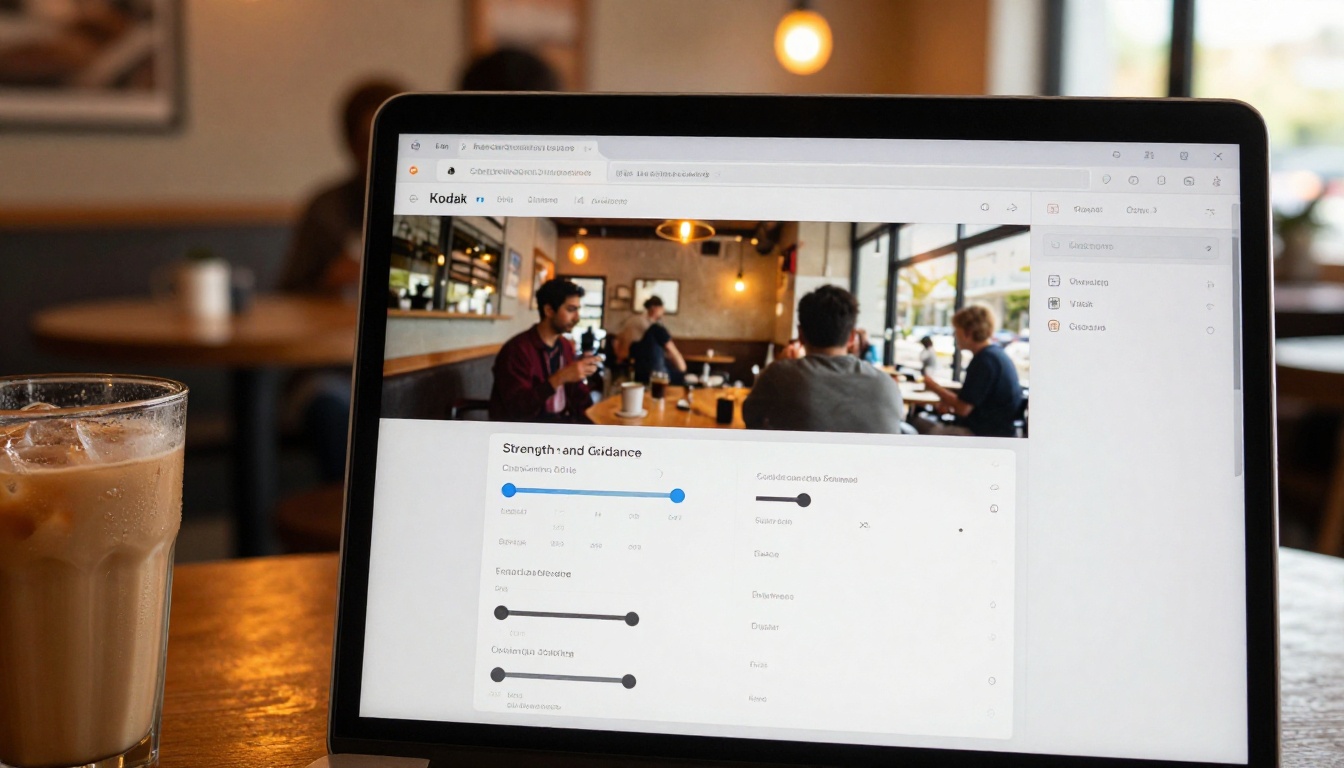
Étape 3 : importez votre vidéo et configurez le Retake
Importez la vidéo générée précédemment dans l’entrée Retake. Réglez les horodatages de début et de fin légèrement plus larges que la plage du problème réel (comme indiqué plus haut). Réglez votre intensité de débruitage selon le type de problème. Gardez votre prompt original sans modification.
Étape 4 : lancez la passe Retake
Soumettez la tâche. LTX 2.3 Pro ne traitera que les images de votre fenêtre, en utilisant votre séquence originale comme contexte de frontière. Le temps de traitement est nettement plus court qu’une génération complète, car seul un sous-ensemble d’images est débruité.
Étape 5 : évaluez et itérez
Observez attentivement le résultat aux frontières de la fenêtre de retake. Si vous voyez une jointure visible, essayez l’un de ces ajustements :
- Élargir légèrement la fenêtre
- Réduire l’intensité de 0,05 à 0,1
- Augmenter les étapes d’inférence de 20
💡 La plupart des résultats Retake réussis demandent 2 à 3 passes. La première passe vous amène souvent à 80 % du résultat. Une seconde passe ciblée, à plus faible intensité, sur la seule zone de jointure termine le travail.
Si vous voulez comparer LTX 2.3 Pro avec d’autres modèles de Lightricks, PicassoIA propose aussi LTX 2 Pro, LTX 2.3 Fast et LTX 2 Fast, chacun avec des compromis différents entre vitesse et qualité selon les scénarios de production.
Les limites de Retake
Retake n’est pas une solution à tous les problèmes. Il y a trois situations dans lesquelles il tend à moins bien fonctionner.
Quand le problème est systémique : si chaque section de votre vidéo présente le même défaut (par exemple une dominante de couleur constante ou un style qui ne correspond pas à votre intention), Retake vous obligera à retraiter l’ensemble du clip section par section. À ce stade, une régénération complète avec un prompt ajusté est plus efficace.
Quand les images de frontière posent elles-mêmes problème : Retake utilise les images qui précèdent et suivent immédiatement votre fenêtre comme ancrages stricts. Si ces images présentent aussi des défauts de qualité, la section reconstruite héritera de ces défauts à la jointure. Dans ce cas, il faut d’abord retraiter les images de frontière avant de corriger la section interne.
Quand la continuité du mouvement est complexe : un mouvement de caméra rapide ou un mouvement soudain du sujet à travers la limite de la fenêtre de retake est difficile à concilier pour le modèle. La compréhension de l’élan et de la trajectoire par le modèle s’affaiblit aux jointures, comparée à sa gestion des compositions statiques ou lentes. Pour les clips avec un mouvement de caméra prononcé, caler la fenêtre de Retake sur des points de pause naturels dans la trajectoire du mouvement améliore nettement les résultats.
Pour ces cas plus difficiles, d’autres modèles vidéo disponibles sur PicassoIA peuvent aider. Seedance 2.0 et Kling v2.1 Master offrent tous deux une forte cohérence dès la première passe, ce qui réduit la fréquence à laquelle vous avez besoin d’outils de correction. Wan 2.7 I2V est une autre option solide pour les flux de travail ancrés sur une image, où la cohérence temporelle à partir d’une image de référence compte.
Essayez-le sur votre prochaine vidéo IA

L’écart entre « presque bien » et « vraiment utilisable » en vidéo IA signifiait autrefois des régénérations complètes et des heures de calcul gaspillées. La fonction Retake de LTX 2.3 Pro comble cet écart en traitant votre génération existante comme un point de départ plutôt que comme quelque chose à jeter.
Comprendre son fonctionnement au niveau de la diffusion, en particulier le mécanisme d’injection de bruit, le conditionnement sur les images de frontière et le lien entre intensité et qualité de jointure, vous permet de prendre des décisions réfléchies au lieu de tâtonner sur les paramètres jusqu’à ce que le résultat vous convienne.
PicassoIA vous donne un accès direct à LTX 2.3 Pro ainsi qu’à plus de 80 autres modèles de génération vidéo, pour que vous puissiez expérimenter, comparer les résultats et bâtir un workflow fiable, sans repartir de zéro chaque fois que quelque chose tourne légèrement mal. Rendez-vous sur picassoia.com/en/all-models pour découvrir le catalogue complet des modèles et commencer.


