अगर आपने AI वीडियो जनरेट करने में समय लगाया है, तो यह तकलीफ़ आप जानते होंगे: 10 सेकंड का क्लिप लगभग परफ़ेक्ट आता है, बस बीच के 2 सेकंड में सब्जेक्ट का चेहरा ऐसा बदल जाता है कि पहचाना ही न जाए या बैकग्राउंड अचानक झिलमिलाने लगता है। पहले आपके पास सीमित और निराशाजनक विकल्प होते थे: या तो खराब फ़ुटेज स्वीकार कर लें, या पूरा क्लिप शुरू से जनरेट करें और उम्मीद करें कि इस बार सीड साथ दे।
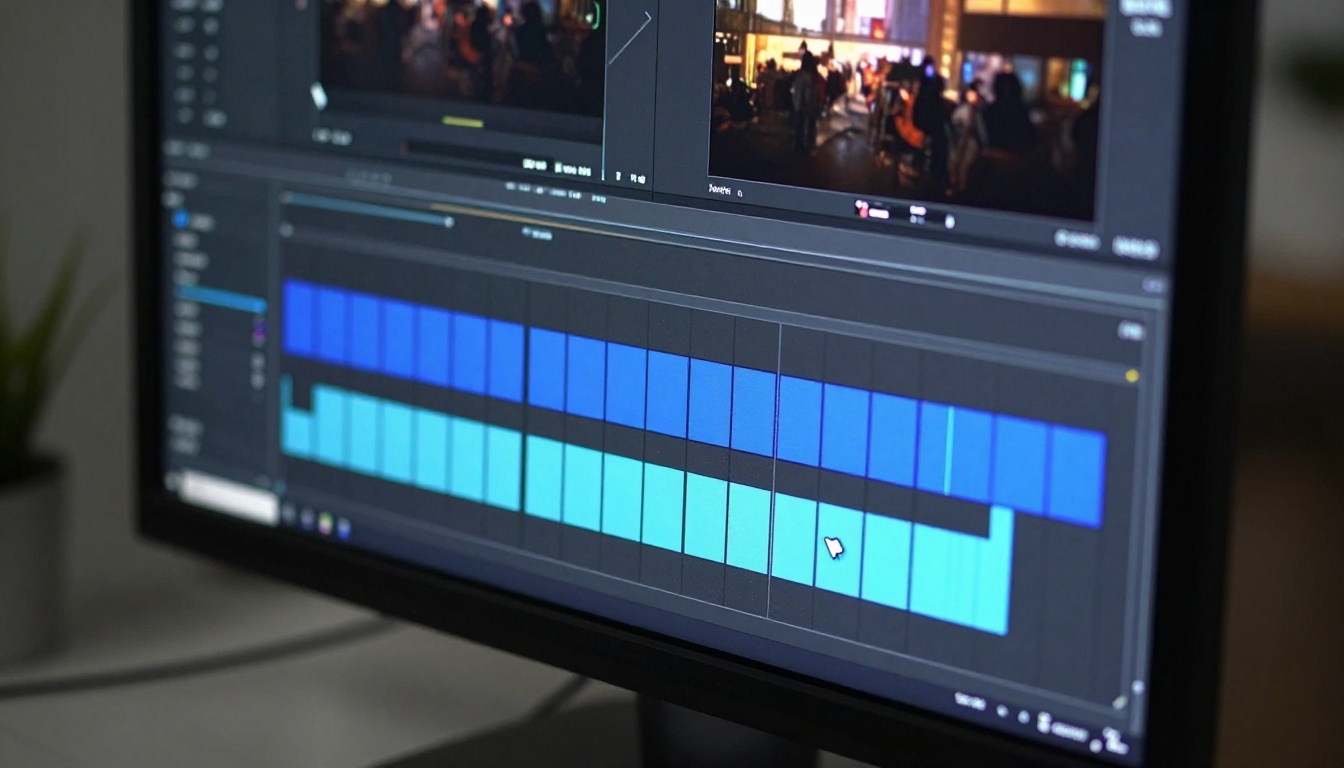
LTX 2.3 Pro ने इस गणित को बदल दिया। इसका Retake फ़ीचर आपको पहले से जनरेट हो चुके वीडियो में एक खास समय-सीमा चिह्नित करने देता है और सिर्फ़ उसी हिस्से को दोबारा जनरेट करता है, जबकि बाकी क्लिप जैसा था वैसा ही बना रहता है। सुनने में यह सरल लगता है, लेकिन इसका अंदरूनी काम वाकई दिलचस्प है, और कुछ असली तकनीकी फ़ैसले तय करते हैं कि आपको बिना जोड़ वाला सुधार मिलेगा या साफ़ दिखने वाला जोड़।
यह आर्टिकल बताता है कि Retake यूज़र इनपुट से लेकर आख़िरी रेंडर तक हर चरण में असल में क्या करता है।
Retake फ़ीचर असल में क्या करता है
Retake एक चुनिंदा वीडियो रीजेनेरेशन है। आप मौजूदा जनरेट किए गए वीडियो में एक शुरुआत का समय और एक अंत का समय चिह्नित करते हैं, रीजेनेरेशन की ताक़त सेट करते हैं, और मॉडल सिर्फ़ उस समय-सीमा के फ़्रेम दोबारा बनाता है।
चुने गए दायरे के बाहर के फ़्रेम पूरी तरह अछूते रहते हैं। मॉडल उनके बारे में जानता है (वह उन्हें कॉन्टेक्स्ट एंकर के रूप में इस्तेमाल करता है), लेकिन उन्हें दोबारा नहीं बनाता। बदलता वही है जो आपने चिह्नित विंडो के अंदर है।
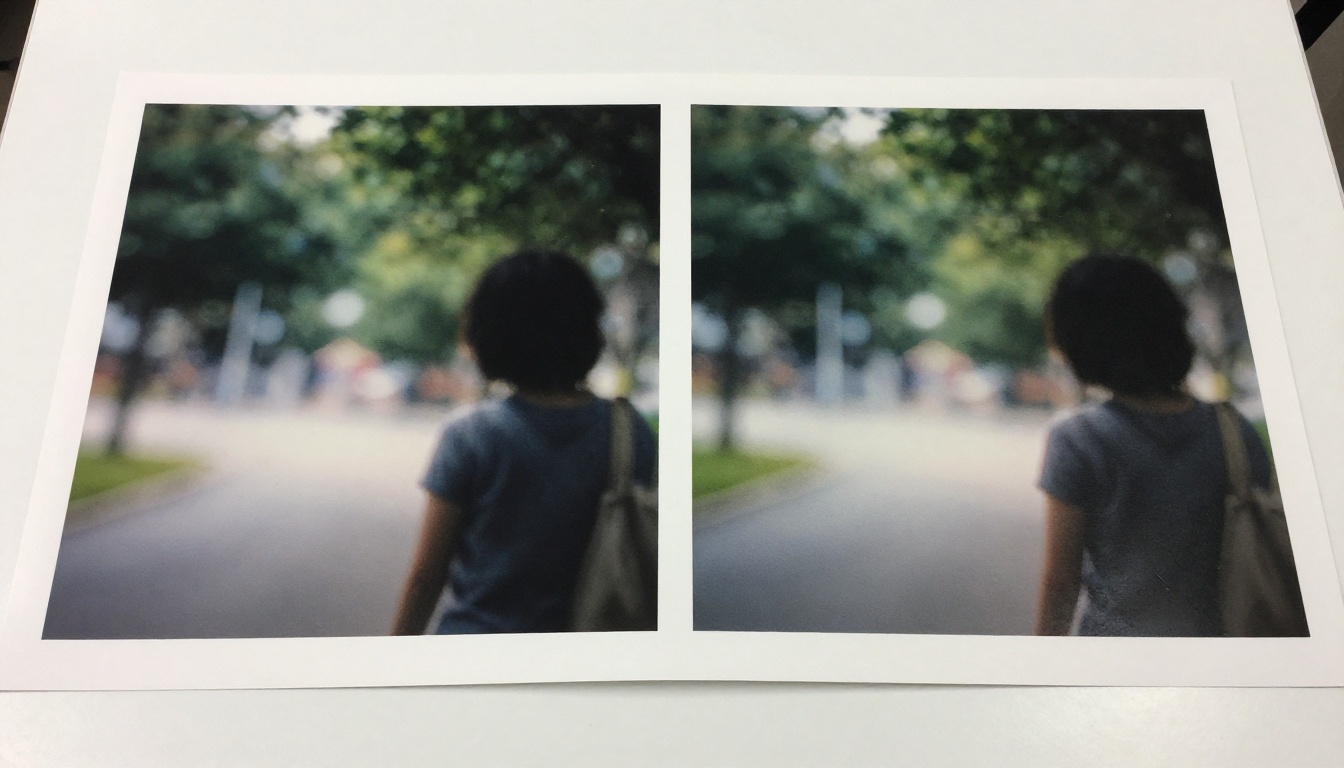
सतह पर यह बेसिक वीडियो इनपेंटिंग जैसा लगता है, और कुछ मायनों में है भी। लेकिन LTX 2.3 Pro सीधी फ़्रेम-दर-फ़्रेम इमेज इनपेंटिंग से ज़्यादा बारीक काम करता है। यह रिटेक विंडो के जोड़ पर टेम्पोरल कंसिस्टेंसी बनाए रखता है, यानी आपकी रिटेक विंडो से पहले वाला आख़िरी फ़्रेम और विंडो के अंदर वाला पहला फ़्रेम बिना किसी झटके वाले कट के दृश्य रूप से आपस में जुड़ने चाहिए।
टूल यह दो चीज़ों के मेल से हासिल करता है:
- बाउंड्री फ़्रेम पर कंडीशनिंग: मॉडल रिटेक विंडो से ठीक पहले और ठीक बाद के असली रेंडर किए गए फ़्रेम को पक्के एंकर की तरह इस्तेमाल करता है। उसे ऐसा कंटेंट बनाना होता है जो पहले वाले फ़्रेम से स्वाभाविक रूप से बहता हुआ बाद वाले फ़्रेम तक पहुँचे।
- आंशिक नॉइज़ इंजेक्शन: विंडो को पूरी तरह रैंडम नॉइज़ से बदलने के बजाय (जो मॉडल को पूरी छूट देगा, लेकिन कंटेंट को भी काट देगा), टूल सिर्फ़ एक तय ताक़त के स्तर तक नॉइज़ डालता है। कम स्ट्रेंथ वैल्यू से आउटपुट मूल के ज़्यादा करीब रहता है; ज़्यादा स्ट्रेंथ वैल्यू से मॉडल को विचलन की ज़्यादा छूट मिलती है।
इसीलिए Retake ऑपरेशन में स्ट्रेंथ स्लाइडर सबसे अहम पैरामीटर है।
अंदर से यह कैसे काम करता है
तकनीकी स्तर पर, LTX 2.3 Pro एक वीडियो डिफ़्यूज़न ट्रांसफ़ॉर्मर है। वीडियो डिफ़्यूज़न मॉडल नॉइज़ वाले वीडियो टेंसर से नॉइज़ हटाना सीखकर काम करते हैं। वे शुद्ध नॉइज़ से शुरू करते हैं और कई इनफ़रेंस स्टेप्स में कंटेंट को धीरे-धीरे एक सुसंगत आउटपुट की ओर साफ़ करते हैं।
सामान्य जनरेशन में हर फ़्रेम शून्य से, रैंडम नॉइज़ से शुरू होता है। मॉडल का एकमात्र मार्गदर्शन टेक्स्ट प्रॉम्प्ट और वह कंडीशनिंग जानकारी होती है जो आप देते हैं (जैसे इमेज-टू-वीडियो वर्कफ़्लो के लिए रेफ़रेंस इमेज)।
Retake ऑपरेशन में प्रक्रिया काफ़ी बदल जाती है:
विंडो के बाहर के फ़्रेम के लिए: कोई डिनॉइज़िंग नहीं होती। मूल जनरेशन की रेंडर की गई पिक्सल वैल्यू जैसी थीं वैसी ही रखी जाती हैं और कॉन्टेक्स्ट के रूप में इस्तेमाल होती हैं।
विंडो के अंदर के फ़्रेम के लिए: मॉडल मूल जनरेशन के रेंडर किए गए फ़्रेम लेता है, उनमें नियंत्रित मात्रा का गाउसियन नॉइज़ जोड़ता है (यह फ़ॉरवर्ड डिफ़्यूज़न प्रक्रिया है, उलटी दिशा में), और फिर वहीं से आगे की ओर डिनॉइज़िंग पास चलाता है। कितना नॉइज़ जुड़ेगा, यह सीधे स्ट्रेंथ पैरामीटर से तय होता है।
💡 इसे इस तरह समझें: 0.3 स्ट्रेंथ पर, आप मॉडल को मूल फ़्रेम का हल्का धुंधला वर्ज़न दे रहे होते हैं जिससे वह काम करे। उसे कुछ मिलता-जुलता बनाना होगा। 0.9 स्ट्रेंथ पर, आपने मूल पर भारी स्टैटिक डाल दिया है, और मॉडल के पास कुछ अलग बनाने की कहीं ज़्यादा क्रिएटिव छूट है।
नतीजा यह होता है कि रीजेनरेट किया गया हिस्सा मूल से सामान्य कंपोज़िशन, लाइटिंग और सब्जेक्ट की स्थिति विरासत में लेता है, लेकिन पहले पास में आई खास आर्टिफ़ैक्ट, झिलमिलाहट या विकृतियों को ठीक कर सकता है।
मॉडल पूरी डिनॉइज़िंग प्रक्रिया के दौरान बाउंड्री फ़्रेम पर क्रॉस-अटेंशन भी लगाता है। इसका मतलब है कि ऊँची स्ट्रेंथ वैल्यू पर भी मॉडल लगातार जाँचता रहता है कि बन रहा कंटेंट विंडो से ठीक पहले और ठीक बाद के फ़्रेम से सही तरह जुड़ेगा या नहीं।
Retake बनाम शुरू से जनरेट करना
Retake का स्पष्ट विकल्प है एक अलग सीड के साथ पूरा वीडियो दोबारा जनरेट करना। यहाँ बताया गया है कि हर तरीका कब सही लगता है:
| स्थिति | Retake इस्तेमाल करें | सब कुछ दोबारा जनरेट करें |
|---|
| एक हिस्से में झिलमिलाहट या आर्टिफ़ैक्ट है | हाँ | नहीं |
| सब्जेक्ट का चेहरा 1-2 सेकंड में बदल जाता है | हाँ | नहीं |
| बैकग्राउंड पूरे समय गलत है | नहीं | हाँ |
| मोशन पूरी तरह गलत है | स्ट्रेंथ पर निर्भर | हाँ |
| पहला आधा हिस्सा परफ़ेक्ट है | हाँ | नहीं |
| कुल स्टाइल गलत है | नहीं | हाँ |
| कोई खास ऑब्जेक्ट 3 फ़्रेम तक गड़बड़ाता है | हाँ | नहीं |
मुख्य सवाल यह है: मूल क्लिप का कितना हिस्सा आपको पसंद है? अगर जवाब ज़्यादातर हिस्सा है, तो Retake लगभग हमेशा तेज़ रास्ता है। अगर जवाब बहुत थोड़ा है, तो नई जनरेशन ज़्यादा कारगर है, क्योंकि बहुत ऊँची स्ट्रेंथ पर Retake असल में पूरी रीजेनेरेशन ही बन जाता है, बस बाउंड्री कंडीशनिंग कमज़ोर होती है।
एक चीज़ जिसे Retake ठीक नहीं कर सकता: बुनियादी प्रॉम्प्ट मिसमैच। अगर जनरेट किया गया वीडियो आपके प्रॉम्प्ट की ऐसी दिशा में जाता है जो आप नहीं चाहते, तो Retake से उसे हिस्सा-दर-हिस्सा ठीक करने में संशोधित प्रॉम्प्ट के साथ नई जनरेशन से ज़्यादा समय लगेगा। Retake एक करेक्शन टूल है, क्रिएटिव दिशा तय करने वाला टूल नहीं।
हर Retake से सबसे अच्छा नतीजा कैसे पाएँ
कुछ व्यावहारिक तकनीकी फ़ैसले तय करते हैं कि सीमलेस Retake और साफ़ दिखने वाले पैच वर्क में क्या फ़र्क है।
समस्या के प्रकार के हिसाब से स्ट्रेंथ सेटिंग
अलग-अलग आर्टिफ़ैक्ट के लिए अलग स्ट्रेंथ लेवल चाहिए। बहुत ज़्यादा स्ट्रेंथ वैल्यू मॉडल को मूल को ज़रूरत से ज़्यादा नज़रअंदाज़ करने पर मजबूर करती है, जिससे नई असंगतियाँ आ सकती हैं। बहुत कम हो तो आर्टिफ़ैक्ट बना रहता है।

- हल्की फ़्लिकरिंग या नॉइज़: 0.3 से 0.45 स्ट्रेंथ। मॉडल को बस हल्का-सा सहारा चाहिए।
- सब्जेक्ट के चेहरे का मॉर्फ होना: 0.5 से 0.65। आकार सुधारने के लिए पर्याप्त छूट मिलती है और चेहरा पहचानने लायक भी रहता है।
- किसी ऑब्जेक्ट का गलत तरीके से दिखना या गायब होना: 0.6 से 0.75। ऑब्जेक्ट की मौजूदगी को दोबारा बनाने के लिए मॉडल को असली छूट चाहिए।
- बैकग्राउंड का बिगड़ना: 0.7 से 0.85। ओरिजिनल से काफ़ी अलग नतीजा।
विंडो का आकार
आपकी रिटेक विंडो असली समस्या से थोड़ी चौड़ी होनी चाहिए। अगर गड़बड़ी 3.0 और 4.5 सेकंड के बीच हो, तो विंडो 2.5 से 5.0 सेट करें। इससे मॉडल को खराब हिस्से के दोनों ओर सुचारू संक्रमण बनाने की जगह मिलती है।
ऐसी विंडो जो ठीक आख़िरी खराब फ़्रेम पर ख़त्म हो, अक्सर साफ़ दिखने वाला जोड़ बनाती है। रिटेक विंडो के आख़िरी फ़्रेम वहीं होते हैं जहाँ मॉडल को अपनी रीकंस्ट्रक्शन को लॉक किए गए बाद वाले फ़्रेम से मिलाना पड़ता है, और यह कम्प्यूटेशनल रूप से भारी काम है। थोड़ी अतिरिक्त जगह मदद करती है।
प्रॉम्प्ट की एकरूपता
Retake पास के लिए आपका टेक्स्ट प्रॉम्प्ट मूल प्रॉम्प्ट जैसा ही होना चाहिए। प्रॉम्प्ट बदलकर समस्या ठीक करने की कोशिश न करें। मॉडल उन बाउंड्री फ़्रेम पर कंडीशन होता है जो मूल प्रॉम्प्ट से बने थे। क्लिप के बीच में विवरण बदलने से कम स्ट्रेंथ पर भी स्टाइल ड्रिफ़्ट आ जाता है।
💡 अपवाद: अगर मूल में कोई ऑब्जेक्ट था जिसे आप रिटेक हिस्से से हटाना चाहते हैं, तो आप नेगेटिव प्रॉम्प्ट एडजस्ट कर सकते हैं। पॉज़िटिव प्रॉम्प्ट बदलने से बचें।
इनफ़रेंस स्टेप्स
Retake के दौरान ज़्यादा इनफ़रेंस स्टेप्स मॉडल को रीकंस्ट्रक्ट किए गए हिस्से को बाउंड्री फ़्रेम से मिलाने का ज़्यादा समय देते हैं। सामान्य जनरेशन के लिए आप 40-50 स्टेप्स इस्तेमाल कर सकते हैं। Retake पास के लिए, खासकर ऊँची स्ट्रेंथ पर, 60-80 स्टेप्स करने से बाउंड्री ट्रांज़िशन साफ़ तौर पर बेहतर होते हैं। इसमें कंप्यूट का समय ज़्यादा लगता है, लेकिन जोड़ की क्वालिटी में सुधार असली है।
आम Retake उपयोग के मामले
ये वे स्थितियाँ हैं जहाँ Retake समय के निवेश पर सबसे अच्छा नतीजा देता है।
टॉकिंग हेड क्लिप में चेहरे की एकरूपता
टॉकिंग हेड AI वीडियो में अक्सर 1-3 सेकंड की ऐसी विंडो आती है जहाँ सब्जेक्ट के चेहरे की ज्यामिति साफ़ तौर पर बदल जाती है। जो चेहरा सेकंड 2 पर सही दिखता है, वह सेकंड 5 पर विकृत हो सकता है या पहचान की स्पष्टता खो सकता है। पूरी क्लिप खोने के बजाय, समस्या वाली विंडो पर 0.55-0.65 स्ट्रेंथ पर Retake आमतौर पर स्थिर चेहरे का आकार वापस ला देता है।
बैकग्राउंड की स्थिरता
मोशन-भारी क्लिप में बैकग्राउंड कभी-कभी दो फ़्रेम के बीच झिलमिलाता है या गलत तरीके से खिसकता है। चूँकि बैकग्राउंड अक्सर वह तत्व होता है जिसे मॉडल फ़ोरग्राउंड सब्जेक्ट को बिगाड़े बिना सबसे आसानी से रीकंस्ट्रक्ट कर सकता है, 0.4-0.5 स्ट्रेंथ पर लक्षित Retake अक्सर न्यूनतम व्यवधान के साथ इसे हल कर देता है।
हाथ और उँगलियों के आर्टिफ़ैक्ट
AI वीडियो मॉडल, जिनमें LTX 2.3 Pro भी शामिल है, कभी-कभी अब भी गलत हाथ की ज्यामिति बनाते हैं। हाथ डिफ़्यूज़न मॉडल के लिए बेहद जटिल होते हैं, क्योंकि उनकी गति की स्वतंत्रता बहुत ज़्यादा होती है। समस्या वाले हाथ वाले पल को अलग करने वाली Retake विंडो, मध्यम स्ट्रेंथ और प्रॉम्प्ट में हाथ का साफ़ विवरण के साथ, अक्सर सबसे तेज़ समाधान होती है।
ट्रांज़िशन फ़्रेम
जब मल्टी-क्लिप AI वीडियो सीक्वेंस जोड़े जाते हैं, तो हर सेगमेंट की शुरुआत और अंत के फ़्रेम बीच के फ़्रेम से ज़्यादा मायने रखते हैं। Retake आपको बाकी कुछ छुए बिना उन किनारे के फ़्रेम को खास तौर पर निशाना बनाकर असंगतियाँ साफ़ करने देता है।
PicassoIA पर LTX 2.3 Pro कैसे इस्तेमाल करें
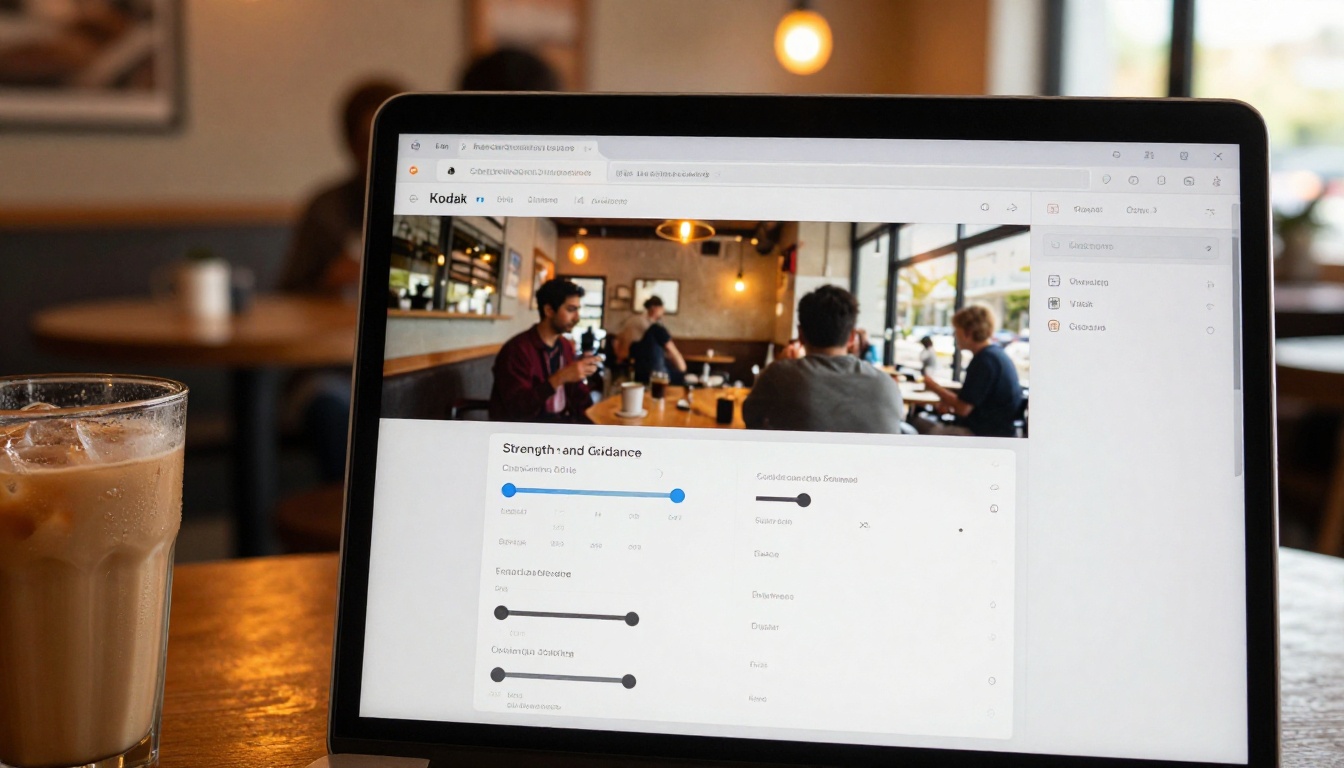
LTX 2.3 Pro सीधे PicassoIA पर उपलब्ध है। Retake वर्कफ़्लो चलाने का तरीका यहाँ है:
चरण 1: अपना बेस वीडियो जनरेट करें
PicassoIA पर LTX 2.3 Pro खोलें, अपना प्रॉम्प्ट लिखें, रिज़ॉल्यूशन और अवधि सेटिंग कॉन्फ़िगर करें, और अपनी पहली जनरेशन चलाएँ। आउटपुट डाउनलोड करें और ध्यान से देखें कि समस्या वाली टाइमस्टैम्प रेंज कौन सी है।
चरण 2: सटीक टाइमस्टैम्प नोट करें
खराब हिस्से का शुरुआती और अंत का समय लिख लें। 0.5-सेकंड के अंतराल तक साफ़-साफ़ बताएँ। यह वह सबसे ज़रूरी चरण है जिसे यूज़र अक्सर छोड़ देते हैं। गलत टाइमस्टैम्प से ज़रूरत से ज़्यादा चौड़ी रिटेक विंडो बनती है, जिससे कंप्यूट लागत बढ़ती है और नई असंगतियाँ आ सकती हैं।
चरण 3: अपना वीडियो अपलोड करें और Retake कॉन्फ़िगर करें
पहले से जनरेट किया वीडियो Retake इनपुट में अपलोड करें। शुरुआती और अंत के टाइमस्टैम्प को असली समस्या की रेंज से थोड़ा चौड़ा सेट करें (जैसा ऊपर बताया गया है)। समस्या के प्रकार के हिसाब से अपनी डिनॉइज़िंग स्ट्रेंथ सेट करें। अपना मूल प्रॉम्प्ट बिना बदले रखें।
चरण 4: Retake पास चलाएँ
जॉब सबमिट करें। LTX 2.3 Pro सिर्फ़ आपकी विंडो के फ़्रेम प्रोसेस करेगा, और मूल फ़ुटेज को बाउंड्री कॉन्टेक्स्ट के रूप में इस्तेमाल करेगा। प्रोसेसिंग का समय पूरी जनरेशन से काफ़ी कम होता है, क्योंकि केवल कुछ फ़्रेम डिनॉइज़ किए जा रहे हैं।
चरण 5: जाँचें और दोहराएँ
रिटेक विंडो की सीमाओं पर आउटपुट ध्यान से देखें। अगर कोई साफ़ दिखने वाला जोड़ दिखे, तो इनमें से कोई एक बदलाव आज़माएँ:
- विंडो थोड़ी और चौड़ी करें
- स्ट्रेंथ 0.05-0.1 घटाएँ
- इनफ़रेंस स्टेप्स 20 बढ़ाएँ
💡 ज़्यादातर सफल Retake नतीजों के लिए 2-3 पास लगते हैं। पहला पास अक्सर आपको 80% तक पहुँचा देता है। सिर्फ़ जोड़ वाले हिस्से पर कम स्ट्रेंथ के साथ दूसरा लक्षित पास बाकी काम पूरा कर देता है।
अगर आप LTX 2.3 Pro की तुलना Lightricks के दूसरे मॉडल से करना चाहते हैं, तो PicassoIA पर LTX 2 Pro, LTX 2.3 Fast और LTX 2 Fast भी उपलब्ध हैं, जिनमें अलग-अलग प्रोडक्शन परिस्थितियों के लिए गति और क्वालिटी के अलग-अलग समझौते हैं।
जब Retake कम पड़ता है
Retake हर समस्या का हल नहीं है। तीन स्थितियाँ ऐसी हैं जहाँ यह आम तौर पर कमज़ोर प्रदर्शन करता है।

जब समस्या सिस्टमेटिक हो: अगर आपके वीडियो के हर हिस्से में एक ही समस्या है (जैसे लगातार रंग का झुकाव, या ऐसा स्टाइल जो आपके इरादे से मेल न खाए), तो Retake के लिए आपको पूरी क्लिप हिस्सा-दर-हिस्सा दोबारा प्रोसेस करनी होगी। उस स्थिति में संशोधित प्रॉम्प्ट के साथ पूरी रीजेनेरेशन ज़्यादा कारगर है।
जब बाउंड्री फ़्रेम खुद समस्याग्रस्त हों: Retake आपकी विंडो से ठीक पहले और ठीक बाद के फ़्रेम को पक्के एंकर की तरह इस्तेमाल करता है। अगर वे फ़्रेम भी क्वालिटी की समस्याएँ रखते हैं, तो रीकंस्ट्रक्ट किया गया हिस्सा जोड़ पर वही समस्याएँ विरासत में लेगा। ऐसे में पहले बाउंड्री फ़्रेम का Retake करें, उसके बाद अंदरूनी हिस्से पर काम करें।
जब मोशन की निरंतरता जटिल हो: रिटेक विंडो की सीमा पर तेज़ कैमरा मूवमेंट या सब्जेक्ट की तेज़ गति को मिलाना मॉडल के लिए मुश्किल है। स्थिर या धीमी गति वाली कंपोज़िशन की तुलना में, जोड़ पर मॉडल की मोमेंटम और ट्रेजेक्टरी की समझ कमज़ोर पड़ती है। तेज़ कैमरा मोशन वाली क्लिप के लिए, Retake विंडो को मोशन पथ के प्राकृतिक ठहराव वाले बिंदुओं के साथ मिलाने से नतीजे काफ़ी बेहतर होते हैं।
इन कठिन मामलों के लिए PicassoIA पर दूसरे वीडियो मॉडल मदद कर सकते हैं। Seedance 2.0 और Kling v2.1 Master दोनों पहले पास में मज़बूत कंसिस्टेंसी देते हैं, जिससे शुरू से ही सुधार वाले टूल्स की ज़रूरत कम पड़ती है। Wan 2.7 I2V उन इमेज-आधारित वर्कफ़्लो के लिए एक और मज़बूत विकल्प है, जहाँ रेफ़रेंस फ़्रेम से टेम्पोरल कंसिस्टेंसी मायने रखती है।
अपने अगले AI वीडियो पर इसे आज़माएँ

AI वीडियो में "लगभग अच्छा" और "असल में इस्तेमाल लायक" के बीच का फ़ासला पहले पूरी रीजेनेरेशन और घंटों की बर्बाद कंप्यूट का मतलब होता था। LTX 2.3 Pro का Retake फ़ीचर मौजूदा जनरेशन को फेंकने लायक चीज़ के बजाय शुरुआती बिंदु मानकर वह फ़ासला पाटता है।
डिफ़्यूज़न लेवल पर यह कैसे काम करता है, खासकर नॉइज़ इंजेक्शन मैकेनिज़्म, बाउंड्री फ़्रेम कंडीशनिंग, और स्ट्रेंथ व सीम क्वालिटी के रिश्ते को समझने से आप पैरामीटर के साथ अंदाज़े से काम करने के बजाय सोच-समझकर फ़ैसले ले सकते हैं।
PicassoIA आपको LTX 2.3 Pro के साथ-साथ 80 से ज़्यादा दूसरे वीडियो जनरेशन मॉडल पर सीधी पहुँच देता है, ताकि आप प्रयोग कर सकें, आउटपुट की तुलना कर सकें, और ऐसा वर्कफ़्लो बना सकें जो हर छोटी गड़बड़ी पर शुरू से जनरेट किए बिना भरोसेमंद नतीजे दे। पूरा मॉडल कैटलॉग देखने और शुरू करने के लिए picassoia.com/en/all-models पर जाएँ।


