El video de IA estático ya no funciona. En cuanto la escena se queda quieta mientras el sujeto se mueve, el espectador se va. El movimiento de cámara es la diferencia más grande entre un clip que parece generado y uno que parece cinematográfico. Y hoy puedes añadirlo sin tocar ni un solo equipo físico.
No se trata de añadir un movimiento falso y tembloroso en la postproducción. Se trata de construir la intención de cámara directamente en tus prompts de video de IA desde el primer fotograma, para que tu avance en dolly, tu arco orbital y tu subida lenta en pedestal parezcan planificados por un director de fotografía. Así se hace.
Por qué el movimiento de cámara lo cambia todo
La mayoría de las personas que generan video con IA se centran por completo en el sujeto: qué hace el personaje, cómo se ve la escena, qué ropa lleva. El movimiento de cámara es un añadido de última hora, y se nota. Una cámara fija hace que incluso la escena de IA más detallada y fotorrealista parezca un render 3D en bucle.
Los directores de fotografía saben que la cámara en sí es una herramienta narrativa. Un acercamiento lento genera tensión. Un paneo amplio establece la escala. Una subida en pedestal desde contrapicado transmite poder. No son decisiones decorativas: tienen peso emocional. Cuando aplicas esa misma lógica al video de IA, la diferencia es inmediata y visceral.
El problema de la atención
El público actual está acostumbrado al cine, la televisión y el video corto a esperar movimiento de la cámara, no solo del sujeto. Cuando la cámara está fija, el cerebro registra el contenido como estático en pocos segundos. Un dolly sutil o una órbita suave mantienen la mirada interesada durante mucho más tiempo, y esa atención lo es todo.
Qué hace a la calidad percibida
El movimiento de cámara también es un indicador del valor de producción. Incluso un clip de IA simple de 5 segundos con un paneo suave de cámara parece más caro e intencionado que un clip técnicamente superior con la cámara fija. Añadir el movimiento adecuado a tu video de IA es una de las formas más rápidas de subir la calidad percibida de todo lo que produces.
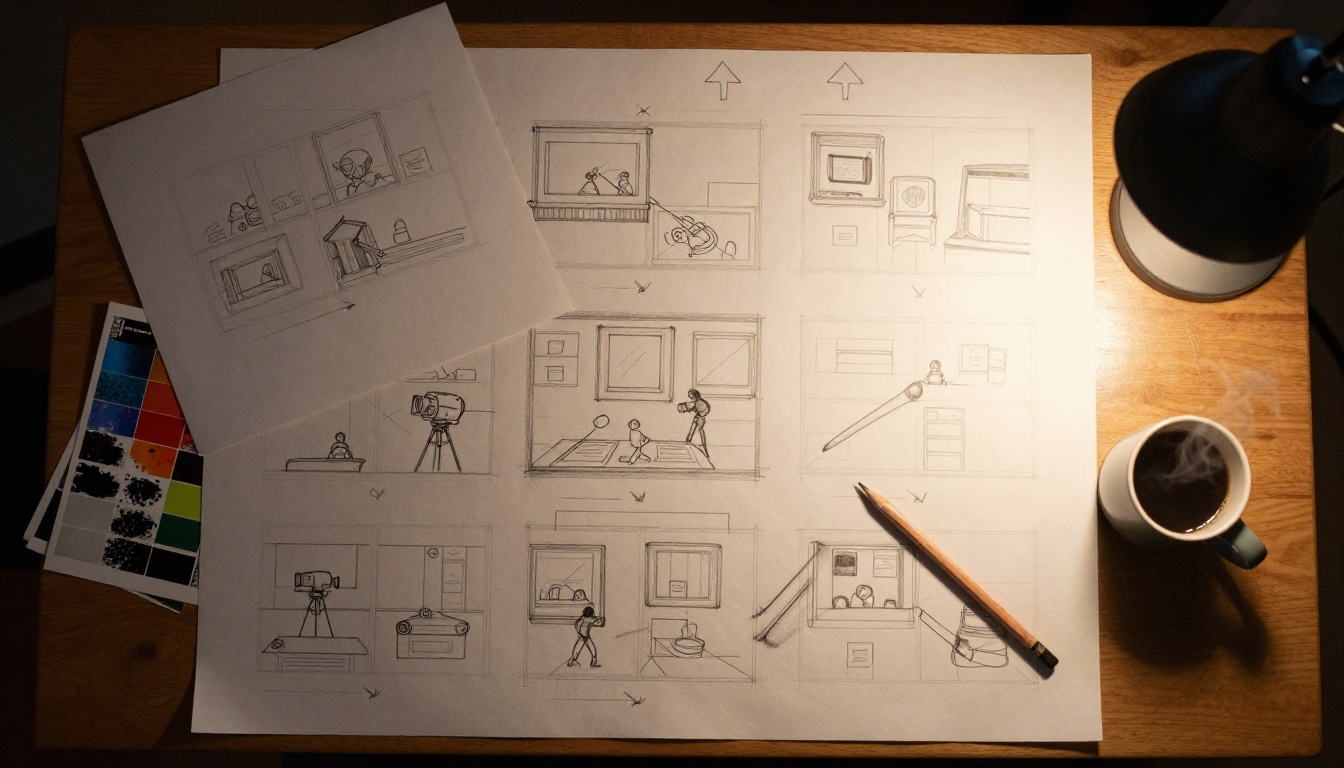
Los 6 movimientos de cámara que de verdad importan
Antes de escribir un solo prompt, necesitas saber qué estás pidiendo. Estos son los seis movimientos que funcionan de forma fiable en la mayoría de los modelos de video de IA, y el lenguaje que los activa.
Paneo
Una rotación horizontal alrededor del eje vertical de la cámara. Piensa en girar la cabeza de izquierda a derecha estando de pie. Usa los paneos para revelar entornos amplios, seguir a un sujeto en movimiento o conectar dos puntos espaciales de una escena. Los paneos son el movimiento más común en el video de IA y aquel al que los modelos responden de forma más constante.
Palabras clave para activarlo: slow pan left, pan right across the scene, wide sweeping pan
Inclinación
Una rotación vertical alrededor del eje horizontal de la cámara, mirando hacia arriba o hacia abajo. Las inclinaciones son perfectas para revelar un sujeto alto de abajo arriba, o para bajar de un plano del cielo al nivel de la calle. Una inclinación lenta hacia abajo sobre un personaje transmite sensación de llegada.
Palabras clave para activarlo: slow tilt up, camera tilts down, tilt upward to reveal
Dolly
Movimiento físico de la cámara hacia delante o hacia atrás a lo largo del eje de profundidad. Es distinto de un zoom porque toda la cámara se mueve, lo que cambia la perspectiva y las relaciones de profundidad de la escena. Un dolly hacia dentro crea intimidad. Un dolly hacia fuera crea distancia emocional o revela escala.
Palabras clave para activarlo: camera slowly dollies in, dolly shot moving forward, slow push in toward subject
Zoom
A diferencia de un dolly, un zoom cambia la distancia focal sin mover la cámara. El resultado es un aplanamiento de la profundidad. Los zooms resultan más estilizados que los dollies. Los zooms lentos funcionan bien para revelaciones dramáticas; los zooms rápidos de impacto encajan con la acción y el contenido de alta energía.
Palabras clave para activarlo: slow zoom in, gradual zoom out, camera zooms into subject
Órbita (plano en arco)
La cámara gira alrededor de un sujeto central. Es uno de los movimientos más dramáticos disponibles y funciona especialmente bien para presentaciones de producto, planos arquitectónicos o momentos de personajes protagonistas. Un arco de 90 grados suele bastar para resultar impactante sin que el modelo pierda de vista al sujeto.
Palabras clave para activarlo: camera orbits around subject, arc shot circling the subject, circular camera movement
Grúa / pedestal
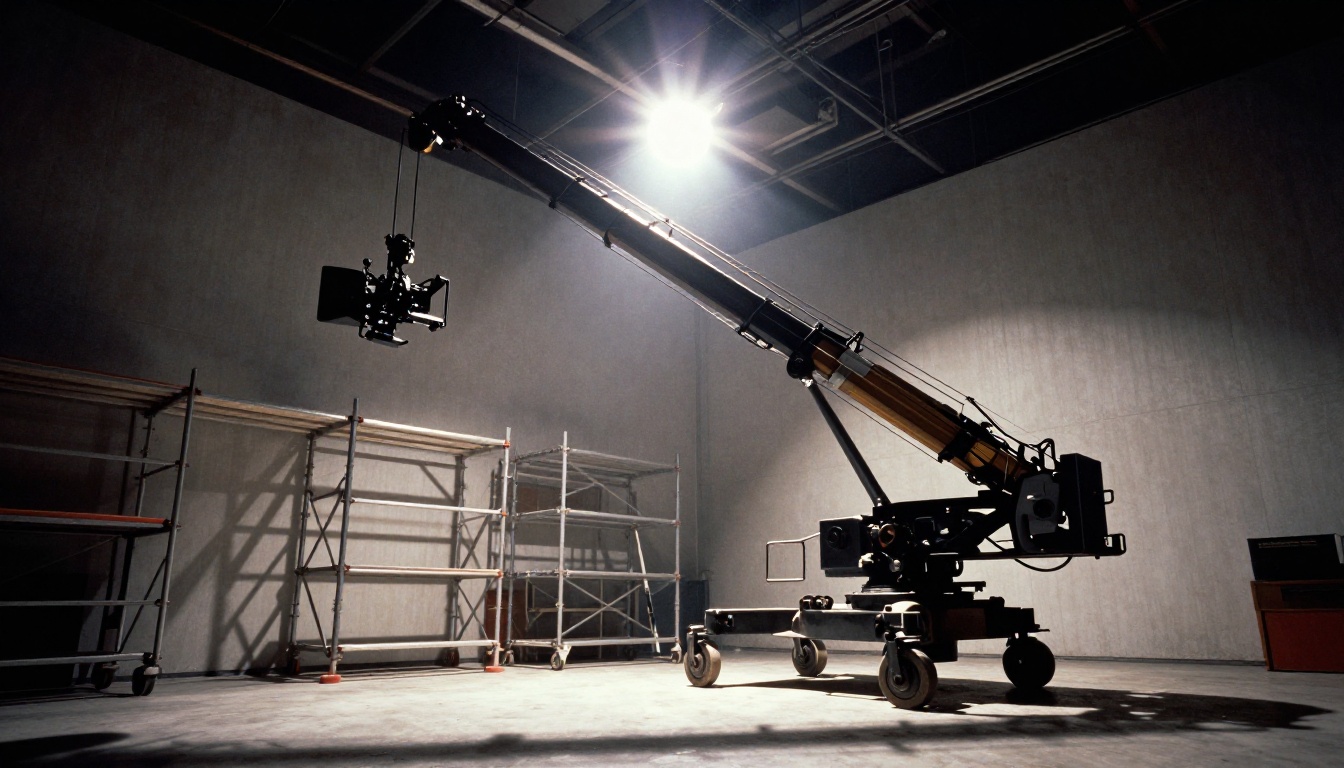
La cámara se mueve en vertical, recta hacia arriba o hacia abajo, sin inclinarse. Una grúa hacia arriba en un plano de establecimiento añade escala y grandeza. Una subida lenta en pedestal sobre un personaje lo hace parecer poderoso. Este movimiento se usa poco en el video de IA y tiende a producir resultados muy impresionantes cuando funciona.
Palabras clave para activarlo: crane shot moving upward, pedestal rise, camera lifts straight up
Cómo pedir movimientos de cámara en texto a video
Saber el nombre del movimiento no basta. La forma en que expresas el movimiento de cámara en tu prompt influye mucho en lo que producen realmente los modelos de video de IA. Esto es lo que separa los prompts que funcionan de los que producen un desplazamiento vago e indefinido.
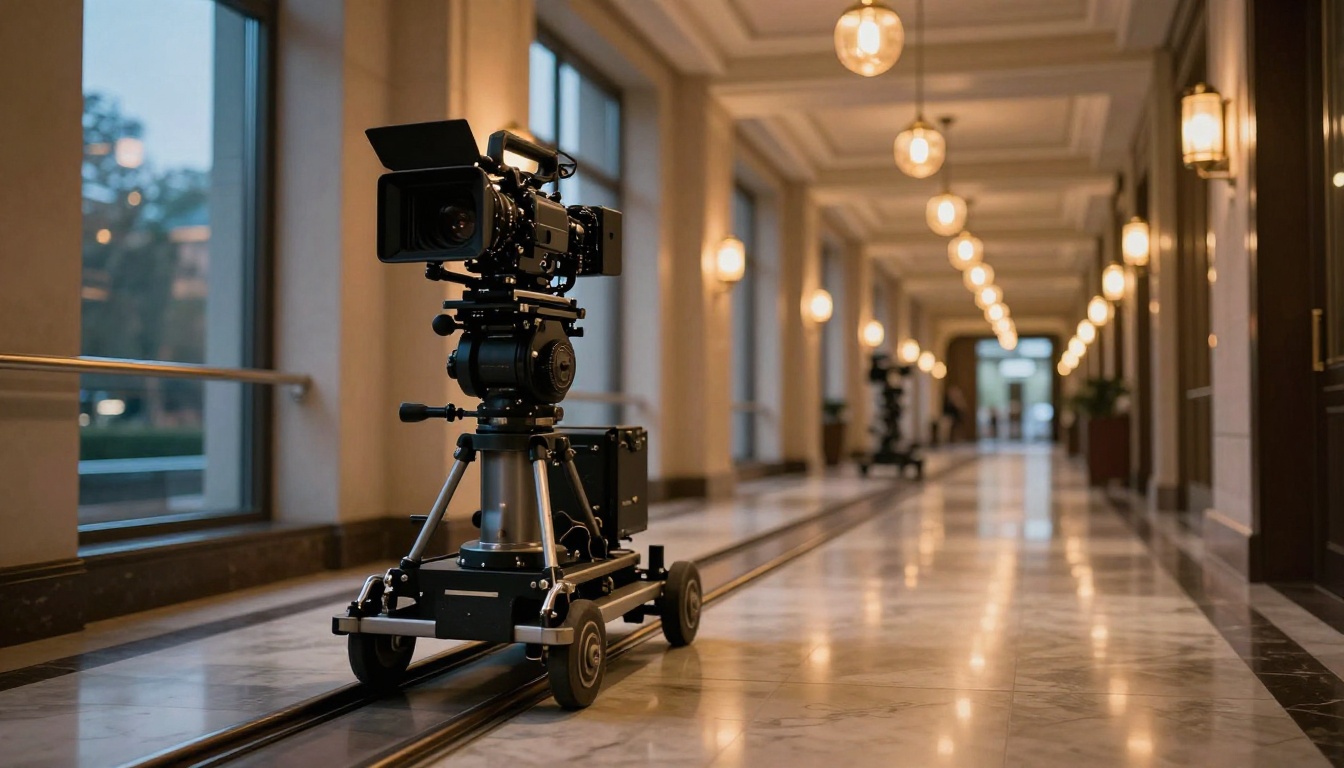
Velocidad e intensidad
Indica siempre la velocidad. "Paneo" es vago. "Paneo lento y constante de izquierda a derecha" le da al modelo mucho más con lo que trabajar. Usa palabras como suave, lento, gradual para movimientos sutiles, y rápido, barrido, dramático para planos de alta energía.
| Descriptor de velocidad | Efecto | Ideal para |
|---|
| Lento / suave | Contemplativo, íntimo | Retratos, fotos de producto |
| Medio / constante | Natural, documental | Escenas de recorrido, narrativas |
| Rápido / barrido | Enérgico, cinematográfico | Acción, revelaciones, transiciones |
Encuadre del sujeto
Indica al modelo dónde debe estar el sujeto en el encuadre y cómo se relaciona la cámara con él. "La cámara orbita lentamente alrededor de una mujer de pie en un campo soleado, manteniéndola centrada en el encuadre durante todo el plano" es mucho más eficaz que "plano en órbita". La relación entre cámara y sujeto es lo que ancla el movimiento.
Posición inicial
Especifica dónde empieza la cámara. "Partiendo de un primer plano en contrapicado, la cámara se aleja lentamente para revelar un paisaje urbano amplio" le da al modelo un arco visual claro que seguir, lo que produce un movimiento más intencionado y con propósito.
💡 Consejo: Combina un movimiento de cámara con una indicación de iluminación para obtener mejores resultados. "Luz de hora dorada, dolly lento hacia delante" supera de forma constante a cualquiera de los dos descriptores por separado, porque el modelo construye una imagen cinematográfica más completa a partir de la señal combinada.
Qué evitar
- Nunca acumules varios movimientos contradictorios en un mismo prompt (por ejemplo, "paneo a la izquierda mientras haces dolly hacia dentro y zoom hacia fuera")
- Evita descripciones abstractas como "cámara dinámica" o "sensación cinematográfica" sin especificar el movimiento real
- No uses lenguaje de edición como "corte a" o "transición", porque el modelo puede interpretarlo como cambios de escena y no como movimiento de cámara
Video 01 Director: control de cámara integrado
Aquí las cosas se vuelven especialmente precisas. Video 01 Director, de Minimax, es uno de los pocos modelos de texto a video creados específicamente con controles de movimiento de cámara dedicados. En lugar de esperar que el modelo interprete bien tu lenguaje de cámara, Video 01 Director expone el movimiento de cámara como un parámetro directo y configurable.
Qué lo hace diferente
La mayoría de los modelos de texto a video tratan el movimiento de cámara como un efecto secundario de la descripción del prompt. Video 01 Director lo trata como una entrada de primer nivel. Especificas el tipo de movimiento de cámara, la intensidad y la trayectoria por separado de la descripción de la escena, lo que significa que el modelo puede asignar toda su capacidad de render tanto a la escena como al movimiento por separado.
Cómo usar Video 01 Director en PicassoIA
Paso 1: Abre Video 01 Director en PicassoIA.
Paso 2: Escribe la descripción de tu escena en el campo del prompt. Céntrate en el sujeto, el entorno y la iluminación. Sé específico, pero sin sobrecargarlo.
Paso 3: En el panel de controles de cámara, selecciona el tipo de movimiento que quieras entre las opciones disponibles: fijo, paneo, inclinación, zoom, órbita y trayectoria personalizada.
Paso 4: Ajusta el control deslizante de intensidad. Para un acercamiento atmosférico sutil, mantén la intensidad baja (10-20%). Para una revelación dramática, sube al 60-80%.
Paso 5: Define la duración del clip. Los clips más largos se benefician de una aceleración gradual al inicio, en lugar de que la cámara se mueva a máxima velocidad desde el primer fotograma.
Paso 6: Genera y revisa. Si el movimiento parece demasiado agresivo, reduce la intensidad y vuelve a generar. Si parece mecánico, añade al prompt de la escena una descripción de suavizado como "movimiento de cámara suave y orgánico".
💡 Consejo: Mantén el prompt de la escena enfocado cuando uses los controles de cámara de Video 01 Director. Una descripción de escena compleja y sobrecargada obliga al modelo a repartir la atención entre renderizar el detalle de la escena y ejecutar el movimiento de cámara. Una descripción limpia y clara permite que el control de cámara dé sus mejores resultados.
Consejos de parámetros para Video 01 Director
- Los fondos sencillos responden mejor al movimiento de cámara que los entornos animados y recargados
- Los sujetos en formato retrato funcionan especialmente bien con planos de órbita y de arco
- Para contenido de estilo producto, un arco lento de 45 grados a intensidad media produce de forma constante un resultado premium, de calidad comercial
Kling Motion Control: precisión fotograma a fotograma
Para quienes necesitan un control granular de la trayectoria de la cámara a través de la escena, Kling v3 Motion Control y Kling v2.6 Motion Control ofrecen uno de los sistemas de control de movimiento más precisos disponibles en cualquier herramienta de video de IA que funcione en el navegador.
Cómo funciona Kling Motion Control
En lugar de depender solo de prompts de texto, el sistema de control de movimiento de Kling te permite definir la trayectoria de la cámara mediante una interfaz visual de fotogramas clave. Estableces las posiciones inicial y final de la cámara, añades puntos intermedios para dar forma al arco o a la trayectoria de dolly, y el modelo interpola un movimiento suave entre todos los fotogramas clave. Es lo más parecido a trabajar con software profesional de animación de cámara sin salir de una pestaña del navegador.
Paso a paso: cómo usar Kling v3 Motion Control
Paso 1: Abre Kling v3 Motion Control en PicassoIA. Sube una imagen base o usa un prompt de texto para establecer el fotograma inicial.
Paso 2: Entra en el panel de control de movimiento. Aparece una vista previa visual de tu escena con una capa para colocar los fotogramas clave de la trayectoria de la cámara.
Paso 3: Coloca tu primer fotograma clave en la posición inicial de cámara que desees. Esto fija desde dónde empieza la cámara.
Paso 4: Añade fotogramas clave intermedios para dar forma a la trayectoria. Para una órbita, coloca los puntos en un arco curvo alrededor del sujeto. Para un dolly, colócalos en línea recta, acercándose o alejándose del sujeto.
Paso 5: Define el fotograma clave final en la posición de llegada. El modelo renderiza un movimiento suave e interpolado a través de todos los puntos definidos.
Paso 6: Ajusta las curvas de velocidad si están disponibles. Una curva de aceleración y desaceleración suaves hace que el movimiento parezca mucho más natural que una velocidad constante durante todo el plano.
Cuándo usar Kling o Video 01 Director
3 errores comunes que arruinan el movimiento
Incluso con las herramientas adecuadas y una buena construcción del prompt, estos tres errores producen de forma constante malos resultados y desperdician créditos de generación.
Sobrecargar el movimiento en el prompt
Añadir demasiadas instrucciones de movimiento de cámara en un solo prompt crea señales contradictorias. El modelo las promediará en un desplazamiento vago e indefinido o ejecutará una instrucción ignorando el resto. Elige un movimiento por clip. Si necesitas varios movimientos en secuencia, genera clips separados y edítalos juntos en la postproducción.
Ignorar la complejidad de la escena
Una escena muy detallada con muchos elementos animados, como una multitud, efectos meteorológicos, vegetación densa o agua, es mucho más difícil de recorrer con la cámara de forma fluida. Las exigencias computacionales de renderizar a la vez el detalle complejo de la escena y un movimiento de cámara suave en la misma pasada suelen hacer que una de las dos cosas, o ambas, se degrade. Para los planos con mucho movimiento de cámara, usa entornos más limpios y sencillos, con el mínimo movimiento extra posible.
Velocidad incorrecta para el sujeto
Un paneo rápido sobre un sujeto arquitectónico estático se ve potente. Un paneo rápido sobre una persona que camina despacio resulta desorientador. Ajusta siempre la velocidad de la cámara a la energía del sujeto y al tono emocional del plano. En caso de duda, ve más despacio. Puedes acelerar en la postproducción. Recuperar un plano de movimiento de IA borroso y demasiado rápido es mucho más difícil y normalmente obliga a generarlo de nuevo desde cero.
Consejos para un movimiento de aspecto natural
La diferencia entre un movimiento de cámara de IA que resulta convincente y uno que resulta sintético depende de unos pocos detalles específicos que la mayoría de la gente pasa por alto.
Añade lenguaje de microvibración
Los operadores de cámara reales, incluso con estabilizadores profesionales, producen una imperfección orgánica muy leve en su movimiento. Añadir frases como "sensación de cámara en mano", "balanceo orgánico leve" o "respiración natural de la cámara" a tu prompt puede ayudar al modelo a producir un movimiento que parezca manejado por una persona y no algorítmicamente suave. Esto es especialmente eficaz en contenido de estilo documental y en contenido centrado en personajes.
Usa un movimiento motivado
Los mejores movimientos de cámara parecen motivados: la cámara se mueve porque algo en la escena dirige la atención, no simplemente para añadir movimiento. Una formulación como "la cámara sigue lentamente al sujeto mientras camina hacia la ventana" le da al modelo una razón para el movimiento, lo que produce resultados más intencionados y con propósito que "la cámara se mueve a la izquierda".
Aceleración y desaceleración suaves
Los movimientos de cámara que arrancan a máxima velocidad y se detienen de golpe parecen mecánicos y amateurs. La aceleración gradual al inicio y la desaceleración gradual al final son el factor más importante para que un movimiento de cámara se perciba como natural o sintético. Cuando uses herramientas como Kling v3 Motion Control, aplica siempre curvas de suavizado a tus fotogramas clave. Cuando uses modelos basados en prompts, añade "acelerando gradualmente y luego frenando hasta detenerse" a la descripción de la cámara.
💡 Consejo: Haz referencia a movimientos del cine real directamente en tus prompts. Frases como "plano de seguimiento tipo Steadicam", "plano de seguimiento documental" o "grúa que sube como en la apertura de una secuencia de plano general" activan asociaciones fuertes con los datos de entrenamiento y producen un movimiento más convincente que los términos genéricos de cámara.
Combinar con la mejora de video
Una vez generado el video, pasarlo por una herramienta de escalado o de mejora puede suavizar los artefactos de movimiento que queden. El movimiento de cámara suele introducir una ligera degradación de la resolución en los bordes del movimiento. Herramientas como Kling v2.6, Gen 4.5 y Seedance 2.0 gestionan bien el movimiento cinematográfico por sí mismas. Para iterar rápido con valores sólidos de paneo e inclinación ya integrados por defecto, Wan 2.7 T2V también es una opción fuerte que responde bien al lenguaje de movimiento de cámara en los prompts de texto estándar.
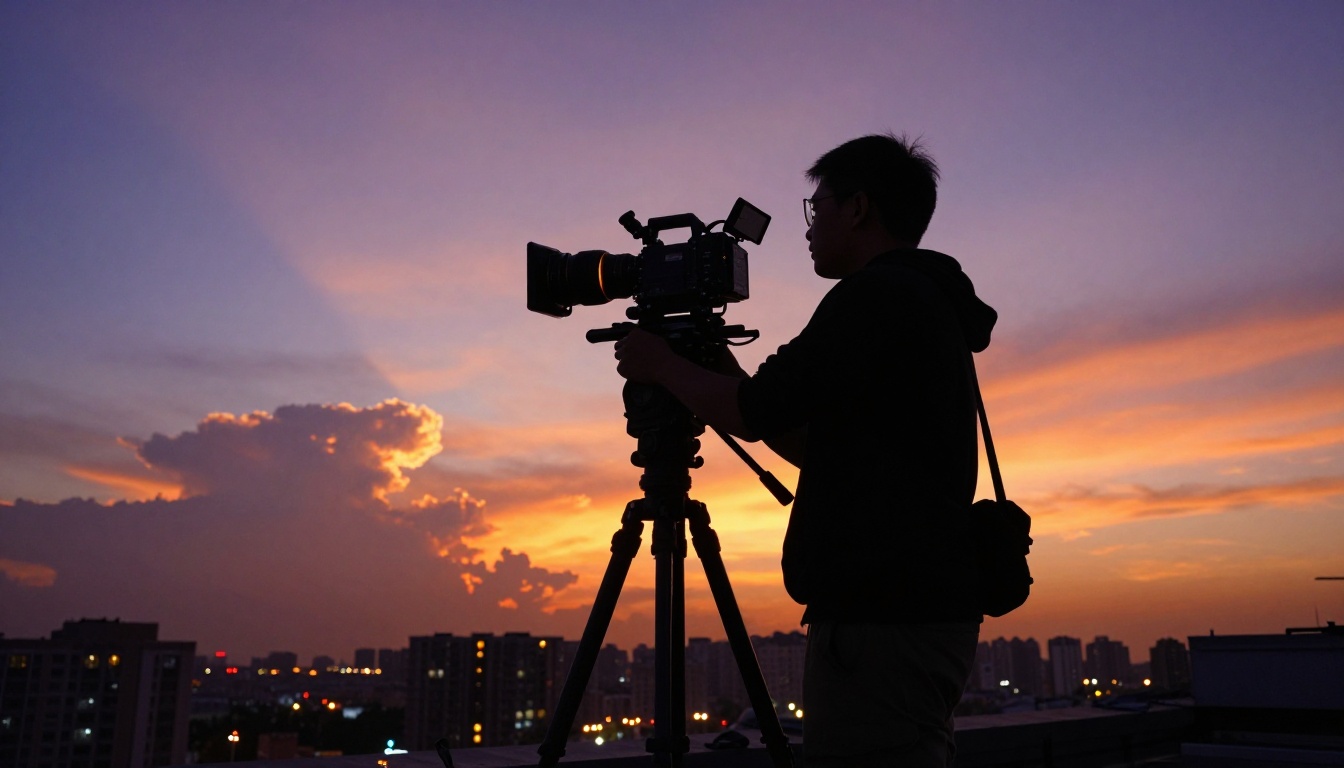
El plano es tuyo
El movimiento de cámara en el video de IA no es una función reservada a profesionales con software caro. Las herramientas existen hoy, son accesibles desde el navegador y la habilidad se aprende en una sola tarde de experimentación real.
El flujo de trabajo es directo: elige el movimiento que sirva a tu plano, formúlalo con claridad en tu prompt o configúralo con los controles de movimiento del modelo, y mantén la escena lo bastante sencilla para que el modelo ejecute el movimiento con toda la fidelidad posible.
Video 01 Director es el punto de entrada más rápido si quieres control de cámara dedicado sin dibujar fotogramas clave. Kling v3 Motion Control es la herramienta adecuada cuando necesitas precisión y definición visual de la trayectoria. Ambas están disponibles en PicassoIA junto con más de 100 otros modelos de generación de video, así que puedes probarlas una tras otra, refinar tu enfoque y crear una biblioteca de planos con cámara que realmente parezcan rodados.
La era de las imágenes estáticas en el contenido de IA está terminando rápido. Elige un modelo, define un movimiento de cámara y empieza a rodar.


