स्टैटिक AI वीडियो का दौर खत्म हो चुका है। जैसे ही सब्जेक्ट चलता है और सीन बस वहीं रुका रहता है, दर्शक क्लिक करके आगे बढ़ जाते हैं। कैमरा मूवमेंट ही वह सबसे बड़ा फ़र्क है जो किसी क्लिप को "बनाई हुई" और "सिनेमैटिक" महसूस कराता है। और आज आप बिना किसी फ़िज़िकल उपकरण को छुए इसे जोड़ सकते हैं।
यहाँ बात नकली शेक वाली मोशन को बाद में जोड़ने की नहीं है। बात यह है कि पहले फ़्रेम से ही कैमरा का इरादा अपने AI वीडियो प्रॉम्प्ट में बनाया जाए, ताकि आपका डॉली पुश, ऑर्बिटल आर्क और धीमा पेडेस्टल राइज़, सभी किसी सिनेमैटोग्राफ़र के प्लान किए हुए लगें। यह करने का तरीका यहाँ है।
कैमरा मूवमेंट सब कुछ क्यों बदल देता है
AI वीडियो जनरेट करने वाले ज़्यादातर लोग पूरा ध्यान सब्जेक्ट पर देते हैं: कैरेक्टर क्या करता है, सीन कैसा दिखता है, वह कौन से कपड़े पहनता है। कैमरा मूवमेंट बाद में सोची जाने वाली बात बन जाता है, और यह साफ़ दिखता है। स्टैटिक कैमरा सबसे डिटेल वाले, फोटोरियलिस्टिक AI सीन को भी लूप पर चलते 3D रेंडर जैसा बना देता है।
असली सिनेमैटोग्राफ़र जानते हैं कि कैमरा खुद एक कहानी कहने का औज़ार है। धीमा पुश-इन तनाव बढ़ाता है। चौड़ा पैन पैमाना स्थापित करता है। लो-एंगल पेडेस्टल राइज़ ताकत का संकेत देता है। ये सिर्फ़ सजावटी चुनाव नहीं हैं; इनमें भावनात्मक वज़न होता है। जब यही तर्क AI वीडियो पर लगाया जाता है, तो फ़र्क तुरंत और साफ़ दिखता है।
ध्यान खींचने की समस्या
आज के दर्शक फ़िल्म, टेलीविज़न और शॉर्ट-फ़ॉर्म वीडियो से यह सीख चुके हैं कि मूवमेंट सिर्फ़ सब्जेक्ट से नहीं, कैमरा से भी आना चाहिए। जब कैमरा लॉक्ड-ऑफ़ होता है, तो दिमाग कुछ ही सेकंड में उसे स्टैटिक कंटेंट के रूप में दर्ज कर लेता है। एक हल्का डॉली या नरम ऑर्बिट आँखों को कहीं ज़्यादा देर तक बाँधे रखता है, और सब कुछ इसी जुड़ाव पर टिका है।
समझे गए क्वालिटी पर असर
कैमरा मूवमेंट प्रोडक्शन वैल्यू का भी संकेत है। एक साधारण 5-सेकंड के AI क्लिप में अगर स्मूद कैमरा पैन हो, तो वह उस तकनीकी रूप से बेहतर क्लिप से ज़्यादा महंगा और सोच-समझकर बनाया हुआ लगता है जिसका कैमरा लॉक्ड हो। अपने AI वीडियो में सही मूवमेंट जोड़ना आपके बनाए हर चीज़ की समझी गई क्वालिटी बढ़ाने का सबसे तेज़ तरीका है।
6 कैमरा मूव्स जो सच में मायने रखते हैं
कोई भी प्रॉम्प्ट लिखने से पहले आपको यह जानना होगा कि आप क्या माँग रहे हैं। ये छह मूव्स ज़्यादातर AI वीडियो मॉडल में भरोसेमंद तरीके से काम करते हैं, और वे शब्द भी दिए गए हैं जो इन्हें ट्रिगर करते हैं।
पैन
कैमरा की वर्टिकल धुरी के चारों ओर एक क्षैतिज घुमाव। सोचिए कि आप खड़े-खड़े सिर को बाएँ से दाएँ घुमा रहे हैं। चौड़े परिवेश को दिखाने, किसी चलते हुए सब्जेक्ट को फ़ॉलो करने, या किसी दृश्य में दो स्थानों को जोड़ने के लिए पैन इस्तेमाल करें। AI वीडियो में पैन सबसे आम मूव है, और मॉडल इसी पर सबसे लगातार प्रतिक्रिया देते हैं।
प्रॉम्प्ट ट्रिगर शब्द: slow pan left, pan right across the scene, wide sweeping pan
टिल्ट
कैमरा की हॉरिज़ॉन्टल धुरी के चारों ओर एक वर्टिकल घुमाव, यानी ऊपर या नीचे देखना। किसी लंबे सब्जेक्ट को नीचे से ऊपर तक दिखाने के लिए, या आसमान के एस्टैब्लिशिंग शॉट से सीधे स्ट्रीट लेवल पर उतरने के लिए टिल्ट बेहतरीन है। किसी किरदार पर धीरे से नीचे टिल्ट करने से आगमन का एहसास पैदा होता है।
प्रॉम्प्ट ट्रिगर शब्द: slow tilt up, camera tilts down, tilt upward to reveal
डॉली
डेप्थ धुरी के साथ कैमरे को आगे या पीछे की ओर भौतिक रूप से हिलाना। यह ज़ूम से अलग है, क्योंकि पूरा कैमरा हिलता है, जिससे दृश्य में परिप्रेक्ष्य और गहराई के संबंध बदल जाते हैं। डॉली-इन से नज़दीकी का एहसास बनता है। डॉली-आउट से भावनात्मक दूरी पैदा होती है या पैमाना दिखता है।
प्रॉम्प्ट ट्रिगर शब्द: camera slowly dollies in, dolly shot moving forward, slow push in toward subject
ज़ूम
डॉली से अलग, ज़ूम कैमरे को हिलाए बिना फ़ोकल लेंथ बदलता है। इसका नतीजा गहराई का चपटा होना है। ज़ूम, डॉली की तुलना में ज़्यादा स्टाइलाइज़्ड लगते हैं। नाटकीय खुलासों के लिए धीमे ज़ूम अच्छे काम करते हैं; एक्शन और हाई-एनर्जी कंटेंट के लिए तेज़ स्मैश ज़ूम ठीक रहते हैं।
प्रॉम्प्ट ट्रिगर शब्द: slow zoom in, gradual zoom out, camera zooms into subject
ऑर्बिट (आर्क शॉट)
कैमरा किसी केंद्रीय सब्जेक्ट के चारों ओर घूमता है। यह उपलब्ध सबसे नाटकीय मूव्स में से एक है और प्रोडक्ट रिवील, आर्किटेक्चरल शॉट या हीरो किरदार के पलों के लिए खास तौर पर अच्छा काम करता है। 90 डिग्री का आर्क आमतौर पर प्रभावशाली लगने के लिए काफ़ी होता है, और मॉडल सब्जेक्ट को खोता भी नहीं।
प्रॉम्प्ट ट्रिगर शब्द: camera orbits around subject, arc shot circling the subject, circular camera movement
क्रेन / पेडेस्टल
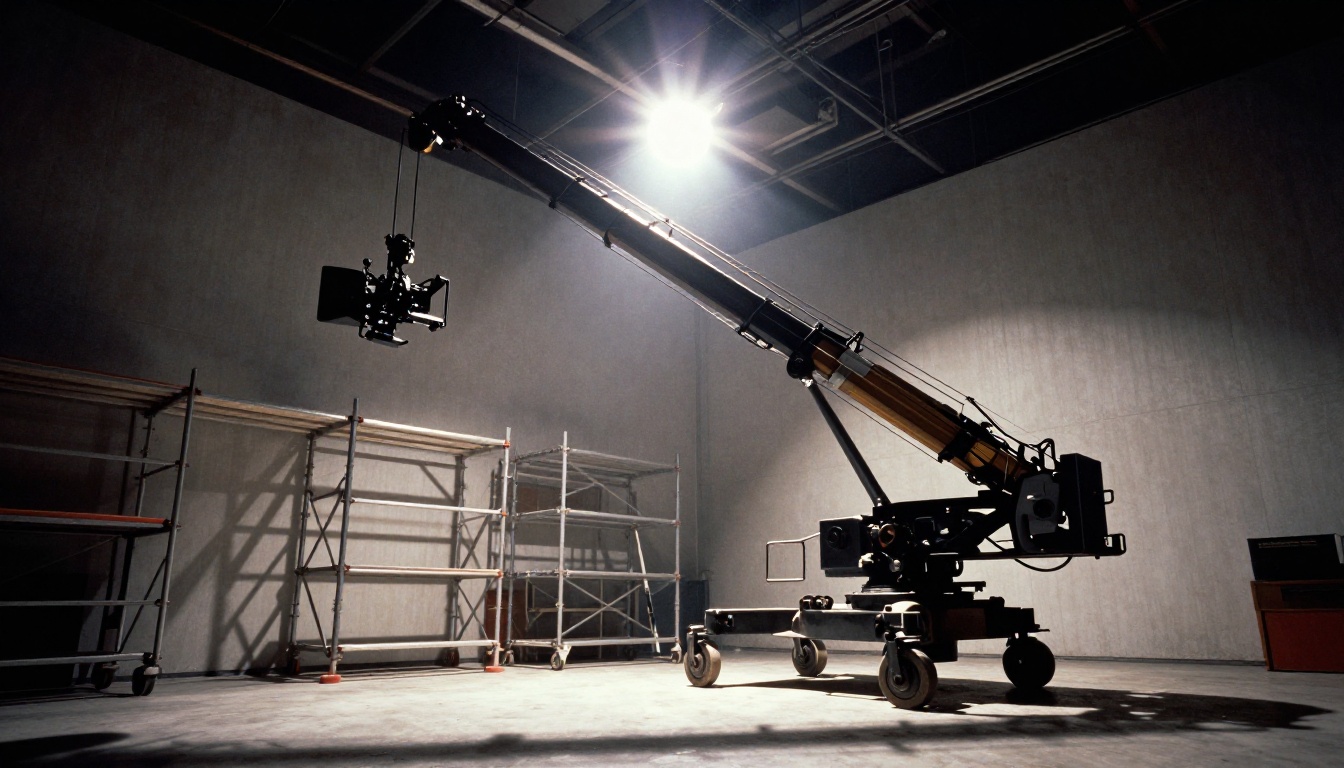
कैमरा बिना टिल्ट किए सीधे ऊपर या सीधे नीचे, वर्टिकली चलता है। एस्टैब्लिशिंग शॉट पर क्रेन-अप पैमाना और भव्यता जोड़ता है। किसी किरदार पर धीरे-धीरे पेडेस्टल ऊपर उठाने से वह शक्तिशाली लगता है। AI वीडियो में यह मूव कम इस्तेमाल होता है, लेकिन जब यह सही से काम करता है तो नतीजे बहुत प्रभावशाली होते हैं।
प्रॉम्प्ट ट्रिगर शब्द: crane shot moving upward, pedestal rise, camera lifts straight up
टेक्स्ट-टू-वीडियो में कैमरा मूवमेंट के लिए प्रॉम्प्ट कैसे लिखें
सिर्फ़ मूव का नाम जानना काफ़ी नहीं है। आप अपने प्रॉम्प्ट में कैमरा मूवमेंट को किस तरह लिखते हैं, इसका AI वीडियो मॉडल्स के असली आउटपुट पर बड़ा असर पड़ता है। यहाँ बताया गया है कि काम करने वाले प्रॉम्प्ट्स को उन प्रॉम्प्ट्स से कैसे अलग किया जाए जो धुंधला, अनिश्चित बहाव पैदा करते हैं।
स्पीड और तीव्रता
स्पीड हमेशा बताएँ। "पैन" धुंधला शब्द है। "बाएँ से दाएँ धीमा, स्थिर पैन" मॉडल को कहीं ज़्यादा जानकारी देता है। सूक्ष्म मूवमेंट के लिए नरम, धीमा, क्रमिक जैसे शब्द इस्तेमाल करें, और हाई-एनर्जी शॉट्स के लिए तेज़, झपटता हुआ, नाटकीय जैसे शब्द।
| स्पीड डिस्क्रिप्टर | प्रभाव | सबसे अच्छा किसके लिए |
|---|
| धीमा / नरम | चिंतनशील, आत्मीय | पोर्ट्रेट, प्रोडक्ट शॉट्स |
| मध्यम / स्थिर | प्राकृतिक, डॉक्यूमेंट्री जैसा | वॉकथ्रू दृश्य, नैरेटिव |
| तेज़ / झपटता हुआ | ऊर्जावान, सिनेमैटिक | एक्शन, रिवील, ट्रांज़िशन |
सब्जेक्ट फ़्रेमिंग
मॉडल को बताएँ कि फ़्रेम में सब्जेक्ट कहाँ होना चाहिए और कैमरा उससे कैसे जुड़ा है। "कैमरा धूप वाले खेत में खड़ी एक महिला के चारों ओर धीरे-धीरे घूमता है, और उसे पूरे समय फ़्रेम के बीच में रखता है" लिखना "ऑर्बिट शॉट" लिखने से कहीं ज़्यादा असरदार है। कैमरा और सब्जेक्ट के बीच का रिश्ता ही मूव को टिकाता है।
शुरुआती पोज़िशन
बताएँ कि कैमरा कहाँ से शुरू होता है। "लो-एंगल क्लोज़-अप से शुरू करके कैमरा धीरे-धीरे पीछे हटता है और एक चौड़ा शहरी दृश्य दिखाता है" मॉडल को एक साफ़ विज़ुअल आर्क देता है जिसे वह फ़ॉलो कर सके, और इससे ज़्यादा इरादतन, उद्देश्यपूर्ण मूवमेंट मिलता है।
💡 टिप: बेहतरीन नतीजों के लिए कैमरा मूव को लाइटिंग संकेत के साथ जोड़ें। "गोल्डन आवर लाइट, धीमा डॉली फ़ॉरवर्ड" लगातार किसी एक डिस्क्रिप्टर से बेहतर प्रदर्शन करता है, क्योंकि मॉडल मिलाए गए संकेत से ज़्यादा पूरी सिनेमैटिक तस्वीर बनाता है।
क्या न करें
- एक ही प्रॉम्प्ट में कई विरोधी मूव्स कभी न डालें (जैसे "बाएँ पैन करो और साथ ही डॉली-इन और ज़ूम-आउट भी करो")
- "डायनामिक कैमरा" या "सिनेमैटिक फ़ील" जैसे अमूर्त विवरण बिना असली मूव बताए न लिखें
- "कट टू" या "ट्रांज़िशन" जैसे एडिटिंग वाले शब्द इस्तेमाल न करें, क्योंकि मॉडल इन्हें कैमरा मूवमेंट के बजाय सीन बदलाव समझ सकता है
Video 01 Director: बिल्ट-इन कैमरा कंट्रोल
यहाँ चीज़ें खास तौर पर सटीक हो जाती हैं। Minimax का Video 01 Director उन चुनिंदा टेक्स्ट-टू-वीडियो मॉडल्स में से है जो खास तौर पर समर्पित कैमरा मूवमेंट कंट्रोल के साथ बने हैं। यह उम्मीद करने के बजाय कि मॉडल आपकी कैमरा भाषा सही समझेगा, Video 01 Director कैमरा मोशन को एक सीधे, कॉन्फ़िगर किए जा सकने वाले पैरामीटर के रूप में दिखाता है।
यह अलग कैसे है
ज़्यादातर टेक्स्ट-टू-वीडियो मॉडल कैमरा मूवमेंट को आपके प्रॉम्प्ट विवरण का एक साइड इफ़ेक्ट मानते हैं। Video 01 Director इसे फ़र्स्ट-क्लास इनपुट मानता है। आप कैमरा मोशन का प्रकार, तीव्रता और ट्रेजेक्टरी अपने सीन विवरण से अलग निर्धारित करते हैं। इसका मतलब है कि मॉडल अपनी पूरी रेंडरिंग क्षमता सीन और मूवमेंट, दोनों को स्वतंत्र रूप से दे सकता है।
PicassoIA पर Video 01 Director कैसे इस्तेमाल करें
स्टेप 1: PicassoIA पर Video 01 Director खोलें।
स्टेप 2: प्रॉम्प्ट फ़ील्ड में अपना सीन विवरण लिखें। सब्जेक्ट, माहौल और लाइटिंग पर ध्यान दें। साफ़ रखें, लेकिन बहुत ज़्यादा भरें नहीं।
स्टेप 3: कैमरा कंट्रोल पैनल में उपलब्ध विकल्पों में से अपना चुना हुआ कैमरा मूवमेंट प्रकार चुनें, जिसमें स्टैटिक, पैन, टिल्ट, ज़ूम, ऑर्बिट और कस्टम ट्रेजेक्टरी शामिल हैं।
स्टेप 4: इंटेंसिटी स्लाइडर एडजस्ट करें। सूक्ष्म वायुमंडलीय पुश-इन के लिए इंटेंसिटी कम रखें (10-20%)। नाटकीय रिवील के लिए इसे 60-80% तक ले जाएँ।
स्टेप 5: क्लिप की अवधि सेट करें। लंबी क्लिप को शुरुआत में धीरे-धीरे तेज़ होने (रैंप-अप) से फ़ायदा होता है, न कि पहले फ़्रेम से ही पूरी रफ़्तार से कैमरा चलने से।
स्टेप 6: जनरेट करें और समीक्षा करें। अगर मूवमेंट बहुत आक्रामक लगे, तो इंटेंसिटी घटाएँ और फिर से चलाएँ। अगर वह मशीनी लगे, तो सीन प्रॉम्प्ट में "स्मूथ, ऑर्गेनिक कैमरा मूवमेंट" जैसा मोशन स्मूदिंग डिस्क्रिप्टर जोड़ें।
💡 टिप: Video 01 Director के कैमरा कंट्रोल इस्तेमाल करते समय अपना सीन प्रॉम्प्ट फ़ोकस्ड रखें। एक जटिल, भरा हुआ सीन विवरण मॉडल को सीन डिटेल रेंडर करने और कैमरा मूव करने के बीच ध्यान बाँटने पर मजबूर करता है। एक साफ़, स्पष्ट सीन विवरण कैमरा कंट्रोल को उसके सबसे अच्छे नतीजे देने देता है।
Video 01 Director के लिए पैरामीटर टिप्स
- सादे बैकग्राउंड भीड़-भाड़ वाले, एनिमेटेड माहौल से बेहतर कैमरा मूवमेंट पर प्रतिक्रिया देते हैं
- पोर्ट्रेट-ओरिएंटेड सब्जेक्ट ऑर्बिट और आर्क शॉट्स के साथ खास तौर पर अच्छा काम करते हैं
- प्रोडक्ट-स्टाइल कंटेंट के लिए, मीडियम इंटेंसिटी पर धीमा 45-डिग्री आर्क लगातार एक प्रीमियम, कमर्शियल-क्वालिटी नतीजा देता है
Kling Motion Control: फ़्रेम-दर-फ़्रेम सटीकता
जिन यूज़र्स को सीन में कैमरा के पाथ पर बारीक कंट्रोल चाहिए, उनके लिए Kling v3 Motion Control और Kling v2.6 Motion Control किसी भी ब्राउज़र-आधारित AI वीडियो टूल में उपलब्ध सबसे सटीक मोशन कंट्रोल सिस्टम्स में से एक देते हैं।
Kling Motion Control कैसे काम करता है
सिर्फ़ टेक्स्ट प्रॉम्प्ट पर निर्भर रहने के बजाय, Kling का मोशन कंट्रोल सिस्टम आपको एक विज़ुअल कीफ़्रेम इंटरफ़ेस से कैमरा पाथ तय करने देता है। आप कैमरा की शुरुआती और अंतिम पोज़िशन सेट करते हैं, आर्क या डॉली पाथ को आकार देने के लिए बीच में वेपॉइंट जोड़ते हैं, और मॉडल सभी कीफ़्रेम्स के बीच स्मूद मूवमेंट इंटरपोलेट करता है। यह ब्राउज़र टैब छोड़े बिना प्रोफ़ेशनल कैमरा एनिमेशन सॉफ़्टवेयर के साथ काम करने के सबसे नज़दीक है।
स्टेप-बाय-स्टेप: Kling v3 Motion Control का इस्तेमाल
स्टेप 1: PicassoIA पर Kling v3 Motion Control खोलें। शुरुआती फ़्रेम तय करने के लिए एक बेस इमेज अपलोड करें या टेक्स्ट प्रॉम्प्ट इस्तेमाल करें।
स्टेप 2: मोशन कंट्रोल पैनल में जाएँ। आपके सीन का एक विज़ुअल प्रीव्यू दिखेगा, जिसके ऊपर कैमरा पाथ कीफ़्रेम लगाने के लिए एक ओवरले होगा।
स्टेप 3: अपना पहला कीफ़्रेम वांछित शुरुआती कैमरा पोज़िशन पर लगाएँ। इससे तय होता है कि कैमरा कहाँ से शुरू होगा।
स्टेप 4: पाथ को आकार देने के लिए बीच के कीफ़्रेम जोड़ें। ऑर्बिट के लिए, सब्जेक्ट के चारों ओर घुमावदार आर्क में पॉइंट लगाएँ। डॉली के लिए, उन्हें सब्जेक्ट की ओर या उससे दूर जाती सीधी रेखा में लगाएँ।
स्टेप 5: अंतिम कीफ़्रेम अंतिम पोज़िशन पर सेट करें। मॉडल सभी परिभाषित बिंदुओं से होकर स्मूद, इंटरपोलेटेड मूवमेंट रेंडर करता है।
स्टेप 6: उपलब्ध हो तो स्पीड कर्व्स एडजस्ट करें। ईज़-इन और ईज़-आउट कर्व पूरी गति को एक जैसा रखने से कहीं ज़्यादा प्राकृतिक मूवमेंट बनाता है।
Kling बनाम Video 01 Director कब इस्तेमाल करें
3 आम गलतियाँ जो मूवमेंट बिगाड़ देती हैं
सही टूल्स और ठोस प्रॉम्प्ट बनावट के बावजूद ये तीन गलतियाँ लगातार खराब नतीजे देती हैं और जनरेशन क्रेडिट बर्बाद करती हैं।
मूव को ज़रूरत से ज़्यादा प्रॉम्प्ट करना
एक ही प्रॉम्प्ट में बहुत सारे कैमरा मूवमेंट निर्देश डालने से विरोधी संकेत बनते हैं। मॉडल या तो उन्हें मिलाकर धुंधला, अनिश्चित बहाव बना देगा, या एक निर्देश मानकर बाकी को नज़रअंदाज़ कर देगा। हर क्लिप के लिए एक मूव चुनें। अगर आपको एक के बाद एक कई मूव चाहिए, तो अलग-अलग क्लिप जनरेट करें और बाद में एडिट करके जोड़ें।
सीन की जटिलता को नज़रअंदाज़ करना
बहुत सारे एनिमेटेड तत्वों वाला अत्यधिक डिटेल्ड सीन, जैसे भीड़, मौसम के इफ़ेक्ट, घनी झाड़ियाँ या पानी, मॉडल के लिए कैमरे को स्मूथली चलाना काफ़ी मुश्किल बना देता है। एक ही पास में सीन की जटिल डिटेल और स्मूथ कैमरा मूवमेंट दोनों रेंडर करने की गणनात्मक माँग अक्सर एक या दोनों को बिगाड़ देती है। कैमरा-भारी शॉट्स के लिए, कम प्रतिस्पर्धी मूवमेंट वाले साफ़, सरल माहौल इस्तेमाल करें।
सब्जेक्ट के लिए गलत स्पीड
एक स्थिर आर्किटेक्चरल सब्जेक्ट पर तेज़ पैन शक्तिशाली लगता है। धीरे चलते व्यक्ति पर तेज़ पैन भ्रमित करने वाला लगता है। अपनी कैमरा स्पीड को हमेशा सब्जेक्ट की ऊर्जा और शॉट के भावनात्मक स्वर से मिलाएँ। शक हो तो धीमा रखें। आप बाद में पोस्ट में स्पीड बढ़ा सकते हैं। धुंधले, बहुत तेज़ AI मोशन शॉट को ठीक करना कहीं ज़्यादा मुश्किल है, और आमतौर पर उसे शुरू से फिर जनरेट करना पड़ता है।
प्राकृतिक दिखने वाले मूवमेंट के लिए टिप्स
जो AI कैमरा मोशन विश्वसनीय लगता है और जो सिंथेटिक लगता है, उनके बीच का फ़र्क कुछ खास ब्योरों पर टिका है, जिन्हें ज़्यादातर लोग छोड़ देते हैं।
माइक्रो-जिटर वाली भाषा जोड़ें
असली कैमरा ऑपरेटर, प्रोफ़ेशनल स्टेबिलाइज़र के साथ भी, अपने मूवमेंट में बहुत हल्की ऑर्गेनिक अपूर्णता लाते हैं। अपने प्रॉम्प्ट में "हैंडहेल्ड फ़ील", "हल्का ऑर्गेनिक स्वे" या "नेचुरल कैमरा ब्रीदिंग" जैसे वाक्यांश जोड़ने से मॉडल ऐसा मूवमेंट बना सकता है जो इंसानी ऑपरेटर का लगे, न कि एल्गोरिदम से बिल्कुल स्मूथ। यह डॉक्यूमेंट्री-स्टाइल और कैरेक्टर-आधारित कंटेंट के लिए खास तौर पर असरदार है।
प्रेरित मूवमेंट इस्तेमाल करें
सबसे अच्छे कैमरा मूव्स प्रेरित लगते हैं: कैमरा इसलिए चलता है क्योंकि सीन में कुछ ध्यान खींचता है, न कि सिर्फ़ मूवमेंट जोड़ने के लिए। "जैसे ही वह खिड़की की ओर चलती है, कैमरा धीरे-धीरे उसे फ़ॉलो करता है" जैसा वाक्य मॉडल को मूवमेंट की एक वजह देता है, और यह "कैमरा बाईं ओर चलता है" लिखने से कहीं ज़्यादा इरादतन, उद्देश्यपूर्ण नतीजे देता है।
ईज़ इन, ईज़ आउट
कैमरा मूव जो पूरी रफ़्तार से शुरू होकर अचानक रुक जाए, मशीनी और एमेच्योर लगता है। शुरुआत में धीरे-धीरे तेज़ होना और अंत में धीरे-धीरे धीमा होना ही वह सबसे बड़ा कारक है जो तय करता है कि कैमरा मूव प्राकृतिक लगेगा या सिंथेटिक। Kling v3 Motion Control जैसे टूल्स इस्तेमाल करते समय अपने कीफ़्रेम्स पर हमेशा ईज़ कर्व लगाएँ। प्रॉम्प्ट-आधारित मॉडल्स के साथ, अपने कैमरा विवरण में "धीरे-धीरे तेज़ होकर धीमे होते हुए रुकना" जोड़ें।
💡 टिप: अपने प्रॉम्प्ट्स में असली फ़िल्म मूवमेंट्स का सीधा संदर्भ दें। "Steadicam फ़ॉलो शॉट", "डॉक्यूमेंट्री ट्रैकिंग शॉट", या "एक चौड़े एस्टैब्लिशिंग फ़िल्म सीक्वेंस की शुरुआत की तरह उठती क्रेन" जैसे वाक्यांश मज़बूत ट्रेनिंग-डेटा संबंध सक्रिय करते हैं, जो सामान्य कैमरा मूवमेंट शब्दों से ज़्यादा विश्वसनीय मोशन बनाते हैं।
वीडियो एन्हांसमेंट के साथ जोड़ें
एक बार वीडियो जनरेट हो जाने के बाद, उसे किसी अपस्केलिंग या एन्हांसमेंट टूल से चलाने से बची हुई मोशन आर्टिफ़ैक्ट्स दूर हो सकती हैं। कैमरा मूवमेंट अक्सर मूवमेंट के किनारों पर थोड़ी रेज़ोल्यूशन गिरावट लाता है। Kling v2.6, Gen 4.5 और Seedance 2.0 जैसे टूल्स सिनेमैटिक मूवमेंट को अपने तरीके से अच्छी तरह संभालते हैं। तेज़ इटरेशन के लिए, जिसमें पैन-और-टिल्ट के मज़बूत डिफ़ॉल्ट पहले से लगे हों, Wan 2.7 T2V भी एक मज़बूत विकल्प है, जो स्टैंडर्ड टेक्स्ट प्रॉम्प्ट में कैमरा मूवमेंट की भाषा पर अच्छी प्रतिक्रिया देता है।
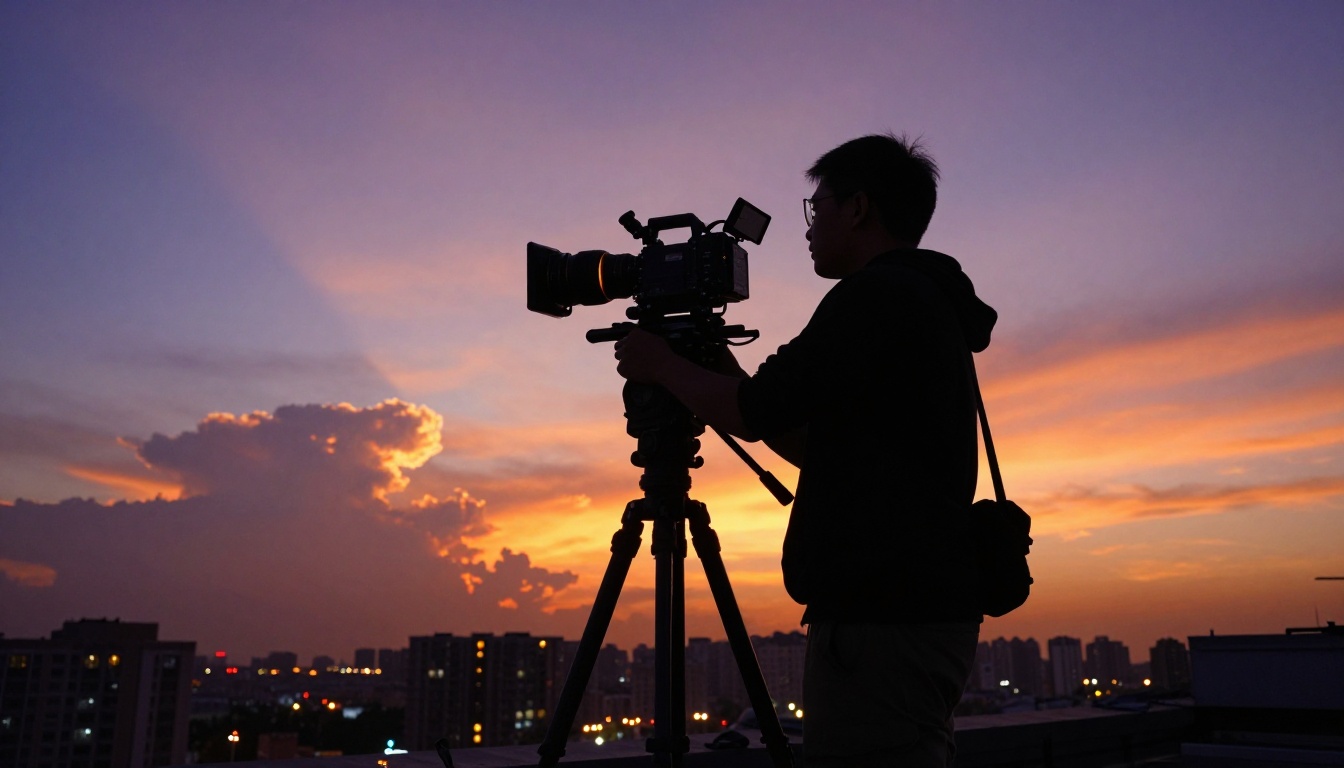
शॉट आपका है
AI वीडियो में कैमरा मूवमेंट महंगे सॉफ़्टवेयर वाले प्रोफ़ेशनल्स के लिए आरक्षित कोई फ़ीचर नहीं है। टूल्स आज मौजूद हैं, वे ब्राउज़र के ज़रिए उपलब्ध हैं, और यह स्किल असली प्रयोग की एक दोपहर में सीखी जा सकती है।
वर्कफ़्लो सीधा है: वह मूव चुनें जो आपके शॉट को सेवा दे, उसे अपने प्रॉम्प्ट में साफ़ लिखें या मॉडल के मोशन कंट्रोल्स से कॉन्फ़िगर करें, और सीन को इतना सरल रखें कि मॉडल मूव को पूरी निष्ठा के साथ कर सके।
अगर आप कीफ़्रेम बनाए बिना डेडिकेटेड कैमरा कंट्रोल चाहते हैं, तो Video 01 Director सबसे तेज़ शुरुआती रास्ता है। जब आपको सटीकता और विज़ुअल पाथ परिभाषा चाहिए, तो Kling v3 Motion Control सही टूल है। ये दोनों PicassoIA पर 100 से ज़्यादा अन्य वीडियो जनरेशन मॉडल्स के साथ उपलब्ध हैं, ताकि आप इन्हें एक के बाद एक आज़मा सकें, अपना तरीका सुधार सकें, और कैमरा-संचालित शॉट्स का ऐसा संग्रह बना सकें जो असल में फ़िल्माए हुए लगें।
AI कंटेंट का स्टिल इमेज दौर तेज़ी से खत्म हो रहा है। एक मॉडल चुनें, कैमरा मूव सेट करें, और शूट करना शुरू करें।


