O vídeo estático de IA está morto. No momento em que a sua cena fica parada enquanto o sujeito se move, o espectador desiste. O movimento de câmera é a maior diferença entre um clipe que parece gerado e um que parece cinematográfico. E, hoje, você pode adicioná-lo sem tocar em nenhum equipamento físico.
Não se trata de acrescentar um movimento tremido e falso na pós-produção. Trata-se de construir a intenção de câmera diretamente nos seus prompts de vídeo de IA desde o primeiro quadro, para que o seu dolly, o seu arco orbital e a sua subida lenta de pedestal pareçam ter sido planejados por um diretor de fotografia. Veja como fazer.
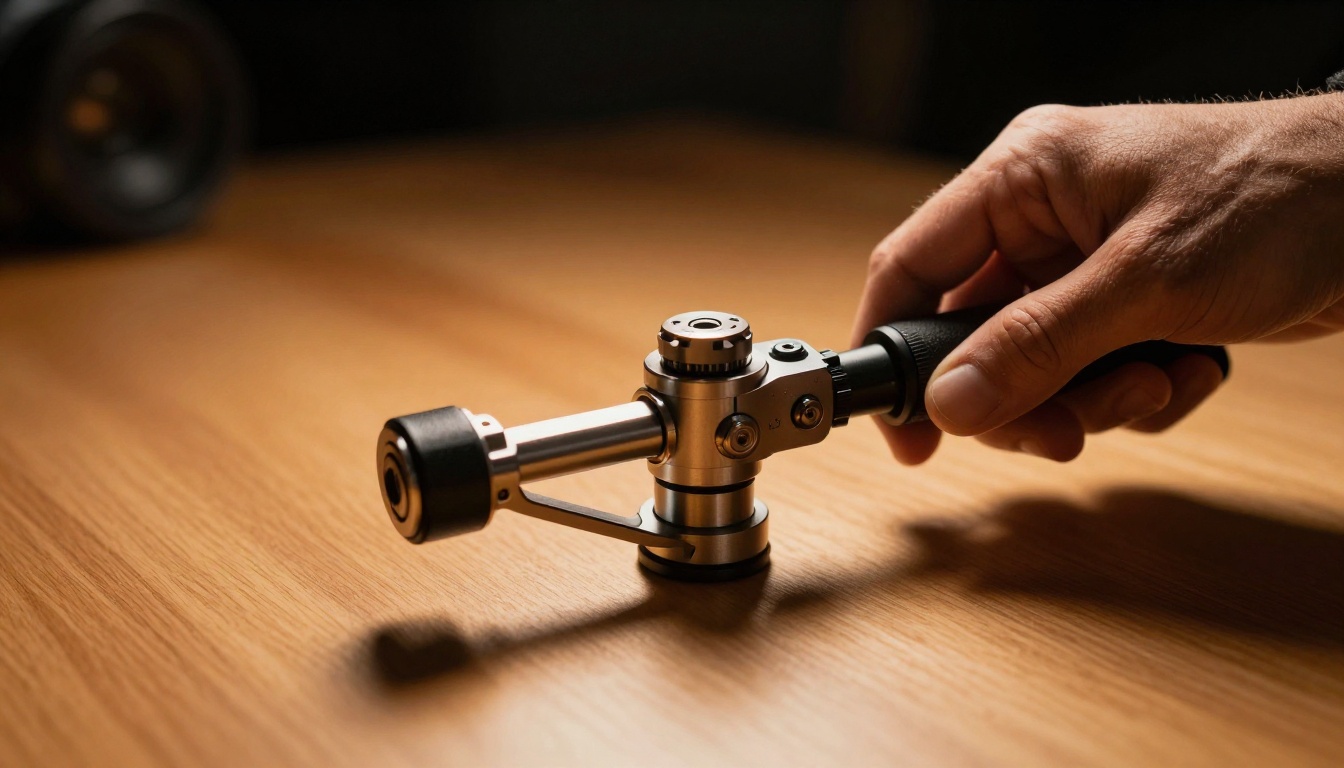
Por que o movimento de câmera muda tudo
A maioria das pessoas que gera vídeo com IA se concentra totalmente no sujeito: o que o personagem faz, como a cena é, que roupa ele usa. O movimento de câmera fica para depois, e isso aparece. Uma câmera estática faz até a cena de IA mais detalhada e fotorrealista parecer uma renderização 3D em loop.
Diretores de fotografia de verdade sabem que a câmera em si é uma ferramenta narrativa. Um push-in lento cria tensão. Uma panorâmica ampla estabelece escala. Uma subida de pedestal em ângulo baixo sinaliza poder. Essas não são escolhas decorativas; elas carregam peso emocional. Quando você aplica a mesma lógica ao vídeo de IA, a diferença é imediata e visceral.
O problema da atenção
O público de hoje está condicionado pelo cinema, pela televisão e pelo vídeo curto a esperar movimento da câmera, e não apenas do sujeito. Quando a câmera está travada, o cérebro registra o conteúdo como estático em poucos segundos. Um dolly sutil ou uma órbita suave mantém o olhar engajado por muito mais tempo, e esse engajamento é tudo.
O que isso faz com a qualidade percebida
O movimento de câmera também é um indicador de valor de produção. Até um clipe simples de IA de 5 segundos, com uma panorâmica suave, parece mais caro e intencional do que um clipe tecnicamente superior com a câmera travada. Adicionar o movimento certo ao seu vídeo de IA é uma das formas mais rápidas de elevar a qualidade percebida de tudo o que você produz.
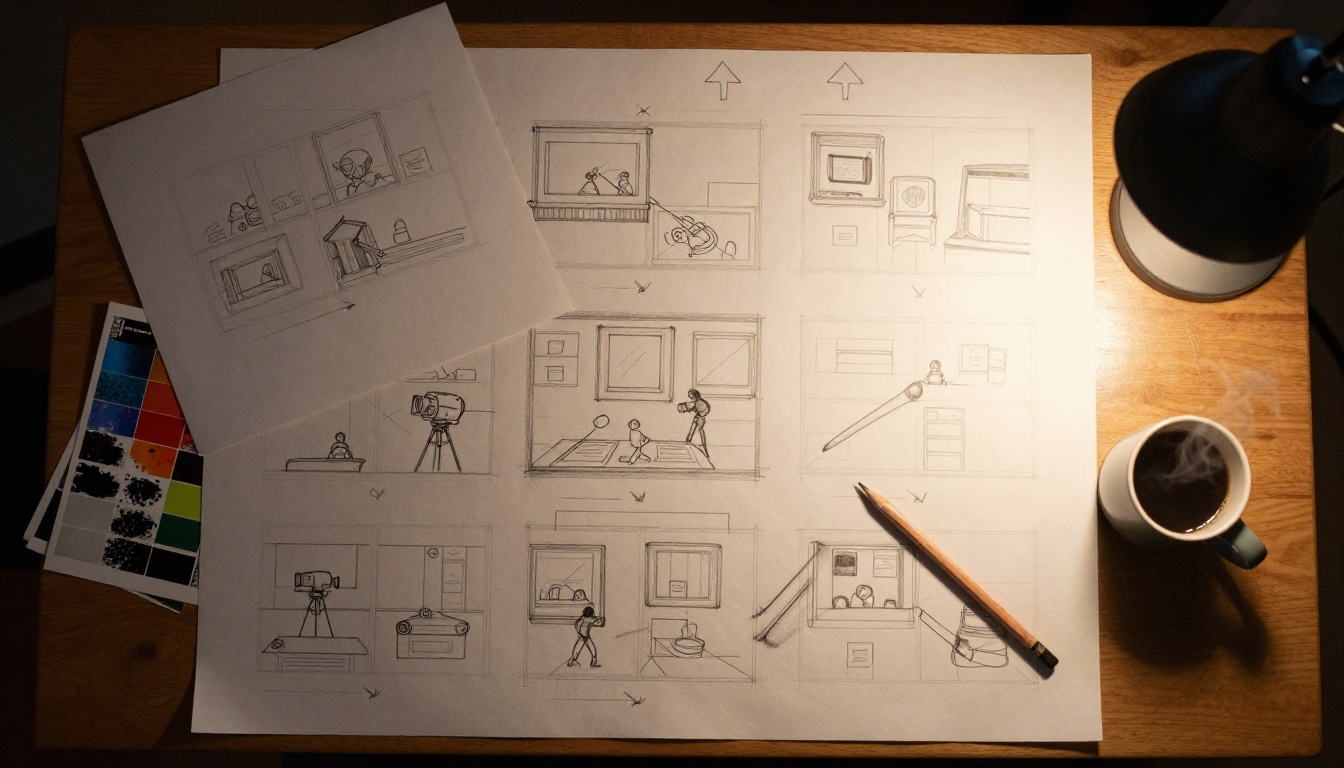
Os 6 movimentos de câmera que realmente importam
Antes de escrever qualquer prompt, você precisa saber o que está pedindo. Estes são os seis movimentos que funcionam de forma confiável na maioria dos modelos de vídeo de IA, e a linguagem que os aciona.
Pan
Uma rotação horizontal em torno do eixo vertical da câmera. Pense em virar a cabeça da esquerda para a direita enquanto está parado. Use panorâmicas para revelar ambientes amplos, acompanhar um sujeito em movimento ou conectar dois pontos espaciais em uma cena. As panorâmicas são o movimento mais comum no vídeo de IA e aquele a que os modelos respondem de forma mais consistente.
Palavras-gatilho do prompt: slow pan left, pan right across the scene, wide sweeping pan
Tilt
Uma rotação vertical em torno do eixo horizontal da câmera, olhando para cima ou para baixo. Tilts são perfeitos para revelar um sujeito alto da base ao topo, ou para descer de um plano de abertura do céu até o nível da rua. Um tilt lento para baixo sobre um personagem cria uma sensação de chegada.
Palavras-gatilho do prompt: slow tilt up, camera tilts down, tilt upward to reveal
Dolly
Movimento físico da câmera para frente ou para trás ao longo do eixo de profundidade. Isso é diferente de um zoom, porque a câmera inteira se move, o que muda a perspectiva e as relações de profundidade na cena. Um dolly-in cria intimidade. Um dolly-out cria distanciamento emocional ou revela escala.
Palavras-gatilho do prompt: camera slowly dollies in, dolly shot moving forward, slow push in toward subject
Zoom
Diferentemente do dolly, o zoom muda a distância focal sem mover a câmera. O resultado é um achatamento da profundidade. Zooms parecem mais estilizados do que dollies. Zooms lentos funcionam bem para revelações dramáticas; zooms rápidos e bruscos combinam com ação e conteúdo de alta energia.
Palavras-gatilho do prompt: slow zoom in, gradual zoom out, camera zooms into subject
Órbita (plano em arco)
A câmera circula em torno de um sujeito central. É um dos movimentos mais dramáticos disponíveis e funciona especialmente bem em revelações de produtos, planos arquitetônicos ou momentos de personagem principal. Um arco de 90 graus costuma ser suficiente para causar impacto sem que o modelo perca o sujeito de vista.
Palavras-gatilho do prompt: camera orbits around subject, arc shot circling the subject, circular camera movement
Grua / Pedestal
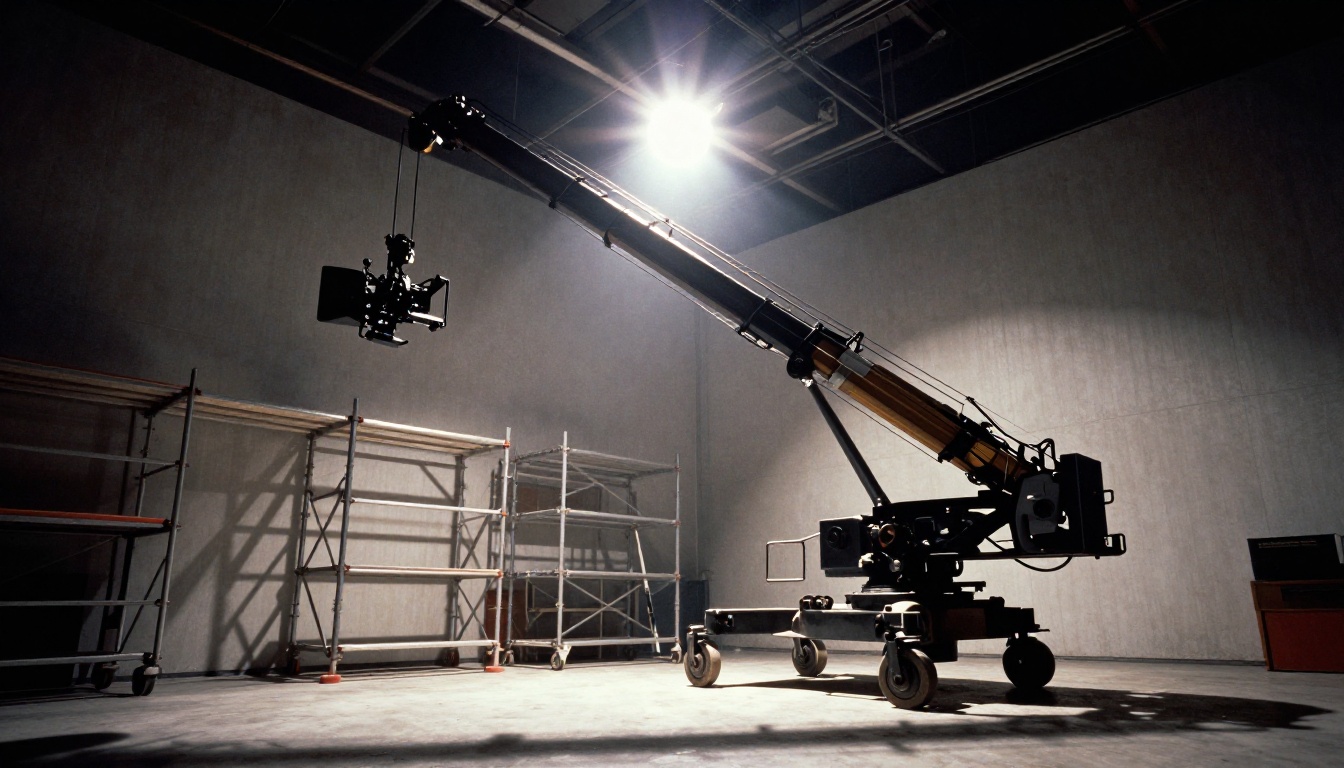
A câmera se move na vertical, para cima ou para baixo, sem inclinar. Uma grua subindo em um plano de abertura acrescenta escala e grandiosidade. Uma subida lenta de pedestal sobre um personagem faz com que ele pareça poderoso. Este movimento é pouco explorado no vídeo de IA e tende a produzir resultados muito impressionantes quando funciona.
Palavras-gatilho do prompt: crane shot moving upward, pedestal rise, camera lifts straight up
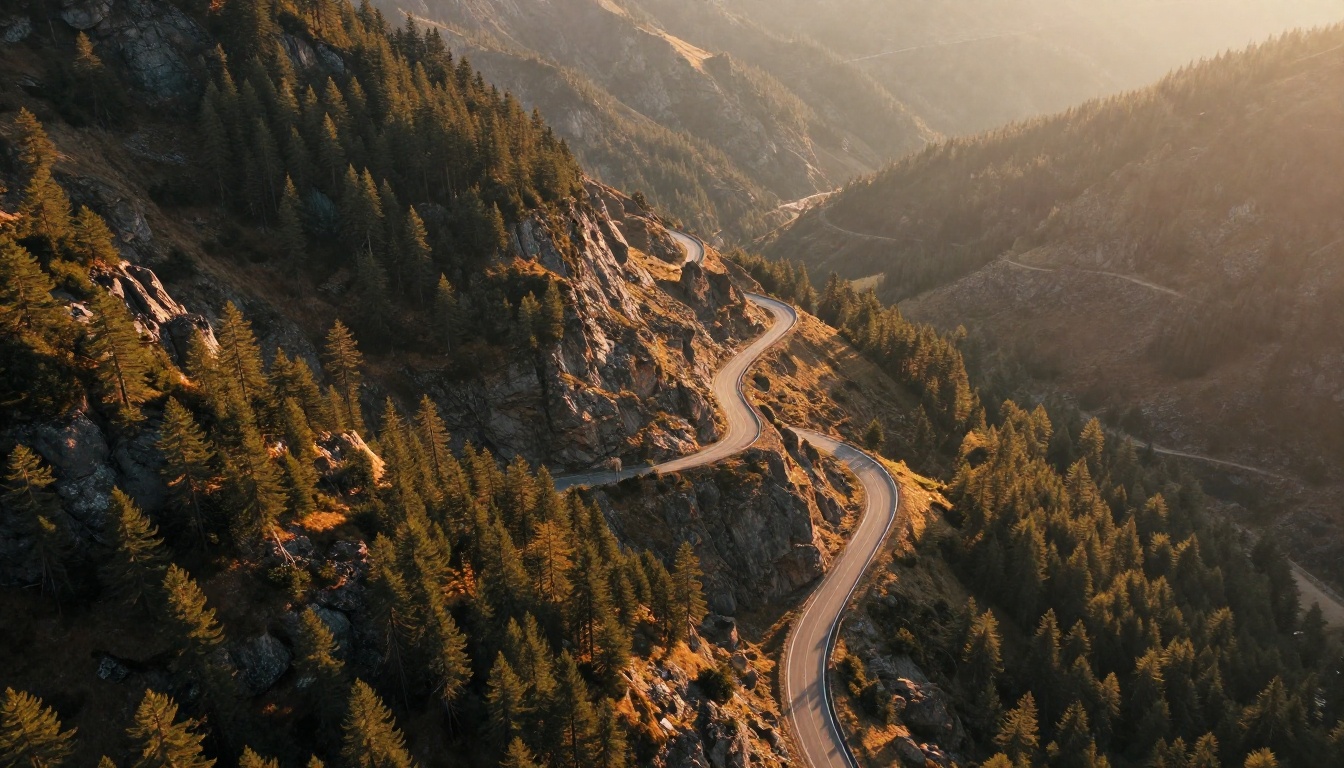
Como pedir movimentos de câmera no texto para vídeo
Saber o nome do movimento não basta. A forma como você formula o movimento de câmera no prompt tem um impacto significativo no que os modelos de vídeo de IA de fato produzem. Veja o que separa os prompts que funcionam dos que geram uma deriva vaga e indefinida.
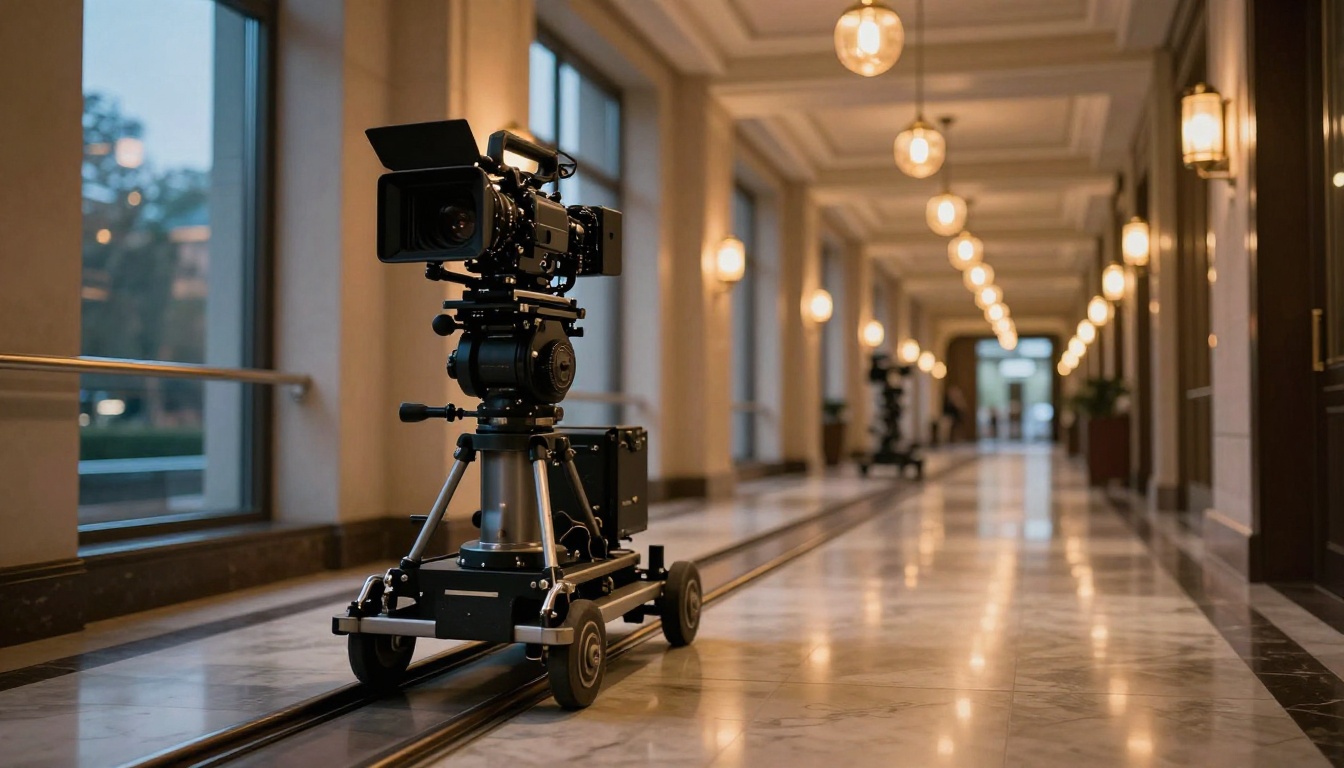
Velocidade e intensidade
Sempre especifique a velocidade. "Pan" é vago. "Panorâmica lenta e constante da esquerda para a direita" dá ao modelo muito mais com que trabalhar. Use palavras como suave, lento, gradual para movimentos sutis e rápido, amplo, dramático para planos de alta energia.
| Descritor de velocidade | Efeito | Melhor para |
|---|
| Lento / Suave | Contemplativo, íntimo | Retratos, fotos de produtos |
| Médio / Constante | Natural, documental | Cenas de percurso, narrativas |
| Rápido / Amplo | Energético, cinematográfico | Ação, revelações, transições |
Enquadramento do sujeito
Diga ao modelo onde o sujeito deve estar no quadro e como a câmera se relaciona com ele. "A câmera orbita lentamente em torno de uma mulher em pé em um campo ensolarado, mantendo-a centralizada no quadro o tempo todo" é muito mais eficaz do que "plano em órbita". A relação entre câmera e sujeito é o que ancora o movimento.
Posição inicial
Especifique onde a câmera começa. "Partindo de um close em ângulo baixo, a câmera recua lentamente para revelar uma paisagem urbana ampla" dá ao modelo um arco visual claro a seguir, o que resulta em um movimento mais intencional e com propósito.
💡 Dica: Combine um movimento de câmera com uma pista de iluminação para melhores resultados. "Luz da hora dourada, dolly lento para frente" supera consistentemente qualquer um dos descritores isolados, porque o modelo constrói um quadro cinematográfico mais completo a partir do sinal combinado.
O que evitar
- Nunca combine vários movimentos conflitantes em um só prompt (por exemplo, "panorâmica para a esquerda enquanto faz dolly para frente e zoom de afastamento")
- Evite descrições abstratas como "câmera dinâmica" ou "sensação cinematográfica" sem especificar o movimento real
- Não use linguagem de edição como "corte para" ou "transição", porque o modelo pode interpretar isso como mudança de cena, e não como movimento de câmera
Video 01 Director: controle de câmera nativo
Aqui as coisas ficam particularmente precisas. O Video 01 Director, da Minimax, é um dos poucos modelos de texto para vídeo criados especificamente com controles dedicados de movimento de câmera. Em vez de torcer para o modelo interpretar corretamente a sua linguagem de câmera, o Video 01 Director expõe o movimento da câmera como um parâmetro direto e configurável.
O que o torna diferente
A maioria dos modelos de texto para vídeo trata o movimento de câmera como um efeito colateral da descrição do prompt. O Video 01 Director o trata como um parâmetro de entrada principal. Você especifica o tipo de movimento, a intensidade e a trajetória da câmera separadamente da descrição da cena, o que significa que o modelo pode destinar toda a sua capacidade de renderização tanto à cena quanto ao movimento, de forma independente.
Como usar o Video 01 Director na PicassoIA
Passo 1: Abra o Video 01 Director na PicassoIA.
Passo 2: Escreva a descrição da sua cena no campo de prompt. Foque no sujeito, no ambiente e na iluminação. Seja específico, mas não sobrecarregue.
Passo 3: No painel de controles de câmera, selecione o tipo de movimento desejado entre as opções disponíveis, que incluem estático, panorâmica, tilt, zoom, órbita e trajetória personalizada.
Passo 4: Ajuste o controle deslizante de intensidade. Para um push-in atmosférico e sutil, mantenha a intensidade baixa (10-20%). Para uma revelação dramática, suba para 60-80%.
Passo 5: Defina a duração do clipe. Clipes mais longos se beneficiam de uma aceleração gradual no início, em vez de a câmera se mover em velocidade total desde o primeiro quadro.
Passo 6: Gere e revise. Se o movimento parecer agressivo demais, reduza a intensidade e gere de novo. Se parecer mecânico, adicione um descritor de suavização de movimento, como "movimento de câmera suave e orgânico", ao prompt da cena.
💡 Dica: Mantenha o prompt da cena focado ao usar os controles de câmera do Video 01 Director. Uma descrição de cena complexa e sobrecarregada obriga o modelo a dividir a atenção entre renderizar os detalhes da cena e executar o movimento de câmera. Uma descrição de cena limpa e clara permite que o controle de câmera produza seus melhores resultados.
Dicas de parâmetros para o Video 01 Director
- Fundos simples respondem melhor ao movimento de câmera do que ambientes animados e cheios de elementos
- Sujeitos em orientação retrato funcionam especialmente bem com planos de órbita e arco
- Para conteúdo de estilo produto, um arco lento de 45 graus em intensidade média produz de forma consistente um resultado premium, com qualidade comercial
Kling Motion Control: precisão quadro a quadro
Para quem precisa de controle granular sobre o caminho da câmera por uma cena, o Kling v3 Motion Control e o Kling v2.6 Motion Control oferecem um dos sistemas de controle de movimento mais precisos disponíveis em qualquer ferramenta de vídeo de IA que roda no navegador.
Como funciona o Kling Motion Control
Em vez de depender somente de prompts de texto, o sistema de controle de movimento do Kling permite definir o caminho da câmera usando uma interface visual de keyframes. Você define as posições inicial e final da câmera, adiciona pontos intermediários para moldar o arco ou a trajetória do dolly, e o modelo interpola um movimento suave entre todos os keyframes. Esta é a coisa mais próxima de trabalhar com um software profissional de animação de câmera sem sair de uma aba do navegador.
Passo a passo: usando o Kling v3 Motion Control
Passo 1: Abra o Kling v3 Motion Control na PicassoIA. Envie uma imagem-base ou use um prompt de texto para estabelecer o quadro inicial.
Passo 2: Entre no painel de controle de movimento. Aparece uma prévia visual da sua cena com uma sobreposição para posicionar os keyframes do caminho da câmera.
Passo 3: Posicione o primeiro keyframe na posição inicial desejada da câmera. Isso ancora o ponto de partida da câmera.
Passo 4: Adicione keyframes intermediários para moldar o caminho. Para uma órbita, posicione pontos em um arco curvo em torno do sujeito. Para um dolly, posicione-os em uma linha reta que se aproxime ou se afaste do sujeito.
Passo 5: Defina o keyframe final na posição de término. O modelo renderiza um movimento suave e interpolado por todos os pontos definidos.
Passo 6: Ajuste as curvas de velocidade, se disponíveis. Uma curva de aceleração e desaceleração suave (ease-in e ease-out) torna o movimento bem mais natural do que uma velocidade constante do início ao fim.
Quando usar o Kling ou o Video 01 Director
3 erros comuns que estragam o movimento
Mesmo com as ferramentas certas e uma boa construção de prompt, estes três erros produzem resultados ruins de forma consistente e desperdiçam créditos de geração.
Excesso de instruções no movimento
Adicionar muitas instruções de movimento de câmera em um único prompt cria sinais conflitantes. O modelo ou faz uma média deles, resultando em uma deriva vaga e indefinida, ou executa uma instrução e ignora as demais. Escolha um movimento por clipe. Se precisar de vários movimentos em sequência, gere clipes separados e edite-os juntos na pós-produção.
Ignorar a complexidade da cena
Uma cena muito detalhada, com muitos elementos animados, como multidão, efeitos climáticos, vegetação densa ou água, é bem mais difícil para o modelo percorrer com a câmera de forma suave. As demandas computacionais de renderizar, ao mesmo tempo, detalhes complexos da cena e um movimento de câmera suave no mesmo processamento costumam fazer um dos dois, ou ambos, perder qualidade. Para planos com muito movimento de câmera, use ambientes mais limpos e simples, com o mínimo de movimento concorrente.
Velocidade errada para o sujeito
Uma panorâmica rápida sobre um sujeito arquitetônico estático parece poderosa. Uma panorâmica rápida sobre uma pessoa que anda devagar parece desorientadora. Sempre combine a velocidade da câmera com a energia do sujeito e o tom emocional do plano. Na dúvida, vá mais devagar. Você pode acelerar na pós-produção. Recuperar um plano de movimento de IA borrado e rápido demais é muito mais difícil e geralmente exige gerar de novo do zero.
Dicas para um movimento de aparência natural
A diferença entre um movimento de câmera de IA que parece convincente e um que parece sintético se resume a alguns detalhes específicos que a maioria das pessoas ignora.
Adicione linguagem de micro-tremor
Operadores de câmera de verdade, mesmo com estabilizadores profissionais, produzem uma imperfeição orgânica muito sutil no movimento. Adicionar frases como "sensação de câmera na mão", "leve balanço orgânico" ou "respiração natural da câmera" ao seu prompt pode ajudar o modelo a produzir um movimento que parece operado por uma pessoa, e não algoritmicamente suave. Isso é especialmente eficaz em conteúdos de estilo documental e em narrativas centradas em personagens.
Use movimento motivado
Os melhores movimentos de câmera parecem motivados: a câmera se move porque algo na cena direciona a atenção, e não apenas para acrescentar movimento. Uma formulação como "a câmera acompanha lentamente o sujeito enquanto ela caminha em direção à janela" dá ao modelo um motivo para o movimento, o que produz resultados mais intencionais e com propósito do que "a câmera se move para a esquerda".
Aceleração e desaceleração suaves
Movimentos de câmera que partem em velocidade máxima e param bruscamente parecem mecânicos e amadores. Aceleração gradual no início e desaceleração gradual no fim são o fator mais importante para que um movimento de câmera pareça natural ou sintético. Ao usar ferramentas como o Kling v3 Motion Control, sempre aplique curvas de suavização aos seus keyframes. Ao usar modelos baseados em prompt, acrescente "acelerando gradualmente e depois desacelerando até parar" à descrição da câmera.
💡 Dica: Faça referência direta a movimentos de câmera reais do cinema nos seus prompts. Frases como "plano seguindo com Steadicam", "plano de travelling documental" ou "grua subindo como na abertura de uma sequência de plano geral" ativam associações fortes com os dados de treinamento e produzem um movimento mais convincente do que termos genéricos de movimento de câmera.
Combine com melhoria de vídeo
Depois que o vídeo é gerado, passá-lo por uma ferramenta de upscaling ou de melhoria pode suavizar quaisquer artefatos de movimento restantes. O movimento de câmera costuma introduzir uma leve degradação de resolução nas bordas do movimento. Ferramentas como o Kling v2.6, o Gen 4.5 e o Seedance 2.0 lidam bem com movimento cinematográfico por mérito próprio. Para iteração rápida, com padrões sólidos de panorâmica e tilt já incluídos, o Wan 2.7 T2V também é uma boa opção, que responde bem à linguagem de movimento de câmera em prompts de texto comuns.
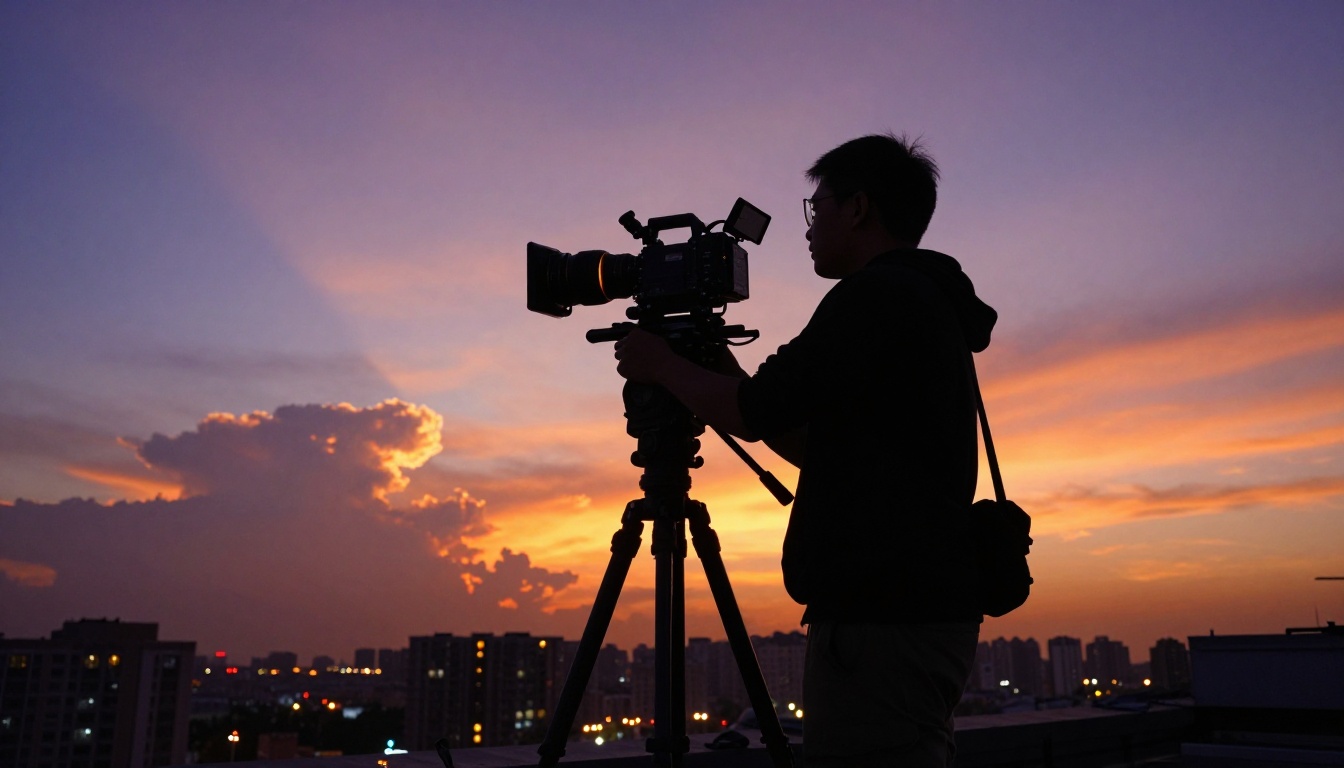
O plano é seu
O movimento de câmera no vídeo de IA não é um recurso reservado a profissionais com softwares caros. As ferramentas existem hoje, são acessíveis pelo navegador, e a habilidade pode ser aprendida em uma única tarde de experimentação real.
O fluxo de trabalho é direto: escolha o movimento que serve ao seu plano, descreva-o com clareza no prompt ou configure-o pelos controles de movimento do modelo, e mantenha a cena simples o suficiente para que o modelo execute o movimento com fidelidade total.
O Video 01 Director é o ponto de entrada mais rápido se você quer controle dedicado de câmera sem desenhar keyframes. O Kling v3 Motion Control é a ferramenta certa quando você precisa de precisão e definição visual do caminho. Ambos estão disponíveis na PicassoIA, junto com mais de 100 outros modelos de geração de vídeo, para que você possa testá-los um após o outro, refinar sua abordagem e construir uma biblioteca de planos guiados pela câmera que realmente pareçam ter sido filmados.
A era das imagens estáticas no conteúdo de IA está acabando rápido. Escolha um modelo, defina um movimento de câmera e comece a filmar.


