La vidéo IA statique, c’est fini. Dès que votre scène reste immobile pendant qu’un sujet bouge, les spectateurs zappent. Le mouvement de caméra est la principale différence entre un clip qui paraît généré et un clip qui paraît cinématographique. Et aujourd’hui, vous pouvez l’ajouter sans toucher à aucun équipement physique.
Il ne s’agit pas d’ajouter un faux mouvement tremblant en post-production. Il s’agit d’intégrer l’intention de caméra directement dans vos prompts de vidéo IA dès la première image, pour que votre travelling avant, votre arc orbital et votre montée sur pied paraissent avoir été planifiés par un chef opérateur. Voici comment procéder.
Pourquoi le mouvement de caméra change tout
La plupart des personnes qui génèrent des vidéos IA se concentrent entièrement sur le sujet : ce que fait le personnage, l’aspect de la scène, les vêtements qu’il porte. Le mouvement de caméra vient après coup, et cela se voit. Une caméra statique donne l’impression qu’une scène IA, même très détaillée et photoréaliste, est un rendu 3D en boucle.
Les chefs opérateurs savent que la caméra elle-même est un outil narratif. Un lent travelling avant crée de la tension. Un large panoramique établit l’échelle. Une montée sur pied en contre-plongée signale la puissance. Ce ne sont pas des choix décoratifs : ils portent une charge émotionnelle. Quand vous appliquez la même logique à la vidéo IA, la différence est immédiate et viscérale.
Le problème de l’attention
Les publics actuels sont habitués, par le cinéma, la télévision et les vidéos courtes, à voir la caméra bouger, et pas seulement le sujet. Quand la caméra est verrouillée, le cerveau identifie le contenu comme statique en quelques secondes. Un léger travelling ou une orbite douce retient l’œil bien plus longtemps, et cet engagement est tout l’enjeu.
Ce que cela change pour la qualité perçue
Le mouvement de caméra est aussi un indicateur de valeur de production. Même un simple clip IA de 5 secondes avec un panoramique fluide paraît plus coûteux et plus réfléchi qu’un clip techniquement supérieur avec une caméra verrouillée. Ajouter le bon mouvement à votre vidéo IA est l’un des moyens les plus rapides d’améliorer la qualité perçue de tout ce que vous produisez.
Les 6 mouvements de caméra qui comptent vraiment
Avant d’écrire le moindre prompt, il faut savoir ce que vous demandez. Voici les six mouvements qui fonctionnent de façon fiable avec la plupart des modèles de vidéo IA, ainsi que les termes qui les déclenchent.
Panoramique
Une rotation horizontale autour de l’axe vertical de la caméra. Imaginez tourner la tête de gauche à droite en restant immobile. Utilisez les panoramiques pour révéler de vastes environnements, suivre un sujet en mouvement ou relier deux points de l’espace d’une scène. Les panoramiques sont le mouvement le plus courant dans la vidéo IA, et celui auquel les modèles répondent le plus régulièrement.
Mots déclencheurs du prompt : slow pan left, pan right across the scene, wide sweeping pan
Inclinaison
Une rotation verticale autour de l’axe horizontal de la caméra, en regardant vers le haut ou vers le bas. Les inclinaisons conviennent parfaitement pour révéler un sujet élevé du bas vers le haut, ou pour passer d’un plan d’ensemble du ciel à la rue. Une lente inclinaison vers le bas sur un personnage crée une impression d’arrivée.
Mots déclencheurs du prompt : slow tilt up, camera tilts down, tilt upward to reveal
Travelling
Un déplacement physique de la caméra vers l’avant ou vers l’arrière le long de l’axe de profondeur. C’est différent d’un zoom, car c’est toute la caméra qui se déplace, ce qui modifie la perspective et les relations de profondeur dans la scène. Un travelling avant crée de l’intimité. Un travelling arrière crée une distance émotionnelle ou révèle l’échelle.
Mots déclencheurs du prompt : camera slowly dollies in, dolly shot moving forward, slow push in toward subject
Zoom
Contrairement au travelling, le zoom modifie la longueur focale sans déplacer la caméra. Le résultat est un aplatissement de la profondeur. Les zooms paraissent plus stylisés que les travellings. Les zooms lents conviennent bien aux révélations dramatiques, tandis que les smash zooms rapides conviennent à l’action et aux contenus très dynamiques.
Mots déclencheurs du prompt : slow zoom in, gradual zoom out, camera zooms into subject
Orbite (plan en arc)
La caméra tourne autour d’un sujet central. C’est l’un des mouvements les plus spectaculaires disponibles, et il fonctionne particulièrement bien pour les présentations de produits, les plans d’architecture ou les moments forts d’un personnage principal. Un arc de 90 degrés suffit généralement pour un effet marquant, sans que le modèle perde le sujet de vue.
Mots déclencheurs du prompt : camera orbits around subject, arc shot circling the subject, circular camera movement
Grue / Montée sur pied
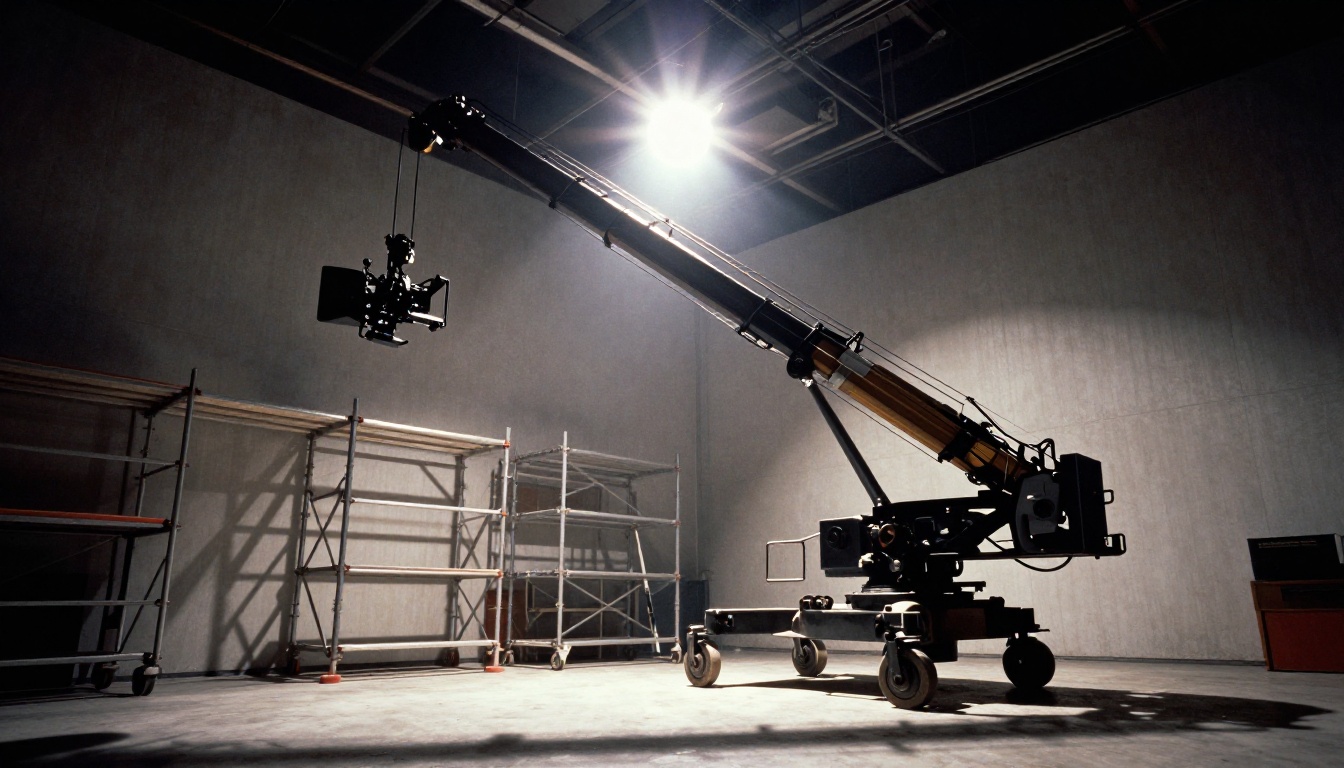
La caméra se déplace verticalement, directement vers le haut ou vers le bas, sans inclinaison. Une montée de grue sur un plan d’ensemble ajoute de l’échelle et de la grandeur. Une lente montée sur pied sur un personnage le rend puissant. Ce mouvement est peu utilisé dans la vidéo IA et donne souvent des résultats très impressionnants quand il fonctionne.
Mots déclencheurs du prompt : crane shot moving upward, pedestal rise, camera lifts straight up
Connaître le nom du mouvement ne suffit pas. La façon dont vous formulez le mouvement de caméra dans votre prompt a un impact considérable sur ce que les modèles de vidéo IA produisent réellement. Voici ce qui distingue les prompts qui fonctionnent de ceux qui donnent une dérive vague et indéfinie.
Vitesse et intensité
Précisez toujours la vitesse. « Panoramique » est vague. « Panoramique lent et régulier de gauche à droite » donne bien plus de matière au modèle. Utilisez des mots comme doux, lent, progressif pour les mouvements subtils, et rapide, ample, spectaculaire pour les plans très dynamiques.
| Descripteur de vitesse | Effet | Idéal pour |
|---|
| Lent / Doux | Contemplatif, intime | Portraits, présentations de produits |
| Moyen / Régulier | Naturel, documentaire | Scènes de déambulation, récits |
| Rapide / Ample | Énergique, cinématographique | Action, révélations, transitions |
Cadrage du sujet
Indiquez au modèle où doit se trouver le sujet dans le cadre et comment la caméra se positionne par rapport à lui. « La caméra orbite lentement autour d’une femme debout dans un champ ensoleillé, en la gardant centrée dans le cadre tout du long » est bien plus efficace que « plan en orbite ». La relation entre la caméra et le sujet est ce qui ancre le mouvement.
Position de départ
Précisez où commence la caméra. « Partant d’un gros plan en contre-plongée, la caméra recule lentement pour révéler un paysage urbain étendu » donne au modèle un arc visuel clair à suivre, ce qui produit un mouvement plus intentionnel et plus ciblé.
💡 Astuce : Associez un mouvement de caméra à une indication d’éclairage pour de meilleurs résultats. « Lumière de l’heure dorée, travelling avant lent » donne systématiquement de meilleurs résultats que l’un ou l’autre descripteur pris seul, car le modèle construit une image cinématographique plus complète à partir du signal combiné.
À éviter
- Ne superposez jamais plusieurs mouvements contradictoires dans un même prompt (par exemple « panoramique à gauche tout en faisant un travelling avant et un zoom arrière »)
- Évitez les descriptions abstraites comme « caméra dynamique » ou « impression cinématographique » sans préciser le mouvement réel
- N’utilisez pas de vocabulaire de montage comme « coupe » ou « transition », car le modèle pourrait les interpréter comme des changements de scène plutôt que comme des mouvements de caméra
Video 01 Director : le contrôle de caméra intégré
C’est là que les choses deviennent particulièrement précises. Video 01 Director de Minimax est l’un des rares modèles de texte vers vidéo conçus spécifiquement avec des commandes de mouvement de caméra dédiées. Plutôt que d’espérer que le modèle interprète correctement votre langage de caméra, Video 01 Director expose le mouvement de caméra comme un paramètre direct et configurable.
Ce qui le distingue
La plupart des modèles de texte vers vidéo traitent le mouvement de caméra comme un effet secondaire de la description du prompt. Video 01 Director le traite comme une entrée de premier plan. Vous spécifiez le type de mouvement, son intensité et sa trajectoire séparément de la description de la scène, ce qui permet au modèle de consacrer toute sa capacité de rendu à la fois à la scène et au mouvement, indépendamment l’un de l’autre.
Comment utiliser Video 01 Director sur PicassoIA
Étape 1 : Ouvrez Video 01 Director sur PicassoIA.
Étape 2 : Rédigez la description de votre scène dans le champ du prompt. Concentrez-vous sur le sujet, l’environnement et l’éclairage. Restez précis, sans surcharger.
Étape 3 : Dans le panneau des commandes de caméra, sélectionnez le type de mouvement souhaité parmi les options disponibles, qui incluent statique, panoramique, inclinaison, zoom, orbite et trajectoire personnalisée.
Étape 4 : Réglez le curseur d’intensité. Pour une poussée atmosphérique subtile, gardez une intensité faible (10-20 %). Pour une révélation dramatique, montez à 60-80 %.
Étape 5 : Définissez la durée du clip. Les clips plus longs gagnent à commencer par une accélération progressive, plutôt que par un mouvement de caméra à pleine vitesse dès la première image.
Étape 6 : Générez et examinez le résultat. Si le mouvement paraît trop agressif, réduisez l’intensité et relancez. S’il paraît mécanique, ajoutez un descripteur de lissage comme « mouvement de caméra fluide et organique » à la description de la scène.
💡 Astuce : Gardez votre description de scène ciblée lorsque vous utilisez les commandes de caméra de Video 01 Director. Une description de scène complexe et surchargée oblige le modèle à partager son attention entre le rendu des détails de la scène et l’exécution du mouvement de caméra. Une description claire et nette permet aux commandes de caméra de donner leurs meilleurs résultats.
Conseils de paramétrage pour Video 01 Director
- Les arrière-plans simples répondent mieux au mouvement de caméra que des environnements animés et chargés
- Les sujets cadrés en portrait fonctionnent particulièrement bien avec les orbites et les plans en arc
- Pour les contenus de type produit, un arc lent de 45 degrés à intensité moyenne donne systématiquement un résultat haut de gamme, de qualité commerciale
Kling Motion Control : précision image par image
Pour les utilisateurs qui ont besoin d’un contrôle fin de la trajectoire de la caméra dans une scène, Kling v3 Motion Control et Kling v2.6 Motion Control proposent l’un des systèmes de contrôle de mouvement les plus précis disponibles dans un outil de vidéo IA utilisable depuis un navigateur.
Le fonctionnement de Kling Motion Control
Plutôt que de s’appuyer uniquement sur des prompts texte, le système de contrôle de mouvement de Kling vous permet de définir la trajectoire de la caméra à l’aide d’une interface d’images clés visuelle. Vous placez les positions de départ et d’arrivée de la caméra, ajoutez des points intermédiaires pour façonner l’arc ou la trajectoire de travelling, et le modèle interpole un mouvement fluide entre toutes les images clés. C’est ce qui se rapproche le plus d’un logiciel professionnel d’animation de caméra, sans quitter un onglet de navigateur.
Étape par étape : utiliser Kling v3 Motion Control
Étape 1 : Ouvrez Kling v3 Motion Control sur PicassoIA. Importez une image de base ou utilisez un prompt texte pour établir l’image de départ.
Étape 2 : Accédez au panneau de contrôle de mouvement. Un aperçu visuel de votre scène apparaît, avec une superposition permettant de placer les images clés de la trajectoire de caméra.
Étape 3 : Placez votre première image clé à la position de départ souhaitée pour la caméra. Cela fixe le point de départ de la caméra.
Étape 4 : Ajoutez des images clés intermédiaires pour façonner la trajectoire. Pour une orbite, placez des points selon un arc courbe autour du sujet. Pour un travelling, placez-les en ligne droite, en direction du sujet ou à l’opposé.
Étape 5 : Définissez la dernière image clé à la position d’arrivée. Le modèle génère un mouvement fluide et interpolé entre tous les points définis.
Étape 6 : Ajustez les courbes de vitesse si elles sont disponibles. Une courbe d’accélération et de décélération douces rend le mouvement bien plus naturel qu’une vitesse constante du début à la fin.
Quand utiliser Kling ou Video 01 Director
3 erreurs courantes qui ruinent le mouvement
Même avec les bons outils et une bonne construction de prompt, ces trois erreurs donnent systématiquement de mauvais résultats et gaspillent des crédits de génération.
Surcharger le mouvement en instructions
Ajouter trop d’instructions de mouvement de caméra dans un seul prompt crée des signaux contradictoires. Le modèle les fondra soit en une dérive vague et indéfinie, soit exécutera une seule instruction en ignorant les autres. Choisissez un seul mouvement par clip. Si vous avez besoin de plusieurs mouvements à la suite, générez des clips séparés et montez-les ensemble en post-production.
Ignorer la complexité de la scène
Une scène très détaillée avec de nombreux éléments animés, comme une foule, des effets météo, une végétation dense ou de l’eau, est nettement plus difficile à faire évoluer de façon fluide pour le modèle. Les contraintes de calcul liées au rendu simultané d’un détail de scène complexe et d’un mouvement de caméra fluide, dans une même passe, entraînent souvent la dégradation de l’un des deux, voire des deux. Pour les plans très dépendants de la caméra, utilisez des environnements plus épurés, avec un minimum de mouvements concurrents.
Mauvaise vitesse pour le sujet
Un panoramique rapide sur un sujet architectural statique paraît puissant. Un panoramique rapide sur une personne qui marche lentement paraît désorientant. Adaptez toujours la vitesse de la caméra à l’énergie du sujet et au ton émotionnel du plan. En cas de doute, allez plus lentement. Vous pouvez accélérer en post-production. Corriger un plan IA flou et trop rapide est beaucoup plus difficile et conduit généralement à une régénération complète.
Conseils pour un mouvement d’apparence naturelle
La différence entre un mouvement de caméra IA crédible et un mouvement qui paraît synthétique tient à quelques détails précis que la plupart des gens négligent.
Ajouter un langage de micro-tremblement
Les vrais opérateurs de caméra, même avec des stabilisateurs professionnels, produisent une imperfection organique très légère dans leurs mouvements. Ajouter des formulations comme « sensation caméra à l’épaule », « légère oscillation organique » ou « respiration naturelle de la caméra » à votre prompt peut aider le modèle à produire un mouvement qui paraît piloté par un humain plutôt qu’un lissage algorithmique parfait. C’est particulièrement efficace pour les contenus de type documentaire et les contenus centrés sur les personnages.
Utiliser un mouvement motivé
Les meilleurs mouvements de caméra sont motivés : la caméra bouge parce qu’un élément de la scène attire l’attention, et non simplement pour ajouter du mouvement. Une formulation comme « la caméra suit lentement le sujet pendant qu’elle marche vers la fenêtre » donne au modèle une raison de bouger, ce qui produit des résultats plus intentionnels et plus ciblés que « la caméra se déplace à gauche ».
Accélération et décélération
Les mouvements de caméra qui partent en pleine vitesse puis s’arrêtent brusquement paraissent mécaniques et amateurs. Une accélération progressive au départ et une décélération progressive à l’arrivée sont le facteur le plus déterminant pour qu’un mouvement de caméra paraisse naturel ou synthétique. Avec des outils comme Kling v3 Motion Control, appliquez toujours des courbes d’accélération à vos images clés. Avec les modèles basés sur les prompts, ajoutez « accélérant progressivement puis ralentissant jusqu’à l’arrêt » à votre description de caméra.
💡 Astuce : Faites directement référence aux mouvements de caméra du cinéma réel dans vos prompts. Des formulations comme « plan suivi au Steadicam », « plan de travelling documentaire » ou « grue qui s’élève comme l’ouverture d’un film avec un grand plan d’ensemble » activent des associations fortes issues des données d’entraînement, qui produisent un mouvement plus crédible que des termes génériques de mouvement de caméra.
Combiner avec l’amélioration vidéo
Une fois la vidéo générée, passer le résultat dans un outil d’upscaling (augmentation de la résolution) ou d’amélioration peut lisser les artefacts de mouvement restants. Le mouvement de caméra introduit souvent une légère dégradation de la résolution sur les bords des zones en mouvement. Des outils comme Kling v2.6, Gen 4.5 et Seedance 2.0 gèrent tous bien le mouvement cinématographique par eux-mêmes. Pour une itération rapide avec des réglages par défaut de panoramique et d’inclinaison intégrés, Wan 2.7 T2V est également une option solide, qui répond bien au langage de mouvement de caméra dans les prompts texte standard.
Le plan vous appartient
Le mouvement de caméra dans la vidéo IA n’est pas une fonctionnalité réservée aux professionnels disposant de logiciels coûteux. Les outils existent aujourd’hui, ils sont accessibles depuis un navigateur, et la compétence s’apprend en un seul après-midi d’expérimentation concrète.
Le processus est simple : choisissez le mouvement qui sert votre plan, formulez-le clairement dans votre prompt ou configurez-le via les commandes de mouvement du modèle, et gardez une scène assez simple pour que le modèle exécute le mouvement avec une fidélité totale.
Video 01 Director est le point d’entrée le plus rapide si vous voulez un contrôle de caméra dédié sans tracer d’images clés. Kling v3 Motion Control est l’outil adapté lorsque vous avez besoin de précision et d’une définition visuelle de la trajectoire. Les deux sont disponibles sur PicassoIA, aux côtés de plus de 100 autres modèles de génération de vidéos, ce qui vous permet de les tester l’un après l’autre, d’affiner votre approche et de constituer une bibliothèque de plans pilotés par la caméra qui paraissent vraiment avoir été filmés.
L’ère des contenus IA en image fixe touche rapidement à sa fin. Choisissez un modèle, définissez un mouvement de caméra et lancez le tournage.


