Escribiste un prompt claro, esperaste unos segundos y la imagen se ve genial hasta que notas la mano. Seis dedos. O una mejilla que parece cera derretida. O un letrero de tienda que parece que un teclado se quedó dormido encima. Los artefactos de Seedream 4.0 rara vez son aleatorios. La mayoría vienen de unas pocas causas predecibles, y casi todos se pueden evitar con mejor redacción, ajustes más inteligentes y una revisión rápida después.
Este artículo repasa los fallos que más se repiten, las reescrituras exactas de prompts que los reducen, las decisiones de tamaño y relación de aspecto que importan, y las herramientas gratuitas que puedes usar para reparar una imagen que ya está al 90%. Todo esto se puede probar directamente en Seedream 4, así que puedes seguir los pasos y comparar los resultados por tu cuenta.
Cómo se ven los artefactos de Seedream 4.0
Un artefacto es cualquier detalle que rompe la ilusión de una fotografía real. El modelo es capaz de generar salidas en 2K y 4K, así que cuando algo sale mal se nota mucho. Los bordes suaves, la anatomía extraña y las letras deformadas destacan mucho más en alta resolución que en una miniatura.
Los sospechosos habituales
Estos son los problemas que aparecen una y otra vez:
- Manos y dedos: dígitos extra, dedos fusionados o un pulgar en el lado equivocado.
- Piel de plástico: rostros con aspecto de retoque con aerógrafo, sin poros y con un brillo uniforme.
- Texto ilegible: letreros, etiquetas y lomos de libros con letras que casi, pero no del todo, forman una palabra.
- Sujetos fusionados: dos personas que comparten un brazo, o una manga que se convierte en un objeto del fondo.
- Detalles blandos o emborronados: cabello, follaje y tela que parecen pintados en lugar de fotografiados.
- Deriva en la edición: al editar una foto existente, el rostro o el fondo cambian aunque solo pediste un pequeño retoque.
- Proporciones distorsionadas: cabezas ligeramente demasiado grandes o extremidades alargadas en relaciones de aspecto poco habituales.
Por qué ocurren
Los modelos de imagen construyen una foto prediciendo el detalle de todo el encuadre a la vez. Las manos tienen muchas partes pequeñas que se superponen en innumerables poses, así que son estadísticamente difíciles. El texto necesita formas de letra exactas, mientras que el modelo piensa en texturas y formas. Los prompts sobrecargados dividen la atención del modelo. Y un prompt vago deja que el modelo rellene los huecos con su propia suposición promedio, que suele dar un resultado suave y genérico.
💡 Regla rápida: cada artefacto es un hueco. O tu prompt lo dejó abierto, o tus ajustes privaron a la imagen de píxeles, o el sujeto es simplemente difícil. Las soluciones siguientes cierran cada hueco uno a uno.
Escribe prompts que eviten los fallos
La redacción del prompt es tu control más barato y rápido. Unos pocos cambios pequeños en la estructura hacen más que cualquier deslizador.
Describe, no acumules adjetivos
Un error común es amontonar palabras de estilo: "ultra detallado, hiperrealista, magistral, impresionante, 8K, premiado". Estas palabras le dan al modelo casi nada concreto que dibujar. Una descripción corta y precisa de lo que hay en el encuadre funciona mejor que una larga lista de exageraciones.
Usa este orden en su lugar:
- Sujeto y acción: quién o qué, haciendo qué.
- Escenario: dónde, con dos o tres objetos concretos.
- Luz: dirección y calidad, como "luz suave de ventana desde la izquierda".
- Cámara: objetivo y distancia, como "85 mm, primer plano, profundidad de campo reducida".
- Pistas de textura: "poros visibles en la piel", "tejido de lino", "adoquines mojados".
Reescrituras de prompts que funcionan
Seedream 4 en PicassoIA no tiene un campo separado para el prompt negativo, así que la solución es decir lo que quieres en términos positivos. En lugar de prohibir un fallo, describe su opuesto.
| Prompt débil | Problema | Reescritura más sólida |
|---|
| "Una mujer hermosa, perfecta, impecable" | Piel de plástico, con un suavizado excesivo | "Una mujer de unos treinta años, piel natural con poros visibles y pecas finas, luz suave de ventana desde la izquierda" |
| "Una persona sosteniendo una taza, sin manos malas" | La negación se ignora o confunde al modelo | "Una mano rodeando una taza de cerámica, cinco dedos visibles, pulgar apoyado en el borde" |
| "Una calle concurrida con mucha gente y letreros" | Figuras fusionadas, letreros ilegibles | "Dos peatones en primer plano, una pared lisa detrás de ellos, profundidad de campo reducida" |
| "Obra maestra cinematográfica épica, ultra detallada" | Resultado genérico y vago | "Un pescador remendando una red en un muelle de madera al amanecer, 35 mm, luz nublada, fibras de cuerda visibles" |
| "Un letrero de tienda que dice BIENVENIDOS A NUESTRA TIENDA ABIERTOS 24 HORAS" | Las letras se derriten | "Un letrero de tienda con la palabra "ABIERTO", letras grandes de bloque, centrado, vista frontal plana" |
💡 Consejo: mantén cada prompt con un solo sujeto principal. Si necesitas una multitud, un letrero y una mano detallada en el mismo encuadre, genera las partes difíciles por separado y combínalas después con una pasada de edición.
Cómo tratar manos y dedos
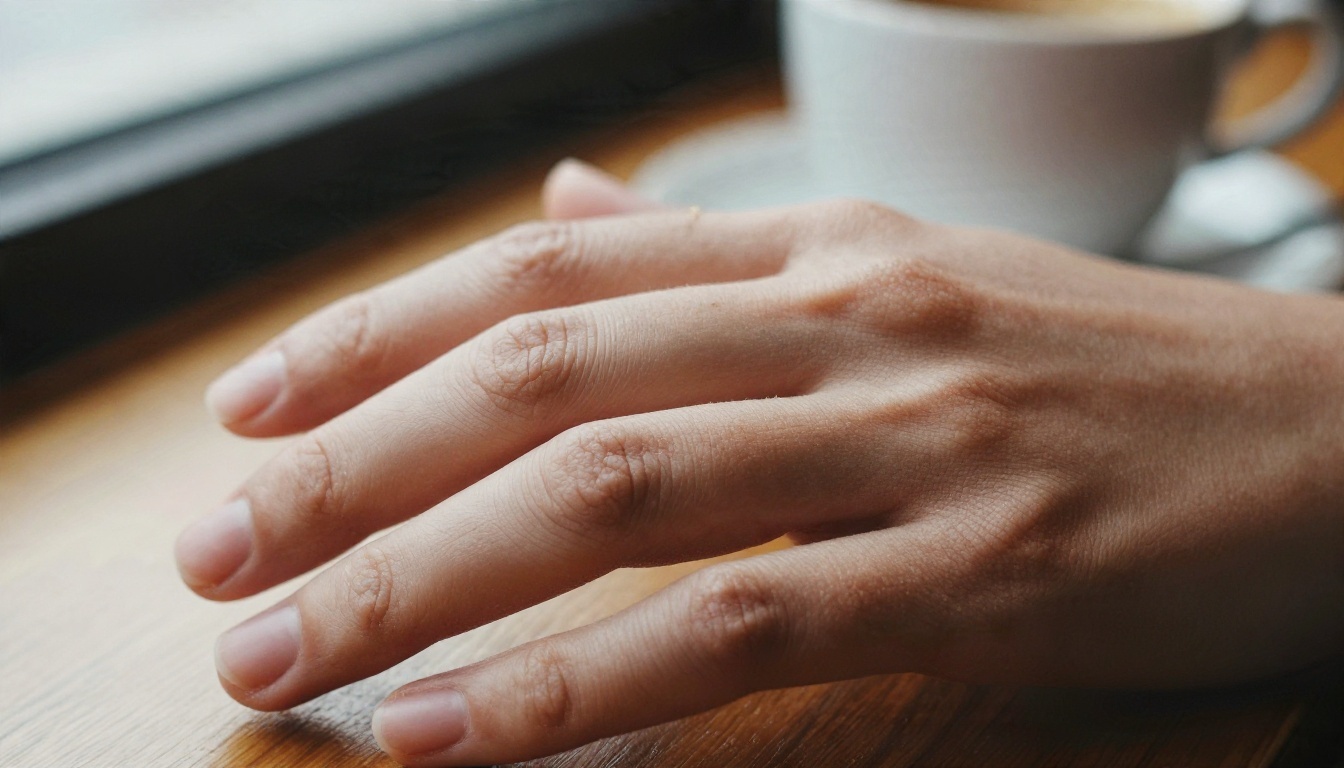
Las manos son la queja número uno, y la respuesta depende sobre todo de la composición. Prueba estos pasos en orden:
- Describe el agarre. "Dedos envueltos en el asa de una taza" es más fácil de lograr que "sosteniendo una taza".
- Cuenta los dedos en tu prompt. "Cinco dedos visibles" le da al modelo un objetivo concreto.
- Usa poses sencillas. Una palma abierta, una mano apoyada en una mesa o una mano en el bolsillo tienen menos formas de salir mal que una mano en mitad de un gesto.
- Oculta la parte difícil. Recorta en la muñeca, pon las manos detrás de un objeto o elige un encuadre donde sean pequeñas.
- Haz un primer plano a propósito. Una sola mano que llena el encuadre recibe toda la atención del modelo, así que a menudo se ve mejor que una mano perdida en una escena amplia.
Corrige rostros y piel
Los rostros fallan de otra manera. Rara vez se ven rotos. Se ven demasiado perfectos.
Cura la piel de plástico
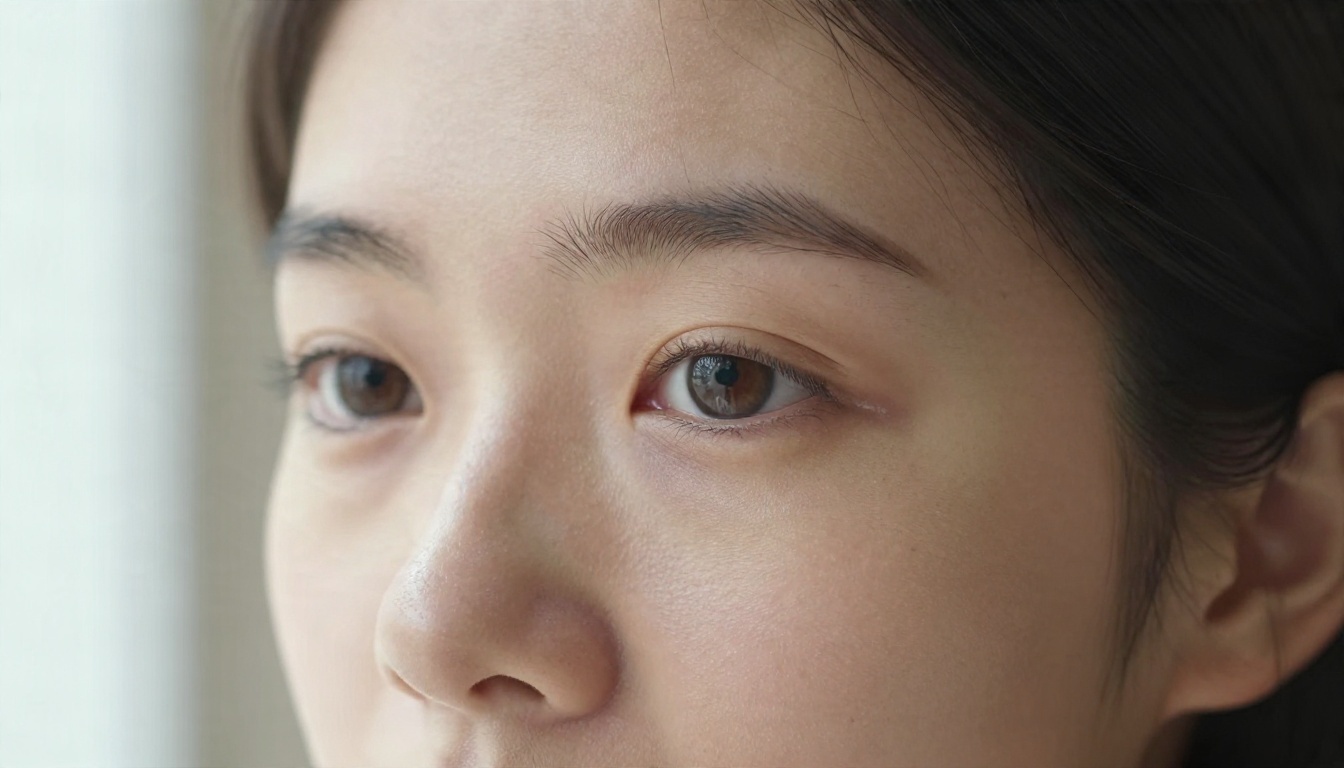
Cuando pides piel "impecable" o "perfecta", obtienes exactamente eso: ninguna textura. Invierte la redacción. Pide detalles concretos que tiene la piel real:
- "poros visibles en la mejilla y la nariz"
- "pelusilla fina de melocotón que capta la luz"
- "pecas ligeras sobre la nariz"
- "brillo natural de la piel, no retocado con aerógrafo"
- "algunos mechones sueltos de cabello sobre la frente"
La iluminación también ayuda. La luz frontal dura y uniforme aplana el rostro y oculta la textura. La luz lateral de una ventana recorre la piel y hace legibles los poros. Indica de qué lado llega la luz y el resultado suele ganar profundidad.
Escenas abarrotadas y sujetos fusionados
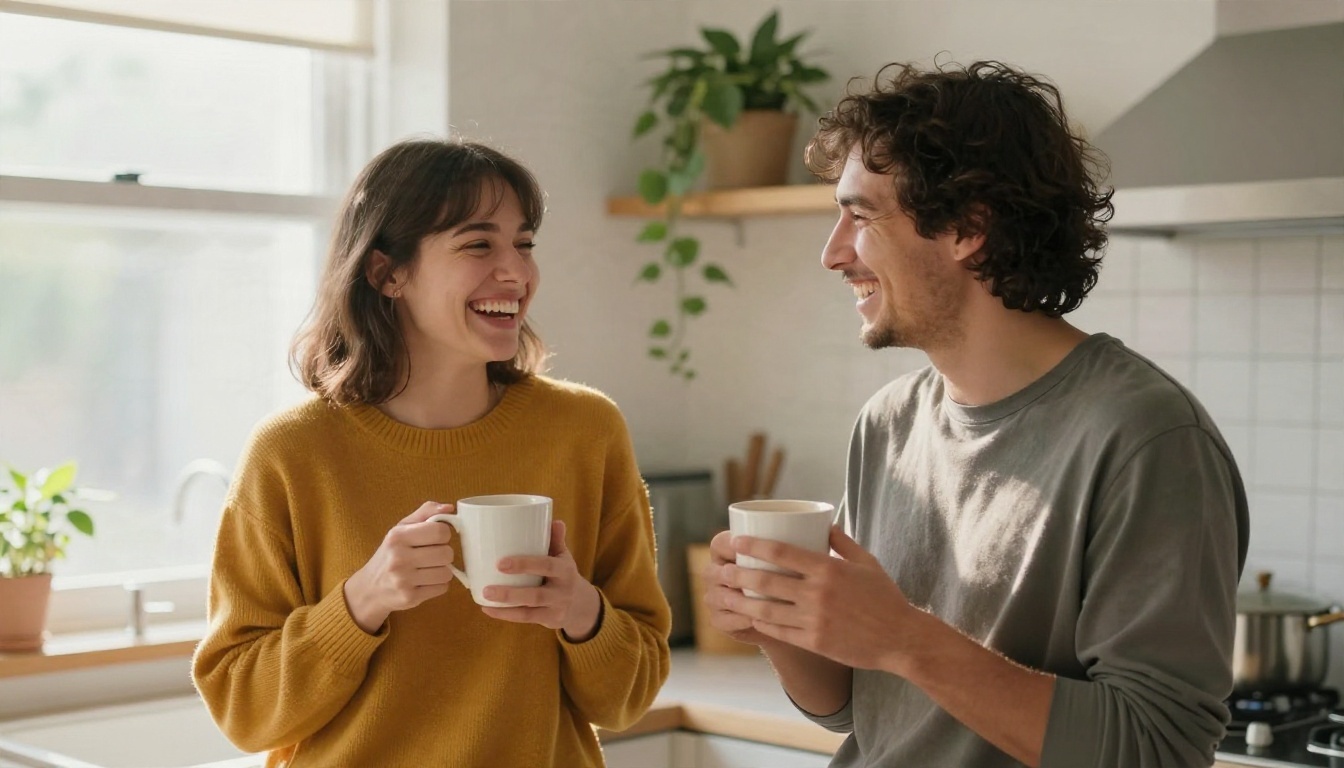
Siempre que dos o más personas estén muy juntas, las extremidades pueden fusionarse. Evítalo dando a cada persona una identidad distinta en el prompt:
"Una mujer con un suéter color mostaza a la izquierda y un hombre con una camisa azul marino a la derecha, de pie a una distancia de un palmo, cada uno sosteniendo su propia taza."
Los colores de ropa diferentes, las posiciones claras a izquierda y derecha y una pequeña separación física dan al modelo anclajes independientes. Si una foto de grupo sigue fallando, genera a las personas una por una y compónlas con una pasada de edición.
Texto y letreros que salen mal
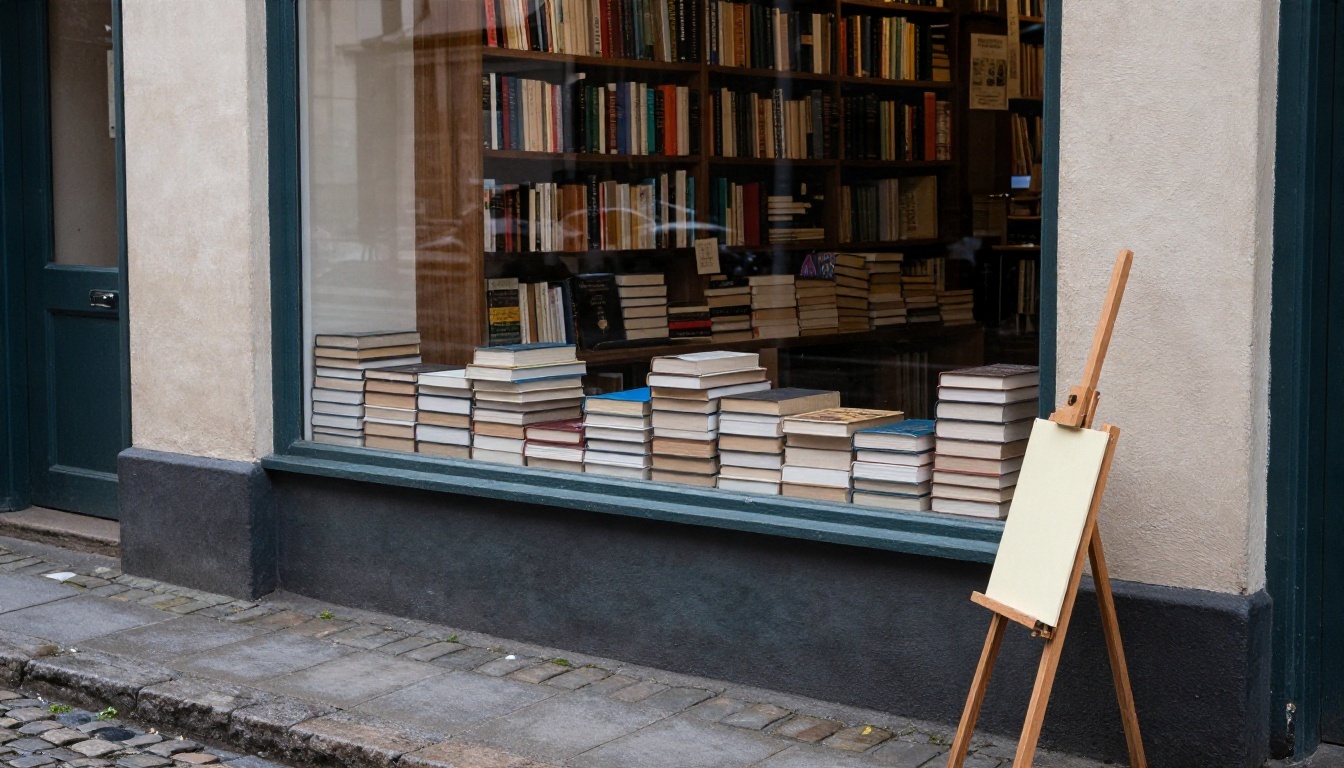
La tipografía ilegible es un signo clásico de un modelo de imagen al límite de sus capacidades. Puedes reducirla, pero no siempre eliminarla. Estos hábitos ayudan:
- Escribe las palabras exactas entre comillas. Pon el texto que quieres entre comillas en el prompt.
- Que sea corto. De una a tres palabras sobreviven mucho mejor que una frase.
- Indica dónde va. "Letras grandes de bloque, centradas, vista frontal plana" es mucho más seguro que un texto sobre una superficie curva o inclinada.
- Evita la letra pequeña. Las etiquetas pequeñas, los lomos de libros y los carteles de fondo son lo primero que se convierte en un galimatías. Pide superficies lisas en su lugar.
- Añade el texto real después. Para logotipos, carteles y cualquier cosa que deba escribirse bien, genera la imagen con un área en blanco y añade la tipografía en una herramienta de diseño.
💡 Regla general: si la ortografía exacta importa, no confíes solo en el modelo. Trata el texto generado como un borrador.
Ajustes que reducen los artefactos
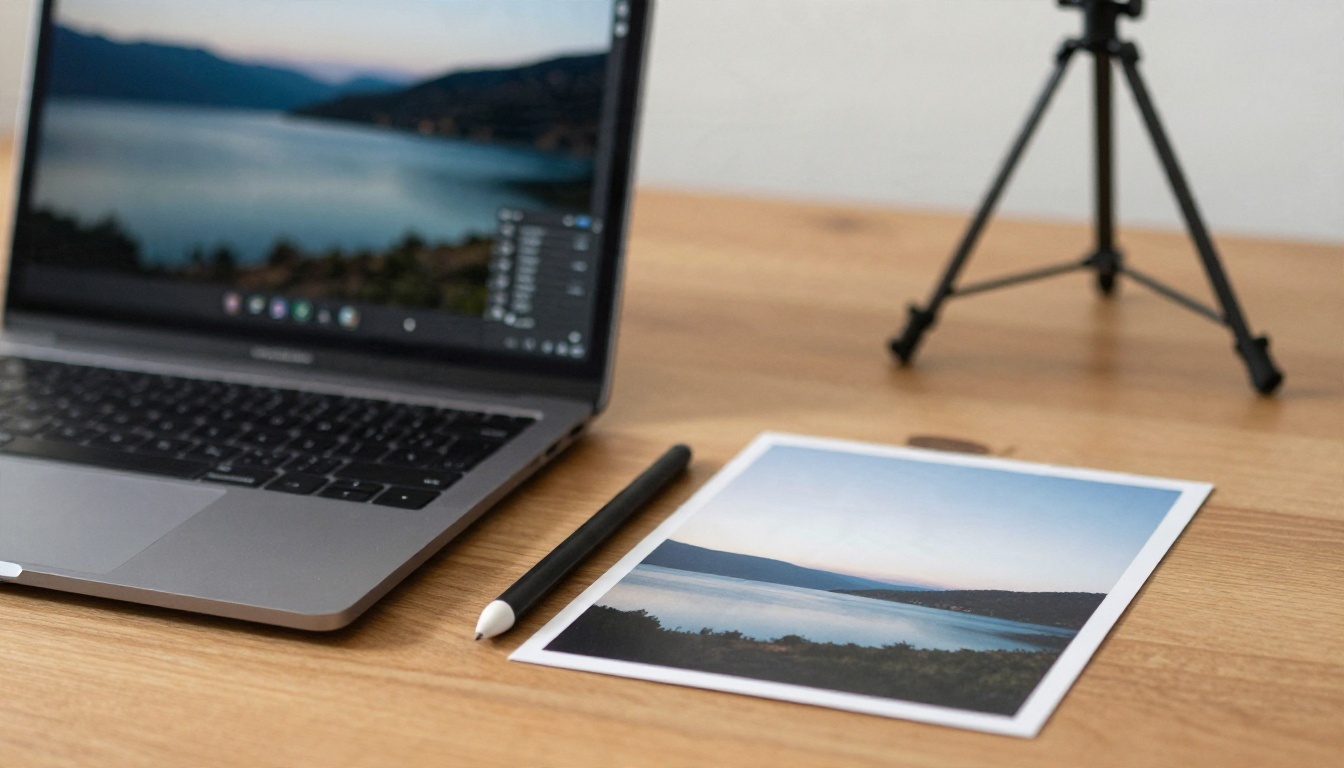
Seedream 4 en PicassoIA expone una lista corta de controles. Cada uno afecta a cuántos píxeles tiene que trabajar el modelo y cómo encuadra la imagen.
| Ajuste | Opciones | Valor por defecto | Cuándo cambiarlo |
|---|
| size | 1K, 2K, 4K, custom | 2K | Usa 4K para impresión y detalle fino, 1K para borradores rápidos |
| width / height | 1024 a 4096 px | 2048 | Solo con size en custom |
| aspect_ratio | 1:1, 4:3, 3:4, 16:9, 9:16, 3:2, 2:3, 21:9, match_input_image | match_input_image | Ajústalo a tu uso final, no a un valor por defecto aleatorio |
| image_input | de 1 a 10 imágenes de referencia | ninguna | Para mantener el estilo, el sujeto o la coherencia en la edición |
| sequential_image_generation | disabled, auto | disabled | Para conjuntos relacionados, como escenas o variantes de producto |
| max_images | de 1 a 15 | 1 | Solo con la generación secuencial activada |
Elige el tamaño correcto
Los lienzos pequeños privan de detalle. El cabello, el follaje y la tela necesitan píxeles, y una imagen de 1K les da menos que una de 2K o 4K. La rutina práctica es sencilla: haz un borrador en 1K para probar el prompt rápidamente y luego vuelve a generar el prompt ganador en 2K o 4K para la versión final.
Una advertencia: un tamaño mayor no arregla un prompt malo. Solo muestra los fallos con más claridad. Corrige primero la redacción y después sube el tamaño.
Relación de aspecto y hábitos con la semilla
Las relaciones extremas pueden estirar las proporciones. Si un rostro o un cuerpo se ve un poco raro, cambia de un encuadre muy ancho, como 21:9, a uno más natural, como 3:2 o 4:3, y compara. Elige la relación para el retrato, el producto o el paisaje que de verdad necesitas:
- Retratos: 3:4 o 2:3
- Productos y cuadrados para redes sociales: 1:1 o 4:3
- Paisajes y banners: 16:9 o 3:2
- Fondos de pantalla para teléfono e historias: 9:16
Cuando encuentres una versión que te guste, cambia solo una cosa a la vez. Si cambias el prompt, la relación y el tamaño a la vez, nunca sabrás cuál ayudó.
Secuencias y entradas de referencia
Dos opciones reducen un tipo distinto de artefacto: la falta de coherencia. Si necesitas el mismo personaje o producto en varias imágenes, aporta hasta diez imágenes de referencia mediante image_input, o deja que sequential_image_generation produzca un conjunto relacionado en una sola ejecución. Esto mantiene estables los rostros, la ropa y los colores entre imágenes, algo difícil de lograr con prompts separados.
Para editar, sé explícito sobre qué se mantiene y qué cambia. "Cambia solo el color de la chaqueta a verde oscuro, mantén exactamente igual el rostro, el cabello y el fondo" evita la mayoría de las derivas en la edición.
Cómo usar Seedream 4 en PicassoIA
Este es un flujo de trabajo repetible que pone en práctica todo lo anterior.
Paso a paso
- Abre la página del modelo Seedream 4.
- Escribe tu prompt en este orden: sujeto, escenario, luz, cámara, textura. Mantenlo con un solo sujeto principal.
- Pon size en 1K para una prueba rápida.
- Elige un aspect_ratio que coincida con el uso final.
- Genera y después acércate a las manos, los ojos, los bordes y cualquier texto.
- Reescribe solo la parte del prompt que causó el fallo.
- Cuando la composición esté bien, sube size a 2K o 4K y genera la versión final.
- Si queda un fallo pequeño, pasa a las soluciones gratuitas de la siguiente sección.
Consejos sobre parámetros
- Usa el tamaño custom solo cuando necesites un número exacto de píxeles, y mantente dentro del rango de 1024 a 4096.
- Usa match_input_image para la relación de aspecto cuando estés editando, para que el encuadre no cambie de forma.
- Activa sequential_image_generation solo cuando de verdad quieras un conjunto, porque una imagen única y pulida es más fácil de revisar.
- Lleva un registro breve de las versiones del prompt. Los cambios pequeños de redacción son la mejor pista de qué corrigió un fallo.
Soluciones gratuitas después de generar
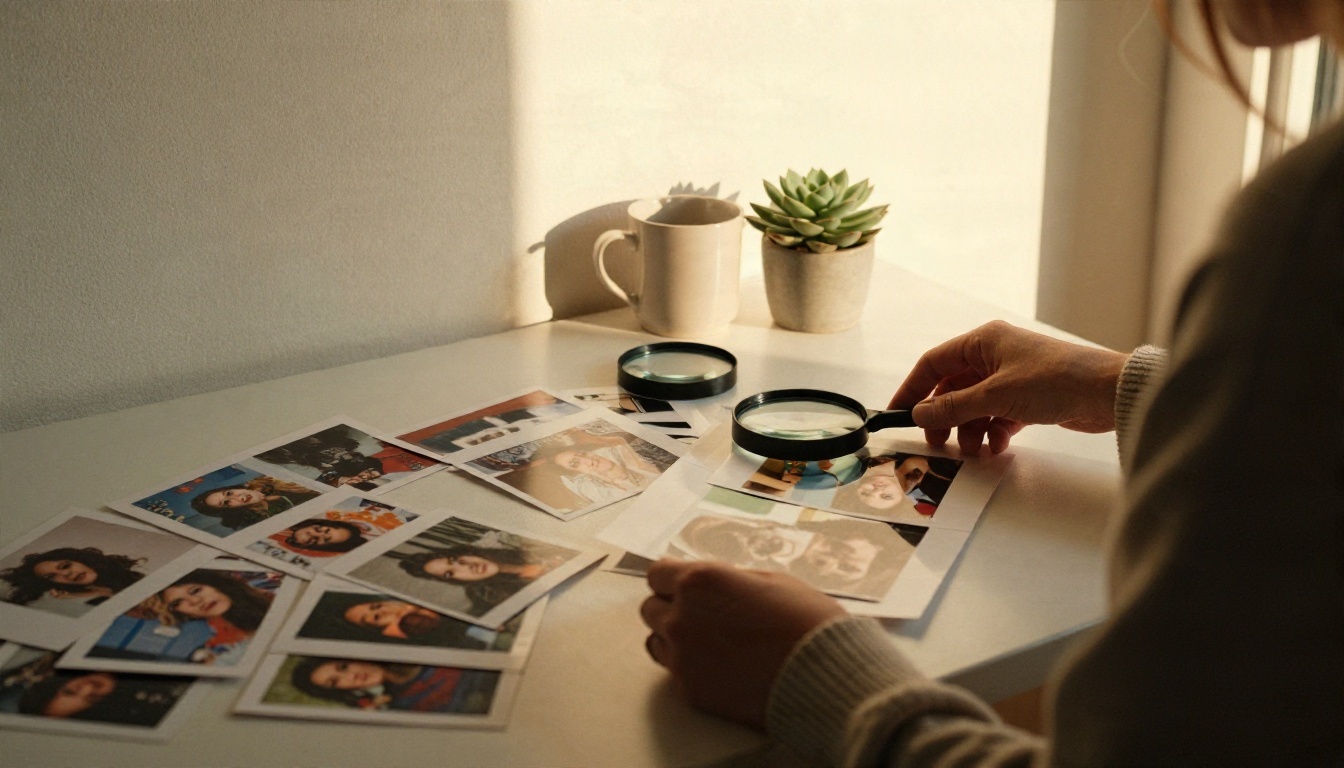
No todos los fallos necesitan volver a generar la imagen por completo. Clasifica tus resultados en dos montones: los que se quedan y los que se pueden arreglar. Los que se pueden arreglar pasan por una de las rutas siguientes.
Escalar imágenes blandas
Cuando una imagen tiene la composición correcta pero se ve un poco blanda, un upscaler puede devolverle nitidez sin cambiar el contenido. PicassoIA tiene varios en la categoría de super resolución:
Prueba un par sobre la misma imagen. Tratan la textura de forma distinta, y uno suele encajar mejor con tu sujeto que los demás.
Reparar con edición de imagen
Para una sola zona defectuosa, como un dedo raro o un objeto que sobra, usa un modelo de edición con una instrucción corta y concreta. P Image Edit está pensado para ediciones rápidas de fotos, y Nano Banana puede editar y generar imágenes a partir de una sola frase. P Image Edit LoRA es otra ruta si quieres una edición con estilo.
Un prompt de edición fiable nombra el objetivo, el cambio y lo que hay que proteger:
"Corrige la mano derecha para que tenga cinco dedos naturales. Mantén el rostro, la ropa, la iluminación y el fondo exactamente como están."
Haz una edición a la vez. Las ediciones acumuladas tienden a alejarse más del original.
Cambia de modelo cuando haga falta
A veces un sujeto es simplemente difícil para un modelo. Pasar el mismo prompt por un modelo hermano puede resolverlo de una vez:
Los prompts escritos para un modelo suelen funcionar bien en los demás, así que no necesitas empezar desde cero.
Tabla rápida de solución de problemas
Úsala cuando veas un problema y quieras el camino más corto hacia una solución.
| Lo que ves | Causa más probable | Solución más rápida |
|---|
| Dedos extra o fusionados | Pose compleja, encuadre amplio | Simplifica la pose, cuenta los dedos en el prompt o recorta |
| Piel cerosa y lisa | "Impecable" o "perfecta" en el prompt | Pide poros, pecas y luz lateral |
| Texto ilegible en carteles | Texto largo, superficie pequeña o inclinada | Pon entre comillas de 1 a 3 palabras, usa una vista frontal plana o añade el texto después |
| Dos personas fusionadas | No hay identidades separadas en el prompt | Colores de ropa distintos, posiciones izquierda y derecha |
| Pelo y follaje suaves | Ajuste de tamaño bajo | Vuelve a generar en 2K o 4K, o aplica un escalado |
| Rostro cambiado tras editar | Instrucción de conservación vaga | Indica exactamente qué debe mantenerse igual |
| Proporciones estiradas | Relación de aspecto muy ancha | Cambia a 3:2 o 4:3 |
| Personaje incoherente en el conjunto | Prompts separados sin relación | Usa imágenes de referencia o generación secuencial |
Haz tu siguiente prueba en PicassoIA
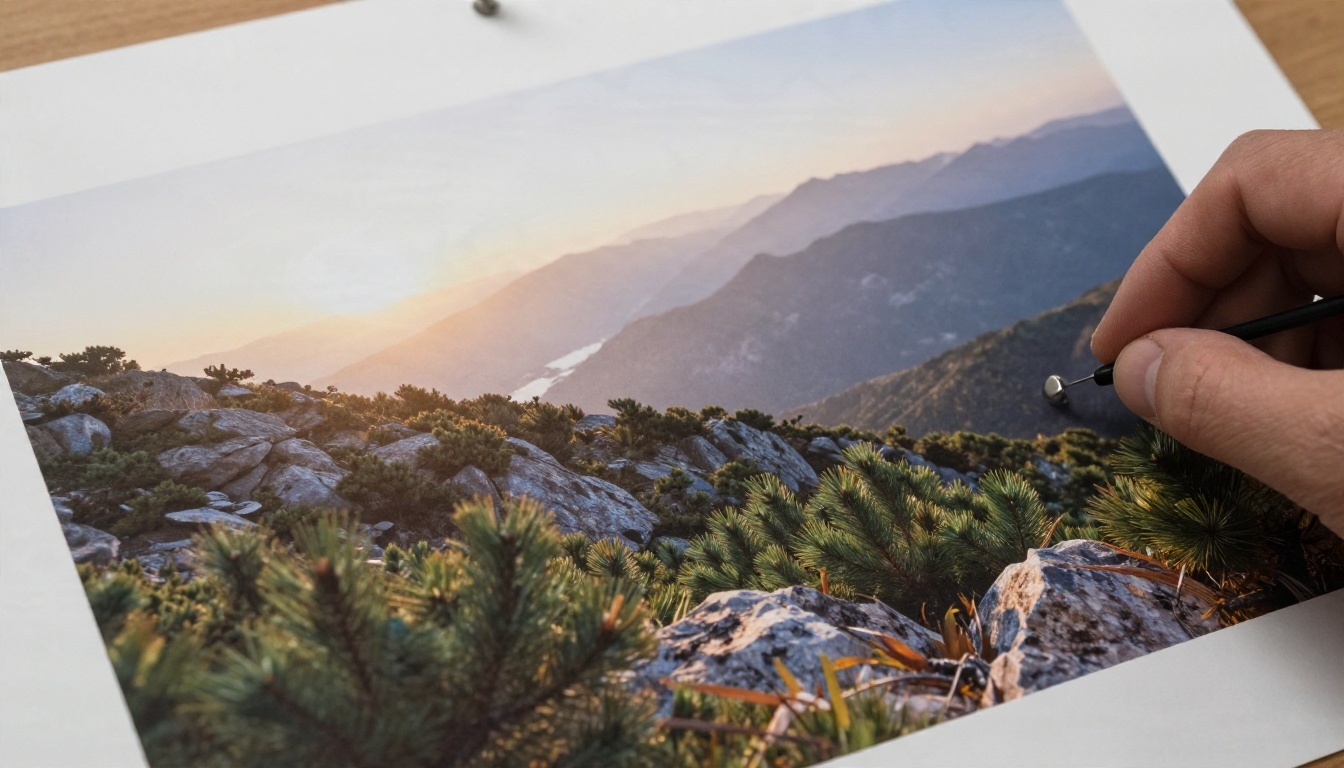
Los buenos resultados salen de un ciclo, no de un prompt con suerte: escribe con precisión, prueba en pequeño, inspecciona de cerca, cambia una cosa y luego sube el tamaño y pule. La mayoría de los artefactos desaparecerán cuando adquieras ese hábito, y los que queden suelen ser rápidos de reparar con un upscaler o una edición.
La mejor forma de ver la diferencia es probarlo lado a lado. Abre Seedream 4, toma un prompt que te dio una mala mano o un rostro céreo, y reescríbelo con los patrones de arriba. Genera en 1K, compara y luego confirma la ganadora en 2K o 4K. Cuando quieras una gama más amplia de modelos, explora todos los modelos disponibles en picassoia.com/en/all-models y pasa el mismo prompt por dos o tres de ellos. Aprenderás rápido qué modelo encaja con cada sujeto, y tu tasa de imágenes aprovechables subirá con cada ronda.


