Vous avez tapé un prompt clair, attendu quelques secondes, et l’image semble parfaite jusqu’à ce que vous remarquiez la main. Six doigts. Ou une joue qui ressemble à de la cire coulée. Ou une enseigne de magasin qui se lit comme si un clavier s’était endormi dessus. Les artefacts de Seedream 4.0 sont rarement aléatoires. La plupart proviennent de quelques causes prévisibles, et presque tous peuvent être évités avec une meilleure formulation, des réglages plus judicieux et une passe de correction rapide après coup.
Cet article passe en revue les défauts que l’on rencontre le plus souvent, les réécritures de prompts précises qui les réduisent, les choix de taille et de format qui comptent vraiment, et les outils gratuits permettant de réparer une image qui est déjà à 90 % réussie. Tout ce qui est présenté ici peut être testé directement sur Seedream 4, pour que vous puissiez suivre pas à pas et comparer les résultats vous-même.
À quoi ressemblent les artefacts de Seedream 4.0
Un artefact est tout détail qui brise l’illusion d’une vraie photographie. Le modèle est capable de produire des images en 2K et en 4K, donc lorsque quelque chose ne va pas, c’est facile à voir. Les contours flous, une anatomie étrange et des lettres déformées ressortent bien davantage en haute résolution que sur une miniature.
Les suspects habituels
Voici les problèmes qui reviennent sans cesse :
- Mains et doigts : doigts en trop, doigts fusionnés ou pouce du mauvais côté.
- Peau en plastique : visages qui paraissent retouchés à l’aérographe, sans pores et avec un éclat uniforme.
- Texte illisible : panneaux, étiquettes et dos de livres avec des lettres qui ressemblent presque à un mot, sans jamais y arriver.
- Sujets fusionnés : deux personnes qui partagent un bras, ou une manche qui se transforme en objet d’arrière-plan.
- Détails flous ou étalés : cheveux, feuillage et tissus qui ont l’air peints plutôt que photographiés.
- Dérive lors de l’édition : lorsque vous modifiez une photo existante, le visage ou l’arrière-plan change alors que vous n’avez demandé qu’une petite retouche.
- Proportions étirées : têtes légèrement trop grosses, ou membres trop longs avec des formats inhabituels.
Pourquoi ils apparaissent
Les modèles d’image construisent une image en prédisant les détails sur l’ensemble du cadre à la fois. Les mains comportent de nombreuses petites parties qui se chevauchent dans d’innombrables postures, ce qui les rend statistiquement difficiles. Le texte exige des formes de lettres exactes, alors que le modèle raisonne en textures et en formes. Les prompts surchargés dispersent l’attention du modèle. Et un prompt vague laisse le modèle combler les vides avec sa propre moyenne, ce qui donne en général un résultat lisse et générique.
💡 Règle de base : chaque artefact est un vide. Soit votre prompt l’a laissé ouvert, soit vos réglages ont privé l’image de pixels, soit le sujet est tout simplement difficile. Les correctifs ci-dessous comblent chacun de ces vides, l’un après l’autre.
Rédiger des prompts qui évitent les défauts
La formulation du prompt est votre contrôle le moins coûteux et le plus rapide. Quelques petits changements dans la structure font plus que n’importe quel curseur.
Décrivez, n’empilez pas les adjectifs
Une erreur fréquente consiste à accumuler les mots de style : « ultra détaillé, hyperréaliste, magistral, saisissant, 8K, primé ». Ces mots ne fournissent presque rien de concret au modèle à dessiner. Une description courte et précise de ce qui se trouve dans le cadre donne de meilleurs résultats qu’une longue liste de superlatifs.
Utilisez plutôt cet ordre :
- Sujet et action : qui ou quoi, en train de faire quoi.
- Décor : où, avec deux ou trois objets concrets.
- Lumière : direction et qualité, par exemple « lumière douce de fenêtre venant de la gauche ».
- Caméra : objectif et distance, par exemple « 85 mm, gros plan, faible profondeur de champ ».
- Indices de texture : « pores de la peau visibles », « tissage du lin », « pavés mouillés ».
Réécritures de prompts qui fonctionnent
Seedream 4 sur PicassoIA ne dispose pas d’un champ de prompt négatif séparé. La solution consiste donc à formuler ce que vous voulez en termes positifs. Au lieu d’interdire un défaut, décrivez son contraire.
| Prompt faible | Problème | Réécriture plus efficace |
|---|
| « Une belle femme, parfaite, sans défaut » | Peau en plastique, trop lissée | « Une femme dans la trentaine, peau naturelle avec des pores visibles et de fines taches de rousseur, lumière douce de fenêtre venant de la gauche » |
| « Une personne tenant une tasse, pas de mauvaises mains » | La négation est ignorée ou embrouille le modèle | « Une main enroulée autour d’une tasse en céramique, cinq doigts visibles, pouce posé sur le bord » |
| « Une rue animée avec beaucoup de gens et de panneaux » | Silhouettes fusionnées, panneaux illisibles | « Deux piétons au premier plan, un mur uni derrière eux, faible profondeur de champ » |
| « Chef-d’œuvre cinématographique épique, ultra détaillé » | Résultat générique et vague | « Un pêcheur réparant un filet sur un ponton en bois à l’aube, 35 mm, lumière couverte, fibres de corde visibles » |
| « Une enseigne de magasin qui dit WELCOME TO OUR STORE OPEN 24 HOURS » | Les lettres fondent | « Une enseigne de magasin portant l’inscription « OPEN », grandes lettres bloc, centrée, vue de face à plat » |
💡 Astuce : gardez un seul sujet principal par prompt. Si vous avez besoin d’une foule, d’une enseigne et d’une main détaillée dans un même cadre, générez séparément les parties difficiles, puis combinez-les plus tard avec une passe d’édition.
Gérer les mains et les doigts
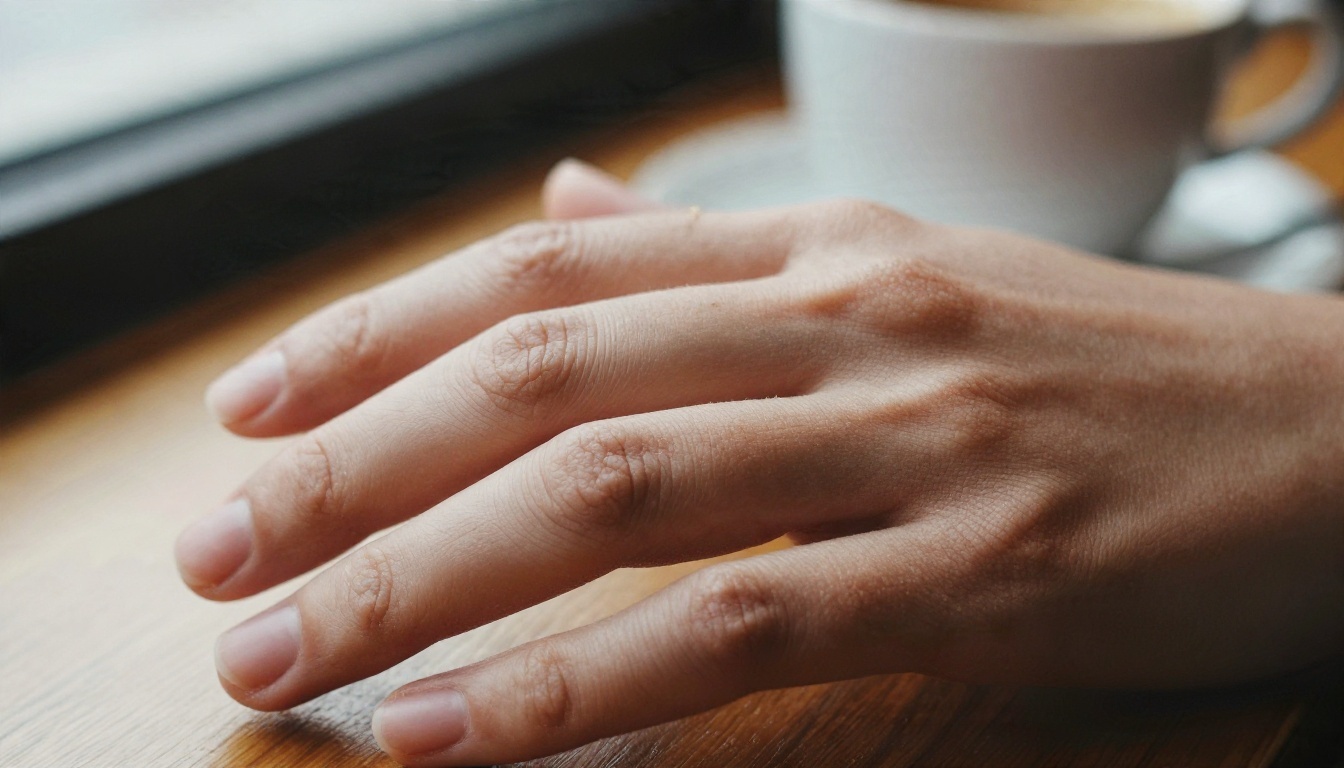
Les mains sont la première source de plaintes, et la réponse tient surtout à la composition. Essayez ces conseils dans l’ordre :
- Décrivez la prise. « Doigts enroulés autour de l’anse d’une tasse » est plus efficace que « tenant une tasse ».
- Comptez les doigts dans votre prompt. « Cinq doigts visibles » donne au modèle une cible concrète.
- Choisissez des poses simples. Une paume ouverte, une main posée sur une table ou une main dans une poche comportent moins de risques d’erreur qu’une main en plein geste.
- Cachez la partie difficile. Recadrez au poignet, placez les mains derrière un objet ou choisissez un cadrage où elles sont petites.
- Faites un gros plan délibérément. Une seule main qui remplit le cadre attire toute l’attention du modèle, elle a donc souvent meilleure allure qu’une main perdue dans une scène large.
Corriger les visages et la peau
Les visages échouent d’une autre manière. Ils paraissent rarement cassés. Ils paraissent trop parfaits.
Traiter la peau en plastique
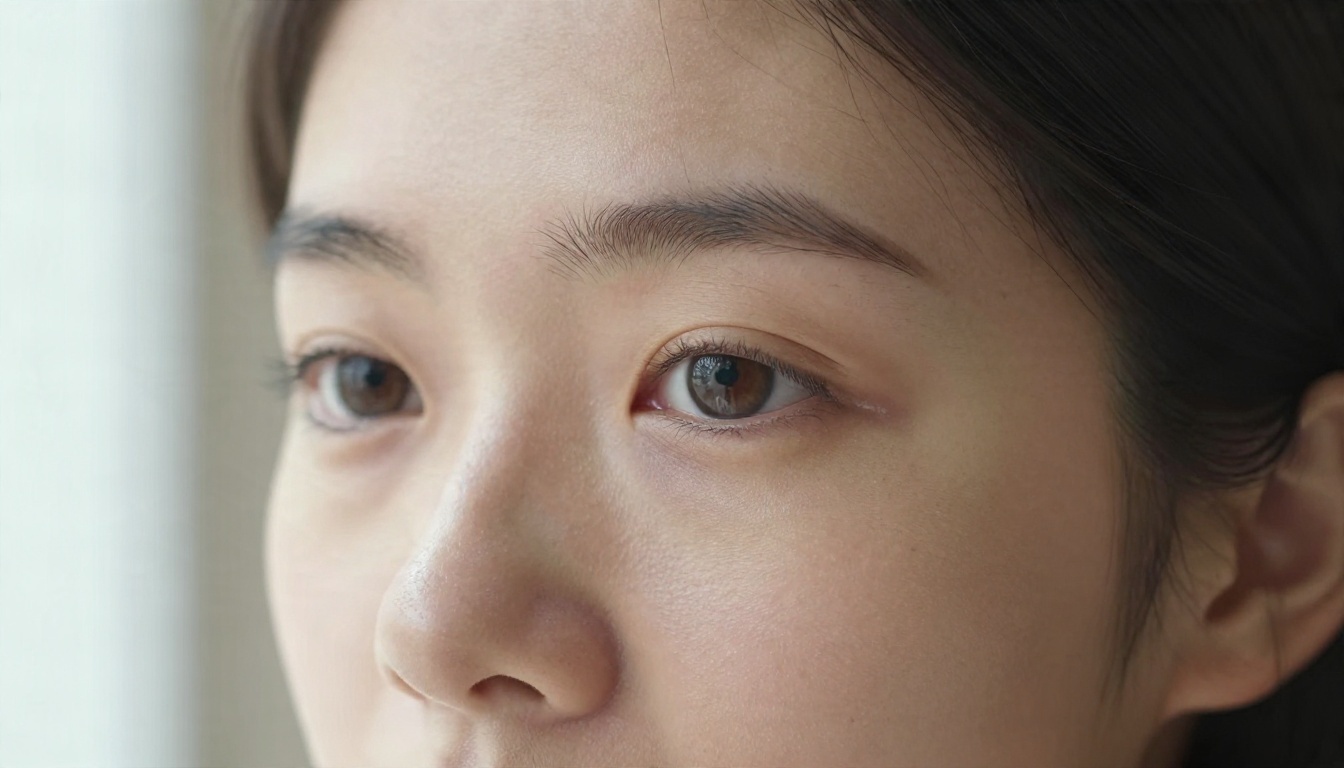
Quand vous demandez une peau « sans défaut » ou « parfaite », vous obtenez exactement cela : aucune texture. Inversez la formulation. Demandez les détails précis qu’une vraie peau possède :
- « pores visibles sur la joue et le nez »
- « fin duvet pêche qui capte la lumière »
- « légères taches de rousseur sur le nez »
- « reflets naturels de la peau, sans aérographe »
- « quelques mèches de cheveux qui tombent sur le front »
L’éclairage aide aussi. Une lumière frontale dure et uniforme aplatit un visage et masque la texture. Une lumière latérale venant d’une fenêtre glisse sur la peau et rend les pores lisibles. Précisez de quel côté vient la lumière, et le résultat gagne en général en profondeur.
Scènes encombrées et sujets fusionnés
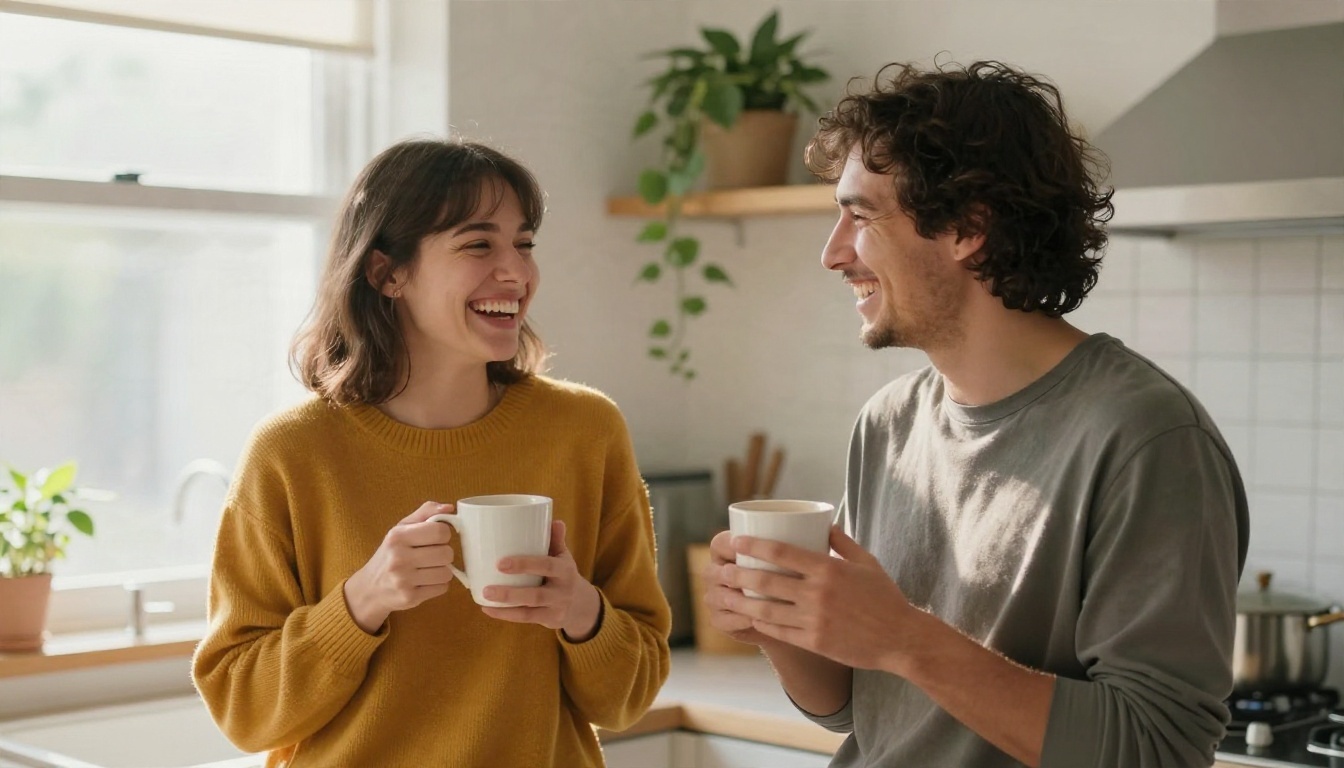
Dès que deux personnes ou plus se trouvent proches, leurs membres peuvent se confondre. Pour l’éviter, donnez à chaque personne une identité distincte dans le prompt :
« Une femme en pull moutarde à gauche et un homme en chemise bleu marine à droite, debout à une largeur de main l’un de l’autre, chacun tenant sa propre tasse. »
Des couleurs de vêtements différentes, des positions claires à gauche et à droite et un petit écart physique donnent au modèle des repères distincts. Si une photo de groupe présente encore des ratés, générez les personnes une à une et composez-les avec une passe d’édition.
Texte et enseignes défaillants
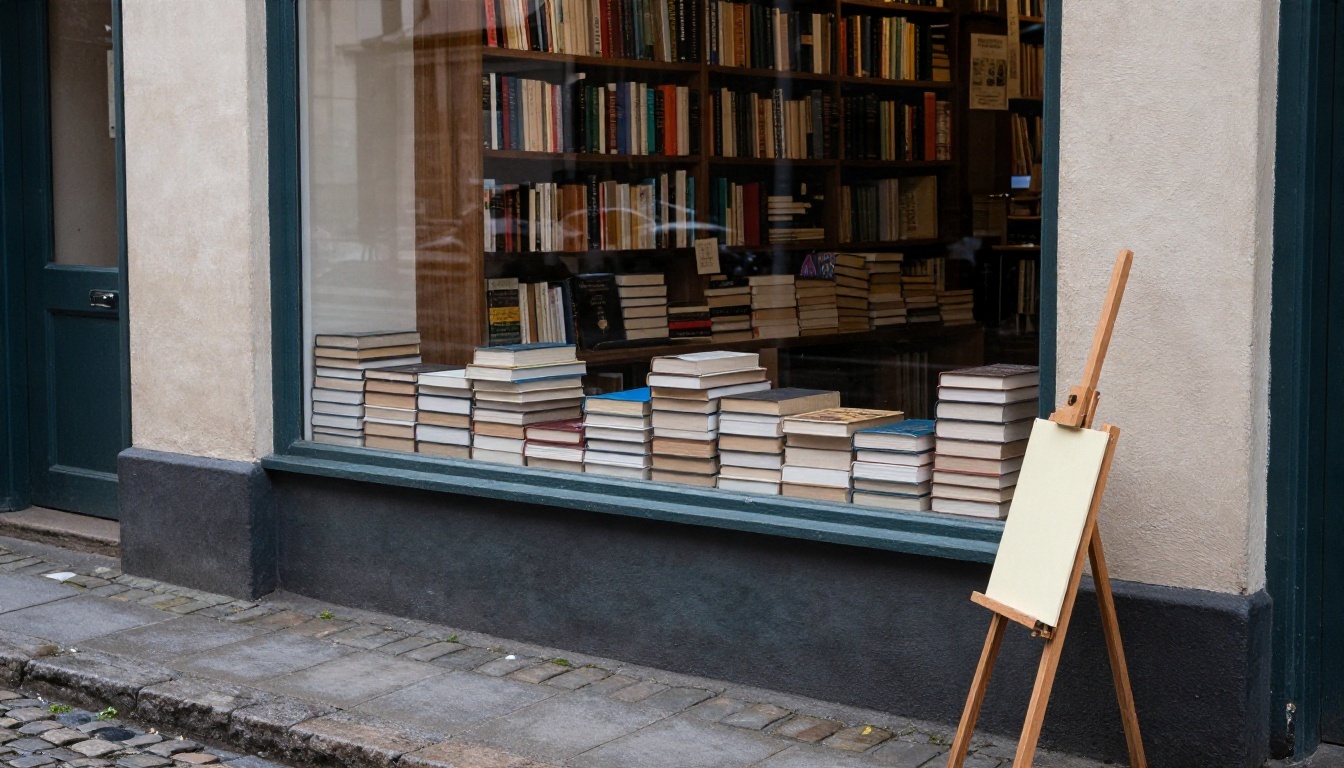
Un texte illisible est un signe classique d’un modèle d’image qui atteint ses limites. Vous pouvez le réduire, mais pas toujours le supprimer. Ces habitudes aident :
- Citez les mots exacts. Placez le texte souhaité entre guillemets dans le prompt.
- Restez bref. Un à trois mots s’en sortent bien mieux qu’une phrase.
- Indiquez où il se trouve. « Grandes lettres bloc, centrées, vue de face à plat » est bien plus sûr qu’un texte sur une surface courbe ou inclinée.
- Évitez les petits caractères. Les petites étiquettes, les dos de livres et les affiches en arrière-plan sont les premiers éléments à devenir des non-sens. Demandez plutôt des surfaces unies.
- Ajoutez le vrai texte plus tard. Pour les logos, les affiches et tout ce qui doit être orthographié correctement, générez l’image avec une zone vide, puis ajoutez le texte dans un outil de design.
💡 Règle empirique : si l’orthographe exacte compte, ne vous fiez pas uniquement au modèle. Considérez le texte généré comme un brouillon.
Réglages qui réduisent les artefacts
Seedream 4 sur PicassoIA propose une courte liste de commandes. Chacune influe sur le nombre de pixels avec lequel le modèle travaille et sur la façon dont il cadre l’image.
| Réglage | Options | Valeur par défaut | Quand le modifier |
|---|
| size | 1K, 2K, 4K, custom | 2K | Passez en 4K pour l’impression et les détails fins, en 1K pour des brouillons rapides |
| width / height | 1024 à 4096 px | 2048 | Uniquement lorsque size est réglé sur custom |
| aspect_ratio | 1:1, 4:3, 3:4, 16:9, 9:16, 3:2, 2:3, 21:9, match_input_image | match_input_image | Adaptez-le à votre usage final, pas à une valeur par défaut au hasard |
| image_input | 1 à 10 images de référence | aucune | Pour la cohérence du style, du sujet ou de l’édition |
| sequential_image_generation | disabled, auto | disabled | Pour des séries liées, comme des scènes ou des variantes de produit |
| max_images | 1 à 15 | 1 | Uniquement lorsque la génération séquentielle est activée |
Choisir la bonne taille
Les petits formats privent les détails de pixels. Les cheveux, le feuillage et les tissus en ont besoin, et une image en 1K leur en offre moins qu’une image en 2K ou en 4K. La routine pratique est simple : faites un brouillon en 1K pour tester rapidement le prompt, puis relancez le prompt gagnant en 2K ou en 4K pour la version finale.
Attention : une taille plus grande ne corrige pas un mauvais prompt. Elle rend simplement les défauts plus visibles. Corrigez d’abord la formulation, puis augmentez la taille.
Format et habitudes avec le seed
Les formats extrêmes peuvent étirer les proportions. Si un visage ou un corps paraît légèrement décalé, passez d’un cadre très large comme 21:9 à un format plus naturel comme 3:2 ou 4:3, puis comparez. Choisissez le format en fonction du portrait, du produit ou du paysage dont vous avez réellement besoin :
- Portraits : 3:4 ou 2:3
- Produits et carrés pour les réseaux sociaux : 1:1 ou 4:3
- Paysages et bannières : 16:9 ou 3:2
- Fonds d’écran de téléphone et stories : 9:16
Lorsque vous trouvez une version qui vous plaît, ne modifiez qu’une seule chose à la fois. Si vous changez en même temps le prompt, le format et la taille, vous ne saurez jamais ce qui a fait la différence.
Séquences et entrées de référence
Deux options réduisent un autre type d’artefact : l’incohérence. Si vous avez besoin du même personnage ou du même produit sur plusieurs images, fournissez jusqu’à dix images de référence via image_input, ou laissez sequential_image_generation produire un ensemble lié en une seule exécution. Cela garde stables les visages, les vêtements et les couleurs d’une image à l’autre, ce qui est difficile à obtenir avec des prompts séparés.
Pour l’édition, soyez explicite sur ce qui reste et ce qui change. « Changez uniquement la couleur de la veste en vert foncé, gardez exactement le même visage, les mêmes cheveux et le même arrière-plan » évite la plupart des dérives d’édition.
Voici un flux de travail reproductible qui met en pratique tout ce qui précède.
Étape par étape
- Ouvrez la page du modèle Seedream 4.
- Rédigez votre prompt dans l’ordre : sujet, décor, lumière, caméra, texture. Gardez un seul sujet principal.
- Réglez size sur 1K pour un test rapide.
- Choisissez un aspect_ratio qui correspond à l’usage final.
- Générez, puis zoomez sur les mains, les yeux, les contours et tout texte.
- Réécrivez uniquement la partie du prompt qui a causé le défaut.
- Une fois la composition au point, passez size en 2K ou en 4K et générez la version finale.
- Si un petit défaut subsiste, passez aux correctifs gratuits de la section suivante.
Conseils sur les paramètres
- Utilisez une taille custom uniquement lorsque vous avez besoin d’un nombre de pixels exact, et restez dans la plage de 1024 à 4096.
- Utilisez match_input_image pour le format lorsque vous éditez, afin que le cadre ne change pas de forme.
- Activez sequential_image_generation seulement lorsque vous voulez vraiment un ensemble, car une image unique et soignée est plus facile à inspecter.
- Tenez un journal court des versions de vos prompts. Les petites modifications de formulation sont le meilleur indice de ce qui a corrigé un défaut.
Correctifs gratuits après la génération
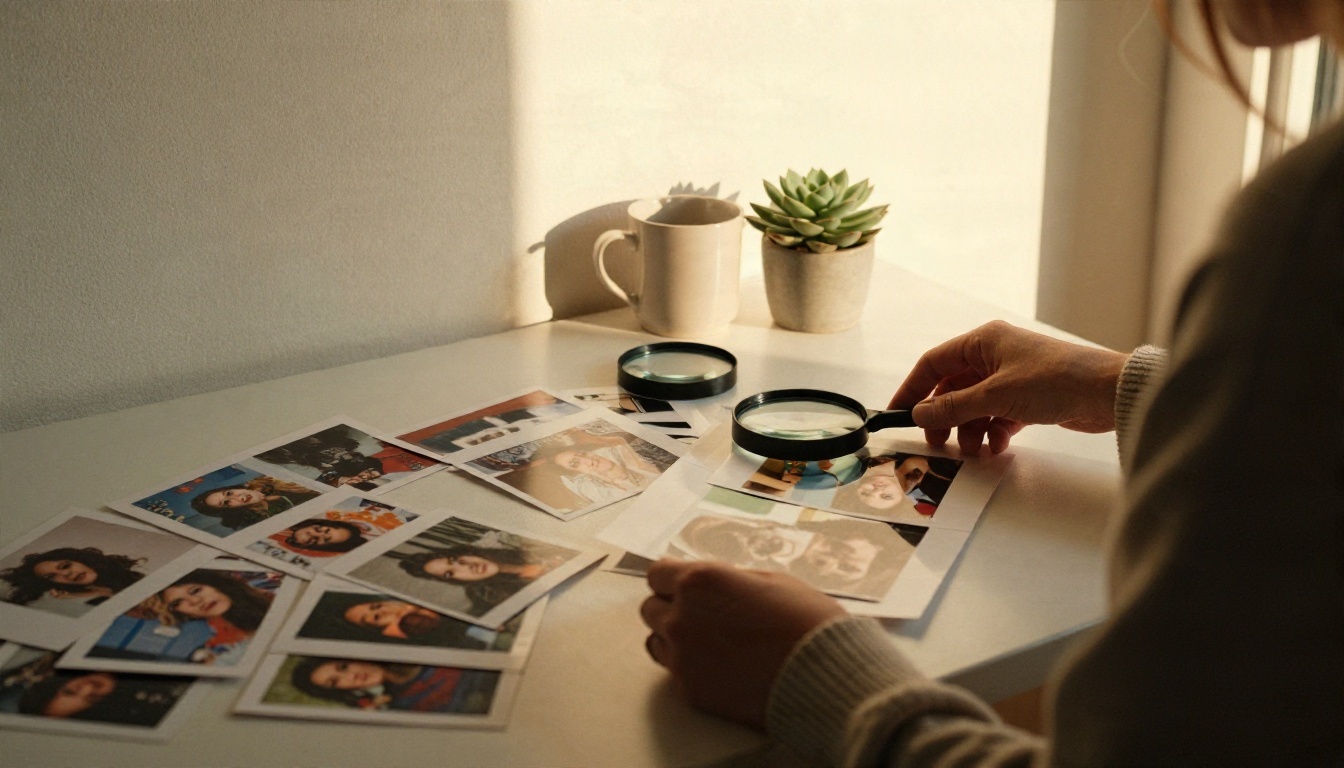
Tous les défauts ne nécessitent pas une nouvelle génération complète. Triez vos résultats en deux piles : ceux à garder et ceux à corriger. Les images à corriger passent par l’une des voies ci-dessous.
Upscaler les images floues
Lorsqu’une image a la bonne composition mais paraît légèrement floue, un upscaler peut restaurer la netteté sans modifier le contenu. PicassoIA propose plusieurs outils dans la catégorie super résolution :
Essayez-en plusieurs sur la même image. Ils traitent les textures différemment, et l’un d’eux convient souvent mieux à votre sujet que les autres.
Réparer par l’édition d’image
Pour une zone isolée défectueuse, comme un doigt bizarre ou un objet parasite, utilisez un modèle d’édition avec une instruction courte et précise. P Image Edit est conçu pour des retouches photo rapides, et Nano Banana peut modifier et générer des images à partir d’une simple phrase. P Image Edit LoRA est une autre option si vous voulez une retouche stylisée.
Un prompt d’édition fiable nomme la cible, le changement et les éléments à protéger :
« Corrigez la main droite pour qu’elle ait cinq doigts naturels. Gardez exactement le visage, les vêtements, l’éclairage et l’arrière-plan tels qu’ils sont. »
Faites une seule modification à la fois. Les modifications empilées ont tendance à s’éloigner davantage de l’original.
Changer de modèle si nécessaire
Parfois, un sujet est tout simplement difficile pour un modèle donné. Faire passer le même prompt par un modèle voisin peut résoudre le problème d’un coup :
Les prompts écrits pour un modèle fonctionnent en général bien avec les autres, donc inutile de repartir de zéro.
Tableau de dépannage rapide
Utilisez-le lorsque vous repérez un problème et voulez la solution la plus courte.
| Ce que vous voyez | Cause la plus probable | Correctif le plus rapide |
|---|
| Doigts en trop ou fusionnés | Pose complexe, cadrage large | Simplifiez la pose, comptez les doigts dans le prompt ou recadrez |
| Peau cireuse et lisse | « Sans défaut » ou « parfaite » dans le prompt | Demandez des pores, des taches de rousseur et une lumière latérale |
| Texte d’enseigne illisible | Texte long, surface petite ou inclinée | Citez 1 à 3 mots, vue de face à plat, ou ajoutez le texte plus tard |
| Deux personnes qui se confondent | Aucune identité distincte dans le prompt | Couleurs de vêtements différentes, positions gauche et droite |
| Cheveux et feuillage flous | Réglage de taille faible | Relancez en 2K ou 4K, ou upscalez |
| Visage modifié après édition | Instruction de conservation vague | Indiquez exactement ce qui doit rester identique |
| Proportions étirées | Format très large | Passez en 3:2 ou 4:3 |
| Personnage incohérent dans une série | Prompts séparés et sans lien | Utilisez des images de référence ou la génération séquentielle |
Lancez votre prochain test sur PicassoIA
Des résultats propres viennent d’une boucle, pas d’un prompt chanceux : écrivez avec précision, testez en petit, inspectez de près, changez une seule chose, puis augmentez la taille et peaufinez. La plupart des artefacts disparaîtront une fois cette habitude installée, et ceux qui restent sont en général rapides à réparer avec un upscaler ou une édition.
La meilleure façon de voir la différence est de comparer côte à côte. Ouvrez Seedream 4, prenez un prompt qui vous a donné une mauvaise main ou un visage cireux, et réécrivez-le en suivant les modèles ci-dessus. Lancez-le en 1K, comparez, puis validez le meilleur résultat en 2K ou en 4K. Si vous voulez un choix plus large de moteurs, parcourez tous les modèles disponibles sur picassoia.com/en/all-models et faites passer le même prompt par deux ou trois d’entre eux. Vous apprendrez vite quel modèle convient à quel sujet, et votre taux de réussite grimpera à chaque essai.


