Você digitou um prompt claro, esperou alguns segundos, e a imagem ficou ótima até você notar a mão. Seis dedos. Ou uma bochecha que parece cera derretida. Ou uma placa de loja que parece um teclado que adormeceu em cima dela. Os artefatos do Seedream 4.0 raramente são aleatórios. A maioria vem de algumas causas previsíveis, e quase todas podem ser evitadas com um texto melhor, configurações mais inteligentes e uma rápida passada de correção depois.
Este artigo percorre os defeitos que as pessoas mais encontram, as reescritas exatas de prompt que os reduzem, as escolhas de tamanho e proporção que fazem diferença e as ferramentas gratuitas que você pode usar para consertar uma imagem que já está 90% pronta. Tudo aqui pode ser testado diretamente no Seedream 4, para você acompanhar e comparar os resultados por conta própria.
Como são os artefatos do Seedream 4.0
Um artefato é qualquer detalhe que quebra a ilusão de uma fotografia real. O modelo é capaz de gerar saídas em 2K e 4K, então, quando algo dá errado, é fácil de ver. Bordas suaves, anatomia estranha e letras distorcidas se destacam muito mais em alta resolução do que em uma miniatura.
Os suspeitos de sempre
Estes são os problemas que aparecem várias vezes:
- Mãos e dedos: dígitos extras, dedos fundidos ou um polegar do lado errado.
- Pele de plástico: rostos com aparência de aerógrafo, sem poros e com um brilho uniforme.
- Texto ilegível: placas, rótulos e lombadas de livros com letras que quase formam uma palavra, mas não formam.
- Figuras mescladas: duas pessoas compartilhando um braço, ou uma manga que vira um objeto do fundo.
- Detalhes moles ou borrados: cabelo, folhagem e tecidos que parecem pintados em vez de fotografados.
- Deriva de edição: ao editar uma foto existente, o rosto ou o fundo mudam, mesmo que você tenha pedido apenas um pequeno ajuste.
- Proporções esticadas: cabeças ligeiramente grandes demais ou membros compridos demais em proporções de tela incomuns.
Por que acontecem
Modelos de imagem montam uma cena prevendo detalhes em todo o quadro de uma só vez. As mãos têm muitas pequenas partes que se sobrepõem em infinitas poses, por isso são estatisticamente difíceis. O texto exige formas exatas de letras, enquanto o modelo pensa em texturas e formas. Prompts carregados dividem a atenção do modelo. E um prompt vago deixa o modelo preencher as lacunas com a sua própria média, que normalmente é um resultado liso e genérico.
💡 Regra rápida: todo artefato é uma lacuna. Ou seu prompt deixou algo em aberto, ou suas configurações privaram a imagem de pixels, ou o assunto é simplesmente difícil. As correções abaixo fecham cada lacuna, uma por uma.
Escreva prompts que evitam defeitos
A redação do prompt é o seu controle mais barato e mais rápido. Algumas pequenas mudanças na estrutura fazem mais do que qualquer controle deslizante.
Descreva, não empilhe adjetivos
Um erro comum é acumular palavras de estilo: "ultra detalhado, hiper-realista, magistral, deslumbrante, 8K, premiado". Essas palavras dão ao modelo quase nada de concreto para desenhar. Uma descrição curta e precisa do que está no quadro funciona melhor do que uma longa lista de exageros.
Use esta ordem:
- Sujeito e ação: quem ou o quê, fazendo o quê.
- Cenário: onde, com dois ou três objetos concretos.
- Luz: direção e qualidade, como "luz suave de janela vindo da esquerda".
- Câmera: lente e distância, como "85mm, close-up, profundidade de campo rasa".
- Pistas de textura: "poros visíveis na pele", "trama de linho", "paralelepípedos molhados".
Reescritas de prompt que funcionam
O Seedream 4 no PicassoIA não tem um campo separado de prompt negativo, então a solução é dizer o que você quer em termos positivos. Em vez de proibir um defeito, descreva o oposto dele.
| Prompt fraco | Problema | Reescrita mais forte |
|---|
| "Uma mulher linda, perfeita, impecável" | Pele de plástico, com suavização excessiva | "Uma mulher na casa dos trinta, pele natural com poros visíveis e sardas finas, luz suave de janela vindo da esquerda" |
| "Uma pessoa segurando uma xícara, sem mãos ruins" | A negação é ignorada ou confunde o modelo | "Uma mão envolvendo uma caneca de cerâmica, cinco dedos visíveis, polegar apoiado na borda" |
| "Uma rua movimentada com muita gente e placas" | Figuras mescladas, placas ilegíveis | "Dois pedestres em primeiro plano, uma parede lisa ao fundo, profundidade de campo rasa" |
| "Obra-prima cinematográfica épica, ultra detalhada" | Resultado genérico e vago | "Um pescador consertando uma rede em um píer de madeira ao amanhecer, 35mm, luz nublada, fibras da corda visíveis" |
| "Uma placa de loja que diz WELCOME TO OUR STORE OPEN 24 HOURS" | As letras derretem | "Uma placa de loja com a palavra "OPEN", letras de forma grandes, centralizadas, vista frontal reta" |
💡 Dica: mantenha cada prompt com um único assunto principal. Se você precisa de uma multidão, uma placa e uma mão detalhada no mesmo quadro, gere as partes difíceis separadamente e combine-as depois com uma etapa de edição.
Como lidar com mãos e dedos
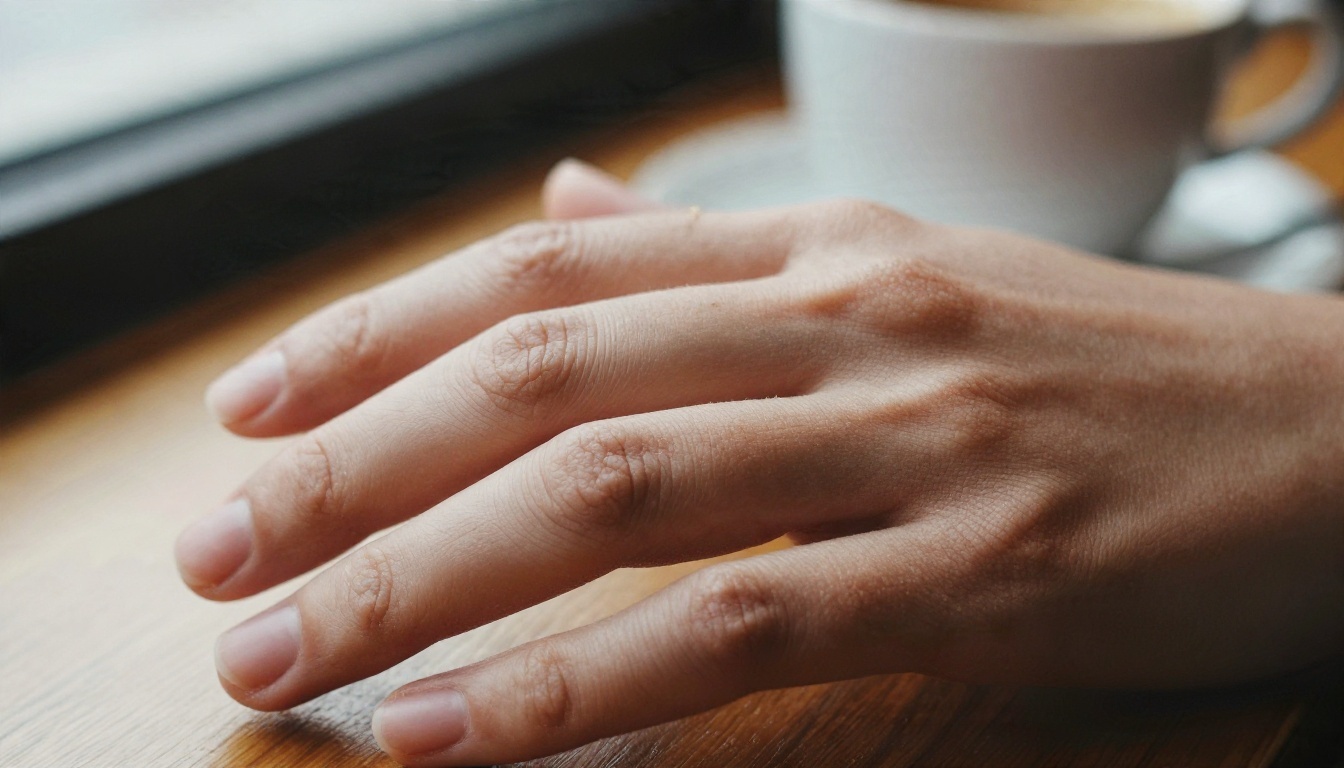
As mãos são a reclamação número um, e a resposta está, sobretudo, na composição. Experimente estas opções nesta ordem:
- Descreva a pegada. "Dedos envolvendo a alça de uma caneca" é mais fácil do que "segurando uma xícara".
- Conte os dedos no prompt. "Cinco dedos visíveis" dá ao modelo um alvo concreto.
- Use poses simples. Uma palma aberta, uma mão apoiada na mesa ou uma mão no bolso têm menos formas de dar errado do que uma mão no meio de um gesto.
- Esconda a parte difícil. Corte na altura do pulso, coloque as mãos atrás de um objeto ou escolha um enquadramento em que elas aparecem pequenas.
- Faça um close-up de propósito. Uma única mão preenchendo o quadro recebe toda a atenção do modelo, por isso costuma ficar melhor do que uma mão perdida em uma cena ampla.
Corrija rostos e pele
Os rostos falham de outra forma. Raramente parecem quebrados. Parecem perfeitos demais.
Cure a pele de plástico
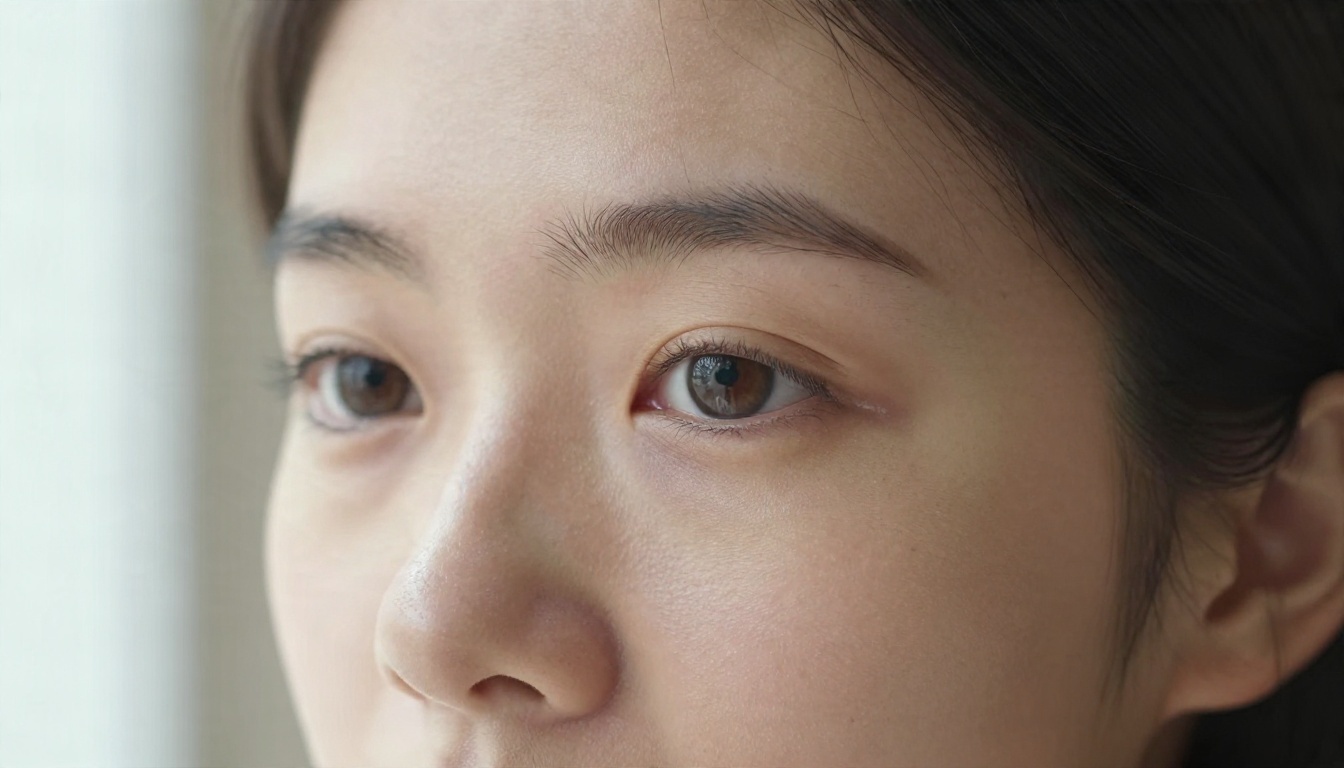
Quando você pede pele "impecável" ou "perfeita", é exatamente isso que recebe: nenhuma textura. Inverta o texto. Peça detalhes que a pele real tem:
- "poros visíveis na bochecha e no nariz"
- "penugem fina captando a luz"
- "sardas leves espalhadas pelo nariz"
- "brilho natural da pele, sem aerógrafo"
- "alguns fios soltos de cabelo na testa"
A iluminação também ajuda. A luz frontal dura e uniforme achata o rosto e esconde a textura. A luz lateral de uma janela desliza sobre a pele e deixa os poros legíveis. Diga de que lado vem a luz, e o resultado normalmente ganha profundidade.
Cenas lotadas e figuras mescladas
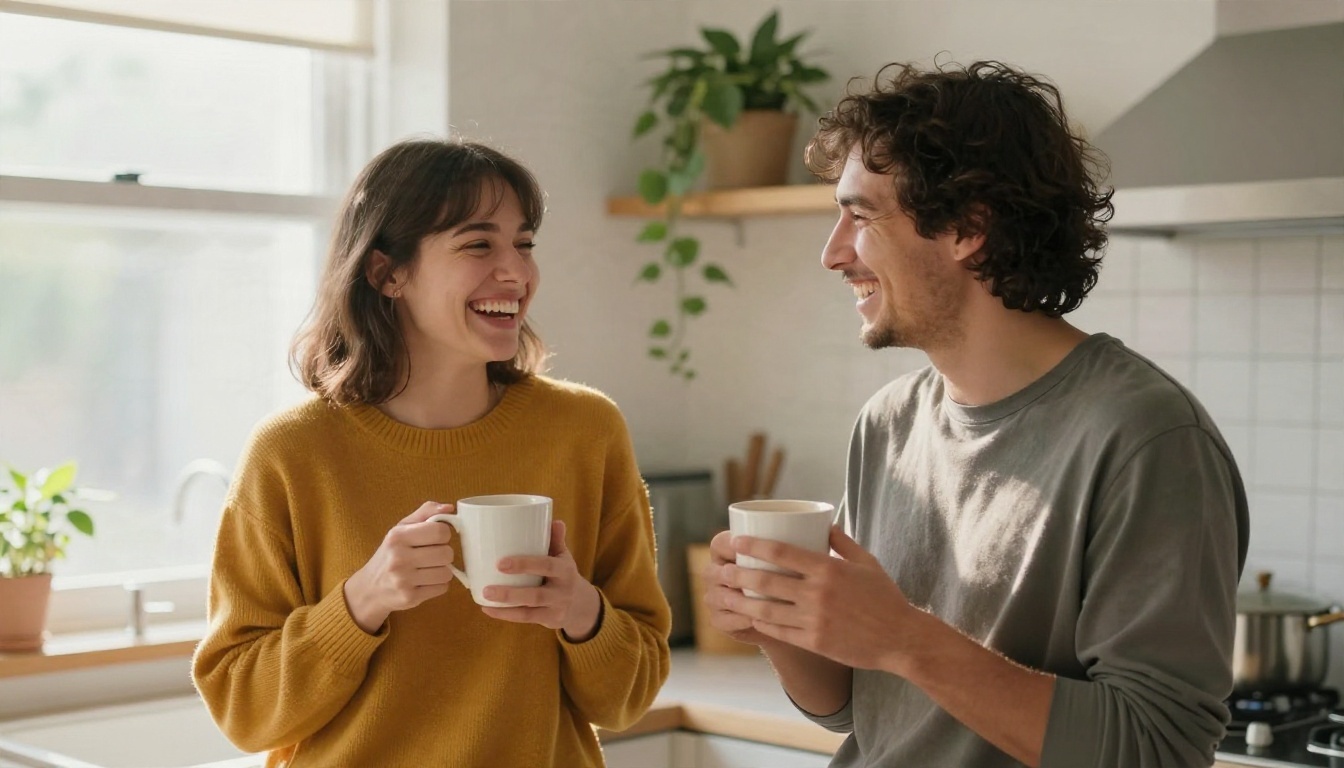
Sempre que duas ou mais pessoas estão próximas, os membros podem se fundir. Evite isso dando a cada pessoa uma identidade distinta no prompt:
"Uma mulher com um suéter mostarda à esquerda e um homem com uma camisa azul-marinho à direita, em pé a uma distância de uma mão, cada um segurando a própria caneca."
Cores de roupa diferentes, posições claras de esquerda e direita e uma pequena separação física dão ao modelo âncoras separadas. Se uma foto de grupo ainda apresentar falhas, gere as pessoas uma de cada vez e componha-as com uma etapa de edição.
Texto e placas que deram errado
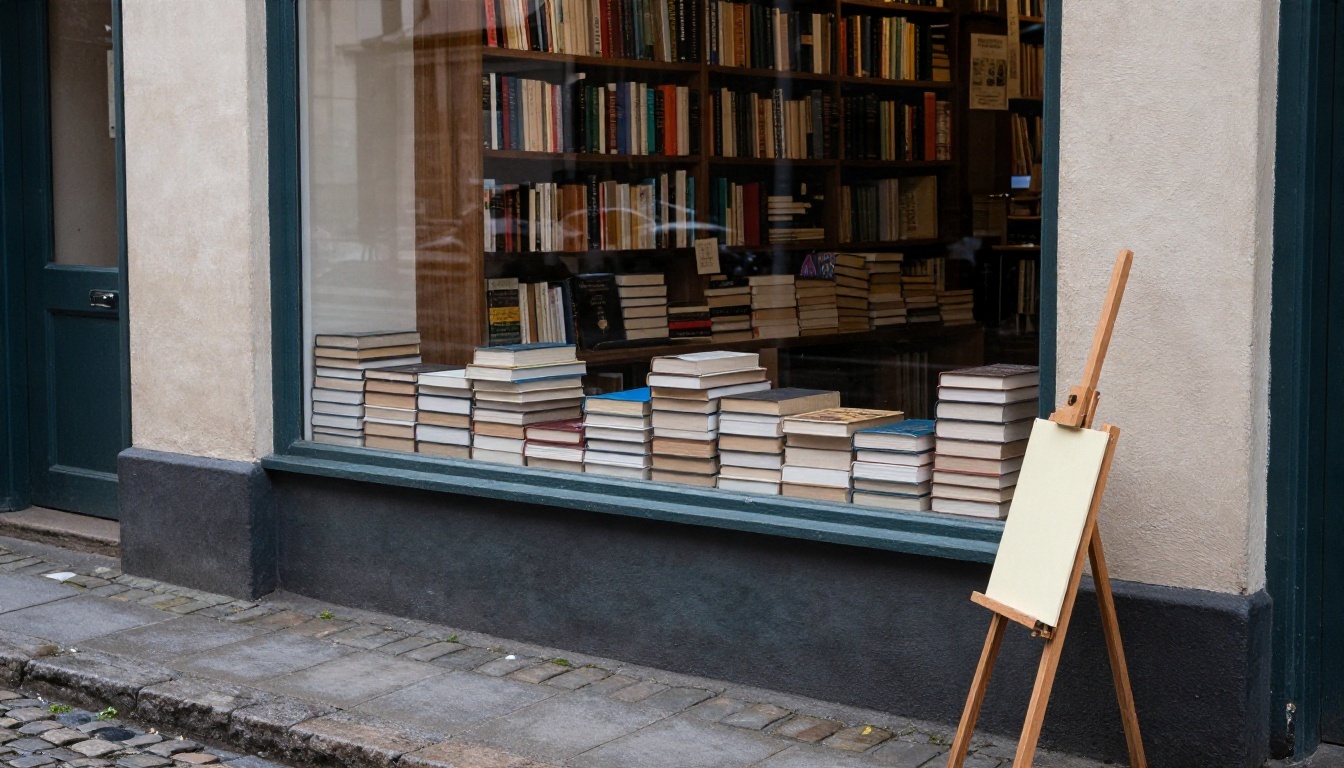
Letras ilegíveis são um sinal clássico de um modelo de imagem trabalhando no limite. Dá para reduzir, mas nem sempre eliminar. Estes hábitos ajudam:
- Coloque entre aspas as palavras exatas. Escreva o texto desejado entre aspas no prompt.
- Mantenha curto. De uma a três palavras sobrevivem muito melhor do que uma frase.
- Diga onde ele fica. "Letras de forma grandes, centralizadas, vista frontal reta" é muito mais seguro do que um texto em uma superfície curva ou inclinada.
- Evite letras miúdas. Rótulos pequenos, lombadas de livros e cartazes de fundo são os primeiros a virar absurdo. Peça superfícies lisas.
- Adicione o texto real depois. Para logotipos, cartazes e qualquer coisa que precise estar escrita corretamente, gere a imagem com uma área em branco e adicione o texto em uma ferramenta de design.
💡 Regra prática: se a grafia exata importa, não confie apenas no modelo. Trate o texto gerado como um rascunho.
Configurações que reduzem artefatos
O Seedream 4 no PicassoIA expõe uma lista curta de controles. Cada um afeta quantos pixels o modelo tem para trabalhar e como enquadra a imagem.
| Configuração | Opções | Padrão | Quando alterar |
|---|
| size | 1K, 2K, 4K, custom | 2K | Use 4K para impressão e detalhes finos, 1K para rascunhos rápidos |
| width / height | 1024 a 4096 px | 2048 | Somente com size definido como custom |
| aspect_ratio | 1:1, 4:3, 3:4, 16:9, 9:16, 3:2, 2:3, 21:9, match_input_image | match_input_image | Combine com o uso final, não com um padrão aleatório |
| image_input | 1 a 10 imagens de referência | nenhuma | Para consistência de estilo, sujeito ou edição |
| sequential_image_generation | disabled, auto | disabled | Para conjuntos relacionados, como cenas ou variações de produto |
| max_images | 1 a 15 | 1 | Somente com a geração sequencial ativada |
Escolha o tamanho certo
Imagens pequenas deixam faltar detalhes. Cabelo, folhagem e tecido precisam de pixels, e uma imagem de 1K oferece menos do que uma de 2K ou 4K. A rotina prática é simples: faça um rascunho em 1K para testar o prompt rapidamente e, depois, gere novamente o prompt vencedor em 2K ou 4K para a versão final.
Um alerta: um tamanho maior não corrige um prompt ruim. Ele apenas mostra os defeitos com mais clareza. Corrija o texto primeiro e só depois aumente o tamanho.
Proporção e hábitos com seed
Proporções extremas podem esticar as formas. Se um rosto ou um corpo parecer levemente errado, troque um quadro muito largo, como 21:9, por um mais natural, como 3:2 ou 4:3, e compare. Escolha a proporção para o retrato, o produto ou a paisagem que você realmente precisa:
- Retratos: 3:4 ou 2:3
- Produtos e quadrados para redes sociais: 1:1 ou 4:3
- Paisagens e banners: 16:9 ou 3:2
- Papéis de parede de celular e stories: 9:16
Quando encontrar uma versão de que gosta, altere apenas uma coisa por vez. Se você mudar o prompt, a proporção e o tamanho ao mesmo tempo, nunca saberá qual deles ajudou.
Entradas sequenciais e de referência
Duas opções reduzem um tipo diferente de artefato: a inconsistência. Se você precisa do mesmo personagem ou produto em várias imagens, forneça até dez imagens de referência por meio de image_input, ou deixe sequential_image_generation produzir um conjunto relacionado em uma única execução. Isso mantém rostos, roupas e cores estáveis entre os quadros, algo difícil de fazer com prompts separados.
Na edição, seja explícito sobre o que permanece e o que muda. "Mude apenas a cor da jaqueta para verde-escuro, mantenha exatamente o mesmo rosto, cabelo e fundo" evita a maior parte da deriva de edição.
Como usar o Seedream 4 no PicassoIA
Este é um fluxo de trabalho repetível que coloca tudo o que foi dito acima em prática.
Passo a passo
- Abra a página do modelo Seedream 4.
- Escreva seu prompt na ordem: sujeito, cenário, luz, câmera, textura. Mantenha um único assunto principal.
- Defina size como 1K para um teste rápido.
- Escolha um aspect_ratio que combine com o uso final.
- Gere e depois amplie as mãos, os olhos, as bordas e qualquer texto.
- Reescreva somente a parte do prompt que causou o defeito.
- Quando a composição estiver certa, aumente size para 2K ou 4K e gere a versão final.
- Se restar um pequeno defeito, passe para as correções gratuitas na próxima seção.
Dicas de parâmetros
- Use o tamanho custom apenas quando precisar de uma contagem exata de pixels, e fique dentro da faixa de 1024 a 4096.
- Use match_input_image para a proporção quando estiver editando, para que o quadro não mude de forma.
- Ative sequential_image_generation somente quando realmente quiser um conjunto, porque uma única imagem bem acabada é mais fácil de inspecionar.
- Mantenha um registro curto das versões do prompt. Pequenas mudanças de texto são a melhor pista do que corrigiu um defeito.
Correções gratuitas depois de gerar
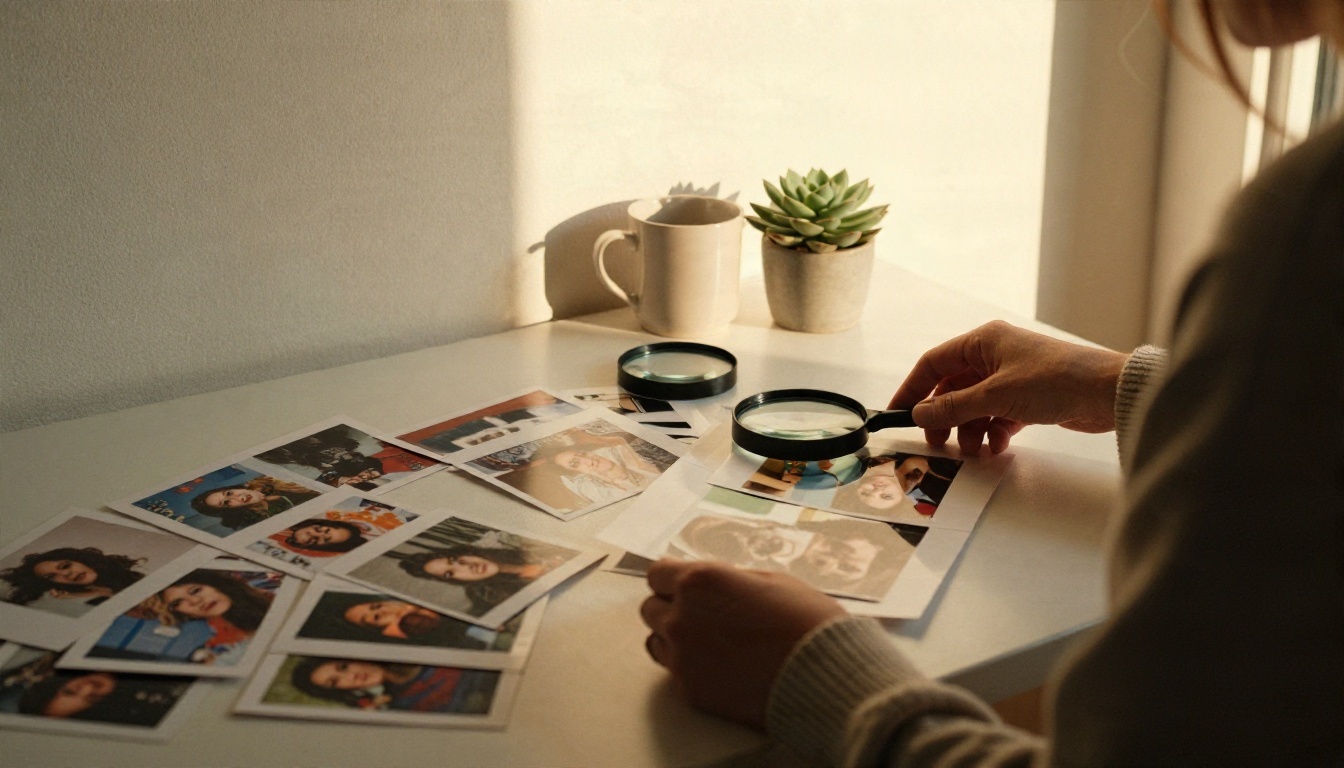
Nem todo defeito exige uma nova geração completa. Separe seus resultados em duas pilhas: os que ficam e os que podem ser corrigidos. Os corrigíveis passam por uma das rotas abaixo.
Aumente a resolução de imagens suaves
Quando uma imagem tem a composição certa, mas parece levemente suave, um upscaler pode devolver a nitidez sem alterar o conteúdo. O PicassoIA tem vários na categoria de super resolução:
Teste alguns na mesma imagem. Eles tratam a textura de formas diferentes, e um deles costuma se adequar melhor ao seu assunto do que os outros.
Repare com edição de imagem
Para uma única região ruim, como um dedo estranho ou um objeto perdido, use um modelo de edição com uma instrução curta e específica. O P Image Edit foi criado para edições rápidas de fotos, e o Nano Banana consegue editar e gerar imagens a partir de uma frase simples. O P Image Edit LoRA é outra opção se você quiser uma edição com estilo.
Um prompt de edição confiável nomeia o alvo, a mudança e o que deve ser protegido:
"Corrija a mão direita para que ela tenha cinco dedos naturais. Mantenha o rosto, a roupa, a iluminação e o fundo exatamente como estão."
Faça uma edição de cada vez. Edições empilhadas tendem a se afastar ainda mais da original.
Troque de modelo quando necessário
Às vezes um assunto é simplesmente difícil para um modelo. Passar o mesmo prompt por um modelo irmão pode resolver de uma vez:
Prompts escritos para um modelo geralmente funcionam bem nos outros, então você não precisa começar do zero.
Tabela rápida de solução de problemas
Use esta tabela quando perceber um problema e quiser o caminho mais curto até a correção.
| O que você vê | Causa mais provável | Correção mais rápida |
|---|
| Dedos extras ou fundidos | Pose complexa, enquadramento amplo | Simplifique a pose, conte os dedos no prompt ou corte |
| Pele cerosa e lisa | "Impecável" ou "perfeita" no prompt | Peça poros, sardas e luz lateral |
| Texto ilegível em placas | Texto longo, superfície pequena ou inclinada | Coloque entre aspas de 1 a 3 palavras, vista frontal reta ou adicione o texto depois |
| Duas pessoas se fundindo | Nenhuma identidade separada no prompt | Cores de roupa diferentes, posições à esquerda e à direita |
| Cabelo e folhagem moles | Configuração de tamanho baixa | Gere novamente em 2K ou 4K, ou faça upscale |
| Rosto alterado após a edição | Instrução de preservação vaga | Declare exatamente o que deve permanecer igual |
| Proporções esticadas | Proporção muito larga | Troque para 3:2 ou 4:3 |
| Personagem inconsistente no conjunto | Prompts separados e não relacionados | Use imagens de referência ou geração sequencial |
Faça seu próximo teste no PicassoIA
Resultados limpos vêm de um ciclo, não de um prompt de sorte: escreva com precisão, teste em pequena escala, inspecione de perto, mude uma coisa de cada vez e então aumente o tamanho e refine. A maioria dos artefatos desaparece quando você cria esse hábito, e os que restam costumam ser rápidos de reparar com um upscaler ou uma edição.
A melhor forma de ver a diferença é testar lado a lado. Abra o Seedream 4, pegue um prompt que gerou uma mão ruim ou um rosto de cera e reescreva-o com os padrões acima. Execute em 1K, compare e então fixe o vencedor em 2K ou 4K. Quando quiser mais opções, veja todos os modelos disponíveis em picassoia.com/en/all-models e execute o mesmo prompt em dois ou três deles. Você logo vai aprender qual modelo combina com qual assunto, e sua taxa de aproveitamento vai subir a cada rodada.


