आपने साफ़ प्रॉम्प्ट लिखा, कुछ सेकंड इंतज़ार किया, और तस्वीर बढ़िया लगी, जब तक हाथ पर नज़र न गई। छह उँगलियाँ। या ऐसा गाल जो पिघले मोम जैसा लगे। या दुकान का ऐसा बोर्ड जिस पर लगता है कि कीबोर्ड उस पर सो गया हो। Seedream 4.0 आर्टिफ़ैक्ट शायद ही कभी अपने-आप आते हैं। इनमें से ज़्यादातर कुछ पहले से अनुमानित कारणों से आते हैं, और लगभग सभी को बेहतर शब्दों, समझदार सेटिंग्स और बाद में एक त्वरित फ़िक्स पास से रोका जा सकता है।
यह लेख उन खामियों पर चलता है जो लोगों को सबसे ज़्यादा मिलती हैं, वे सटीक प्रॉम्प्ट रीराइट जो इन्हें कम करते हैं, साइज़ और आस्पेक्ट रेशियो के वे चुनाव जो मायने रखते हैं, और वे मुफ़्त टूल जिनसे लगभग 90% तैयार हो चुकी इमेज को ठीक किया जा सकता है। यहाँ की हर चीज़ सीधे Seedream 4 पर आज़माई जा सकती है, ताकि आप साथ-साथ चलकर नतीजों की तुलना खुद कर सकें।
Seedream 4.0 आर्टिफ़ैक्ट कैसे दिखते हैं
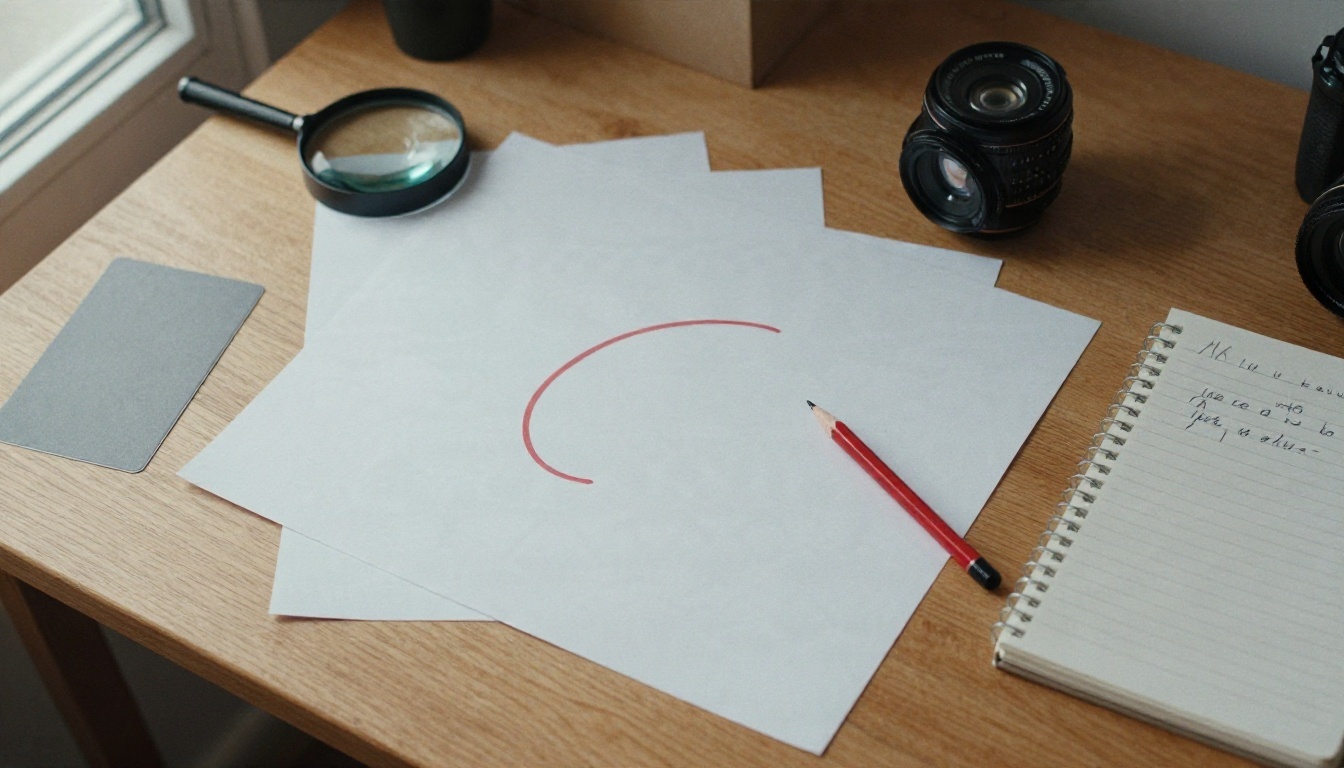
आर्टिफ़ैक्ट वह कोई भी डिटेल है जो असली फ़ोटो के भ्रम को तोड़ दे। मॉडल 2K और 4K आउटपुट देने में सक्षम है, इसलिए कुछ गड़बड़ हो तो वह साफ़ दिखता है। नरम किनारे, अजीब शरीर-रचना और टेढ़े अक्षर हाई रेज़ोल्यूशन पर थंबनेल की तुलना में कहीं ज़्यादा उभरते हैं।
आम गुनहगार
ये वे समस्याएँ हैं जो बार-बार सामने आती हैं:
- हाथ और उँगलियाँ: अतिरिक्त अंक, जुड़ी हुई उँगलियाँ, या गलत तरफ़ का अंगूठा।
- प्लास्टिक जैसी त्वचा: ऐसे चेहरे जो एयरब्रश किए लगें, जिनमें छिद्र न हों और एक-सी चमक हो।
- गड़बड़ टेक्स्ट: साइन, लेबल और किताबों की पीठ पर ऐसे अक्षर जो कुछ लिखने के लगभग पास हों, पर पूरी तरह नहीं।
- आपस में मिले सब्जेक्ट: दो लोग एक ही बाँह साझा करते हुए, या एक आस्तीन जो पीछे की किसी चीज़ में बदल जाए।
- नरम या धुंधली डिटेल: बाल, पत्तियाँ और कपड़े जो फ़ोटो की बजाय पेंटिंग जैसे लगें।
- एडिट ड्रिफ़्ट: मौजूदा फ़ोटो एडिट करते समय चेहरा या बैकग्राउंड बदल जाए, जबकि आपने छोटा-सा बदलाव ही माँगा था।
- खिंचे हुए अनुपात: सिर थोड़े बड़े, या असामान्य आस्पेक्ट रेशियो पर अंग लंबे।
ये क्यों होते हैं
इमेज मॉडल पूरे फ़्रेम में एक साथ डिटेल का अनुमान लगाकर तस्वीर बनाते हैं। हाथों में बहुत-से छोटे हिस्से होते हैं जो अनगिनत मुद्राओं में एक-दूसरे पर चढ़ते हैं, इसलिए वे आँकड़ों के हिसाब से कठिन हैं। टेक्स्ट के लिए सटीक अक्षर-आकार चाहिए, जबकि मॉडल बनावट और आकार के हिसाब से सोचता है। भीड़-भरे प्रॉम्प्ट मॉडल का ध्यान बाँट देते हैं। और धुंधला प्रॉम्प्ट मॉडल को खाली जगह अपने औसत अनुमान से भरने पर मजबूर करता है, जो आम तौर पर चिकना और सामान्य नतीजा होता है।
💡 त्वरित नियम: हर आर्टिफ़ैक्ट एक कमी है। या तो आपके प्रॉम्प्ट ने उसे खुला छोड़ा, या सेटिंग्स ने उसे पिक्सल के लिए तरसाया, या सब्जेक्ट ही कठिन है। नीचे के फ़िक्स एक-एक करके हर कमी बंद करते हैं।
ऐसे प्रॉम्प्ट लिखें जो खामियों को रोकें

प्रॉम्प्ट के शब्द आपका सबसे सस्ता और सबसे तेज़ नियंत्रण हैं। संरचना में कुछ छोटे बदलाव किसी भी स्लाइडर से ज़्यादा काम करते हैं।
वर्णन करें, विशेषणों का ढेर न लगाएँ
एक आम गलती है स्टाइल वाले शब्दों का ढेर लगाना: "ultra detailed, hyper realistic, masterful, stunning, 8K, award winning"। इन शब्दों से मॉडल को बनाने के लिए लगभग कुछ ठोस नहीं मिलता। फ़्रेम में क्या है, इसका छोटा और सटीक वर्णन हाइप की लंबी सूची से बेहतर काम करता है।
इसकी बजाय यह क्रम इस्तेमाल करें:
- सब्जेक्ट और क्रिया: कौन या क्या, और क्या कर रहा है।
- सेटिंग: कहाँ, दो-तीन ठोस चीज़ों के साथ।
- रोशनी: दिशा और गुण, जैसे "बाईं ओर से नरम खिड़की की रोशनी"।
- कैमरा: लेंस और दूरी, जैसे "85mm, क्लोज़-अप, शैलो डेप्थ ऑफ़ फ़ील्ड"।
- बनावट के संकेत: "दिखते त्वचा के छिद्र", "लिनन की बुनाई", "गीले पत्थर की सड़क"।
काम करने वाले प्रॉम्प्ट बदलाव
PicassoIA पर Seedream 4 में अलग से नेगेटिव प्रॉम्प्ट का फ़ील्ड नहीं है, इसलिए फ़िक्स यह है कि आप जो चाहते हैं उसे सकारात्मक शब्दों में कहें। किसी खामी पर रोक लगाने की बजाय उसका उलटा वर्णन करें।
| कमज़ोर प्रॉम्प्ट | समस्या | बेहतर बदलाव |
|---|
| "A beautiful woman, perfect, flawless" | प्लास्टिक जैसी, ज़्यादा चिकनी त्वचा | "A woman in her thirties, natural skin with visible pores and fine freckles, soft window light from the left" |
| "A person holding a cup, no bad hands" | निषेध को नज़रअंदाज़ या भ्रमित किया जाता है | "A hand wrapped around a ceramic mug, five fingers visible, thumb resting on the rim" |
| "A busy street with lots of people and signs" | आपस में मिले लोग, गड़बड़ साइन | "Two pedestrians in the foreground, a plain wall behind them, shallow depth of field" |
| "Epic cinematic masterpiece, ultra detailed" | सामान्य, धुंधला नतीजा | "A fisherman mending a net on a wooden pier at dawn, 35mm, overcast light, rope fibers visible" |
| "A shop sign that says WELCOME TO OUR STORE OPEN 24 HOURS" | अक्षर पिघल जाते हैं | "A shop sign reading "OPEN", large block letters, centered, flat front view" |
💡 टिप: हर प्रॉम्प्ट में एक ही मुख्य सब्जेक्ट रखें। अगर आपको एक फ़्रेम में भीड़, साइन और डिटेल वाला हाथ चाहिए, तो कठिन हिस्से अलग-अलग बनाएँ और बाद में एडिट पास से जोड़ दें।
हाथ और उँगलियाँ सँभालना
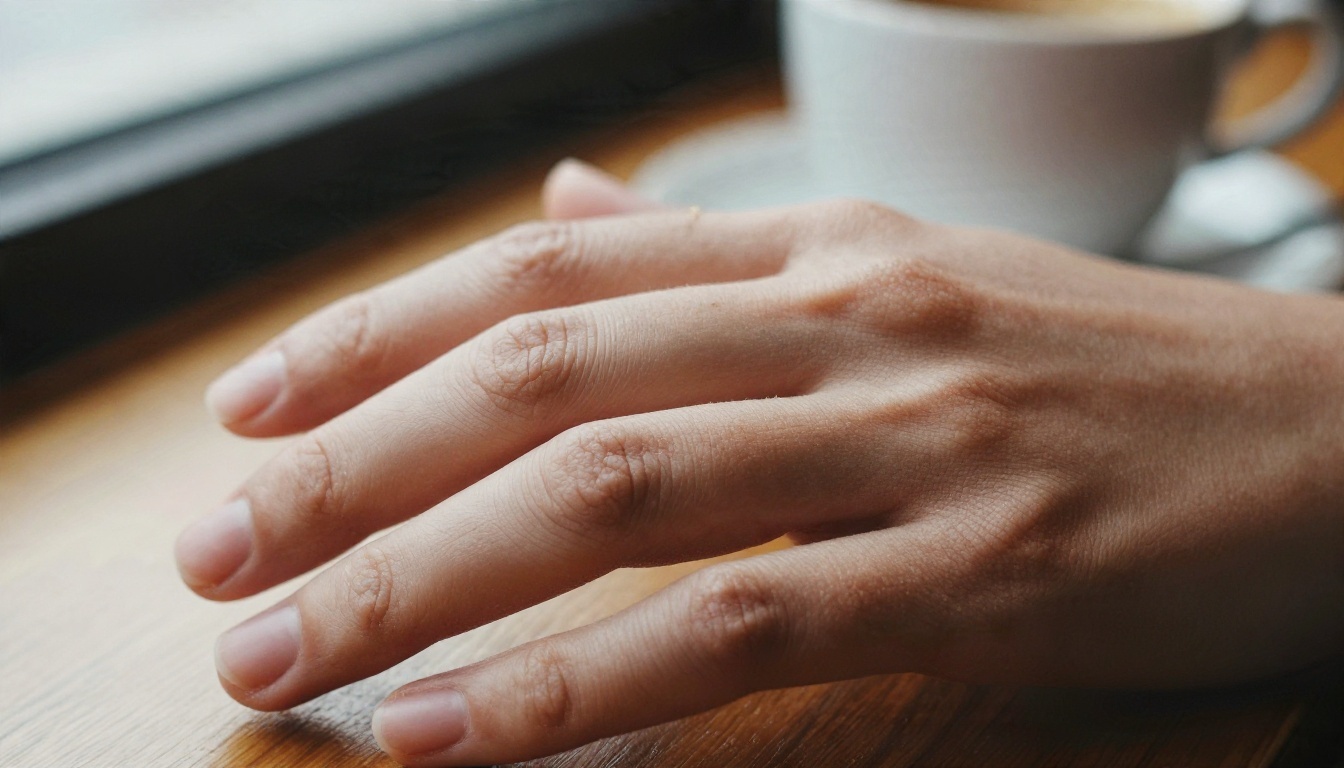
हाथ सबसे ज़्यादा शिकायत वाली चीज़ हैं, और इसका हल ज़्यादातर कंपोज़िशन में है। इन्हें इस क्रम में आज़माएँ:
- पकड़ का वर्णन करें। "Fingers wrapped around a mug handle" लिखना "holding a cup" से आसान है।
- प्रॉम्प्ट में उँगलियाँ गिनें। "Five fingers visible" मॉडल को एक ठोस लक्ष्य देता है।
- सरल मुद्राएँ इस्तेमाल करें। खुली हथेली, मेज़ पर टिका हाथ, या जेब में हाथ, इन सबमें गलती होने के कम मौके हैं, बनिस्बत बीच इशारे वाले हाथ के।
- कठिन हिस्सा छिपाएँ। कलाई पर क्रॉप करें, हाथों को किसी चीज़ के पीछे रखें, या ऐसा फ़्रेम चुनें जहाँ हाथ छोटे हों।
- जानबूझकर क्लोज़-अप लें। एक हाथ जो पूरा फ़्रेम भरता है, उसे मॉडल का पूरा ध्यान मिलता है, इसलिए वह अक्सर चौड़े दृश्य में खोए हाथ से बेहतर दिखता है।
चेहरे और त्वचा ठीक करें
चेहरे अलग तरह से फ़ेल होते हैं। वे शायद ही टूटे हुए लगते हैं। वे बहुत ज़्यादा परफ़ेक्ट लगते हैं।
प्लास्टिक जैसी त्वचा का इलाज
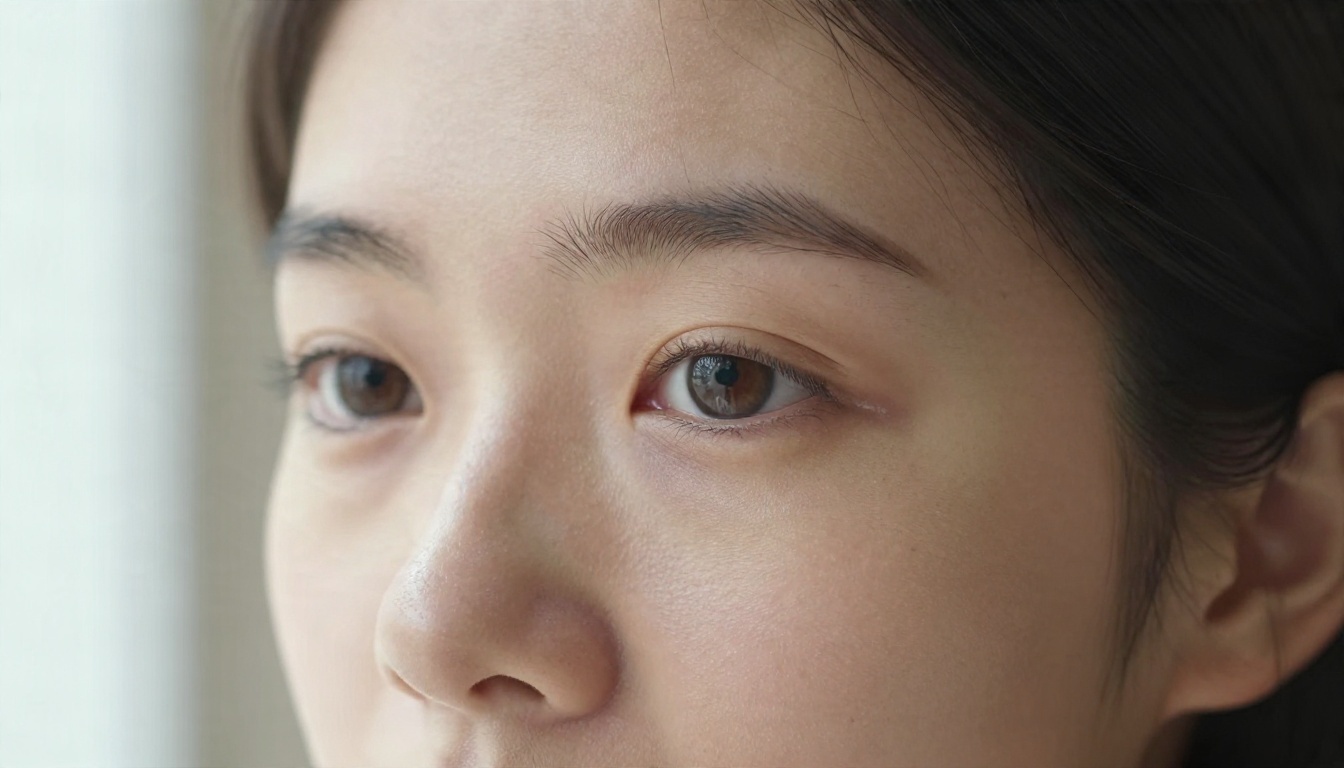
जब आप "flawless" या "perfect" त्वचा माँगते हैं, तो आपको ठीक वैसी ही मिलती है: बिल्कुल बनावट नहीं। शब्द उलटें। ऐसी विशेषताएँ माँगें जो असली त्वचा में होती हैं:
- "visible pores on the cheek and nose"
- "fine peach fuzz catching the light"
- "light freckles across the nose"
- "natural skin sheen, not airbrushed"
- "a few loose hair strands across the forehead"
रोशनी भी मदद करती है। सख़्त, समान सामने वाली रोशनी चेहरे को सपाट कर देती है और बनावट छिपा देती है। खिड़की से आने वाली साइड लाइट त्वचा पर फिसलती है और छिद्रों को पढ़ने लायक बनाती है। बताएँ कि रोशनी किस तरफ़ से आ रही है, और नतीजे में आम तौर पर गहराई बढ़ जाती है।
भीड़ वाले दृश्य और आपस में मिले सब्जेक्ट
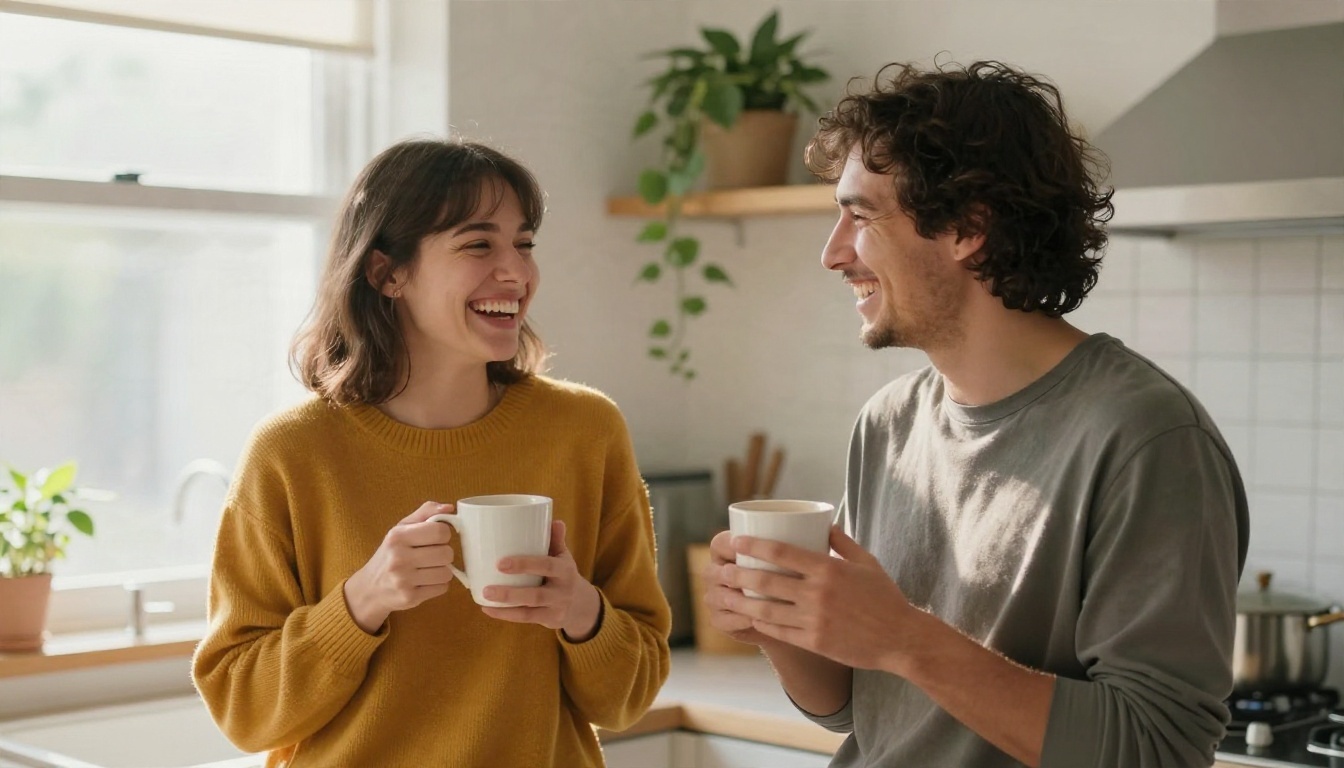
जब दो या अधिक लोग पास-पास हों, तो अंग आपस में मिल सकते हैं। हर व्यक्ति को प्रॉम्प्ट में अलग पहचान देकर इसे रोकें:
"A woman in a mustard sweater on the left and a man in a navy shirt on the right, standing a hand's width apart, each holding their own mug."
अलग-अलग कपड़ों के रंग, साफ़ बाएँ और दाएँ स्थान, और एक छोटी भौतिक दूरी, ये सब मॉडल को अलग-अलग पहचान के बिंदु देते हैं। अगर ग्रुप शॉट में अब भी गड़बड़ी हो, तो लोगों को एक-एक करके बनाएँ और एडिट पास से उन्हें जोड़ें।
टेक्स्ट और साइन जब गड़बड़ा जाएँ
गड़बड़ अक्षर इस बात की पहचान है कि इमेज मॉडल अपनी सीमा पर काम कर रहा है। आप इसे कम कर सकते हैं, पर हमेशा पूरी तरह हटा नहीं सकते। ये आदतें मदद करती हैं:
- सटीक शब्द उद्धृत करें। जो टेक्स्ट चाहिए उसे प्रॉम्प्ट में डबल कोट्स के अंदर रखें।
- छोटा रखें। एक से तीन शब्द एक पूरे वाक्य से कहीं बेहतर बचते हैं।
- बताएँ कि वह कहाँ है। "Large block letters, centered, flat front view" मुड़ी या तिरछी सतह पर टेक्स्ट से कहीं ज़्यादा सुरक्षित है।
- बारीक लिखावट से बचें। छोटे लेबल, किताबों की पीठ और पृष्ठभूमि के पोस्टर सबसे पहले बकवास बन जाते हैं। उनकी जगह सादी सतहें माँगें।
- असली टेक्स्ट बाद में जोड़ें। लोगो, पोस्टर और ऐसी किसी भी चीज़ के लिए जिसकी स्पेलिंग सही होनी ज़रूरी है, इमेज को खाली जगह के साथ बनाएँ और डिज़ाइन टूल में टाइप जोड़ें।
💡 मोटा नियम: अगर सही स्पेलिंग मायने रखती है, तो अकेले मॉडल पर भरोसा न करें। जनरेट किए गए टेक्स्ट को ड्राफ़्ट समझें।
आर्टिफ़ैक्ट कम करने वाली सेटिंग्स
PicassoIA पर Seedream 4 कुछ ही नियंत्रण देता है। हर एक यह तय करता है कि मॉडल के पास कितने पिक्सल होंगे और वह तस्वीर को कैसे फ़्रेम करेगा।
| सेटिंग | विकल्प | डिफ़ॉल्ट | कब बदलें |
|---|
| size | 1K, 2K, 4K, custom | 2K | प्रिंट और बारीक डिटेल के लिए 4K, त्वरित ड्राफ़्ट के लिए 1K |
| width / height | 1024 से 4096 px | 2048 | केवल जब size custom पर हो |
| aspect_ratio | 1:1, 4:3, 3:4, 16:9, 9:16, 3:2, 2:3, 21:9, match_input_image | match_input_image | अंतिम उपयोग से मिलाएँ, किसी यादृच्छिक डिफ़ॉल्ट से नहीं |
| image_input | 1 से 10 रेफ़रेंस इमेज | कोई नहीं | स्टाइल, सब्जेक्ट या एडिट की एकरूपता के लिए |
| sequential_image_generation | disabled, auto | disabled | दृश्यों या प्रोडक्ट वेरिएंट जैसे संबंधित सेट के लिए |
| max_images | 1 से 15 | 1 | केवल तब जब sequential generation चालू हो |
सही साइज़ चुनें
छोटा कैनवस डिटेल के लिए कम पिक्सल देता है। बाल, पत्तियों और कपड़ों को पिक्सल चाहिए, और 1K इमेज उन्हें 2K या 4K की तुलना में कम देती है। व्यावहारिक तरीका सरल है: प्रॉम्प्ट जाँचने के लिए 1K पर ड्राफ़्ट बनाएँ, फिर सबसे अच्छा नतीजा देने वाले प्रॉम्प्ट को अंतिम के लिए 2K या 4K पर दोबारा चलाएँ।
एक सावधानी: बड़ा साइज़ खराब प्रॉम्प्ट को ठीक नहीं करता। वह बस खामियों को और साफ़ दिखाता है। पहले शब्द ठीक करें, फिर साइज़ बढ़ाएँ।
आस्पेक्ट रेशियो और सीड की आदतें
बहुत अधिक रेशियो अनुपात खींच सकते हैं। अगर चेहरा या शरीर थोड़ा भी अजीब लगे, तो 21:9 जैसे बहुत चौड़े फ़्रेम से 3:2 या 4:3 जैसे अधिक स्वाभाविक फ़्रेम पर जाएँ और तुलना करें। रेशियो उस पोर्ट्रेट, प्रोडक्ट या लैंडस्केप के हिसाब से चुनें जिसकी आपको सच में ज़रूरत है:
- पोर्ट्रेट: 3:4 या 2:3
- प्रोडक्ट और सोशल स्क्वायर: 1:1 या 4:3
- लैंडस्केप और बैनर: 16:9 या 3:2
- फ़ोन वॉलपेपर और स्टोरीज़: 9:16
जब कोई वर्ज़न पसंद आ जाए, तो एक समय में केवल एक चीज़ बदलें। अगर आप प्रॉम्प्ट, रेशियो और साइज़ एक साथ बदलते हैं, तो आपको कभी पता नहीं चलेगा कि किससे मदद मिली।
सीक्वेंशियल और रेफ़रेंस इनपुट
दो विकल्प एक अलग तरह के आर्टिफ़ैक्ट को कम करते हैं: असंगति। अगर आपको कई इमेज में एक ही कैरेक्टर या प्रोडक्ट चाहिए, तो image_input के ज़रिए दस तक रेफ़रेंस इमेज दें, या sequential_image_generation को एक ही रन में संबंधित सेट बनाने दें। इससे फ़्रेम के बीच चेहरे, कपड़े और रंग स्थिर रहते हैं, जो अलग-अलग प्रॉम्प्ट से करना मुश्किल है।
एडिटिंग के लिए साफ़-साफ़ बताएँ कि क्या वैसा ही रहेगा और क्या बदलेगा। "Change only the jacket color to dark green, keep the face, hair and background exactly the same" जैसा प्रॉम्प्ट एडिट ड्रिफ़्ट के ज़्यादातर मामले रोक देता है।
PicassoIA पर Seedream 4 कैसे इस्तेमाल करें
यह एक दोहराने लायक वर्कफ़्लो है जिसमें ऊपर की सभी बातें अमल में लाई गई हैं।
चरण दर चरण
- Seedream 4 मॉडल पेज खोलें।
- अपना प्रॉम्प्ट इस क्रम में लिखें: सब्जेक्ट, सेटिंग, रोशनी, कैमरा, बनावट। इसे एक मुख्य सब्जेक्ट तक सीमित रखें।
- तेज़ टेस्ट के लिए size को 1K पर रखें।
- ऐसा aspect_ratio चुनें जो अंतिम उपयोग से मेल खाए।
- जनरेट करें, फिर हाथ, आँखें, किनारे और कोई भी टेक्स्ट ज़ूम करके देखें।
- केवल वही प्रॉम्प्ट का हिस्सा दोबारा लिखें जिससे खामी आई।
- जब कंपोज़िशन सही हो जाए, तो size को 2K या 4K पर बढ़ाएँ और अंतिम इमेज बनाएँ।
- अगर कोई छोटी खामी बची रहे, तो अगले खंड के मुफ़्त फ़िक्स पर जाएँ।
पैरामीटर टिप्स
- custom साइज़ केवल तब इस्तेमाल करें जब आपको सटीक पिक्सल संख्या चाहिए, और 1024 से 4096 की सीमा के भीतर रहें।
- एडिटिंग के समय रेशियो के लिए match_input_image इस्तेमाल करें, ताकि फ़्रेम का आकार न बदले।
- sequential_image_generation केवल तब चालू करें जब सच में सेट चाहिए, क्योंकि एक अकेली पॉलिश्ड इमेज जाँचना आसान होता है।
- प्रॉम्प्ट के वर्ज़न का छोटा लॉग रखें। शब्दों के छोटे बदलाव ही यह सुराग देते हैं कि किससे खामी ठीक हुई।
जनरेट करने के बाद मुफ़्त फ़िक्स
हर खामी को पूरे री-रोल की ज़रूरत नहीं होती। अपने नतीजों को दो ढेर में बाँटें: रखने लायक और ठीक करने लायक। ठीक करने लायक इमेज नीचे दिए रास्तों में से किसी एक से गुज़रेंगी।
नरम इमेज को अपस्केल करें
जब इमेज की कंपोज़िशन सही हो, पर वह थोड़ी नरम लगे, तो अपस्केलर कंटेंट बदले बिना तीखापन लौटा सकता है। PicassoIA के सुपर रेज़ोल्यूशन कैटेगरी में कई विकल्प हैं:
एक ही इमेज पर कुछ आज़माएँ। वे बनावट को अलग तरह से सँभालते हैं, और अक्सर एक आपके सब्जेक्ट के लिए दूसरों से बेहतर बैठता है।
इमेज एडिटिंग से मरम्मत
किसी एक खराब हिस्से के लिए, जैसे कोई अजीब उँगली या बेतरतीब चीज़, एक छोटे और सटीक निर्देश वाले एडिटिंग मॉडल का इस्तेमाल करें। P Image Edit त्वरित फ़ोटो एडिट के लिए बना है, और Nano Banana एक सादे वाक्य से इमेज एडिट और जनरेट कर सकता है। अगर आपको स्टाइल वाला एडिट चाहिए, तो P Image Edit LoRA एक और रास्ता है।
भरोसेमंद एडिट प्रॉम्प्ट में लक्ष्य, बदलाव और वे चीज़ें बताई जाती हैं जिन्हें सुरक्षित रखना है:
"Fix the right hand so it has five natural fingers. Keep the face, clothing, lighting and background exactly as they are."
एक बार में एक ही एडिट करें। एक के बाद एक एडिट मूल से और ज़्यादा दूर ले जाते हैं।
ज़रूरत पड़ने पर मॉडल बदलें
कभी-कभी कोई सब्जेक्ट एक मॉडल के लिए बस कठिन होता है। वही प्रॉम्प्ट उसी परिवार के किसी दूसरे मॉडल पर चलाने से एक बार में समस्या सुलझ सकती है:
एक मॉडल के लिए लिखे प्रॉम्प्ट आम तौर पर बाकी मॉडलों पर भी बिना बिगड़े पहुँचते हैं, इसलिए आपको शून्य से शुरू करने की ज़रूरत नहीं।
त्वरित समस्या-निवारण तालिका
जब कोई समस्या दिखे और आप सबसे छोटा रास्ता चाहें, तो इसका इस्तेमाल करें।
| आपको क्या दिखता है | सबसे संभावित कारण | सबसे तेज़ फ़िक्स |
|---|
| अतिरिक्त या जुड़ी उँगलियाँ | जटिल मुद्रा, चौड़ा फ़्रेम | मुद्रा सरल करें, प्रॉम्प्ट में उँगलियाँ गिनें, या क्रॉप करें |
| मोम जैसी, चिकनी त्वचा | प्रॉम्प्ट में "flawless" या "perfect" | छिद्र, फ़्रेकल्स और साइड लाइट माँगें |
| साइन का गड़बड़ टेक्स्ट | लंबा टेक्स्ट, छोटी या तिरछी सतह | 1 से 3 शब्द उद्धृत करें, फ़्लैट फ़्रंट व्यू, या बाद में टेक्स्ट जोड़ें |
| दो लोग आपस में मिलते हुए | प्रॉम्प्ट में अलग पहचान नहीं | अलग कपड़ों के रंग, बाएँ और दाएँ स्थान |
| नरम बाल और पत्तियाँ | कम साइज़ सेटिंग | 2K या 4K पर दोबारा चलाएँ, या अपस्केल करें |
| एडिट के बाद चेहरा बदल गया | अस्पष्ट संरक्षण निर्देश | साफ़-साफ़ बताएँ कि क्या वैसा ही रहना चाहिए |
| खिंचे हुए अनुपात | बहुत चौड़ा आस्पेक्ट रेशियो | 3:2 या 4:3 पर जाएँ |
| सेट में असंगत कैरेक्टर | अलग-अलग असंबंधित प्रॉम्प्ट | रेफ़रेंस इमेज या सीक्वेंशियल जनरेशन इस्तेमाल करें |
PicassoIA पर अपना अगला टेस्ट चलाएँ
साफ़ नतीजे एक लूप से आते हैं, किसी एक किस्मत वाले प्रॉम्प्ट से नहीं: सटीक लिखें, छोटा टेस्ट करें, ध्यान से जाँचें, एक चीज़ बदलें, फिर साइज़ बढ़ाकर निखारें। यह आदत बन जाए तो ज़्यादातर आर्टिफ़ैक्ट खुद कम हो जाएँगे, और जो बचेंगे उन्हें अपस्केलर या एडिट से जल्दी ठीक किया जा सकता है।
फ़र्क देखने का सबसे अच्छा तरीका है उसे साथ-साथ आज़माना। Seedream 4 खोलें, वह प्रॉम्प्ट लें जिसने खराब हाथ या मोम जैसा चेहरा दिया था, और ऊपर बताए पैटर्न से उसे दोबारा लिखें। इसे 1K पर चलाएँ, तुलना करें, फिर सबसे बेहतर नतीजे वाले को 2K या 4K पर पक्का करें। जब आपको और मॉडल चाहिए हों, तो picassoia.com/en/all-models पर सभी उपलब्ध मॉडल देखें और वही प्रॉम्प्ट दो-तीन मॉडलों पर चलाएँ। आप जल्दी सीख जाएँगे कि कौन-सा मॉडल किस सब्जेक्ट के लिए ठीक है, और हर दौर के साथ आपके रखने लायक नतीजों की दर बढ़ेगी।


