Cómo crear activos AR con IA: del concepto al despliegue
Crear activos AR fotorrealistas ya no requiere un equipo de especialistas. Este artículo recorre un pipeline probado impulsado por IA que cubre la generación de texturas, la creación de mapas normales, la optimización de mallas y el despliegue, con recomendaciones de modelos concretas para cada etapa del flujo de trabajo.
Crear activos AR solía llevar semanas. Un solo modelo de producto fotorrealista podía requerir a un artista 3D profesional, un fotógrafo para las imágenes de referencia, un pintor de texturas y un técnico de rigging para optimizar el recuento de polígonos para dispositivos móviles. La IA ha reducido ese pipeline drásticamente. Hoy puedes pasar de un prompt de texto a un activo AR listo para desplegar en horas, no en semanas, y los resultados son lo bastante buenos para producción.
No se trata de reemplazar a los artistas. Se trata de ofrecer a artistas, desarrolladores y creadores independientes un flujo de trabajo que antes estaba reservado a presupuestos de estudio. Tanto si creas AR para comercio electrónico, videojuegos, visualización arquitectónica o filtros para redes sociales, el mismo pipeline impulsado por IA es aplicable.
Qué necesitan realmente los activos AR
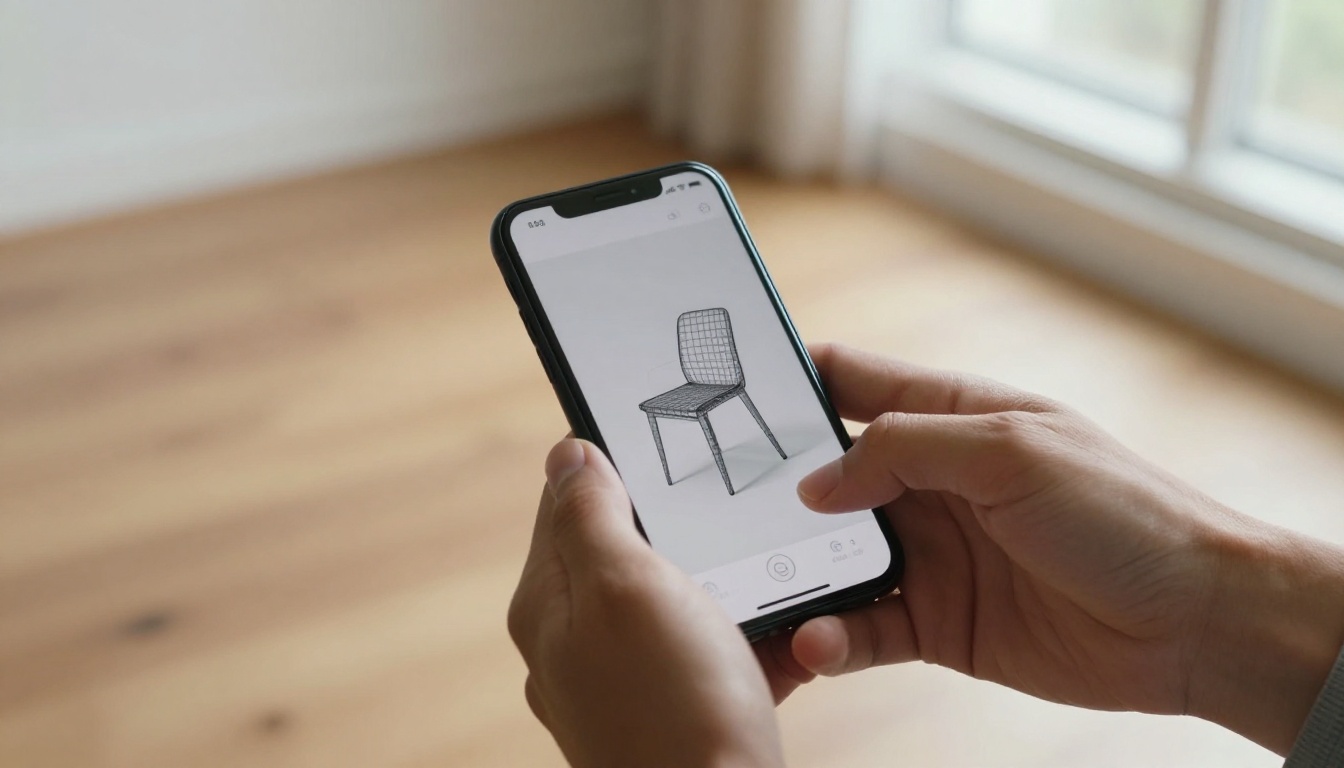
Antes de usar cualquier herramienta de IA, necesitas entender qué hace que un activo AR funcione. A diferencia de un modelo 3D normal para cine o impresión, los activos AR viven en entornos en tiempo real y en hardware con limitaciones. Eso cambia por completo la forma de construirlos.
Presupuesto de polígonos
La AR en dispositivos móviles funciona a 60 fps. Un objeto complejo debería quedarse por debajo de 10.000 polígonos para teléfonos de gama media. Los visores AR de gama alta, como Vision Pro o Quest 3, admiten más, pero la regla es la misma: cada polígono cuesta rendimiento.
Conjunto de materiales PBR
Los motores AR modernos (ARKit, ARCore, WebXR) usan renderizado basado en física. Eso significa que tu activo necesita, como mínimo:
Albedo (color base): El color superficial puro, sin iluminación incorporada
Mapa normal: Simula el detalle de superficie sin añadir geometría
Mapa de rugosidad: Controla si una superficie parece brillante o mate
Mapa metálico: Define las zonas metálicas y no metálicas de la superficie
Oclusión ambiental (AO): Sombra precalculada en los huecos y grietas
Requisitos de formato de archivo
La mayoría de los pipelines AR aceptan GLB/GLTF (web, Android), USDZ (iOS, Apple Vision Pro) o FBX (Unity, Unreal). Hornea todas las texturas antes de exportar y verifica siempre que el activo se renderiza bien en el SDK de destino antes de enviarlo a producción.
💡 Diseña siempre para el dispositivo de menor especificación de tus usuarios. Un modelo que se ve espectacular en el escritorio se convierte en una presentación de diapositivas en un teléfono Android de gama media.
El pipeline de activos con IA como base
El flujo tradicional sigue este orden: boceto conceptual, escultura de alto polígono, retopología, desenvolvimiento UV, pintado de texturas, horneado y optimización. Cada paso lleva horas. El pipeline basado en IA reestructura todo esto por completo.
Paso 1: generación de conceptos
Empieza con un generador de imágenes con IA para definir el lenguaje visual de tu activo. Todavía no generas la textura final. Generas arte de referencia que define material, color, proporción y ambiente.
Flux Pro destaca en esta fase. Su salida fotorrealista te da imágenes de referencia que parecen reales, justo lo que necesitas para comunicar tu intención a las herramientas posteriores o a tu propio proceso de modelado.
Escribe prompts que describan las propiedades materiales del objeto, no solo su apariencia:
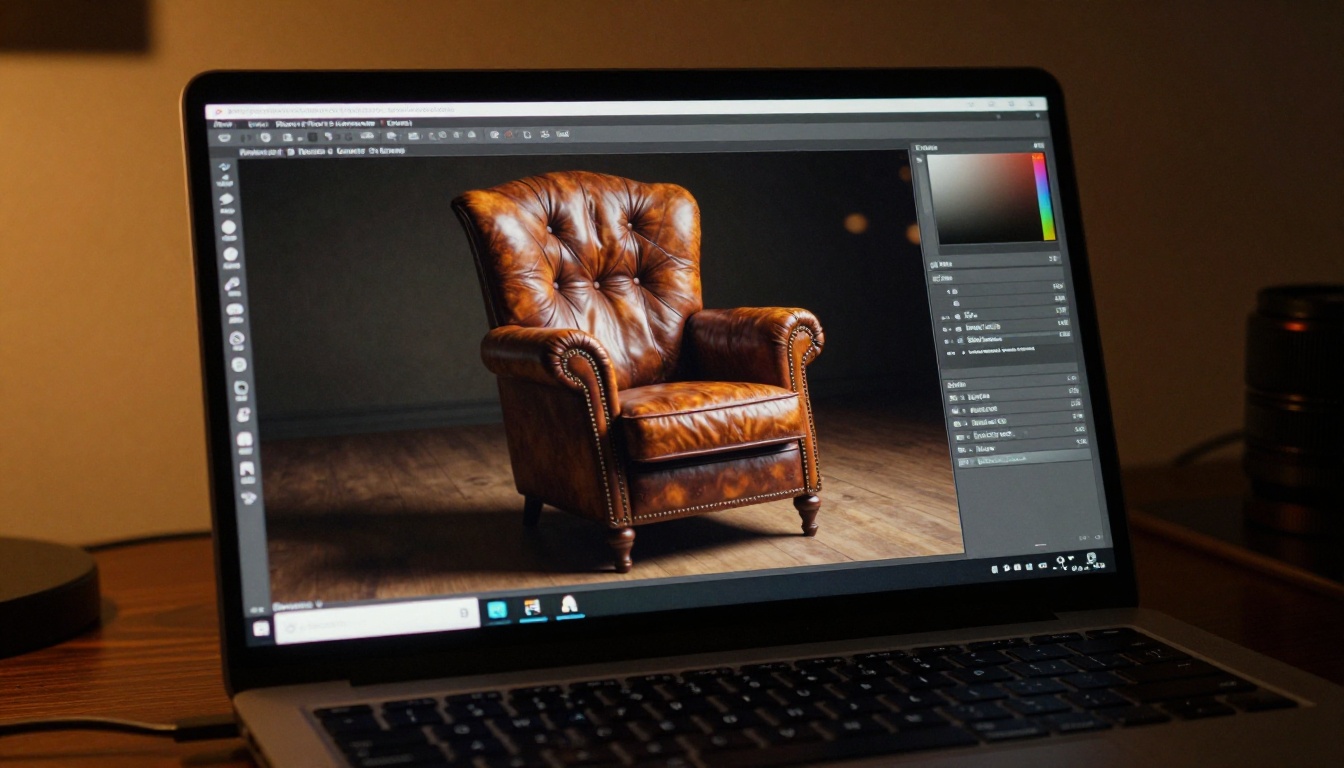
Vintage leather armchair, dark cognac tone, worn armrests with visible stitching,
matte finish on wooden legs, neutral studio lighting, orthographic front view,
product photography, 8K, 1:1 ratio
Genera de 4 a 6 variaciones. Elige la que mejor capture la historia material que quieres contar.
Paso 2: generación de texturas
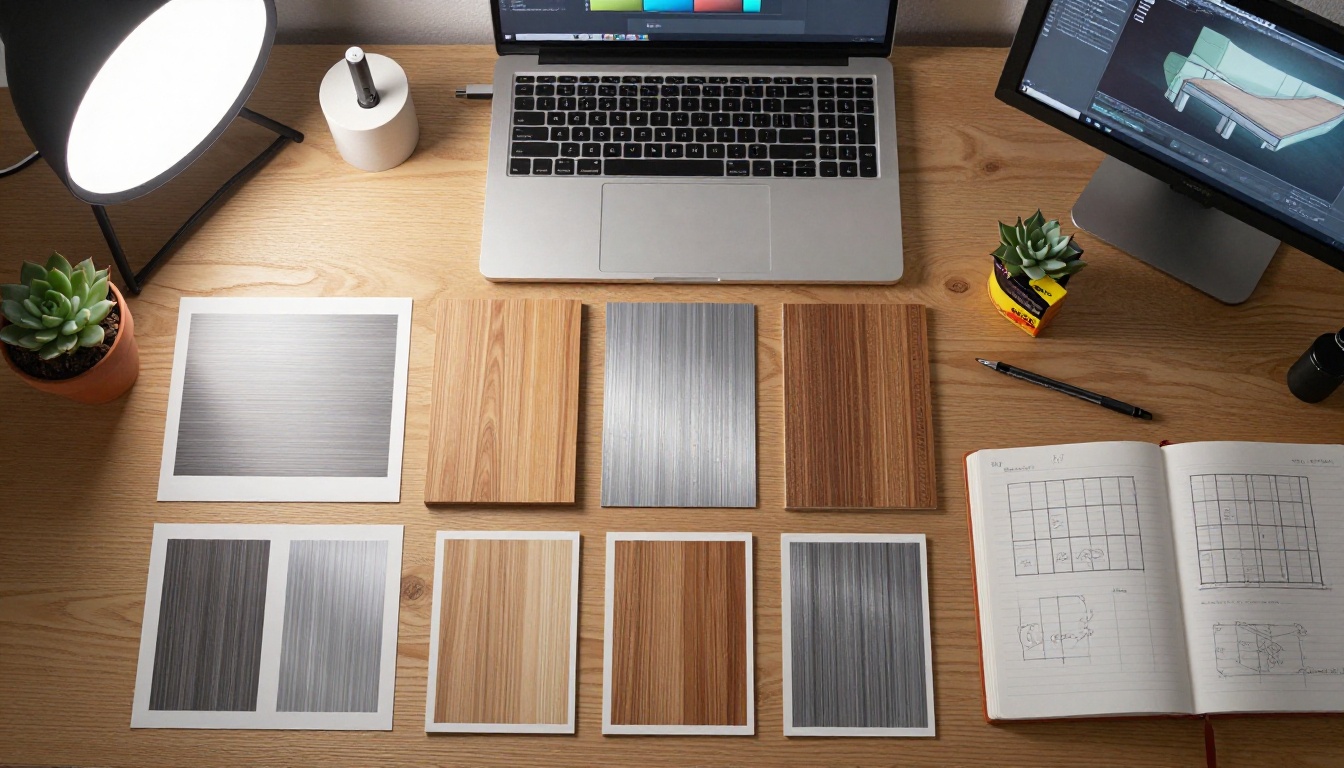
Aquí es donde la IA aporta más y con mayor impacto. En lugar de pintar texturas a mano o comprar recursos de stock, las generas directamente.
GPT Image 1.5 gestiona bien los prompts de texturas complejas con una gran fidelidad material. Seedream 4.5 genera salidas en 4K por defecto, lo que te da margen de resolución para recortar, repetir y reutilizar la textura en varios tipos de mapa.
Para texturas repetibles, mantén el prompt sencillo y evita las pistas de perspectiva:
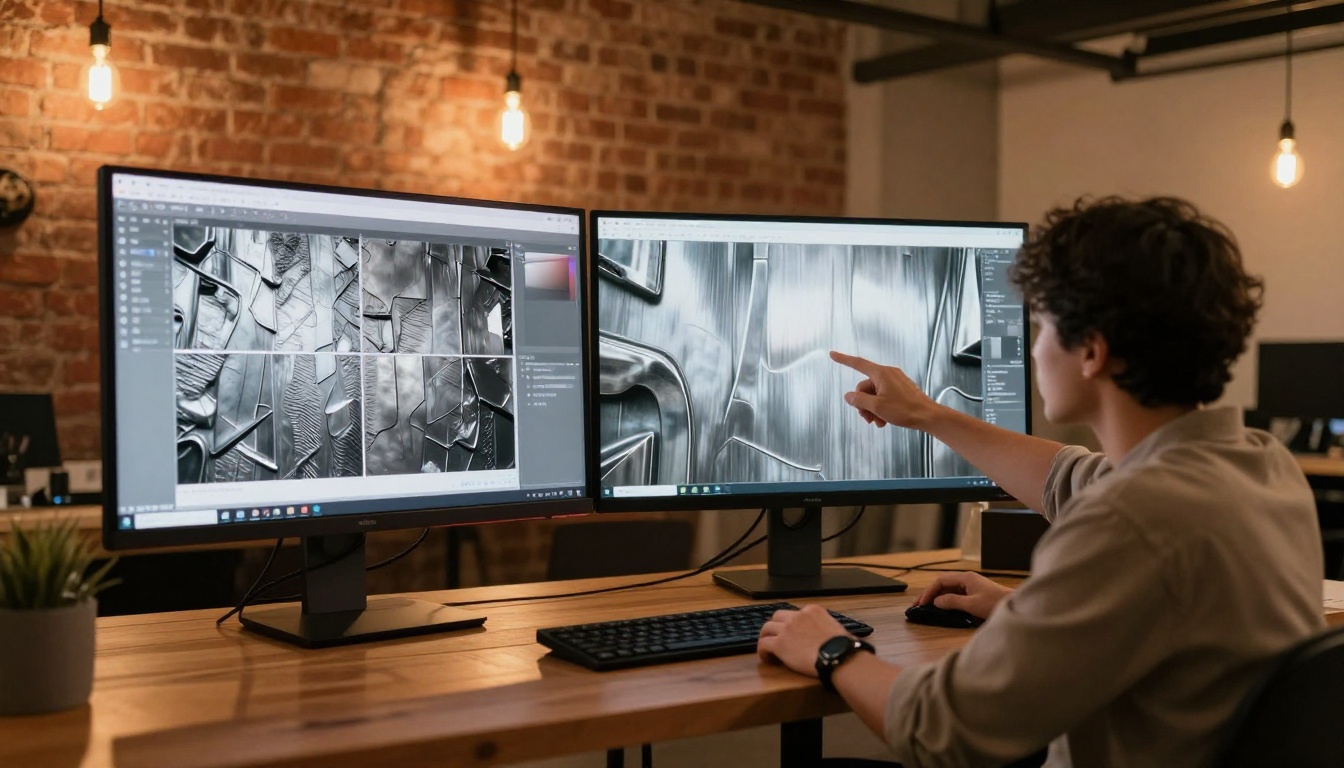
Seamless brushed aluminum surface, fine horizontal grain, slight reflectivity variation,
neutral gray, studio lit, top-down, macro photography, 4K
Para superficies de objetos únicos (no repetibles), usa prompts más amplios que describan toda la superficie de una vez:
Full surface of a ceramic coffee mug, matte white glaze, subtle imperfections,
hand-thrown texture, uniform lighting from above, no shadows
Paso 3: extracción del mapa normal
Las imágenes de IA sin procesar son mapas de albedo. Para obtener mapas normales a partir de ellas, tienes dos opciones prácticas:
Herramientas de imagen a normal: Programas como Normal Map Online, Materialize o las herramientas integradas en Substance Painter pueden derivar mapas normales de una imagen plana. No son perfectos, pero son muy rápidos.
Prompts para pistas de profundidad: Genera la misma textura con una luz lateral rasante y marcada para resaltar el relieve de la superficie, y usa esa versión para guiar el pintado manual del mapa normal.
💡 Genera dos versiones de la misma textura: una con iluminación plana y uniforme para el albedo, y otra con luz lateral dramática para derivar el mapa normal. Guarda ambas en la carpeta del proyecto.
Paso 4: creación del modelo 3D
Tienes tres rutas prácticas para producir la malla base:
Ruta
Velocidad
Calidad
Participación de la IA
Modelado manual a partir de referencia de IA
Lenta
Alta
Solo referencia
Fotogrametría a partir de impresiones generadas por IA
Media
Alta
Media
Generadores 3D con IA (Meshy, TripoSR, Shap-E)
Rápida
Media
Total
Híbrida: malla base con IA, limpieza manual
Media-rápida
Alta
Alta
Para trabajo AR de producción, la ruta híbrida gana siempre. Usa un generador 3D con IA para obtener tu malla inicial, haz la retopología a mano y aplica tus texturas generadas con IA.
Generar texturas que funcionen en AR
La mayoría de los fallos de textura en AR se deben a los mismos tres errores. Conocerlos te ahorrará horas de iteraciones frustrantes.
Error 1: espacio de color incorrecto
Los generadores de IA exportan imágenes en sRGB. La mayoría de los motores AR esperan mapas de albedo en sRGB, pero los mapas de rugosidad, metálico y AO en espacio de color lineal. Importa tus texturas de IA con la configuración de espacio de color correcta, o tu material se verá visualmente roto en tiempo de ejecución.
Error 2: iluminación direccional horneada
Cuando generas una textura con una iluminación direccional muy marcada, esa sombra queda incrustada de forma permanente en el mapa de albedo. En AR, la luz del mundo real cambia constantemente a medida que el usuario mueve el dispositivo. Una sombra horneada que no coincide con la dirección de la luz real parece artificial al instante.
Solución: Genera todas las texturas con una iluminación plana, uniforme y difusa, tipo cielo nublado. Usa tus mapas de rugosidad y AO para añadir profundidad visual en lugar de depender de una iluminación horneada.
Error 3: colores sobresaturados
Los generadores de IA aumentan la saturación para que las imágenes resulten atractivas por separado. Las superficies AR en entornos reales necesitan colores base más neutros, porque el motor de render y la luz ambiental del mundo real añadirán de forma natural una dominante de color encima.
Desatura tus mapas de albedo entre un 15 y un 25 % antes de usarlos. Los resultados resultan mucho más convincentes en entornos AR reales.
Usar PicassoIA para todo el flujo de trabajo de texturas
Flux Kontext Pro es especialmente bueno para el refinamiento iterativo de texturas. A diferencia de los modelos estándar de texto a imagen, Kontext te permite usar una imagen existente como referencia y modificar zonas concretas con prompts de texto. Esto es ideal para el flujo de trabajo de texturas AR, porque puedes:
Ajustar propiedades materiales concretas con texto sencillo: "haz la superficie más mate", "añade desgaste en los bordes", "elimina las sombras direccionales"
En el campo del prompt, describe el material de tu superficie con la mayor precisión posible: tipo de material, estado de la superficie, configuración de iluminación y ángulo de cámara
Fija Relación de aspecto en 1:1 para texturas cuadradas sin costuras, o en 16:9 para mapas de entorno panorámicos
Fija Calidad en el ajuste más alto disponible. Los mapas de textura se benefician de cada detalle
Genera de 4 a 8 variaciones y selecciona la que tenga la iluminación más uniforme y el detalle de superficie más rico
Descarga el PNG en resolución completa
Importa el archivo en tu software de texturizado (Substance Painter, Blender o directamente en Unity/Unreal)
💡 Activa el prompt upsampling en la configuración de Flux Pro. El modelo expande tu prompt corto en una descripción detallada antes de generar, lo que produce siempre un mejor detalle de la superficie del material.
Optimizar para el rendimiento AR en tiempo real
Las texturas excelentes sobre una malla mal optimizada seguirán fallando en AR. La optimización del rendimiento es tan importante como la calidad visual.
Estrategia de resolución de texturas
En AR, más grande no siempre es mejor. La pregunta real es la densidad de texels: cuánta resolución de textura cubre cada unidad de superficie del mundo real.
Para una taza de café (unos 10 cm de alto en el mundo real), 512x512 es suficiente en dispositivos de gama media. Para un sofá (200 cm de ancho), puede que necesites 2048x2048 solo para la tela de los cojines.
Resoluciones de textura recomendadas según el tamaño del activo:
Tamaño del activo
Albedo
Normal
Rugosidad/Metálico
Objeto pequeño (teléfono, taza)
512x512
512x512
256x256
Objeto mediano (silla, lámpara)
1024x1024
1024x1024
512x512
Objeto grande (sofá, mesa)
2048x2048
2048x2048
1024x1024
Reducción de polígonos sin pérdida de calidad
Después de la retopología, usa el sistema LOD (Nivel de detalle) de tu SDK de AR. La mayoría de los frameworks AR admiten cadenas de LOD:
LOD 0: Detalle completo (lo más cerca de la cámara)
LOD 1: reducción del 50 % de polígonos
LOD 2: 25 % del original (distancia más lejana)
Genera tus texturas LOD con Qwen Image 2 Pro usando prompts con un nivel de detalle efectivo cada vez menor. Las texturas de LOD más bajo deben tener patrones de detalle simplificados y más marcados, que se lean con claridad en tamaños pequeños y resoluciones comprimidas.
Ajustes de compresión por plataforma
Antes de exportar, comprime tus texturas con el formato adecuado para tu plataforma de destino:
iOS (USDZ): ASTC 4x4 para albedo, ASTC 6x6 para los mapas de rugosidad y metálico
Android (GLB): ETC2 RGBA para albedo con transparencia, ETC2 RGB para mapas opacos
WebXR: KTX2 con compresión Basis Universal para la máxima compatibilidad entre navegadores
Trabajar con fotogrametría asistida por IA
La fotogrametría captura objetos reales fotografiándolos desde decenas de ángulos y reconstruye la geometría 3D de forma automática. La IA ha reforzado este proceso de dos maneras concretas.
Mejora de fotos con IA antes del procesamiento
El software de fotogrametría funciona mejor cuando las fotos de entrada tienen una iluminación constante y difusa. Si tus tomas de referencia tienen iluminación mixta o sombras duras, usa un editor de imágenes con IA para normalizarlas antes de enviarlas al flujo de reconstrucción.
Stable Diffusion 3.5 Large con inpainting puede eliminar en parte las sombras problemáticas de las fotos de referencia. Pinta una máscara sobre la zona sombreada y pide al modelo que la rellene con una versión neutra y uniformemente iluminada de la misma superficie.
Fotogrametría sintética con IA
No necesitas un objeto físico para hacer fotogrametría. Genera varias vistas coherentes de un objeto 3D con IA y pásalas a un software de fotogrametría. Esto se llama fotogrametría sintética, y funciona mejor con objetos geométricos sencillos.
Usa Flux Dev LoRA para generar tomas coherentes de un producto desde varios ángulos. Entrena primero un LoRA con tus imágenes de referencia del concepto y luego genera vistas frontal, lateral, trasera, superior, inferior y a 45 grados, con la misma iluminación. Introduce de 10 a 15 vistas en Meshroom o Reality Capture para la reconstrucción.
Los resultados son mejores en objetos con geometría de superficie definida: muebles, electrodomésticos, zapatos y elementos de detalle arquitectónico.
Procesamiento por lotes y flujos de trabajo en equipo
A gran escala, la generación manual se convierte en el cuello de botella. Estructurar tu pipeline de texturas con IA para un equipo exige la misma disciplina que cualquier otro flujo de trabajo de activos de producción.
Crea una biblioteca de prompts
Crea una biblioteca compartida de prompts de texturas probados. Cada entrada debería incluir:
Etiqueta de material (para buscar y filtrar)
Texto del prompt (listo para copiar y pegar)
Modelo usado (Flux Pro, GPT Image 1.5, Seedream 4.5, etc.)
Ajustes de generación (resolución, relación de aspecto)
Notas de posprocesado (cantidad de desaturación, espacio de color, ajuste de repetición)
Una biblioteca de 50 a 100 prompts probados acelera mucho la producción. Los artistas dedican su tiempo a seleccionar y refinar en lugar de empezar de cero en cada activo.
Puntos de control de calidad
Antes de que cualquier textura generada por IA entre en un modelo, debe superar tres comprobaciones:
Comprobación de iluminación: ¿La iluminación es uniforme? ¿No hay sombras direccionales horneadas?
Comprobación de repetibilidad: En texturas sin costuras, ¿se repite sin juntas visibles en los bordes?
Comprobación de espacio de color: ¿Está importada en el espacio de color correcto para su tipo de mapa?
Control de versiones para las salidas de IA
Las generaciones de IA no son deterministas por defecto. Si pierdes el número de semilla, no podrás reproducir la salida exacta. Guarda siempre:
El texto completo del prompt
El número de semilla
El nombre y la versión del modelo
El archivo de salida en resolución completa
Usa una convención de nombres coherente: [object]_[maptype]_[model]_[seed].png. Por ejemplo: armchair_albedo_fluxpro_4829371.png.
Crea tu primer activo AR hoy
La barrera para crear activos AR de alta calidad nunca ha sido tan baja. Flux Pro, GPT Image 1.5, Flux Kontext Pro y Seedream 4.5 están disponibles ahora, no requieren instalación y producen resultados que compiten con los pipelines de activos de calidad de estudio.
La mejor forma de interiorizar este flujo de trabajo es elegir un objeto sencillo, una taza, un libro o una lámpara pequeña, y construir un activo AR completo desde cero usando solo texturas generadas con IA. Empieza con la generación de conceptos, pasa por la creación de texturas, aplica los mapas a una malla base en Blender, exporta como GLB y pruébalo en WebXR con model-viewer.
Al terminar ese primer proyecto, tendrás una idea clara de dónde la IA acelera tu flujo de trabajo concreto y de dónde todavía necesitas control manual. Ese es el verdadero valor: no sustituir el proceso, sino hacer cada paso más rápido y depender menos de habilidades especializadas que antes tardaban años en adquirirse.
Empieza a generar tus primeras texturas AR en PicassoIA hoy y comprueba lo rápido que se acorta la distancia entre la idea y el activo terminado.