AI से AR एसेट कैसे बनाएँ: कॉन्सेप्ट से डिप्लॉयमेंट तक
फ़ोटोरियलिस्टिक AR एसेट बनाने के लिए अब विशेषज्ञों की पूरी टीम की ज़रूरत नहीं है। यह लेख एक आज़माया हुआ AI-आधारित पाइपलाइन समझाता है, जिसमें टेक्सचर जनरेशन, नॉर्मल मैप बनाना, मेश ऑप्टिमाइज़ेशन और डिप्लॉयमेंट शामिल हैं, और वर्कफ़्लो के हर चरण के लिए ख़ास मॉडल की सिफ़ारिशें भी हैं।
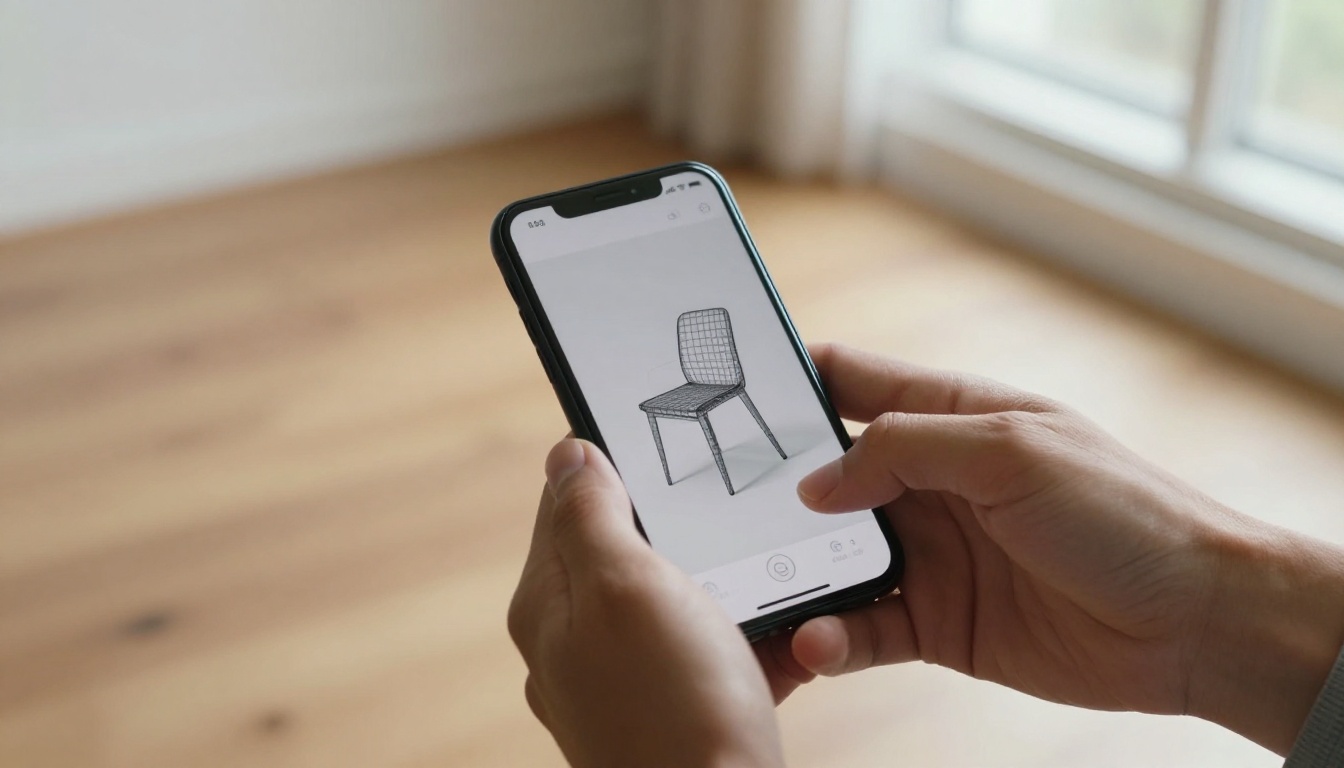
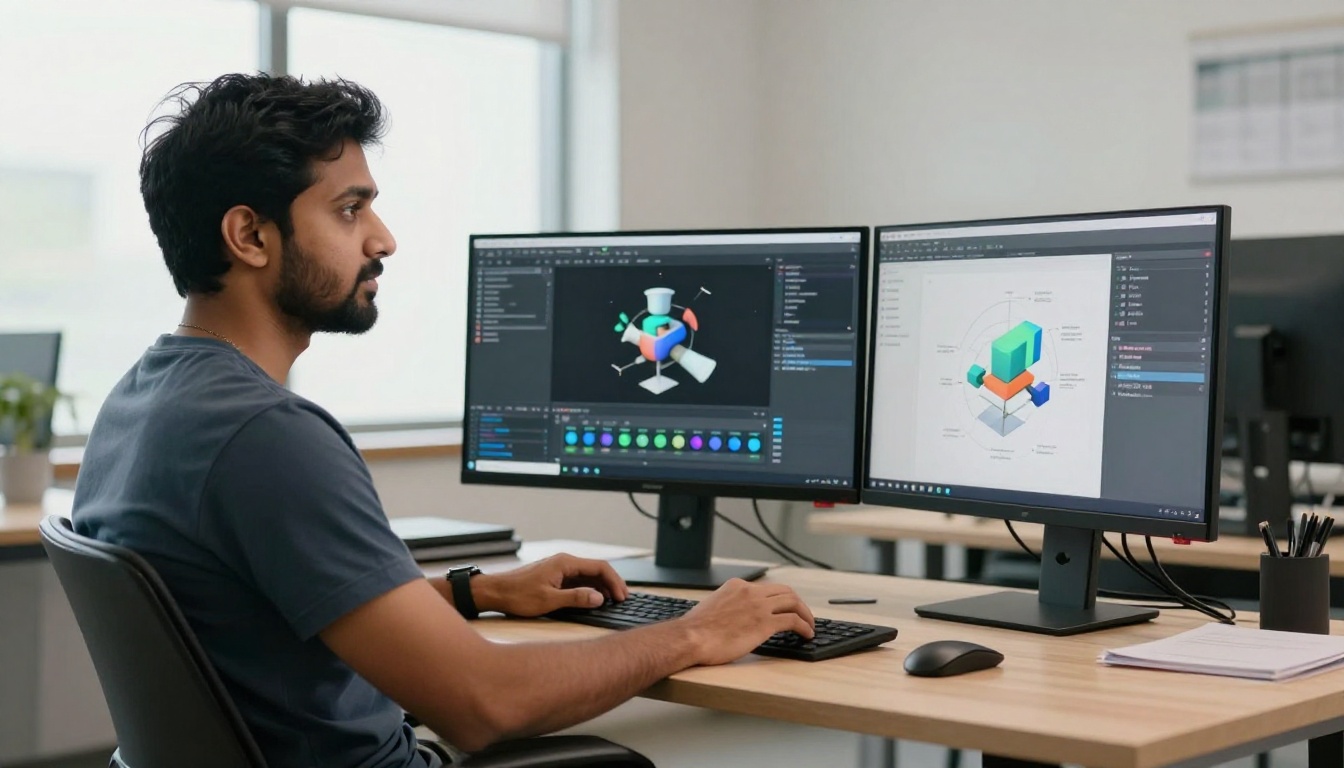
AR एसेट बनाने में पहले हफ़्तों लगते थे। एक फ़ोटोरियलिस्टिक प्रोडक्ट मॉडल के लिए एक प्रोफ़ेशनल 3D आर्टिस्ट, रेफ़रेंस शॉट्स के लिए फ़ोटोग्राफ़र, टेक्सचर पेंटर और मोबाइल हार्डवेयर के लिए पॉलीगॉन काउंट ऑप्टिमाइज़ करने वाला रिगर चाहिए था। AI ने इस पाइपलाइन को बहुत छोटा कर दिया है। आज आप एक टेक्स्ट प्रॉम्प्ट से हफ़्तों की जगह कुछ ही घंटों में डिप्लॉयमेंट-रेडी AR एसेट तक पहुँच सकते हैं, और नतीजे प्रोडक्शन के लिए काफ़ी अच्छे हैं।
यह आर्टिस्ट्स की जगह लेने की बात नहीं है। यह आर्टिस्ट्स, डेवलपर्स और अकेले काम करने वाले क्रिएटर्स को वह वर्कफ़्लो देने की बात है, जो पहले स्टूडियो के बजट की वजह से पहुँच से बाहर था। चाहे आप ई-कॉमर्स, गेमिंग, आर्किटेक्चर विज़ुअलाइज़ेशन या सोशल फ़िल्टर के लिए AR बना रहे हों, वही AI-आधारित पाइपलाइन लागू होती है।
AR एसेट को असल में क्या चाहिए
किसी भी AI टूल को छूने से पहले यह समझना ज़रूरी है कि AR एसेट को काम करने के लिए क्या चाहिए। फ़िल्म या प्रिंट के लिए बने सामान्य 3D मॉडल से अलग, AR एसेट सीमित हार्डवेयर पर रियल-टाइम वातावरण में चलते हैं। इससे उन्हें बनाने का तरीका पूरी तरह बदल जाता है।
पॉलीगॉन बजट
मोबाइल डिवाइस पर AR 60fps पर चलता है। मिड-रेंज फ़ोन के लिए एक जटिल ऑब्जेक्ट को 10,000 पॉलीगॉन से कम रखना चाहिए। Vision Pro या Quest 3 जैसे हाई-एंड AR हेडसेट ज़्यादा की इजाज़त देते हैं, लेकिन नियम वही रहता है: हर पॉलीगॉन परफ़ॉर्मेंस पर बोझ डालता है।
PBR मटेरियल सेट
आधुनिक AR इंजन (ARKit, ARCore, WebXR) फ़िज़िकली-बेस्ड रेंडरिंग इस्तेमाल करते हैं। इसका मतलब है कि आपके एसेट को कम से कम इनकी ज़रूरत होगी:
Albedo (बेस कलर): बिना लाइटिंग बेक किए सतह का असली रंग
Normal Map: बिना ज्यामिति जोड़े सतह की बारीकी का भ्रम पैदा करता है
Roughness Map: नियंत्रित करता है कि सतह कितनी चमकदार या मैट दिखे
Metallic Map: धात्विक और गैर-धात्विक सतह क्षेत्र तय करता है
Ambient Occlusion (AO): दरारों में पहले से बेक की गई शैडो की बारीकी
फ़ाइल फ़ॉर्मेट की ज़रूरतें
ज़्यादातर AR पाइपलाइन GLB/GLTF (वेब, Android), USDZ (iOS, Apple Vision Pro) या FBX (Unity, Unreal) स्वीकार करती हैं। एक्सपोर्ट से पहले सभी टेक्सचर बेक करें और प्रोडक्शन में भेजने से पहले हमेशा जाँचें कि एसेट टार्गेट SDK में सही रेंडर होता है।
💡 हमेशा अपने यूज़र बेस के सबसे कम स्पेक वाले डिवाइस को टार्गेट करें। डेस्कटॉप पर बढ़िया दिखने वाला मॉडल मिड-रेंज Android फ़ोन पर स्लाइडशो बन जाता है।
AI-फ़र्स्ट एसेट पाइपलाइन
पारंपरिक वर्कफ़्लो इस तरह चलता है: कॉन्सेप्ट स्केच, हाई-पॉली स्कल्प्ट, रीटोपोलॉजी, UV अनरैप, टेक्सचर पेंटिंग, बेकिंग, ऑप्टिमाइज़ेशन। हर चरण में घंटे लगते हैं। AI-फ़र्स्ट पाइपलाइन इसे पूरी तरह नए सिरे से बनाती है।
चरण 1: कॉन्सेप्ट जनरेशन
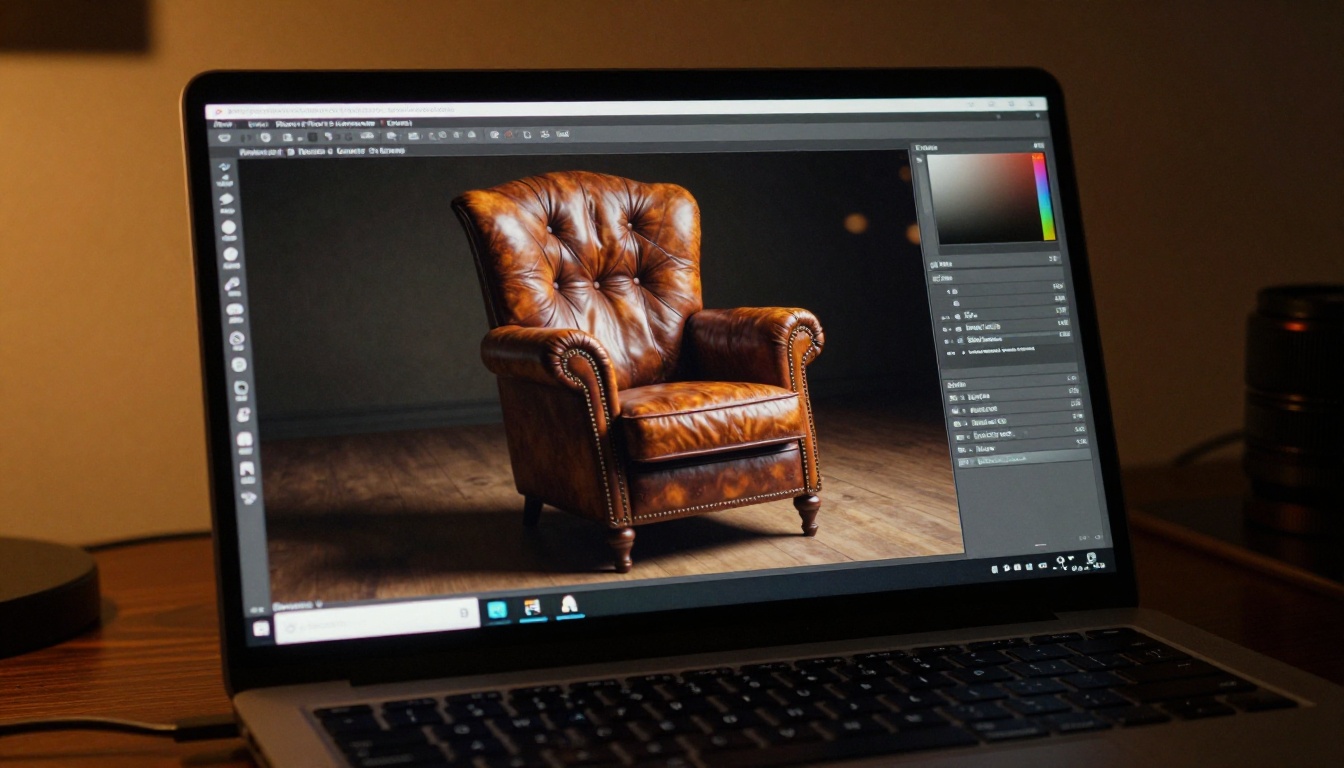
अपने एसेट की विज़ुअल भाषा तय करने के लिए किसी AI इमेज जनरेटर से शुरुआत करें। अभी आप फ़ाइनल टेक्सचर नहीं बना रहे। आप रेफ़रेंस आर्ट बना रहे हैं, जो मटेरियल, रंग, अनुपात और मूड तय करता है।
Flux Pro यहाँ सबसे अच्छा काम करता है। इसका फ़ोटोरियलिस्टिक आउटपुट ऐसे रेफ़रेंस इमेज देता है जो असली लगते हैं, और बाद के टूल्स या अपनी मॉडलिंग प्रक्रिया को अपना इरादा समझाने के लिए यही चाहिए।
ऐसे प्रॉम्प्ट लिखें जो ऑब्जेक्ट की दिखावट के साथ-साथ उसकी मटेरियल प्रॉपर्टी भी बताएँ:
Vintage leather armchair, dark cognac tone, worn armrests with visible stitching,
matte finish on wooden legs, neutral studio lighting, orthographic front view,
product photography, 8K, 1:1 ratio
4 से 6 वैरिएशन बनाएँ। जो आपकी मटेरियल कहानी को सबसे अच्छे से दिखाए, उसे चुनें।
चरण 2: टेक्सचर जनरेशन
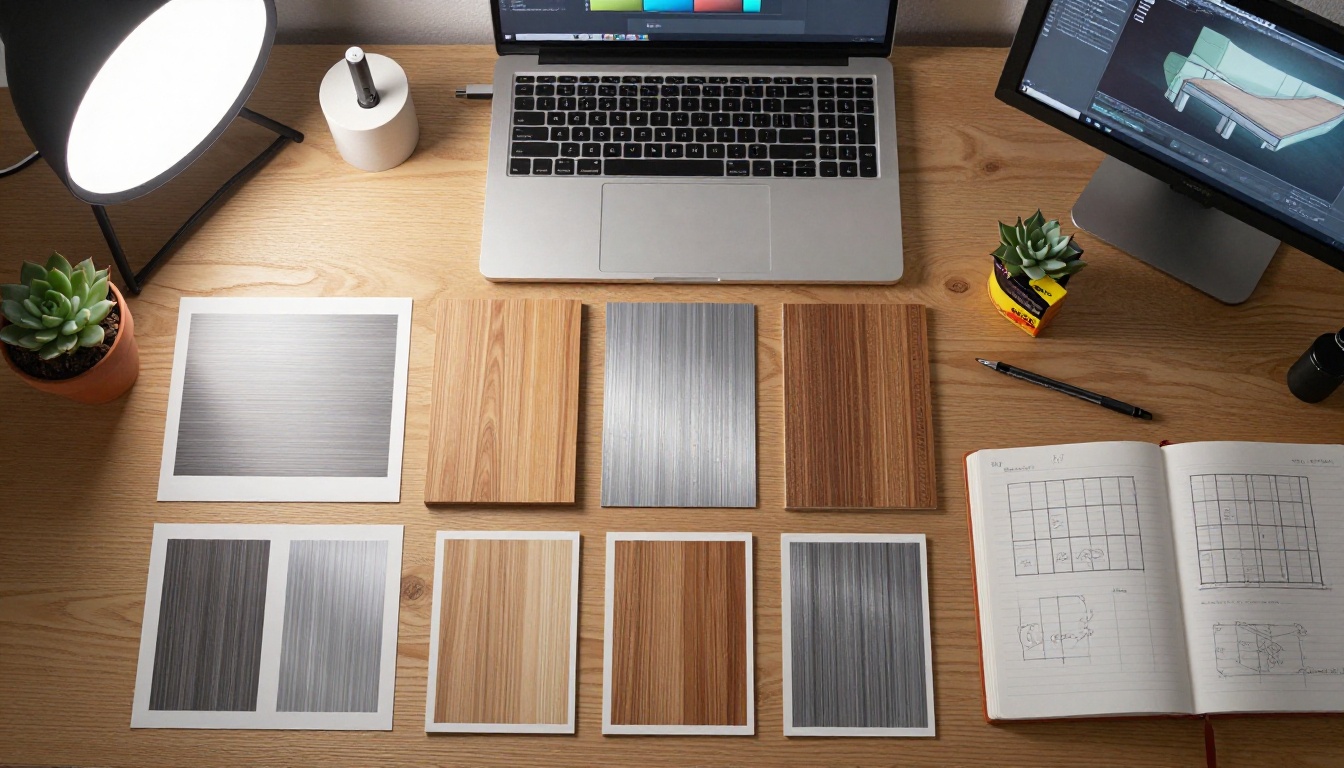
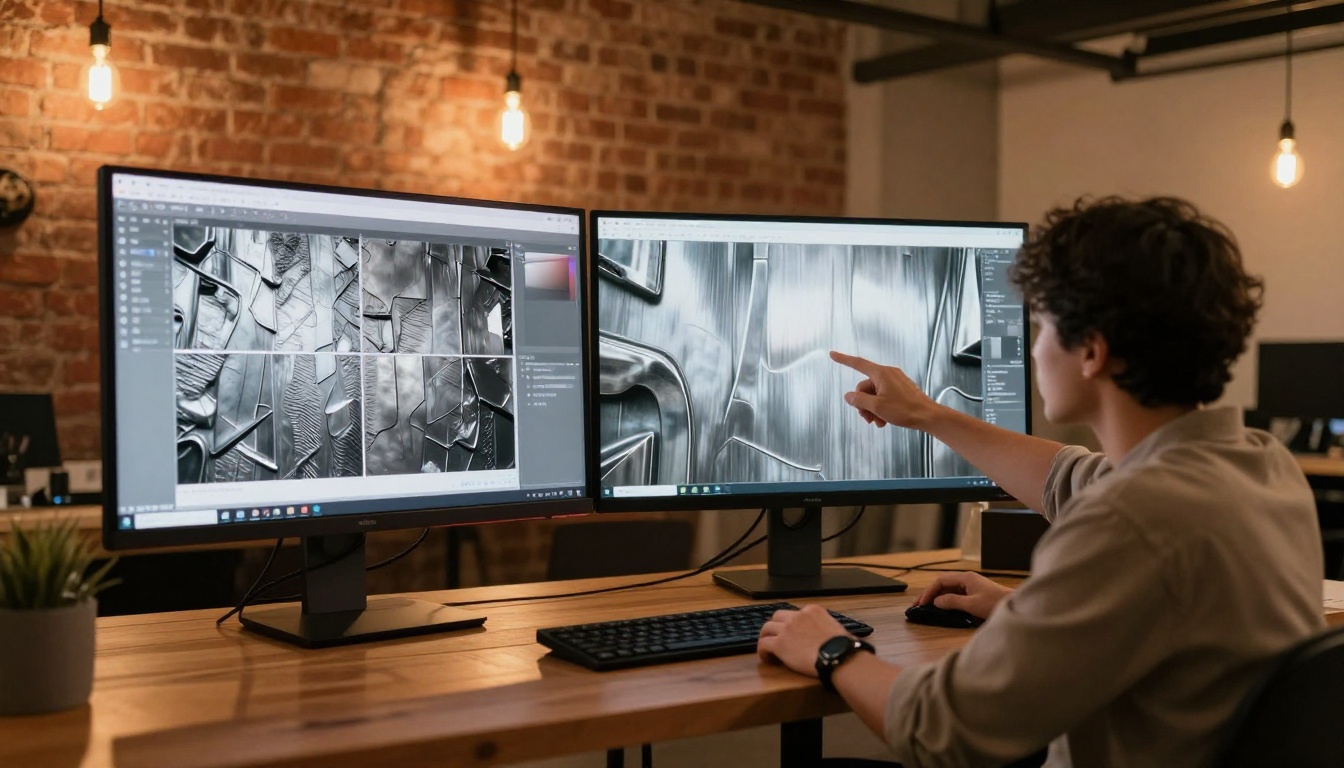
यहीं AI से सबसे बड़ा फ़ायदा मिलता है। टेक्सचर हाथ से पेंट करने या स्टॉक एसेट ख़रीदने की बजाय, आप उन्हें सीधे जनरेट कर लेते हैं।
GPT Image 1.5 जटिल टेक्सचर प्रॉम्प्ट को मज़बूत मटेरियल फ़िडेलिटी के साथ संभालता है। Seedream 4.5 डिफ़ॉल्ट रूप से 4K आउटपुट देता है, जिससे आपको क्रॉप करने, टाइल करने और कई मैप टाइप में दोबारा इस्तेमाल करने की रिज़ॉल्यूशन गुंजाइश मिलती है।
टाइलेबल टेक्सचर के लिए, प्रॉम्प्ट सरल रखें और पर्सपेक्टिव के संकेत न दें:
Seamless brushed aluminum surface, fine horizontal grain, slight reflectivity variation,
neutral gray, studio lit, top-down, macro photography, 4K
यूनीक ऑब्जेक्ट सतहों के लिए (जो टाइल नहीं होतीं), चौड़े प्रॉम्प्ट इस्तेमाल करें जो पूरी सतह एक साथ बताएँ:
Full surface of a ceramic coffee mug, matte white glaze, subtle imperfections,
hand-thrown texture, uniform lighting from above, no shadows
चरण 3: नॉर्मल मैप एक्सट्रैक्शन
कच्ची AI इमेज असल में एल्बिडो मैप होती है। उनसे नॉर्मल मैप पाने के लिए आपके पास दो व्यावहारिक विकल्प हैं:
AI-से-नॉर्मल टूल: Normal Map Online, Materialize, या Substance Painter के बिल्ट-इन टूल जैसे सॉफ़्टवेयर सपाट इमेज से नॉर्मल मैप निकाल सकते हैं। पूरी तरह सटीक नहीं, लेकिन बहुत तेज़।
डेप्थ संकेतों के लिए प्रॉम्प्ट: सतह की उभरावट पर ज़ोर देने के लिए तेज़ साइड लाइट के साथ वही टेक्सचर जनरेट करें, फिर उस वर्ज़न को मैन्युअल नॉर्मल पेंटिंग के लिए गाइड की तरह इस्तेमाल करें।
💡 एक ही टेक्सचर के दो वर्ज़न बनाएँ: एक सपाट, समान लाइटिंग वाला एल्बिडो के लिए, और एक नाटकीय साइड लाइटिंग वाला नॉर्मल मैप निकालने के लिए। दोनों को अपने प्रोजेक्ट फ़ोल्डर में रखें।
चरण 4: 3D मॉडल बनाना
बेस मेश बनाने के तीन व्यावहारिक रास्ते हैं:
रास्ता
स्पीड
क्वालिटी
AI की भूमिका
AI रेफ़रेंस से मैन्युअल मॉडलिंग
धीमा
उच्च
केवल रेफ़रेंस
AI-जनरेटेड प्रिंट से फ़ोटोग्रामेट्री
मध्यम
उच्च
मध्यम
AI 3D जनरेटर (Meshy, TripoSR, Shap-E)
तेज़
मध्यम
पूरी
हाइब्रिड: AI बेस मेश, मैन्युअल क्लीनअप
मध्यम-तेज़
उच्च
उच्च
प्रोडक्शन AR काम के लिए हाइब्रिड रास्ता लगातार सबसे अच्छा साबित होता है। शुरुआती मेश पाने के लिए AI 3D जनरेटर इस्तेमाल करें, मैन्युअली रीटोपोलॉजी करें, और अपने AI-जनरेटेड टेक्सचर लगाएँ।
AR में काम करने वाले टेक्सचर बनाना
ज़्यादातर AR टेक्सचर की विफलता एक ही तीन गलतियों से आती है। इन्हें जानने से घंटों की झुंझलाहट भरी बार-बार की कोशिशें बच जाती हैं।
गलती 1: गलत कलर स्पेस
AI जनरेटर इमेज sRGB में देते हैं। ज़्यादातर AR इंजन एल्बिडो मैप sRGB में चाहते हैं, लेकिन roughness, metallic और AO मैप लीनियर कलर स्पेस में। अपने AI टेक्सचर को सही कलर स्पेस सेटिंग के साथ इम्पोर्ट करें, वरना रनटाइम पर आपका मटेरियल दिखने में बिगड़ा हुआ लगेगा।
गलती 2: दिशात्मक लाइटिंग बेक हो जाना
जब आप एक-दिशा वाली तेज़ लाइटिंग के साथ टेक्सचर बनाते हैं, तो वह शैडो एल्बिडो मैप में स्थायी रूप से बेक हो जाती है। AR में यूज़र के डिवाइस घुमाने पर असली दुनिया की लाइटिंग लगातार बदलती है। जो बेक्ड शैडो असली रोशनी की दिशा से मेल नहीं खाती, वह तुरंत नकली लगती है।
समाधान: सभी टेक्सचर सपाट, समान, बादलों वाली रोशनी में बनाएँ। बेक्ड लाइटिंग पर निर्भर रहने की बजाय विज़ुअल गहराई के लिए अपने roughness और AO मैप इस्तेमाल करें।
गलती 3: ज़्यादा सैचुरेटेड रंग
AI जनरेटर अकेले में दिखने में आकर्षक लगने के लिए सैचुरेशन बढ़ा देते हैं। असली वातावरण में AR सतहों को ज़्यादा न्यूट्रल बेस रंग चाहिए, क्योंकि रेंडरिंग इंजन और असली दुनिया की परिवेशी रोशनी अपने-आप ऊपर से रंग की झलक जोड़ देती है।
इस्तेमाल से पहले अपने एल्बिडो मैप को 15 से 25% तक desaturate करें। असली AR वातावरण में नतीजे कहीं ज़्यादा विश्वसनीय दिखते हैं।
पूरे टेक्सचर वर्कफ़्लो के लिए PicassoIA का उपयोग
Flux Kontext Pro बार-बार टेक्सचर सुधारने के लिए ख़ास तौर पर मज़बूत है। स्टैंडर्ड टेक्स्ट-टू-इमेज मॉडल के विपरीत, Kontext आपको मौजूदा इमेज को रेफ़रेंस बनाने और टेक्स्ट प्रॉम्प्ट से कुछ ख़ास हिस्सों में बदलाव करने देता है। AR टेक्सचर वर्कफ़्लो के लिए यह आदर्श है, क्योंकि आप ये कर सकते हैं:
प्रॉम्प्ट फ़ील्ड में अपनी सतह के मटेरियल का वर्णन अधिकतम विशिष्टता के साथ करें: मटेरियल का प्रकार, सतह की स्थिति, लाइटिंग सेटअप, कैमरा एंगल
वर्गाकार सीमलेस टेक्सचर के लिए Aspect Ratio को 1:1 पर, या पैनोरमिक एनवायरनमेंट मैप के लिए 16:9 पर सेट करें
Quality को उपलब्ध सबसे ऊँची सेटिंग पर रखें। टेक्सचर मैप को हर छोटे डिटेल का फ़ायदा मिलता है
4 से 8 वैरिएशन जनरेट करें और वह चुनें जिसमें सबसे समान लाइटिंग और सबसे समृद्ध सतह डिटेल हो
पूरे रिज़ॉल्यूशन वाली PNG डाउनलोड करें
अपने टेक्सचरिंग सॉफ़्टवेयर (Substance Painter, Blender, या सीधे Unity/Unreal में) इम्पोर्ट करें
💡 Flux Pro सेटिंग्स में prompt upsampling चालू करें। मॉडल जनरेशन से पहले आपके छोटे प्रॉम्प्ट को विस्तृत वर्णन में बढ़ा देता है, जिससे सतह की डिटेल लगातार बेहतर आती है।
रियल-टाइम AR परफ़ॉर्मेंस के लिए ऑप्टिमाइज़ेशन
खराब ऑप्टिमाइज़्ड मेश पर बेहतरीन टेक्सचर भी AR में विफल होंगे। परफ़ॉर्मेंस ऑप्टिमाइज़ेशन विज़ुअल क्वालिटी जितना ही ज़रूरी है।
टेक्सचर रिज़ॉल्यूशन की रणनीति
AR में बड़ा हमेशा बेहतर नहीं होता। असली सवाल टेक्सल डेंसिटी का है: असली दुनिया की सतह के हर इकाई क्षेत्र को कितना टेक्सचर रिज़ॉल्यूशन कवर करता है।
एक कॉफ़ी मग (असली दुनिया में लगभग 10cm ऊँचा) के लिए मिड-रेंज डिवाइस पर 512x512 काफ़ी है। एक सोफ़े (200cm चौड़ा) के लिए अकेले कुशन फ़ैब्रिक को 2048x2048 की ज़रूरत पड़ सकती है।
एसेट के आकार के हिसाब से अनुशंसित टेक्सचर रिज़ॉल्यूशन:
एसेट का आकार
Albedo
Normal
Roughness/Metallic
छोटी ऑब्जेक्ट (फ़ोन, मग)
512x512
512x512
256x256
मध्यम ऑब्जेक्ट (कुर्सी, लैंप)
1024x1024
1024x1024
512x512
बड़ी ऑब्जेक्ट (सोफ़ा, मेज़)
2048x2048
2048x2048
1024x1024
क्वालिटी खोए बिना पॉलीगॉन घटाना
रीटोपोलॉजी के बाद, अपने AR SDK का LOD (Level of Detail) सिस्टम इस्तेमाल करें। ज़्यादातर AR फ़्रेमवर्क LOD चेन सपोर्ट करते हैं:
LOD 0: पूरी डिटेल (कैमरे के सबसे पास)
LOD 1: 50% पॉलीगॉन कटौती
LOD 2: मूल का 25% (सबसे दूर की दूरी के लिए)
Qwen Image 2 Pro से अपने LOD टेक्सचर जनरेट करें, प्रॉम्प्ट में धीरे-धीरे कम डिटेल माँगकर। निचले LOD टेक्सचर में सरल, मोटे डिटेल पैटर्न होने चाहिए जो छोटे आकार और संकुचित रिज़ॉल्यूशन पर भी साफ़ पढ़े जाएँ।
प्लेटफ़ॉर्म के हिसाब से कंप्रेशन सेटिंग्स
एक्सपोर्ट से पहले, अपने टार्गेट प्लेटफ़ॉर्म के लिए सही फ़ॉर्मेट में टेक्सचर कंप्रेस करें:
iOS (USDZ): एल्बिडो के लिए ASTC 4x4, रफ़नेस और मेटैलिक मैप के लिए ASTC 6x6
Android (GLB): पारदर्शिता वाले एल्बिडो के लिए ETC2 RGBA, अपारदर्शी मैप के लिए ETC2 RGB
WebXR: अधिकतम क्रॉस-ब्राउज़र संगतता के लिए Basis Universal कंप्रेशन वाला KTX2
AI-सहायता वाली फ़ोटोग्रामेट्री के साथ काम करना
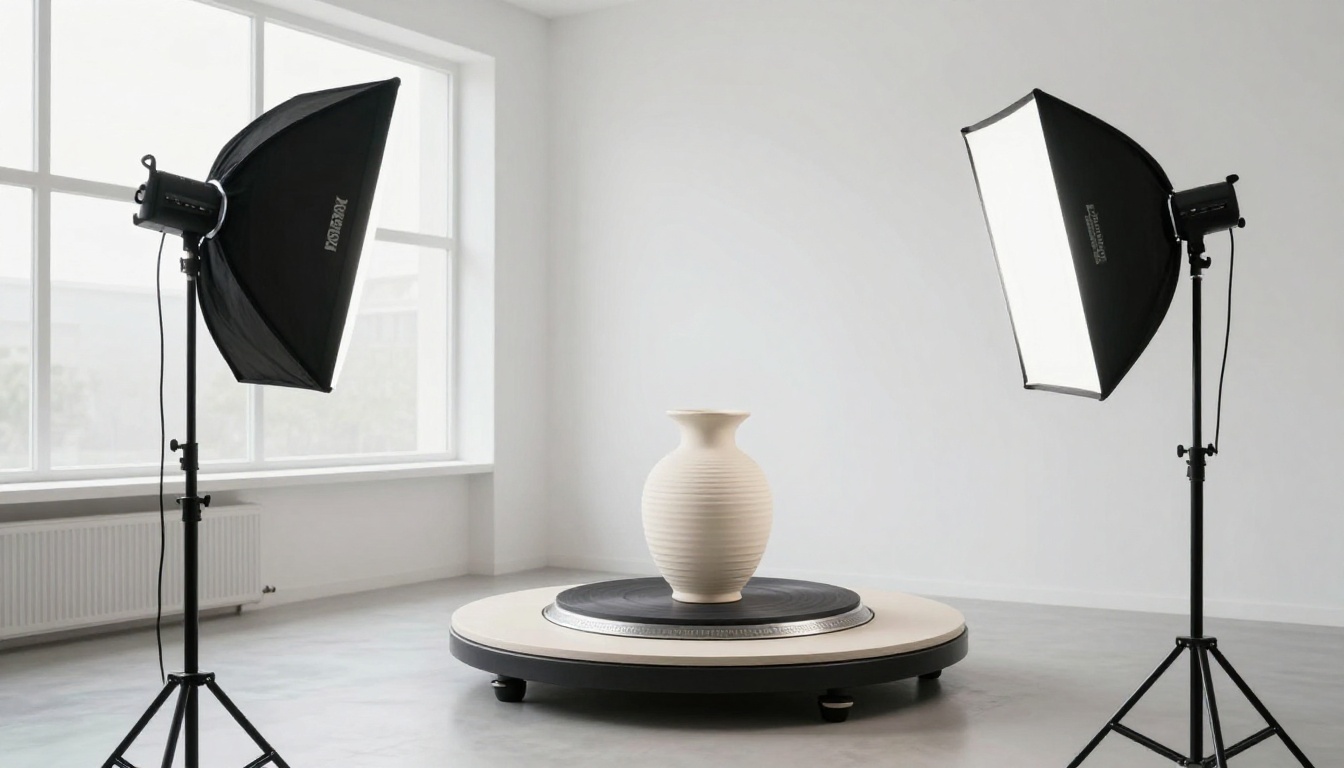
फ़ोटोग्रामेट्री असली वस्तुओं को दर्जनों कोणों से फ़ोटो खींचकर और 3D ज्यामिति अपने-आप दोबारा बनाकर कैप्चर करती है। AI ने इस प्रक्रिया को दो ख़ास तरीकों से मज़बूत किया है।
प्रोसेसिंग से पहले AI फ़ोटो एन्हांसमेंट
फ़ोटोग्रामेट्री सॉफ़्टवेयर तब सबसे अच्छा काम करता है जब इनपुट फ़ोटो में समान, फैली हुई लाइटिंग हो। अगर आपके रेफ़रेंस शॉट्स में मिली-जुली लाइटिंग या कठोर शैडो हैं, तो उन्हें रीकंस्ट्रक्शन पाइपलाइन में डालने से पहले AI इमेज एडिटर से समान करें।
Stable Diffusion 3.5 Large के इनपेंटिंग के साथ रेफ़रेंस फ़ोटो से समस्यात्मक शैडो आंशिक रूप से हटाई जा सकती हैं। शैडो वाले हिस्से पर मास्क बनाएँ और मॉडल से उसे उसी सतह के न्यूट्रल, समान रूप से रोशन वर्ज़न से भरने को कहें।
AI के साथ सिंथेटिक फ़ोटोग्रामेट्री
फ़ोटोग्रामेट्री चलाने के लिए आपको भौतिक ऑब्जेक्ट की ज़रूरत नहीं है। AI से 3D ऑब्जेक्ट के कई समान व्यू जनरेट करें और उन्हें फ़ोटोग्रामेट्री सॉफ़्टवेयर में डालें। इसे सिंथेटिक फ़ोटोग्रामेट्री कहा जाता है, और यह सरल ज्यामितीय ऑब्जेक्ट पर सबसे अच्छा काम करता है।
किसी प्रोडक्ट के कई-कोण वाले समान शॉट्स जनरेट करने के लिए Flux Dev LoRA इस्तेमाल करें। पहले अपनी कॉन्सेप्ट रेफ़रेंस इमेज पर एक LoRA ट्रेन करें, फिर समान लाइटिंग के साथ सामने, साइड, पीछे, ऊपर, नीचे और 45-डिग्री कोण वाले व्यू जनरेट करें। रीकंस्ट्रक्शन के लिए 10 से 15 व्यू Meshroom या Reality Capture में डालें।
जिन ऑब्जेक्ट की सतह की ज्यामिति साफ़ अलग हो, उनके लिए नतीजे सबसे अच्छे आते हैं: फ़र्नीचर, उपकरण, जूते और आर्किटेक्चरल डिटेल एलिमेंट।
बैच प्रोसेसिंग और टीम वर्कफ़्लो
बड़े पैमाने पर मैन्युअल जनरेशन बाधा बन जाती है। टीम के लिए अपनी AI टेक्सचर पाइपलाइन बनाने में वही अनुशासन चाहिए जो किसी भी दूसरे प्रोडक्शन एसेट वर्कफ़्लो में होता है।
प्रॉम्प्ट लाइब्रेरी बनाएँ
आज़माए हुए टेक्सचर प्रॉम्प्ट की एक साझा लाइब्रेरी बनाएँ। हर एंट्री में ये शामिल होने चाहिए:
मटेरियल टैग (खोज और फ़िल्टरिंग के लिए)
प्रॉम्प्ट टेक्स्ट (सीधे कॉपी-पेस्ट करने लायक)
इस्तेमाल किया गया मॉडल (Flux Pro, GPT Image 1.5, Seedream 4.5, आदि)
जनरेशन सेटिंग्स (रिज़ॉल्यूशन, आस्पेक्ट रेशियो)
पोस्ट-प्रोसेसिंग नोट्स (desaturation की मात्रा, कलर स्पेस, टाइलिंग एडजस्टमेंट)
50 से 100 आज़माए हुए प्रॉम्प्ट की लाइब्रेरी प्रोडक्शन को बहुत तेज़ कर देती है। आर्टिस्ट्स को हर एसेट पर शुरू से शुरुआत नहीं करनी पड़ती, बल्कि वे चुनने और सुधारने में समय लगाते हैं।
क्वालिटी चेकपॉइंट
किसी भी AI-जनरेटेड टेक्सचर को मॉडल में डालने से पहले उसे तीन जाँचों से गुज़रना चाहिए:
लाइटिंग जाँच: क्या लाइटिंग समान है? क्या कोई दिशात्मक शैडो बेक नहीं हुई?
टाइलेबिलिटी जाँच: सीमलेस टेक्सचर के लिए, क्या किनारों पर दिखने वाले सीम के बिना टाइल होता है?
कलर स्पेस जाँच: क्या इसे अपने मैप टाइप के सही कलर स्पेस में इम्पोर्ट किया गया है?
AI आउटपुट के लिए वर्ज़न कंट्रोल
AI जनरेशन डिफ़ॉल्ट रूप से डिटरमिनिस्टिक नहीं होते। अगर सीड नंबर खो गया, तो आप बिलकुल वही आउटपुट दोबारा नहीं बना सकते। हमेशा ये सेव करें:
पूरा प्रॉम्प्ट टेक्स्ट
सीड नंबर
मॉडल का नाम और वर्ज़न
पूरे रिज़ॉल्यूशन वाली आउटपुट फ़ाइल
एक समान नामकरण पद्धति इस्तेमाल करें: [object]_[maptype]_[model]_[seed].png। उदाहरण के लिए: armchair_albedo_fluxpro_4829371.png।
आज ही अपना पहला AR एसेट बनाएँ
उच्च-गुणवत्ता वाला AR एसेट बनाने की बाधा अब तक की सबसे कम है। Flux Pro, GPT Image 1.5, Flux Kontext Pro और Seedream 4.5 अभी उपलब्ध हैं, इन्हें कोई इंस्टॉलेशन नहीं चाहिए, और ये स्टूडियो-क्वालिटी एसेट पाइपलाइन से मुकाबला करने वाले नतीजे देते हैं।
इस वर्कफ़्लो को अच्छी तरह समझने का सबसे अच्छा तरीका है कि आप एक सरल ऑब्जेक्ट चुनें, जैसे मग, किताब या छोटा लैंप, और सिर्फ़ AI-जनरेटेड टेक्सचर से पूरा AR एसेट शुरू से बनाएँ। कॉन्सेप्ट जनरेशन से शुरू करें, टेक्सचर बनाने तक जाएँ, मैप्स को Blender में बेस मेश पर लगाएँ, GLB के रूप में एक्सपोर्ट करें, और model-viewer का इस्तेमाल करके WebXR में टेस्ट करें।
उस पहले प्रोजेक्ट के अंत तक आपको साफ़ अंदाज़ा हो जाएगा कि AI आपके ख़ास वर्कफ़्लो को कहाँ तेज़ करता है और कहाँ अब भी मैन्युअल नियंत्रण चाहिए। असली फ़ायदा यही है: प्रक्रिया की जगह लेना नहीं, बल्कि हर चरण को तेज़ बनाना और उन ख़ास कौशलों पर निर्भरता कम करना जिन्हें सीखने में पहले सालों लगते थे।
आज ही PicassoIA पर अपने पहले AR टेक्सचर बनाना शुरू करें, और देखें कि विचार और तैयार एसेट के बीच की दूरी कितनी तेज़ी से घटती है।