Como criar ativos de AR com IA: do conceito à implantação
Criar ativos de AR fotorrealistas não exige mais uma equipe de especialistas. Este artigo mostra passo a passo um pipeline comprovado movido por IA, que cobre geração de texturas, criação de mapas normais, otimização de malhas e implantação, com recomendações específicas de modelos para cada etapa do fluxo de trabalho.
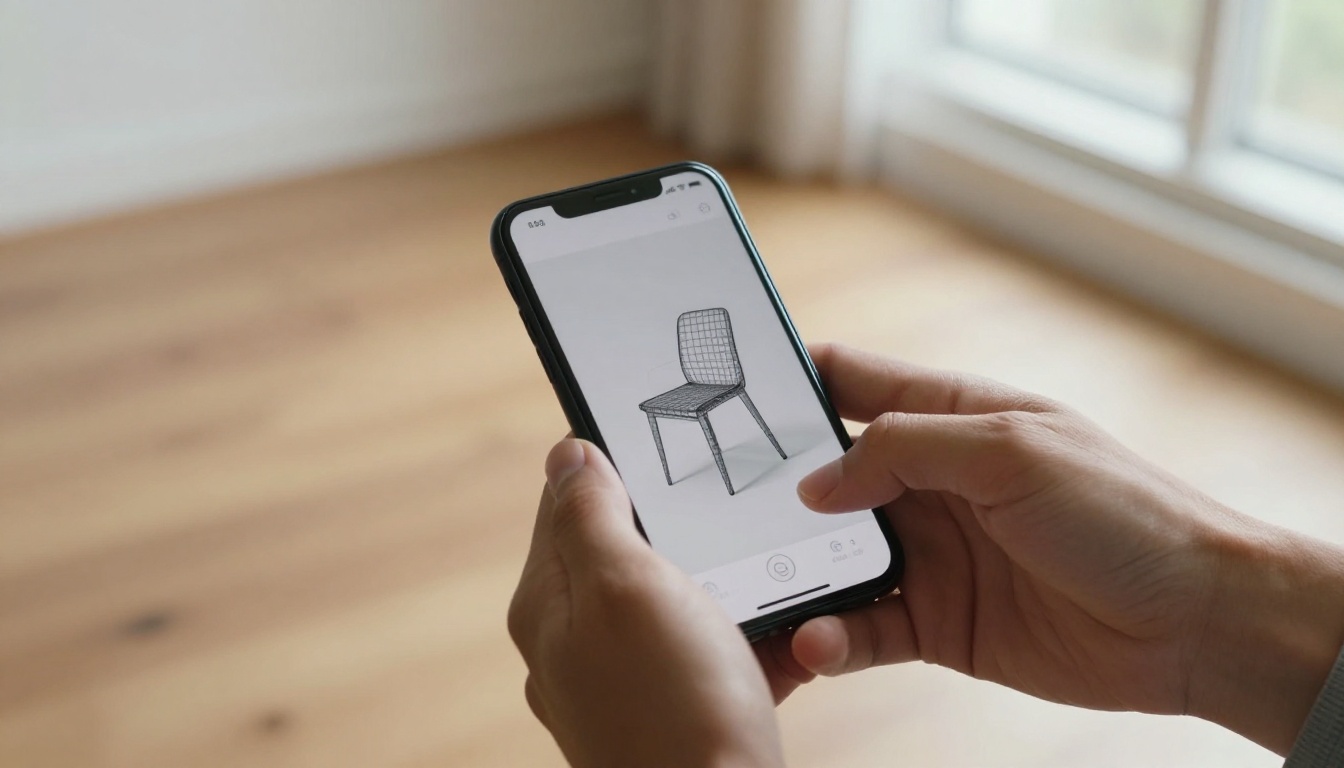
Criar ativos de AR costumava levar semanas. Um único modelo de produto fotorrealista podia exigir um artista 3D profissional, um fotógrafo para as imagens de referência, um pintor de texturas e um rigger para otimizar a contagem de polígonos para hardware móvel. A IA encurtou muito esse pipeline. Hoje, você pode ir de um prompt de texto a um ativo de AR pronto para implantação em horas, não em semanas, e os resultados são bons o bastante para produção.
Não se trata de substituir artistas. Trata-se de dar a artistas, desenvolvedores e criadores independentes um fluxo de trabalho que antes ficava restrito a orçamentos de estúdio. Não importa se você está criando AR para e-commerce, jogos, visualização de arquitetura ou filtros para redes sociais: o mesmo pipeline movido por IA se aplica.
O que os ativos de AR realmente precisam
Antes de usar qualquer ferramenta de IA, você precisa entender o que faz um ativo de AR funcionar. Diferente de um modelo 3D para cinema ou impressão, os ativos de AR rodam em ambientes em tempo real, em hardware limitado. Isso muda tudo na forma como você os constrói.
Orçamento de polígonos
A AR em dispositivos móveis roda a 60 fps. Um único objeto complexo deve ficar abaixo de 10.000 polígonos para celulares de desempenho intermediário. Headsets de AR de ponta, como Vision Pro ou Quest 3, permitem mais, mas a regra é a mesma: cada polígono custa desempenho.
Conjunto de materiais PBR
Os motores de AR modernos (ARKit, ARCore, WebXR) usam renderização baseada em física. Isso significa que seu ativo precisa, no mínimo, de:
Albedo (cor base): a cor pura da superfície, sem iluminação embutida
Mapa normal: simula detalhes de superfície sem adicionar geometria
Mapa de rugosidade: controla o quanto a superfície parece brilhante ou fosca
Mapa metálico: define as áreas metálicas e não metálicas da superfície
Oclusão ambiental (AO): detalhe de sombra pré-calculado em frestas e reentrâncias
Requisitos de formato de arquivo
A maioria dos pipelines de AR aceita GLB/GLTF (web, Android), USDZ (iOS, Apple Vision Pro) ou FBX (Unity, Unreal). Faça o bake de todas as texturas antes da exportação e sempre verifique se o ativo renderiza corretamente no SDK de destino antes de enviá-lo para produção.
💡 Sempre tenha como alvo o dispositivo de menor especificação da sua base de usuários. Um modelo que fica ótimo no desktop vira uma apresentação de slides travada em um celular Android de desempenho intermediário.
O pipeline de ativos que começa pela IA
O fluxo tradicional segue esta ordem: esboço de conceito, escultura em alta contagem de polígonos, retopologia, UV unwrap, pintura de textura, bake e otimização. Cada etapa leva horas. O pipeline que começa pela IA reestrutura tudo isso por completo.
Etapa 1: geração de conceito
Comece com um gerador de imagens de IA para definir a linguagem visual do seu ativo. Você ainda não está gerando a textura final. Está gerando arte de referência que define material, cor, proporção e clima.
O Flux Pro se destaca aqui. Seus resultados fotorrealistas entregam imagens de referência que parecem reais, exatamente o que você precisa para comunicar a intenção às ferramentas seguintes ou ao seu próprio processo de modelagem.
Escreva prompts que descrevam as propriedades do material do objeto, e não apenas a aparência dele:
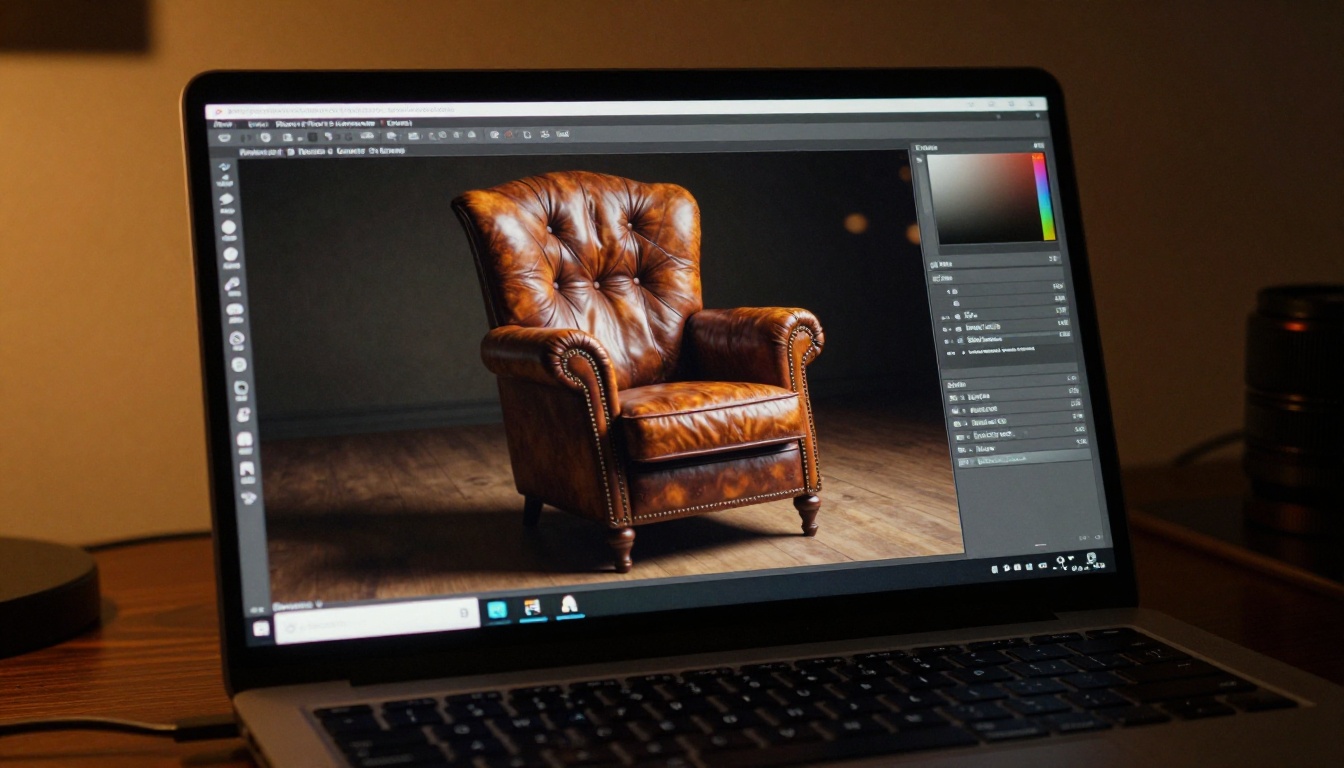
Vintage leather armchair, dark cognac tone, worn armrests with visible stitching,
matte finish on wooden legs, neutral studio lighting, orthographic front view,
product photography, 8K, 1:1 ratio
Gere de 4 a 6 variações. Escolha a que melhor captura a história do material que você quer contar.
Etapa 2: geração de texturas
É aqui que a IA mais compensa. Em vez de pintar texturas à mão ou comprar ativos de banco de imagens, você as gera diretamente.
O GPT Image 1.5 lida bem com prompts complexos de textura e tem forte fidelidade de material. O Seedream 4.5 gera saídas em 4K por padrão, dando margem de resolução para recortar, repetir em mosaico e reaproveitar em vários tipos de mapa.
Para texturas repetíveis (tileable), mantenha o prompt simples e evite pistas de perspectiva:
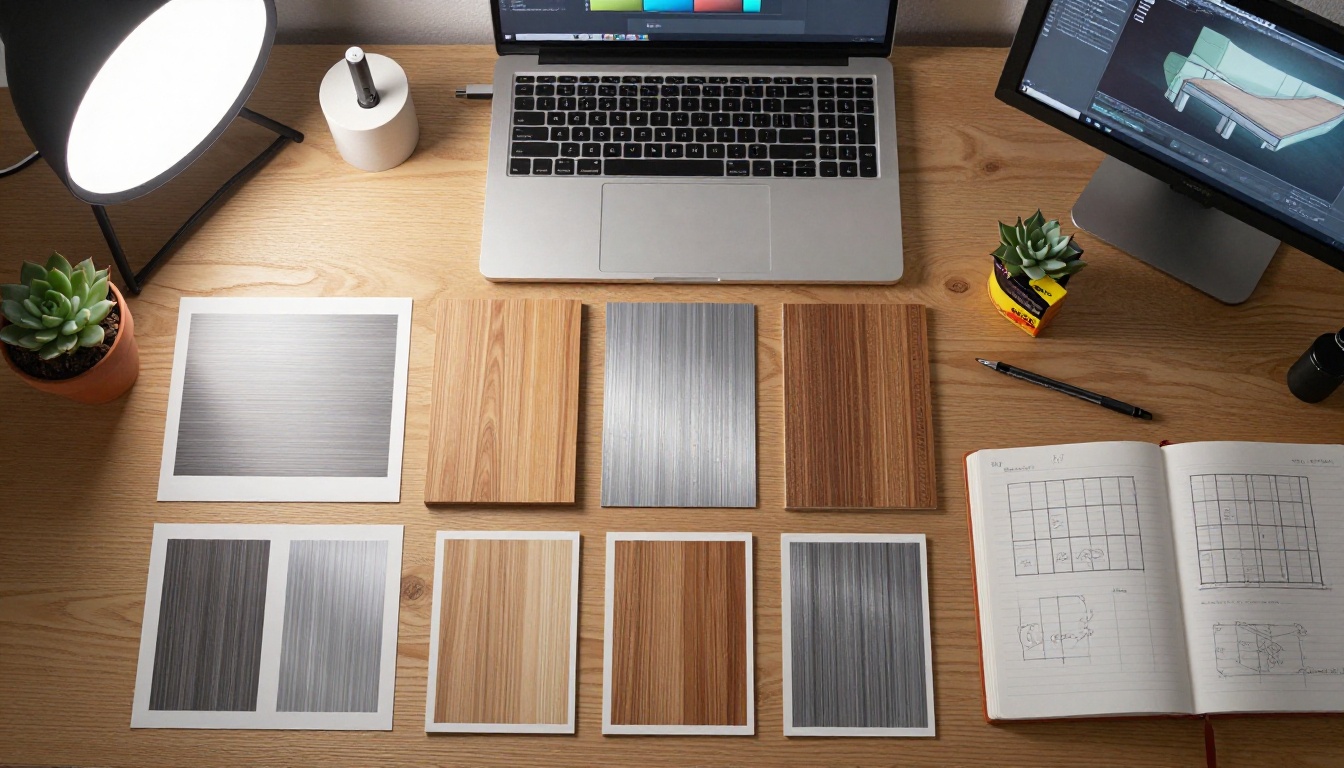
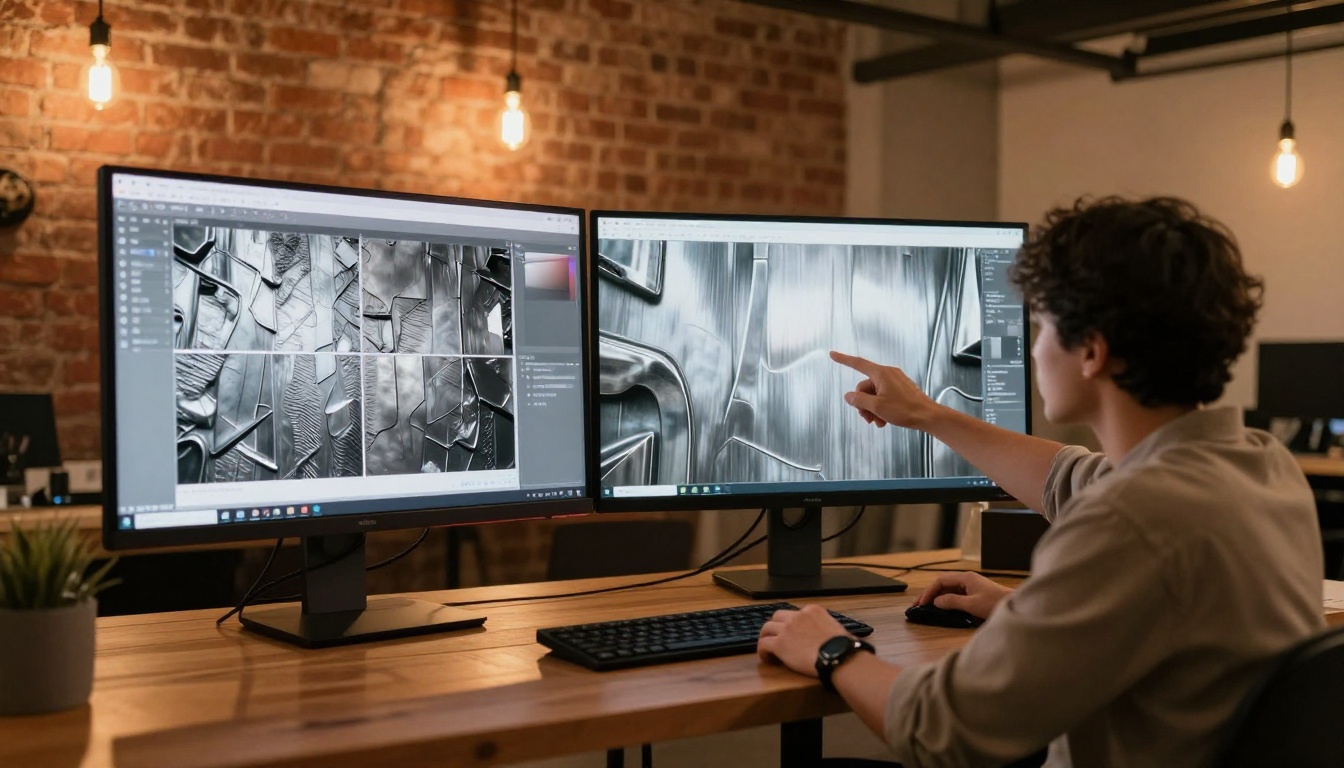
Seamless brushed aluminum surface, fine horizontal grain, slight reflectivity variation,
neutral gray, studio lit, top-down, macro photography, 4K
Para superfícies únicas de objetos (não repetíveis), use prompts mais amplos que descrevam a superfície inteira de uma só vez:
Full surface of a ceramic coffee mug, matte white glaze, subtle imperfections,
hand-thrown texture, uniform lighting from above, no shadows
Etapa 3: extração do mapa normal
As imagens brutas de IA são mapas de albedo. Para obter mapas normais a partir delas, você tem duas opções práticas:
Ferramentas de imagem para normal: softwares como Normal Map Online, Materialize ou as ferramentas integradas do Substance Painter podem derivar mapas normais de uma imagem plana. Não são perfeitas, mas são muito rápidas.
Prompt para pistas de profundidade: gere a mesma textura com luz lateral rasante e forte para realçar o relevo da superfície e, em seguida, use essa versão para guiar a pintura manual do mapa normal.
💡 Gere duas versões da mesma textura: uma com iluminação plana e uniforme para o albedo, outra com iluminação lateral dramática para derivar o mapa normal. Guarde as duas na pasta do projeto.
Etapa 4: criação do modelo 3D
Você tem três caminhos práticos para produzir a malha base:
Caminho
Velocidade
Qualidade
Participação da IA
Modelagem manual a partir da referência de IA
Lenta
Alta
Apenas referência
Fotogrametria a partir de imagens geradas por IA
Média
Alta
Média
Geradores 3D com IA (Meshy, TripoSR, Shap-E)
Rápida
Média
Total
Híbrido: malha base por IA, limpeza manual
Média a rápida
Alta
Alta
Para trabalhos de AR em produção, o caminho híbrido vence de forma consistente. Use um gerador 3D com IA para obter sua malha inicial, faça a retopologia manualmente e aplique as texturas geradas por IA.
Como gerar texturas que funcionam em AR
A maioria das falhas de textura em AR vem dos mesmos três erros. Conhecê-los economiza horas de iterações frustrantes.
Erro 1: espaço de cor errado
Os geradores de IA produzem imagens em sRGB. A maioria dos motores de AR espera mapas de albedo em sRGB, mas mapas de rugosidade, metálicos e AO em espaço de cor linear. Importe suas texturas de IA com as configurações corretas de espaço de cor, senão o material vai parecer defeituoso em tempo de execução.
Erro 2: iluminação direcional embutida
Quando você gera uma textura com iluminação direcional forte, essa sombra fica gravada permanentemente no mapa de albedo. Em AR, a iluminação do mundo real muda o tempo todo conforme o usuário movimenta o dispositivo. Uma sombra gravada que não corresponde à direção da luz real parece artificial de imediato.
Solução: gere todas as texturas com iluminação plana, uniforme e difusa, de dia nublado. Use seus mapas de rugosidade e AO para criar profundidade visual, em vez de depender de iluminação gravada.
Erro 3: cores superssaturadas
Os geradores de IA aumentam a saturação para dar apelo visual quando as imagens são vistas isoladamente. Superfícies de AR em ambientes reais precisam de cores base mais neutras, porque o motor de renderização e a luz ambiente do mundo real vão adicionar naturalmente uma dominante de cor por cima.
Dessature seus mapas de albedo em 15 a 25% antes de usar. Os resultados ficam muito mais convincentes em ambientes reais de AR.
Usando o PicassoIA para o fluxo completo de texturas
O Flux Kontext Pro é especialmente forte para o refinamento iterativo de texturas. Diferente dos modelos padrão de texto para imagem, o Kontext permite usar uma imagem existente como referência e modificar áreas específicas com prompts de texto. Isso é ideal para o fluxo de texturas de AR porque você pode:
Ajustar propriedades específicas do material com texto simples: "deixe a superfície mais fosca", "adicione desgaste nas bordas", "remova as sombras direcionais"
No campo de prompt, descreva o material da superfície com o máximo de especificidade: tipo de material, condição da superfície, configuração de iluminação, ângulo de câmera
Defina Proporção como 1:1 para texturas quadradas sem costura, ou 16:9 para mapas de ambiente panorâmicos
Defina Qualidade para a configuração mais alta disponível. Mapas de textura se beneficiam de cada detalhe
Gere de 4 a 8 variações e selecione a que tiver a iluminação mais uniforme e o detalhe de superfície mais rico
Baixe o PNG em resolução total
Importe no seu software de texturização (Substance Painter, Blender ou diretamente no Unity/Unreal)
💡 Ative o prompt upsampling nas configurações do Flux Pro. O modelo expande seu prompt curto em uma descrição detalhada antes da geração, produzindo de forma consistente mais detalhe de superfície no material.
Otimizando para desempenho de AR em tempo real
Ótimas texturas em uma malha mal otimizada ainda vão falhar em AR. A otimização de desempenho é tão importante quanto a qualidade visual.
Estratégia de resolução de textura
Mais resolução nem sempre é melhor em AR. A pergunta que importa é a densidade de texels: quanta resolução de textura cobre cada unidade de área de superfície do mundo real.
Para uma caneca de café (cerca de 10 cm de altura no mundo real), 512x512 é suficiente para dispositivos de desempenho intermediário. Para um sofá (200 cm de largura), você pode precisar de 2048x2048 só para o tecido da almofada.
Resoluções de textura recomendadas por tamanho do ativo:
Tamanho do ativo
Albedo
Normal
Rugosidade/Metálico
Objeto pequeno (celular, caneca)
512x512
512x512
256x256
Objeto médio (cadeira, luminária)
1024x1024
1024x1024
512x512
Objeto grande (sofá, mesa)
2048x2048
2048x2048
1024x1024
Redução de polígonos sem perda de qualidade
Depois da retopologia, use o sistema de LOD (Level of Detail) do SDK de AR. A maioria dos frameworks de AR oferece suporte a cadeias de LOD:
LOD 0: detalhe total (mais próximo da câmera)
LOD 1: redução de 50% dos polígonos
LOD 2: 25% do original (maior distância)
Gere suas texturas de LOD com o Qwen Image 2 Pro, pedindo níveis de detalhe efetivos progressivamente mais baixos. Texturas de LOD mais baixo devem ter padrões de detalhe simplificados e mais marcantes, que se leiam com clareza em tamanhos pequenos e resoluções comprimidas.
Configurações de compressão por plataforma
Antes da exportação, comprima suas texturas no formato adequado para a plataforma de destino:
iOS (USDZ): ASTC 4x4 para albedo, ASTC 6x6 para os mapas de rugosidade e metálico
Android (GLB): ETC2 RGBA para albedo com transparência, ETC2 RGB para mapas opacos
WebXR: KTX2 com compressão Basis Universal para máxima compatibilidade entre navegadores
Trabalhando com fotogrametria assistida por IA
A fotogrametria captura objetos reais fotografando-os de dezenas de ângulos e reconstruindo a geometria 3D automaticamente. A IA fortaleceu esse processo de duas formas específicas.
Melhoria de foto com IA antes do processamento
O software de fotogrametria funciona melhor quando as fotos de entrada têm iluminação difusa e consistente. Se suas imagens de referência tiverem iluminação mista ou sombras fortes, use um editor de imagens com IA para normalizá-las antes de alimentar o pipeline de reconstrução.
O Stable Diffusion 3.5 Large com inpainting pode remover parcialmente sombras problemáticas das fotos de referência. Pinte uma máscara sobre a região sombreada e peça ao modelo que a preencha com uma versão neutra e uniformemente iluminada da mesma superfície.
Fotogrametria sintética com IA
Você não precisa de um objeto físico para rodar fotogrametria. Gere várias vistas consistentes de um objeto 3D com IA e alimente essas imagens em um software de fotogrametria. Isso se chama fotogrametria sintética, e funciona melhor em objetos geométricos simples.
Use o Flux Dev LoRA para gerar fotos consistentes de um produto em vários ângulos. Treine primeiro um LoRA com suas imagens de referência do conceito e depois gere vistas frontal, lateral, traseira, superior, inferior e em ângulo de 45 graus, com iluminação correspondente. Alimente de 10 a 15 vistas no Meshroom ou no Reality Capture para a reconstrução.
Os resultados são melhores para objetos com geometria de superfície distinta: móveis, eletrodomésticos, calçados e elementos arquitetônicos de detalhe.
Processamento em lote e fluxos de trabalho em equipe
Em escala, a geração manual vira o gargalo. Estruturar seu pipeline de texturas com IA para uma equipe exige a mesma disciplina de qualquer outro fluxo de ativos de produção.
Crie uma biblioteca de prompts
Crie uma biblioteca compartilhada de prompts de textura já testados. Cada entrada deve incluir:
Tag de material (para busca e filtragem)
Texto do prompt (pronto para copiar e colar)
Modelo usado (Flux Pro, GPT Image 1.5, Seedream 4.5 etc.)
Configurações de geração (resolução, proporção)
Notas de pós-processamento (quanto dessaturar, espaço de cor, ajuste de repetição em mosaico)
Uma biblioteca de 50 a 100 prompts já testados acelera muito a produção. Os artistas passam o tempo selecionando e refinando, em vez de começar do zero em cada ativo.
Pontos de verificação de qualidade
Antes de qualquer textura gerada por IA entrar em um modelo, ela deve passar por três verificações:
Verificação de iluminação: a luz é uniforme? Não há sombras direcionais gravadas?
Verificação de repetição: para texturas sem costura, ela se repete em mosaico sem emendas visíveis nas bordas?
Verificação de espaço de cor: ela foi importada no espaço de cor correto para o tipo de mapa?
Controle de versões para saídas de IA
As gerações de IA não são determinísticas por padrão. Se você perder o número do seed, não conseguirá reproduzir a saída exata. Sempre salve:
O texto completo do prompt
O número do seed
O nome e a versão do modelo
O arquivo de saída em resolução total
Use uma convenção de nomes consistente: [object]_[maptype]_[model]_[seed].png. Por exemplo: armchair_albedo_fluxpro_4829371.png.
Crie seu primeiro ativo de AR hoje
A barreira para criar ativos de AR de alta qualidade nunca foi tão baixa. O Flux Pro, o GPT Image 1.5, o Flux Kontext Pro e o Seedream 4.5 estão disponíveis agora, não exigem instalação e produzem resultados que competem com pipelines de ativos de nível de estúdio.
A melhor forma de internalizar esse fluxo de trabalho é escolher um objeto simples, uma caneca, um livro, uma luminária pequena, e construir um ativo de AR completo do zero usando apenas texturas geradas por IA. Comece pela geração de conceito, passe pela criação das texturas, aplique os mapas em uma malha base no Blender, exporte como GLB e teste no WebXR usando o model-viewer.
Ao final desse primeiro projeto, você terá uma visão clara de exatamente onde a IA acelera o seu fluxo de trabalho específico e onde você ainda precisa de controle manual. Esse é o verdadeiro valor: não substituir o processo, mas tornar cada etapa mais rápida e menos dependente de habilidades especializadas que antes levavam anos para desenvolver.
Comece a gerar suas primeiras texturas de AR no PicassoIA hoje e veja como a distância entre a ideia e o ativo finalizado diminui rapidamente.