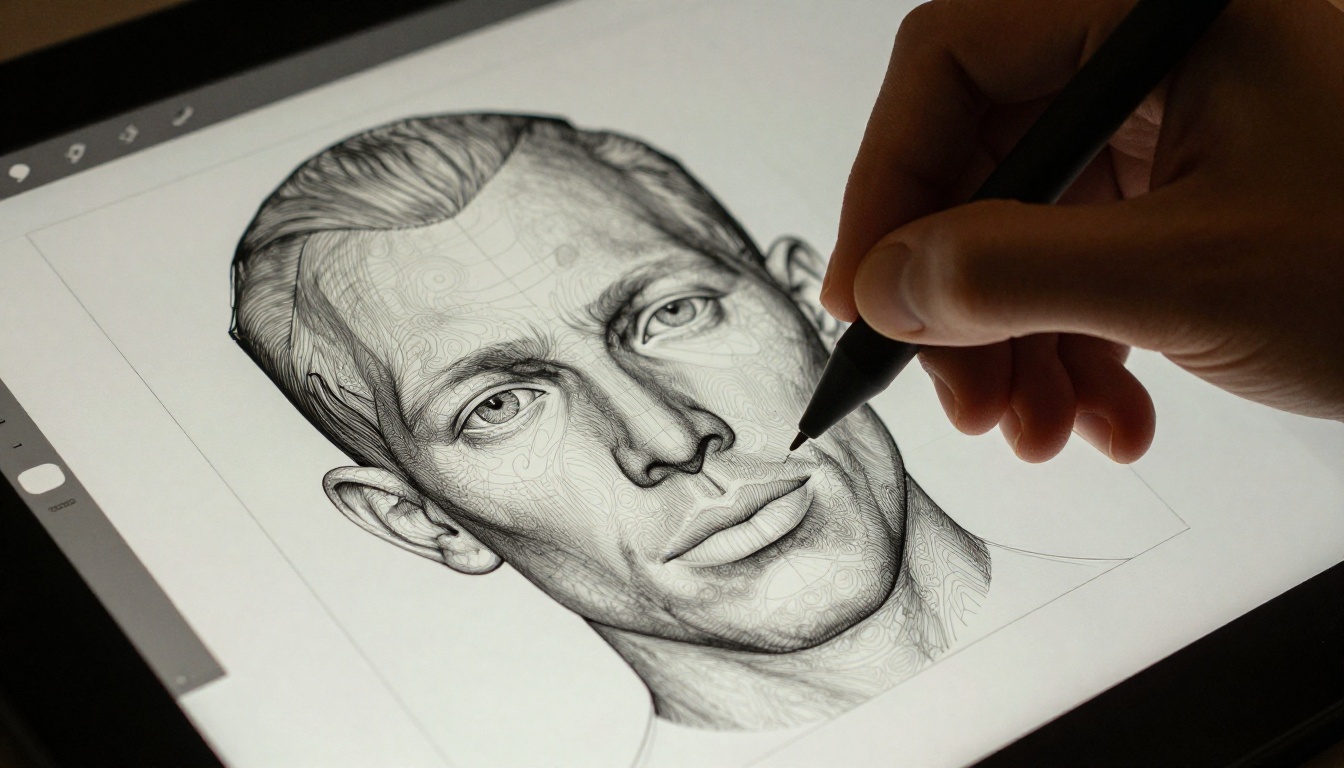
Comment créer des assets AR avec l’IA : du concept au déploiement
Créer des assets AR photoréalistes ne demande plus une équipe de spécialistes. Cet article détaille un pipeline éprouvé piloté par l’IA, qui couvre la génération de textures, la création de normal maps, l’optimisation des maillages et le déploiement, avec des modèles recommandés pour chaque étape du flux de travail.
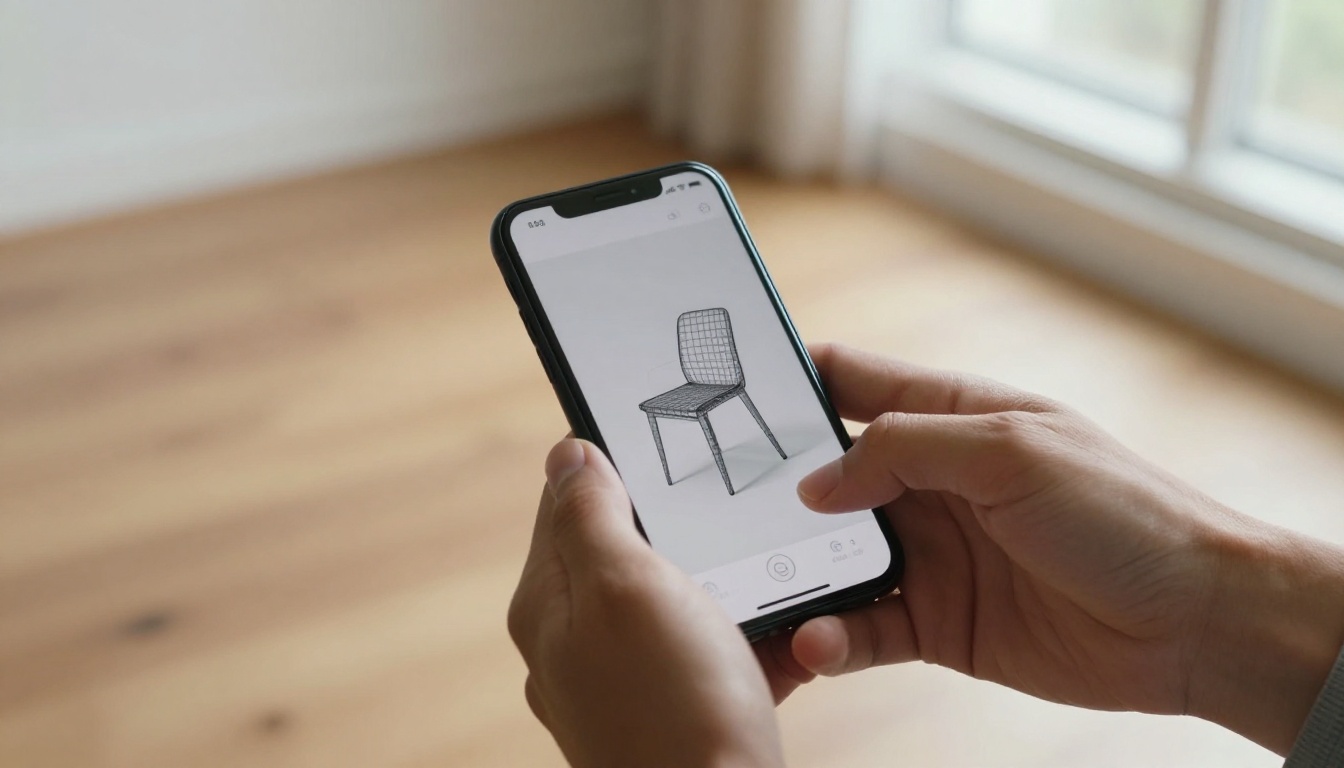
Autrefois, la création d’assets AR prenait des semaines. Un seul modèle de produit photoréaliste pouvait exiger un artiste 3D professionnel, un photographe pour les prises de vue de référence, un peintre de textures et un rigger chargé d’optimiser le nombre de polygones pour le matériel mobile. L’IA a fait disparaître une grande partie de ce pipeline. Aujourd’hui, vous pouvez passer d’un prompt texte à un asset AR prêt au déploiement en quelques heures et non en semaines, et les résultats sont suffisamment bons pour la production.
Il ne s’agit pas de remplacer les artistes. Il s’agit de donner aux artistes, aux développeurs et aux créateurs indépendants un flux de travail qui était auparavant réservé aux budgets des studios. Que vous construisiez de la RA pour le e-commerce, le jeu vidéo, la visualisation architecturale ou les filtres sociaux, le même pipeline piloté par l’IA s’applique.
Ce dont les assets AR ont réellement besoin
Avant de toucher à un outil d’IA, il faut comprendre ce qui fait fonctionner un asset AR. Contrairement à un modèle 3D classique destiné au cinéma ou à l’impression, les assets AR vivent dans des environnements en temps réel, sur un matériel contraint. Cela change tout dans la manière de les construire.
Budget de polygones
La RA sur appareils mobiles tourne à 60 i/s. Un objet complexe devrait rester sous 10 000 polygones pour les téléphones de milieu de gamme. Les casques de RA haut de gamme comme le Vision Pro ou le Quest 3 en acceptent davantage, mais la règle reste la même : chaque polygone pèse sur les performances.
Jeu de matériaux PBR
Les moteurs de RA modernes (ARKit, ARCore, WebXR) utilisent un rendu basé sur la physique. Votre asset a donc besoin, au minimum, de :
Albédo (couleur de base) : la couleur brute de la surface, sans éclairage intégré
Normal map : simule le relief de la surface sans ajouter de géométrie
Roughness map : contrôle le degré de brillance ou de mat de la surface
Metallic map : définit les zones métalliques et non métalliques de la surface
Occlusion ambiante (AO) : détail d’ombre pré-calculé dans les creux
Exigences de format de fichier
La plupart des pipelines AR acceptent GLB/GLTF (web, Android), USDZ (iOS, Apple Vision Pro) ou FBX (Unity, Unreal). Effectuez la cuisson de toutes les textures avant l’export et vérifiez toujours que l’asset s’affiche correctement dans le SDK cible avant de le soumettre à la production.
💡 Visez toujours l’appareil le moins performant de votre base d’utilisateurs. Un modèle qui paraît superbe sur ordinateur devient un diaporama sur un téléphone Android de milieu de gamme.
Le pipeline d’assets pensé d’abord pour l’IA
Le flux de travail traditionnel suit cet ordre : croquis de concept, sculpture haute densité, retopologie, déploiement UV, peinture de textures, cuisson, optimisation. Chaque étape prend des heures. Le pipeline piloté par l’IA restructure l’ensemble.
Étape 1 : génération du concept
Commencez par un générateur d’images IA pour définir le langage visuel de votre asset. Vous ne générez pas encore la texture finale. Vous générez un art de référence qui définit le matériau, la couleur, les proportions et l’ambiance.
Flux Pro excelle dans cette étape. Ses rendus photoréalistes vous donnent des images de référence qui paraissent réelles, ce qui est exactement ce qu’il vous faut pour transmettre vos intentions aux outils suivants ou à votre propre processus de modélisation.
Rédigez des prompts qui décrivent les propriétés matérielles de l’objet, et pas seulement son apparence :
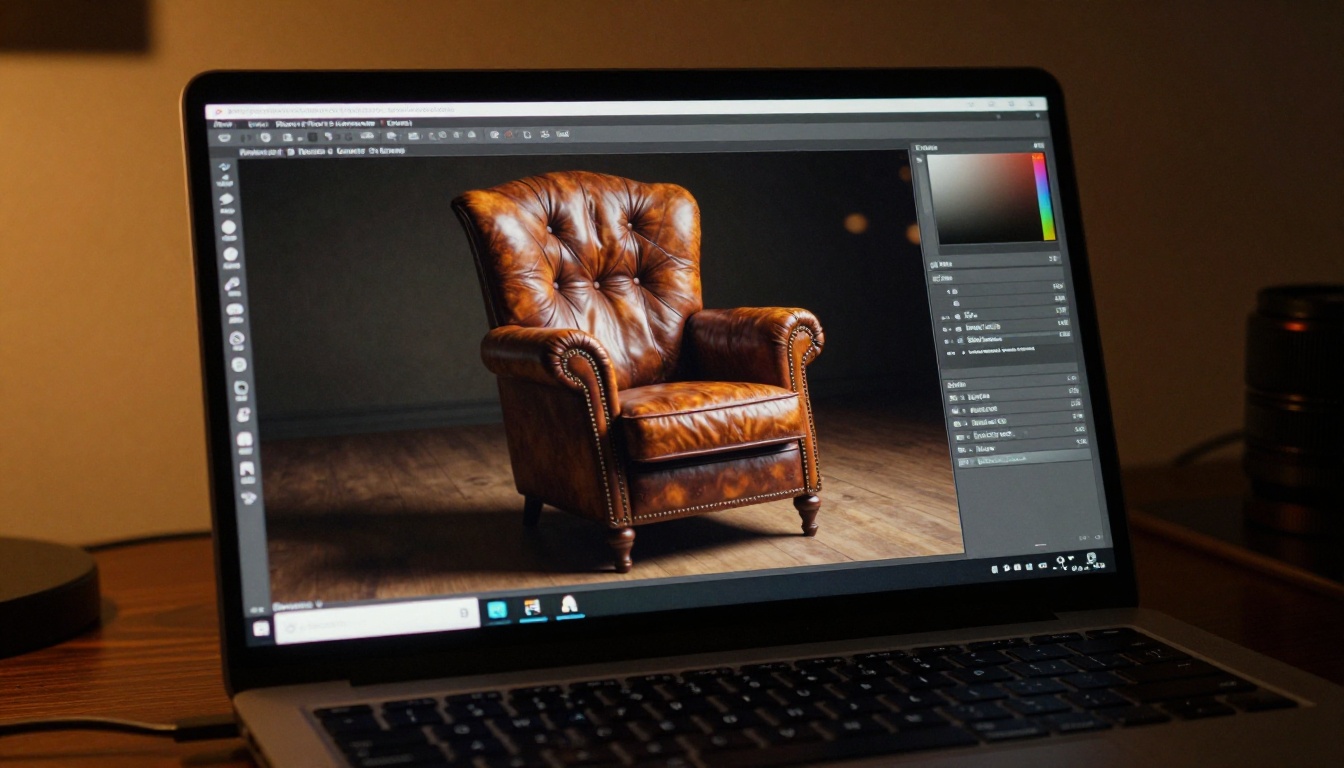
Vintage leather armchair, dark cognac tone, worn armrests with visible stitching,
matte finish on wooden legs, neutral studio lighting, orthographic front view,
product photography, 8K, 1:1 ratio
Générez 4 à 6 variantes. Retenez celle qui capture le mieux l’histoire matérielle que vous voulez raconter.
Étape 2 : génération des textures
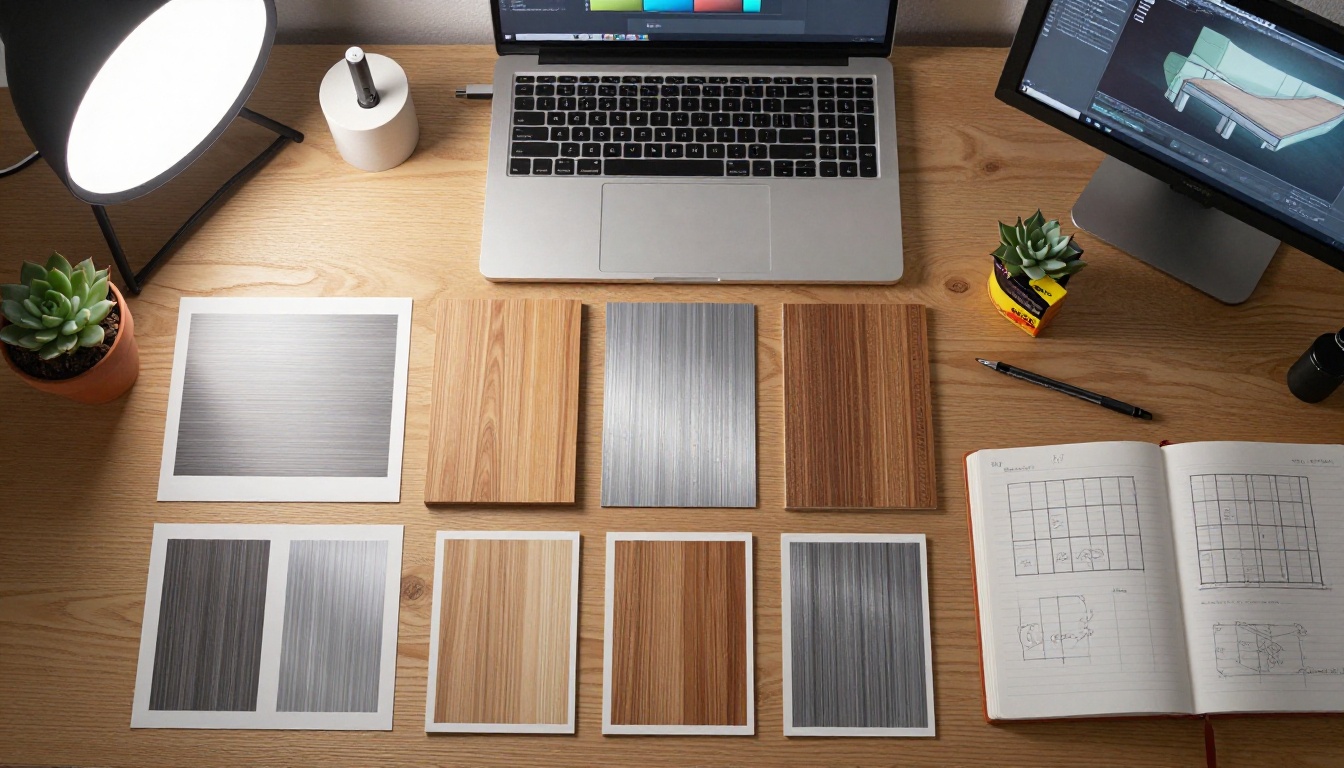
C’est ici que l’IA apporte le gain le plus spectaculaire. Au lieu de peindre les textures à la main ou d’acheter des assets de banques d’images, vous les générez directement.
GPT Image 1.5 gère les prompts de texture complexes avec une grande fidélité matérielle. Seedream 4.5 génère par défaut des sorties en 4K, ce qui vous laisse la marge de résolution nécessaire pour recadrer, répéter et réutiliser les images sur plusieurs types de maps.
Pour les textures répétables, gardez un prompt simple et évitez les indices de perspective :
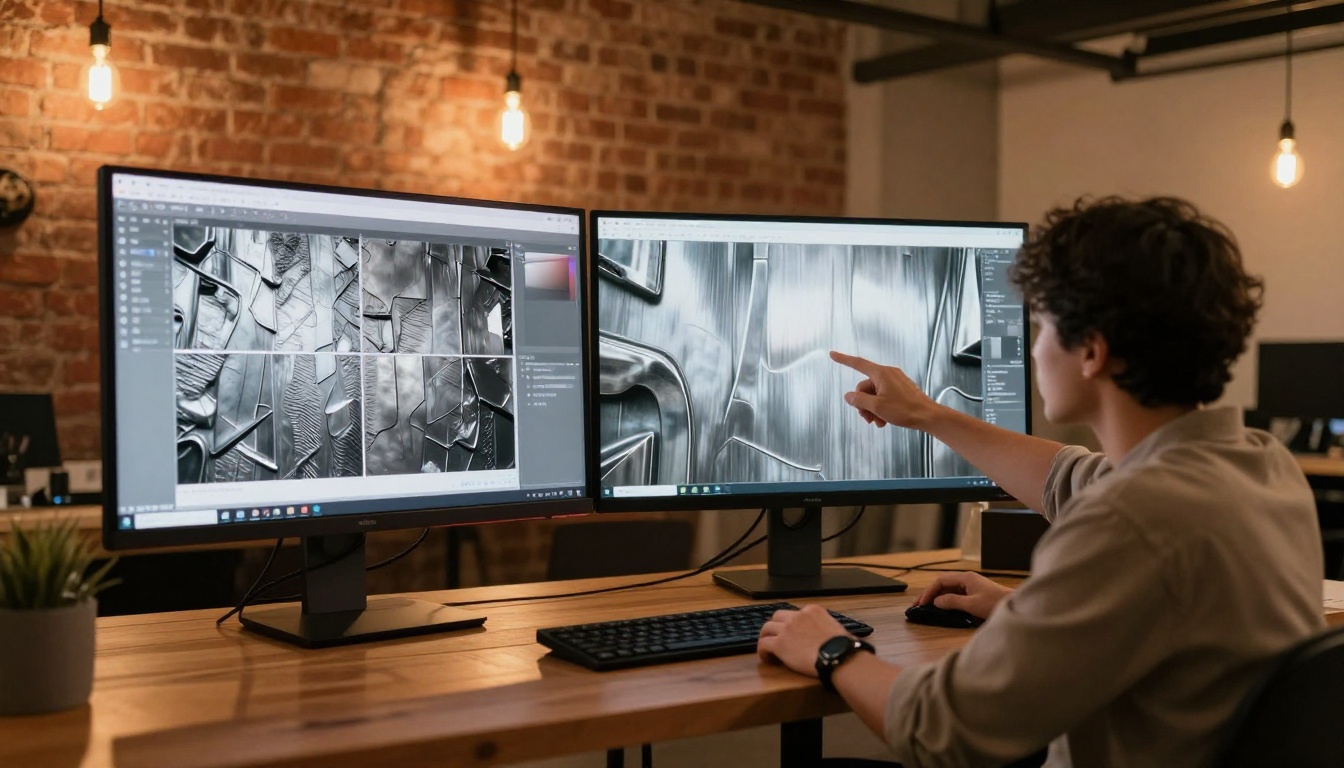
Seamless brushed aluminum surface, fine horizontal grain, slight reflectivity variation,
neutral gray, studio lit, top-down, macro photography, 4K
Pour les surfaces uniques d’objet (non répétables), utilisez des prompts plus larges qui décrivent l’ensemble de la surface d’un seul tenant :
Full surface of a ceramic coffee mug, matte white glaze, subtle imperfections,
hand-thrown texture, uniform lighting from above, no shadows
Étape 3 : extraction de la normal map
Les images IA brutes sont des maps d’albédo. Pour en tirer des normal maps, vous disposez de deux options pratiques :
Outils image vers normal : des logiciels comme Normal Map Online, Materialize ou les outils intégrés à Substance Painter peuvent dériver une normal map à partir d’une image plate. Le résultat n’est pas parfait, mais il est très rapide.
Prompt avec indices de relief : générez la même texture avec une lumière rasante et marquée pour accentuer le relief de la surface, puis utilisez cette version pour guider la peinture manuelle de la normal map.
💡 Générez deux versions de la même texture : l’une avec un éclairage plat et uniforme pour l’albédo, l’autre avec un éclairage latéral dramatique pour dériver la normal map. Conservez les deux dans le dossier de votre projet.
Étape 4 : création du modèle 3D
Vous disposez de trois voies pratiques pour produire le maillage de base :
Voie
Vitesse
Qualité
Part de l’IA
Modélisation manuelle à partir de la référence IA
Lente
Élevée
Référence seulement
Photogrammétrie à partir d’impressions générées par IA
Moyenne
Élevée
Moyenne
Générateurs 3D IA (Meshy, TripoSR, Shap-E)
Rapide
Moyenne
Totale
Hybride : maillage de base IA, nettoyage manuel
Moyenne à rapide
Élevée
Élevée
Pour une production AR, la voie hybride l’emporte systématiquement. Utilisez un générateur 3D IA pour obtenir votre maillage de départ, retopologisez-le manuellement et appliquez vos textures générées par IA.
Générer des textures qui fonctionnent en RA
La plupart des échecs de textures en RA viennent des mêmes trois erreurs. Les connaître vous fera gagner des heures d’itérations frustrantes.
Erreur 1 : mauvais espace colorimétrique
Les générateurs d’IA produisent des images en sRGB. La plupart des moteurs de RA attendent des maps d’albédo en sRGB, mais des maps de roughness, de metallic et d’AO en espace linéaire. Importez vos textures IA avec les bons réglages d’espace colorimétrique, sinon votre matériau paraîtra visuellement cassé à l’exécution.
Erreur 2 : éclairage directionnel intégré
Quand vous générez une texture avec un éclairage directionnel marqué, cette ombre est gravée de façon permanente dans la map d’albédo. En RA, la lumière réelle change sans cesse lorsque l’utilisateur déplace son appareil. Une ombre intégrée qui ne correspond pas à la direction réelle de la lumière paraît immédiatement artificielle.
Solution : générez toutes les textures avec un éclairage plat, uniforme et couvert. Utilisez vos maps de roughness et d’AO pour ajouter de la profondeur visuelle au lieu de vous appuyer sur un éclairage intégré.
Erreur 3 : couleurs trop saturées
Les générateurs d’IA poussent la saturation pour l’attrait visuel, isolément. Les surfaces AR dans des environnements réels ont besoin de couleurs de base plus neutres, car le moteur de rendu et la lumière ambiante réelle ajouteront naturellement leur dominante par-dessus.
Désaturez vos maps d’albédo de 15 à 25 % avant utilisation. Le rendu gagne énormément en crédibilité dans des environnements AR réels.
Utiliser PicassoIA pour tout le flux de travail des textures
Flux Kontext Pro est particulièrement efficace pour affiner une texture pas à pas. Contrairement aux modèles texte vers image standards, Kontext vous permet d’utiliser une image existante comme référence et de modifier des zones précises à l’aide de prompts textuels. C’est idéal pour le flux de travail des textures AR, car vous pouvez :
Ajuster des propriétés matérielles précises avec un texte simple : « rendre la surface plus mate », « ajouter une usure sur les bords », « supprimer les ombres directionnelles »
Dans le champ du prompt, décrivez le matériau de votre surface avec le maximum de précision : type de matériau, état de la surface, dispositif d’éclairage, angle de prise de vue
Réglez le format sur 1:1 pour des textures carrées et sans couture, ou sur 16:9 pour des cartes d’environnement panoramiques
Réglez la qualité sur le niveau le plus élevé disponible. Les maps de textures profitent du moindre détail
Générez 4 à 8 variantes et sélectionnez celle avec l’éclairage le plus uniforme et le détail de surface le plus riche
Téléchargez le PNG en pleine résolution
Importez-le dans votre logiciel de texturing (Substance Painter, Blender ou directement dans Unity/Unreal)
💡 Activez le prompt upsampling dans les réglages de Flux Pro. Le modèle développe votre prompt court en une description détaillée avant la génération, ce qui produit systématiquement un meilleur détail de surface matérielle.
Optimiser pour les performances de la RA en temps réel
De superbes textures appliquées à un maillage mal optimisé échoueront quand même en RA. L’optimisation des performances compte autant que la qualité visuelle.
Stratégie de résolution des textures
En RA, plus grand n’est pas toujours mieux. La vraie question est la densité de texels : quelle résolution de texture couvre chaque unité de surface réelle.
Pour une tasse à café (environ 10 cm de haut dans la réalité), 512x512 suffit sur les appareils de milieu de gamme. Pour un canapé (200 cm de large), vous aurez peut-être besoin de 2048x2048 rien que pour le tissu des coussins.
Résolutions de texture recommandées selon la taille de l’asset :
Taille de l’asset
Albédo
Normal
Roughness/Metallic
Petit objet (téléphone, tasse)
512x512
512x512
256x256
Objet moyen (chaise, lampe)
1024x1024
1024x1024
512x512
Grand objet (canapé, table)
2048x2048
2048x2048
1024x1024
Réduction des polygones sans perte de qualité
Après la retopologie, utilisez le système LOD (Level of Detail) de votre SDK AR. La plupart des frameworks AR prennent en charge les chaînes de LOD :
LOD 0 : détail complet (le plus proche de la caméra)
LOD 1 : réduction de 50 % des polygones
LOD 2 : 25 % de l’original (distance maximale)
Générez vos textures LOD avec Qwen Image 2 Pro en demandant un niveau de détail effectif progressivement plus bas. Les textures des LOD inférieurs doivent présenter des motifs de détail simplifiés et plus marqués, lisibles à petite taille et en résolution compressée.
Réglages de compression selon la plateforme
Avant l’export, compressez vos textures avec le format adapté à votre plateforme cible :
iOS (USDZ) : ASTC 4x4 pour l’albédo, ASTC 6x6 pour les maps de roughness et de metallic
Android (GLB) : ETC2 RGBA pour l’albédo avec transparence, ETC2 RGB pour les maps opaques
WebXR : KTX2 avec compression Basis Universal pour une compatibilité maximale entre navigateurs
Travailler avec la photogrammétrie assistée par IA
La photogrammétrie capture des objets réels en les photographiant sous des dizaines d’angles, puis reconstruit automatiquement leur géométrie 3D. L’IA a renforcé ce processus de deux façons précises.
Amélioration des photos par IA avant traitement
Le logiciel de photogrammétrie fonctionne mieux lorsque les photos d’entrée présentent un éclairage diffus et constant. Si vos prises de vue de référence ont un éclairage mixte ou des ombres dures, utilisez un éditeur d’images IA pour les normaliser avant de les injecter dans le pipeline de reconstruction.
Stable Diffusion 3.5 Large avec inpainting peut supprimer partiellement les ombres gênantes sur les photos de référence. Tracez un masque sur la zone ombragée et demandez au modèle de la remplir avec une version neutre et uniformément éclairée de la même surface.
Photogrammétrie synthétique avec l’IA
Vous n’avez pas besoin d’un objet physique pour faire de la photogrammétrie. Générez plusieurs vues cohérentes d’un objet 3D avec l’IA, puis injectez-les dans un logiciel de photogrammétrie. On parle de photogrammétrie synthétique, qui fonctionne au mieux sur des objets géométriquement simples.
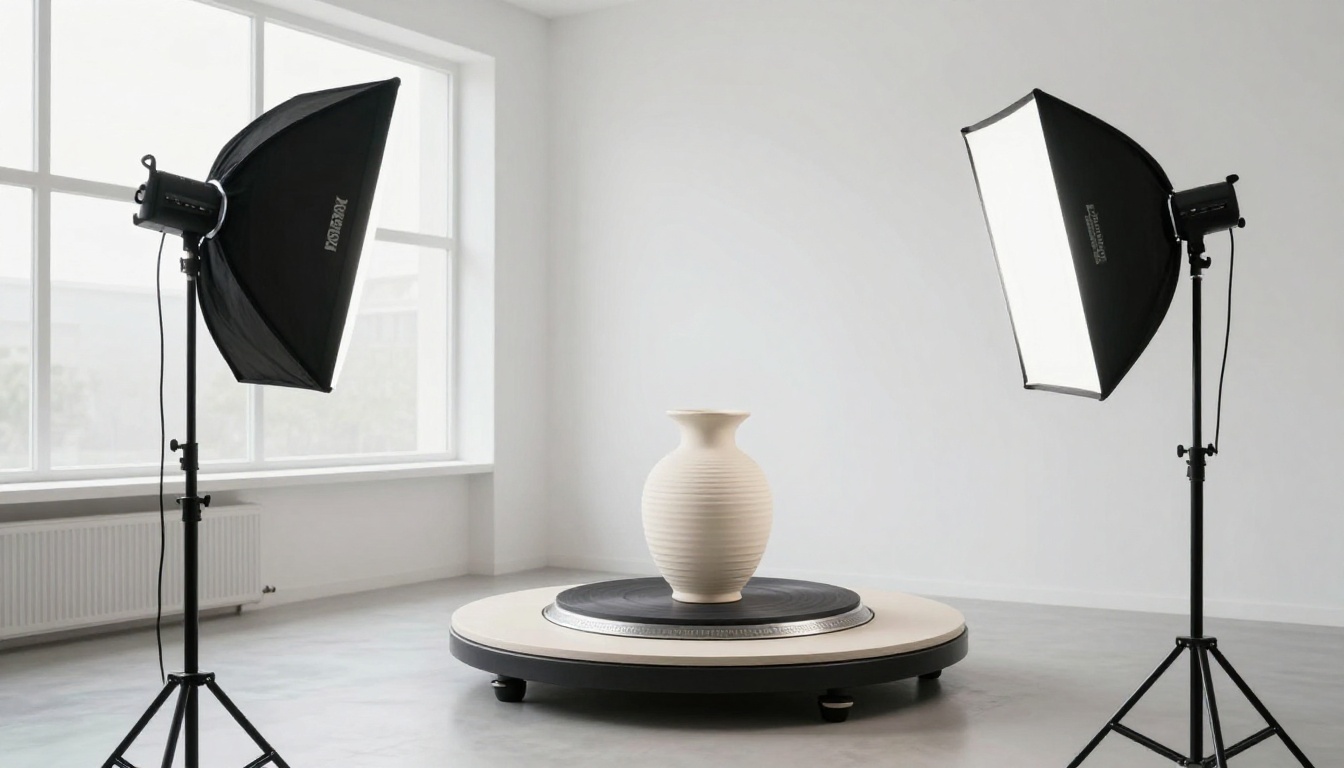
Utilisez Flux Dev LoRA pour générer des prises de vue cohérentes sous plusieurs angles d’un produit. Entraînez d’abord un LoRA sur vos images de référence de concept, puis générez des vues de face, de côté, de dos, de dessus, de dessous et à 45 degrés, avec un éclairage identique. Injectez 10 à 15 vues dans Meshroom ou Reality Capture pour la reconstruction.
Les résultats sont meilleurs pour les objets à géométrie de surface distincte : meubles, appareils électroménagers, chaussures et éléments architecturaux de détail.
Traitement par lots et flux de travail en équipe
À grande échelle, la génération manuelle devient le goulot d’étranglement. Structurer votre pipeline de textures IA pour une équipe demande la même rigueur que n’importe quel autre flux de production d’assets.
Constituer une bibliothèque de prompts
Créez une bibliothèque partagée de prompts de texture éprouvés. Chaque entrée devrait inclure :
Étiquette de matériau (pour la recherche et le filtrage)
Texte du prompt (prêt à être copié-collé)
Modèle utilisé (Flux Pro, GPT Image 1.5, Seedream 4.5, etc.)
Réglages de génération (résolution, format)
Notes de post-traitement (taux de désaturation, espace colorimétrique, ajustement de la répétition)
Une bibliothèque de 50 à 100 prompts éprouvés accélère nettement la production. Les artistes passent leur temps à sélectionner et à affiner, au lieu de repartir de zéro pour chaque asset.
Points de contrôle qualité
Avant qu’une texture générée par IA n’entre dans un modèle, elle doit passer trois contrôles :
Contrôle de répétabilité : pour les textures sans couture, se répète-t-elle sans raccord visible sur les bords ?
Contrôle de l’espace colorimétrique : la texture est-elle importée dans le bon espace colorimétrique pour son type de map ?
Gestion de versions des sorties IA
Les générations d’IA ne sont pas déterministes par défaut. Si vous perdez le numéro de seed, vous ne pourrez pas reproduire la sortie exacte. Conservez toujours :
Le texte complet du prompt
Le numéro de seed
Le nom et la version du modèle
Le fichier de sortie en pleine résolution
Adoptez une convention de nommage cohérente : [object]_[maptype]_[model]_[seed].png. Par exemple : armchair_albedo_fluxpro_4829371.png.
Créez votre premier asset AR dès aujourd’hui
La barrière d’entrée à la création d’assets AR de qualité n’a jamais été aussi basse. Flux Pro, GPT Image 1.5, Flux Kontext Pro et Seedream 4.5 sont tous disponibles dès maintenant, ne nécessitent aucune installation et produisent des résultats qui rivalisent avec les pipelines d’assets de studio.
La meilleure façon d’assimiler ce flux de travail est de choisir un objet simple, une tasse, un livre, une petite lampe, puis de construire un asset AR complet à partir de zéro, en utilisant uniquement des textures générées par IA. Commencez par la génération du concept, passez à la création des textures, appliquez les maps à un maillage de base dans Blender, exportez en GLB et testez le résultat en WebXR avec model-viewer.
À la fin de ce premier projet, vous aurez une idée claire de l’endroit précis où l’IA accélère votre flux de travail et de celui où vous gardez encore besoin d’un contrôle manuel. C’est la vraie valeur : ne pas remplacer le processus, mais rendre chaque étape plus rapide et moins dépendante de compétences spécialisées qui demandaient autrefois des années à acquérir.
Commencez dès aujourd’hui à générer vos premières textures AR sur PicassoIA et voyez à quelle vitesse l’écart entre l’idée et l’asset fini se réduit.