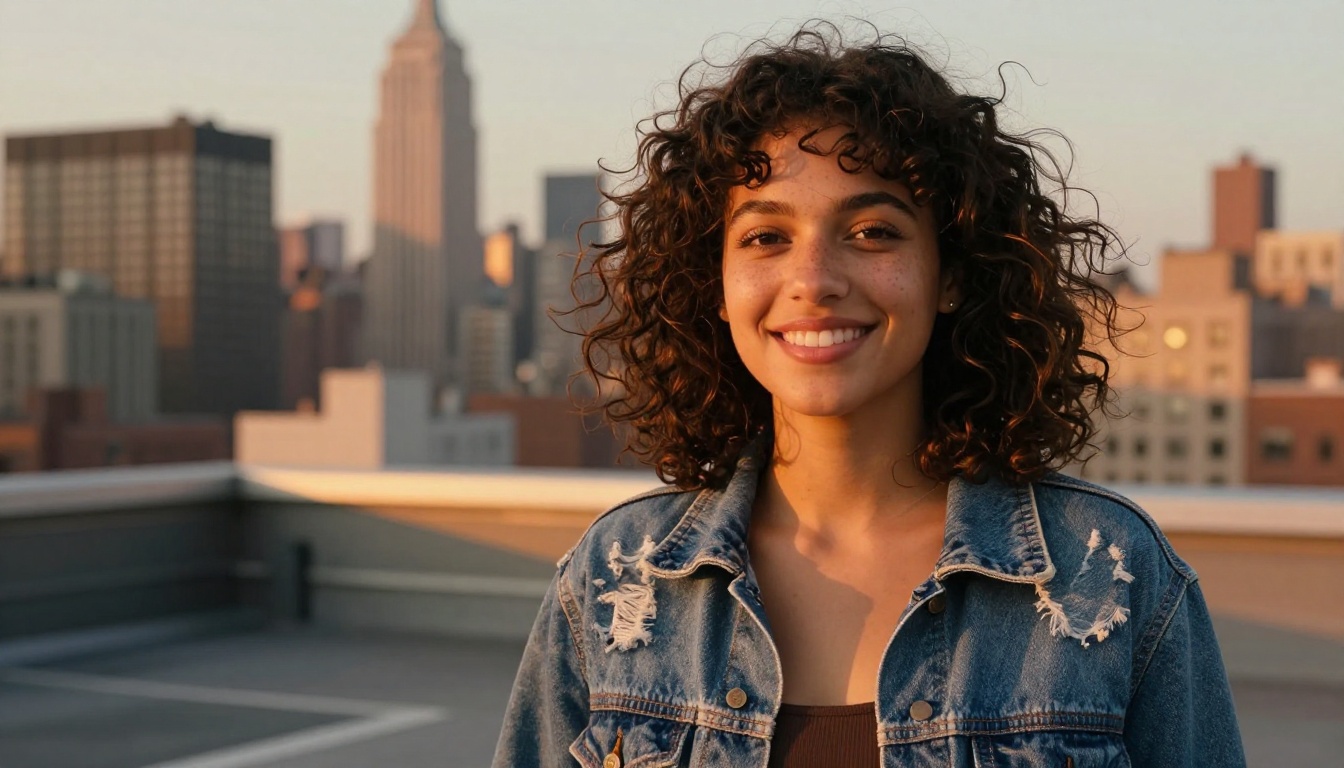
Cambiar el fondo de una foto solía significar horas en Photoshop, una herramienta de máscara manual y el tipo de paciencia que la mayoría de la gente simplemente no tiene. La IA ha cambiado eso por completo. Ahora puedes eliminar cualquier fondo, añadir una nueva escena y obtener un resultado profesional en menos de un minuto, sin necesidad de ningún conocimiento de edición.
No se trata de tomar atajos. Se trata de usar las herramientas adecuadas. Y las herramientas disponibles hoy son realmente buenas.
Por qué el fondo puede arruinar o salvar una foto
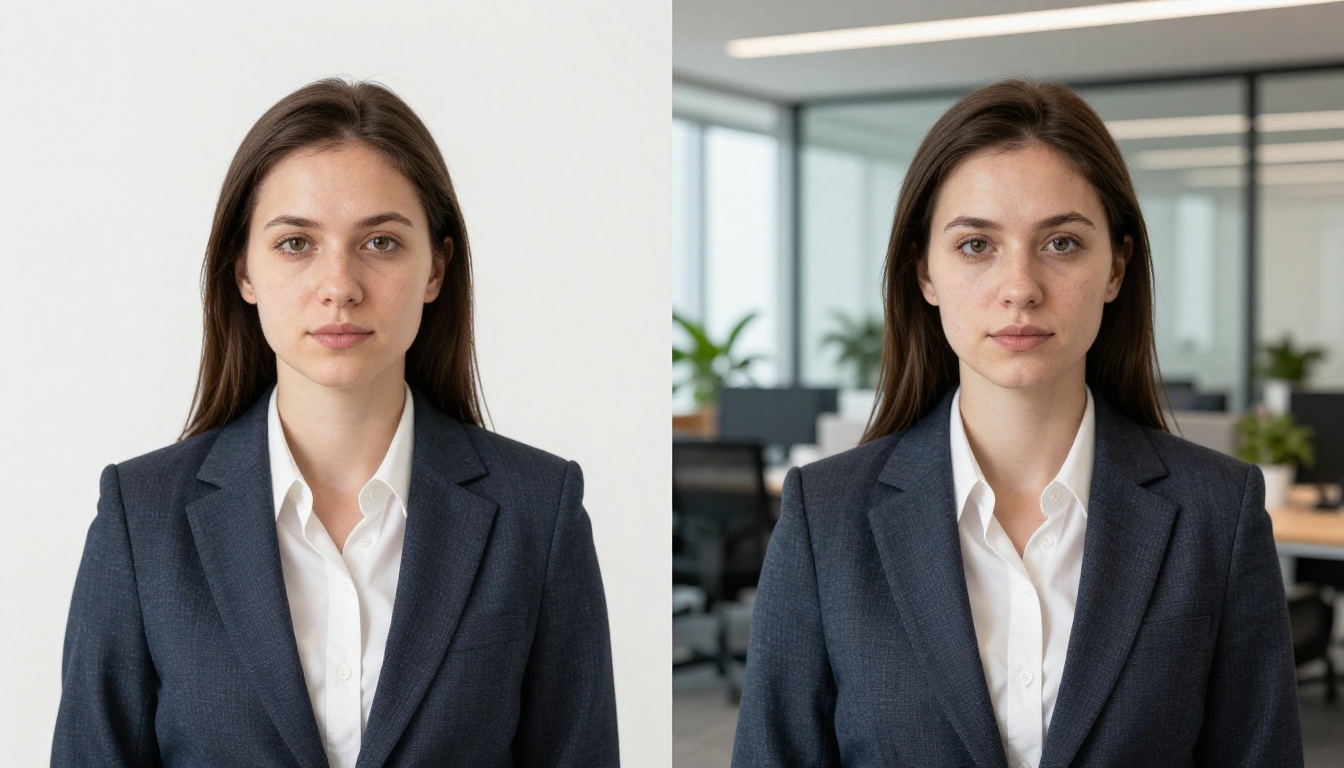
La mayoría de la gente se concentra en el sujeto al hacer una foto. Pero cualquiera que haya trabajado con contenido visual sabe que el fondo tiene un peso enorme. Un retrato impresionante tomado en una cocina desordenada parece amateur. El mismo retrato colocado frente a un bosque sombrío o a un estudio blanco y limpio parece que costó dinero.
El fondo no es solo un paisaje. Define el ambiente, transmite profesionalidad y dirige la atención del espectador.
El problema de los fondos malos
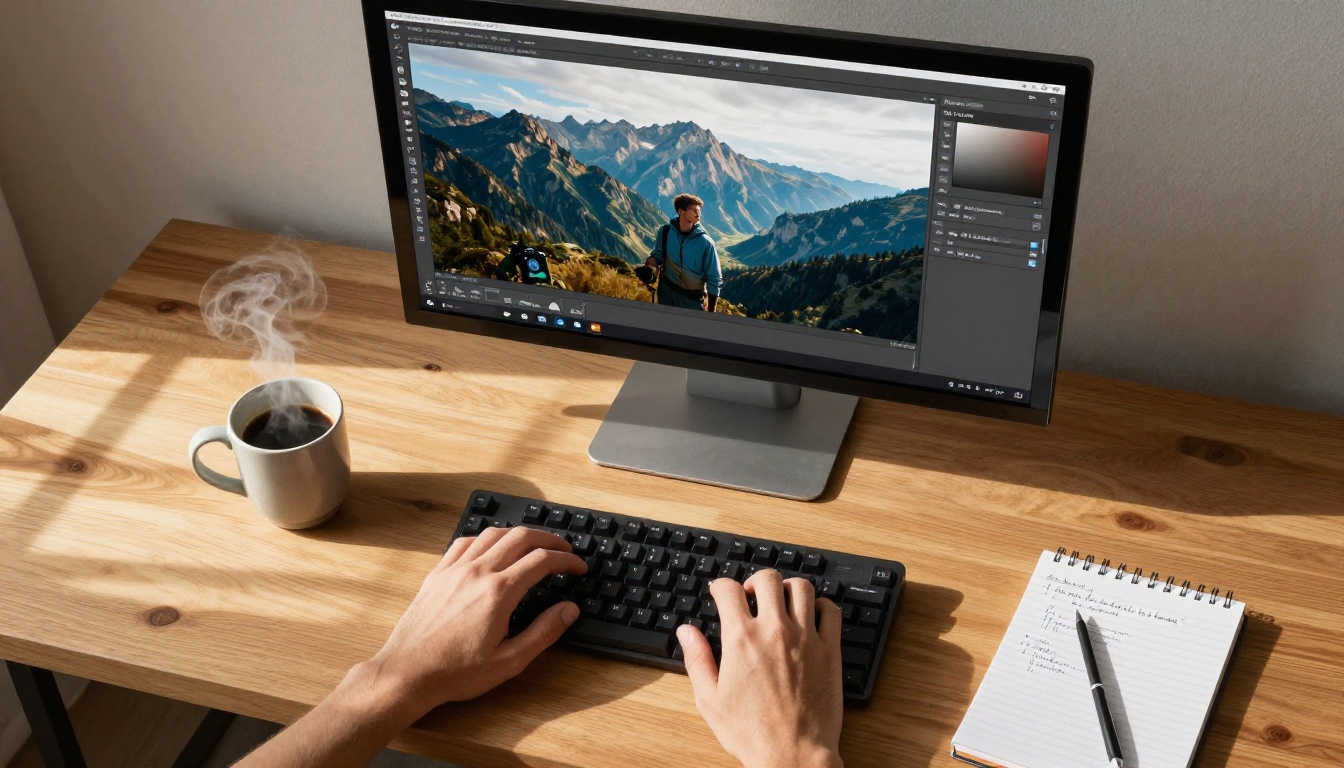
La fotografía en el mundo real es caótica. Estás haciendo una foto de producto y hay un enchufe en la pared. Haces un retrato profesional y el fondo es una cortina beige. Quieres un retrato ambiental espectacular, pero no puedes viajar a Islandia.
No son excusas. Son la realidad. Y el reemplazo de fondos con IA resuelve cada una de ellas.
Lo que la IA hace de forma diferente
La eliminación tradicional de fondos dependía de herramientas de selección manual, que obligaban a trazar los bordes a mano. La IA usa modelos de aprendizaje profundo entrenados con millones de imágenes para identificar con exactitud dónde termina el sujeto y dónde empieza el fondo, incluso en zonas notoriamente difíciles como los cabellos sueltos, las telas transparentes y el pelaje fino.
El resultado son recortes limpios y naturales, que parecen obra de un retocador profesional, y se producen en segundos.
No todos los cambios de fondo son iguales. Hay tres enfoques distintos, y saber cuál usar cambia mucho los resultados.
Método 1: eliminar y reemplazar
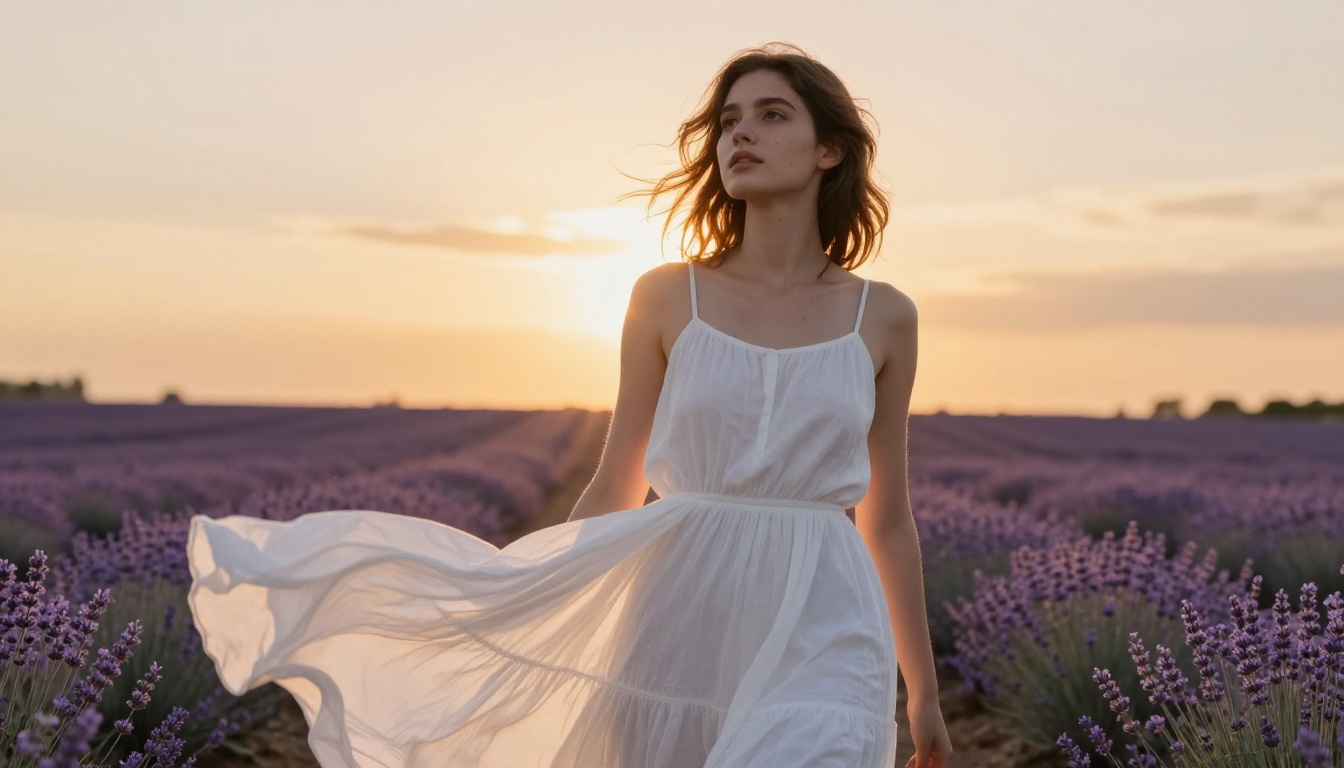
El enfoque más habitual. Un modelo de IA aísla el sujeto, elimina todo lo demás y tú añades una nueva imagen de fondo. Este es el flujo de trabajo central de herramientas como Bria Remove Background, que produce recortes transparentes limpios con un tratamiento preciso de los bordes.
Ideal para: retratos, fotos de producto y cualquier imagen en la que el sujeto se distinga claramente del fondo.
Método 2: generar una nueva escena
En lugar de usar una foto real de fondo, describes la escena que quieres y una IA la genera. Herramientas como Qwen Image Edit Plus y PicassoIA Image Editor Pro aceptan instrucciones de texto como "coloca este sujeto frente a la Torre Eiffel al atardecer" y reconstruyen toda la escena alrededor de tu sujeto original.
Esto te da un control creativo ilimitado sobre fondos que nunca podrían fotografiarse.
Método 3: recomposición completa con IA
El método más ambicioso desde el punto de vista creativo. Modelos como Flux Redux Dev toman un retrato y lo recomponen en una imagen totalmente generada, ajustando la iluminación y la atmósfera al nuevo fondo. El resultado parece que la foto siempre se tomó en ese entorno, no que se compuso después.
Los mejores modelos de IA para cambiar fondos
No todos los modelos están hechos para el mismo trabajo. Aquí tienes lo que hace mejor cada herramienta y cuándo conviene usarla.
Bria Remove Background
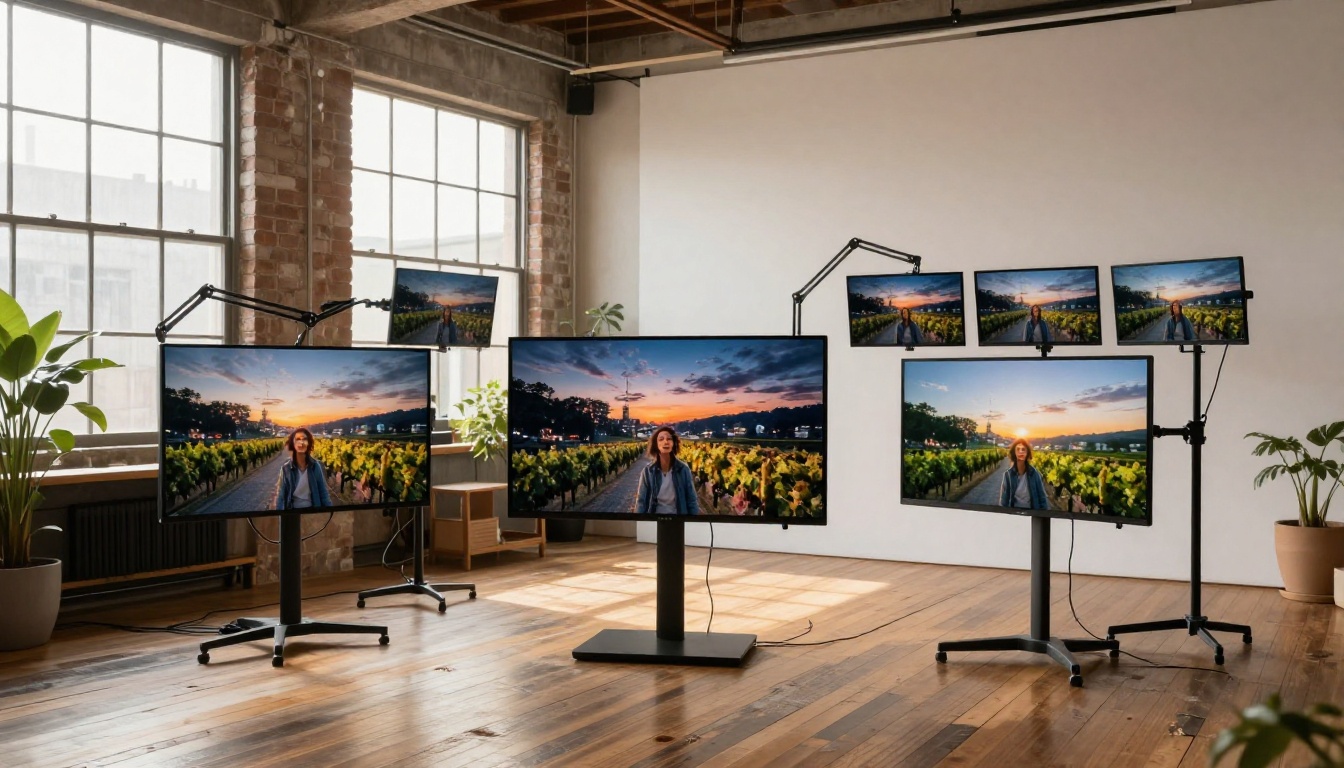
Bria Remove Background es el especialista dedicado. Creado específicamente para la eliminación de fondos limpia y de calidad comercial, maneja los bordes finos mejor que la mayoría de las herramientas de uso general. Para fotos de producto o retratos en volumen, es el modelo que conviene probar primero.
💡 Consejo: Bria funciona mejor con fotos en las que el sujeto tiene un contraste razonable con el fondo. Evita los sujetos blancos puros sobre fondos blancos.
PicassoIA Image Editor Pro
PicassoIA Image Editor Pro es la solución todo en uno. Combina eliminación de fondos, inpainting y reemplazo de escenas guiado por texto en una sola interfaz. Sube una foto, escribe "reemplaza el fondo por una playa soleada en Grecia" y se encarga de todo el flujo de trabajo.
Es ideal para trabajos creativos en los que quieres una escena generada en lugar de una imagen de archivo.
Qwen Image Edit Plus
Qwen Image Edit Plus destaca al entender instrucciones en lenguaje natural. Describes lo que quieres cambiar y el modelo interpreta con precisión tu intención. Esto lo hace especialmente útil para usuarios no técnicos que prefieren describir el resultado deseado en lugar de navegar por los ajustes manualmente.
Flux Redux Dev
Flux Redux Dev sigue un enfoque completamente distinto. En lugar de simplemente eliminar y reemplazar un fondo, genera variaciones de la imagen que mantienen el parecido del sujeto y permiten una recomposición creativa total. Los resultados se ven fotográficamente naturales, no compuestos.
GPT Image 2
GPT Image 2 aporta una gran capacidad para seguir instrucciones en la edición de imágenes. Maneja con una precisión impresionante prompts matizados sobre iluminación, entorno y ambiente, lo que lo convierte en una opción sólida cuando la descripción del fondo es detallada y específica.
Cómo usar Bria Remove Background en PicassoIA
Este es el flujo de trabajo exacto para eliminar y reemplazar un fondo con Bria Remove Background en PicassoIA.
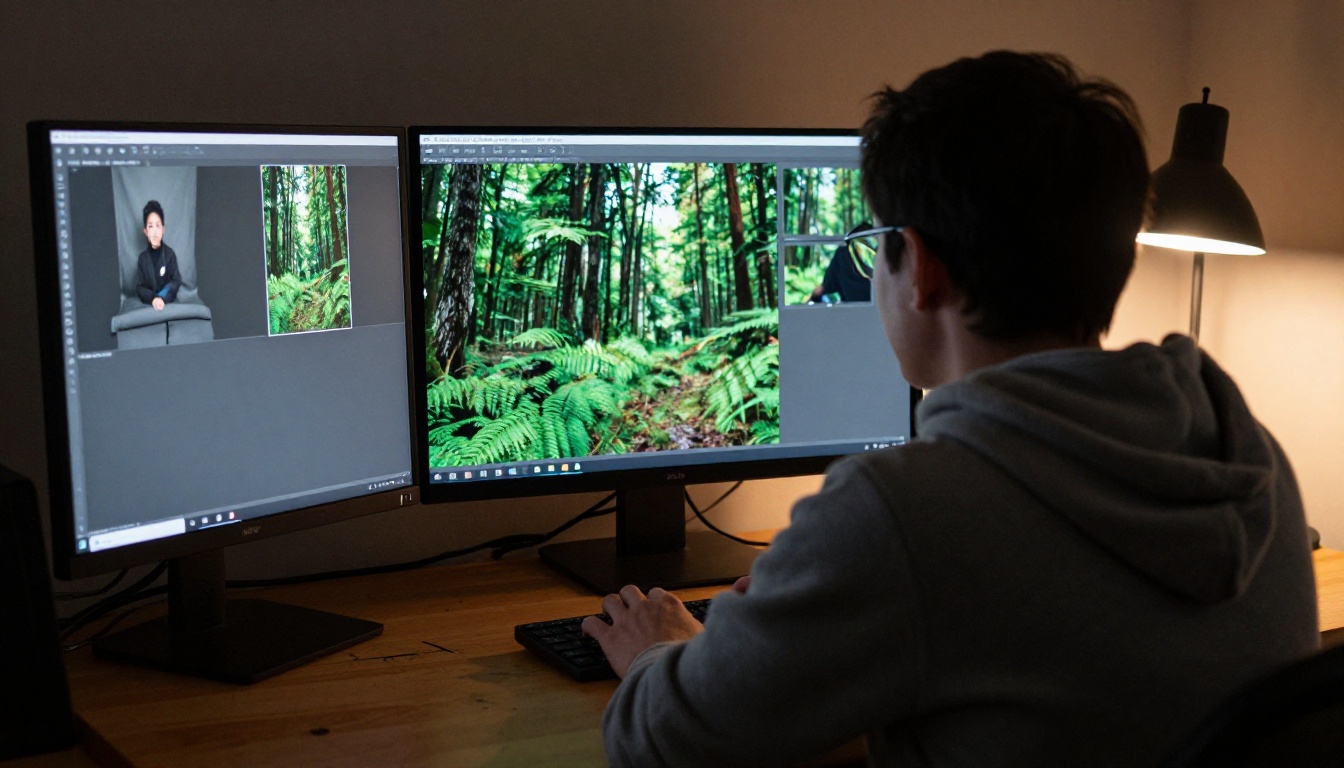
Paso 1: abre el modelo
Ve a Bria Remove Background en PicassoIA. La interfaz se carga directamente en tu navegador. No es necesario instalar ningún software especializado.
Paso 2: sube tu foto
Haz clic en el área de carga y selecciona tu foto. Para obtener los mejores resultados:
- Usa fotos con al menos 1000 px en el lado corto
- Asegúrate de que el sujeto esté bien iluminado y enfocado
- Evita la contraluz extrema, que puede confundir la detección de bordes
Paso 3: ejecuta la eliminación
Haz clic en generar. La IA procesa tu imagen y devuelve una versión con el fondo eliminado por completo, en un PNG transparente. El procesamiento tarda entre 5 y 20 segundos según la complejidad de la imagen.
Paso 4: aplica un nuevo fondo
Una vez que tienes el recorte transparente, tienes dos opciones:
- Usa PicassoIA Image Editor Pro para añadir un fondo generado por IA describiendo en texto simple la escena que quieres
- Descarga el PNG y compónlo tú mismo con cualquier editor de imágenes
💡 Consejo avanzado: Al describir un fondo en PicassoIA Image Editor Pro, haz coincidir la dirección de la luz en tu descripción con la de la foto original. Así la composición resulta mucho más convincente.
Paso 5: descarga y usa
Descarga la imagen final como JPG o PNG. El resultado está listo para usarse de inmediato en redes sociales, fichas de comercio electrónico, portafolios o presentaciones.
Cómo obtener los mejores resultados
La IA hace el trabajo pesado, pero la calidad de lo que aportas determina la calidad del resultado. Estos factores influyen más que cualquier otro.
Fotos que funcionan mejor
| Tipo de foto | Calidad de eliminación | Notas |
|---|
| Retratos con iluminación clara | Excelente | Bordes limpios en el cabello y la piel |
| Fotos de producto sobre color sólido | Excelente | El alto contraste facilita la detección |
| Fotos al aire libre con sujeto claro | Buena | Funciona bien con una separación razonable |
| Fotos de grupo | Moderada | Varios sujetos aumentan la complejidad |
| Fotos con vidrio o transparencias | Moderada | Los bordes parcialmente transparentes son difíciles |
| Sujeto oscuro sobre fondo oscuro | Mala | El bajo contraste confunde la detección de bordes |
Errores comunes que debes evitar
Usar imágenes de baja resolución. Los modelos de IA rinden mejor con más datos de píxeles. Una foto de 4 MP le da al modelo más información con la que trabajar que un JPEG comprimido de 800 px.
Ignorar la coherencia de la iluminación. La señal más habitual de un montaje falso es una iluminación que no coincide. Un sujeto iluminado desde la derecha y colocado frente a una escena iluminada desde la izquierda siempre se ve mal. Describe la fuente de luz en tu prompt de fondo para que coincida con la original.
Esperar resultados perfectos con los cabellos sueltos. Incluso los mejores modelos tienen problemas con mechones muy finos a contraluz sobre fondos complejos. Fotografía sobre un fondo contrastante cuando sepas que lo cambiarás después.
Consejos para el cabello y los detalles finos
El cabello es la parte más difícil de eliminar el fondo. Esto es lo que realmente ayuda:
- Fotografía sobre un color de fondo que contraste con el color del cabello (fondo claro para cabello oscuro, oscuro para cabello claro)
- Evita peinados muy complejos en las fotos en las que sabes que vas a cambiar el fondo
- Después de la eliminación, usa PicassoIA Image Editor Pro para limpiar los artefactos de borde restantes con inpainting
Casos de uso que realmente importan
La tecnología solo es útil si sabes dónde aplicarla. Estos son los escenarios reales en los que cambiar el fondo con IA aporta más valor.
Fotografía de producto con presupuesto ajustado
Los vendedores de comercio electrónico gastan mucho dinero en fotografía profesional de producto. La toma de estudio con fondo blanco que exigen plataformas como Amazon cuesta entre $20 y $150 por producto en un estudio profesional.
Con Bria Remove Background, fotografías tu producto en cualquier lugar con buena luz, eliminas el fondo y obtienes un resultado limpio, blanco o personalizado, en segundos. La diferencia de calidad entre la eliminación con IA y un fondo de estudio profesional es ahora insignificante para la mayoría de categorías de producto.
Redes sociales y fotos de perfil
Un retrato profesional cambia la forma en que la gente te percibe en internet. La mayoría no tiene acceso a un fotógrafo ni a un fondo limpio. El reemplazo de fondos con IA cierra esa brecha por completo.
Fotografíate con buena luz natural, sube la imagen a PicassoIA y usa Qwen Image Edit Plus para describir el entorno profesional que imaginas. El modelo genera un fondo convincente que encaja con tu sector y tu estilo.
Inmobiliaria y arquitectura
La fotografía inmobiliaria depende mucho del contexto. Una toma exterior bajo un cielo gris resulta menos atractiva que la misma foto con un cielo azul y soleado. Las herramientas de fondo con IA pueden reemplazar cielos apagados, añadir vegetación a un jardín desnudo en fotos de invierno y hacer que los interiores se vean más luminosos sin volver a fotografiar.

Moda y sesiones creativas
La fotografía de moda usa cada vez más la generación de fondos con IA para colocar las prendas en entornos aspiracionales sin costosas sesiones en exteriores. Un vestido de verano fotografiado en un estudio puede colocarse en una terraza de Santorini o en una playa de Miami con Flux Redux Dev, con la iluminación y las sombras adaptadas automáticamente al nuevo escenario.
Comparación de los métodos de IA lado a lado
| Método | Mejor herramienta | Habilidad requerida | Ideal para |
|---|
| Eliminación simple, reemplazo sólido | Bria Remove Background | Ninguna | Productos, fotos de perfil |
| Generación de escenas guiada por texto | PicassoIA Image Editor Pro | Mínima | Retratos creativos, redes sociales |
| Edición en lenguaje natural | Qwen Image Edit Plus | Ninguna | Ediciones rápidas, usuarios no técnicos |
| Recomposición completa con IA | Flux Redux Dev | Moderada | Moda, campañas creativas |
| Generación basada en prompts detallados | GPT Image 2 | Mínima | Descripciones de escenas específicas |
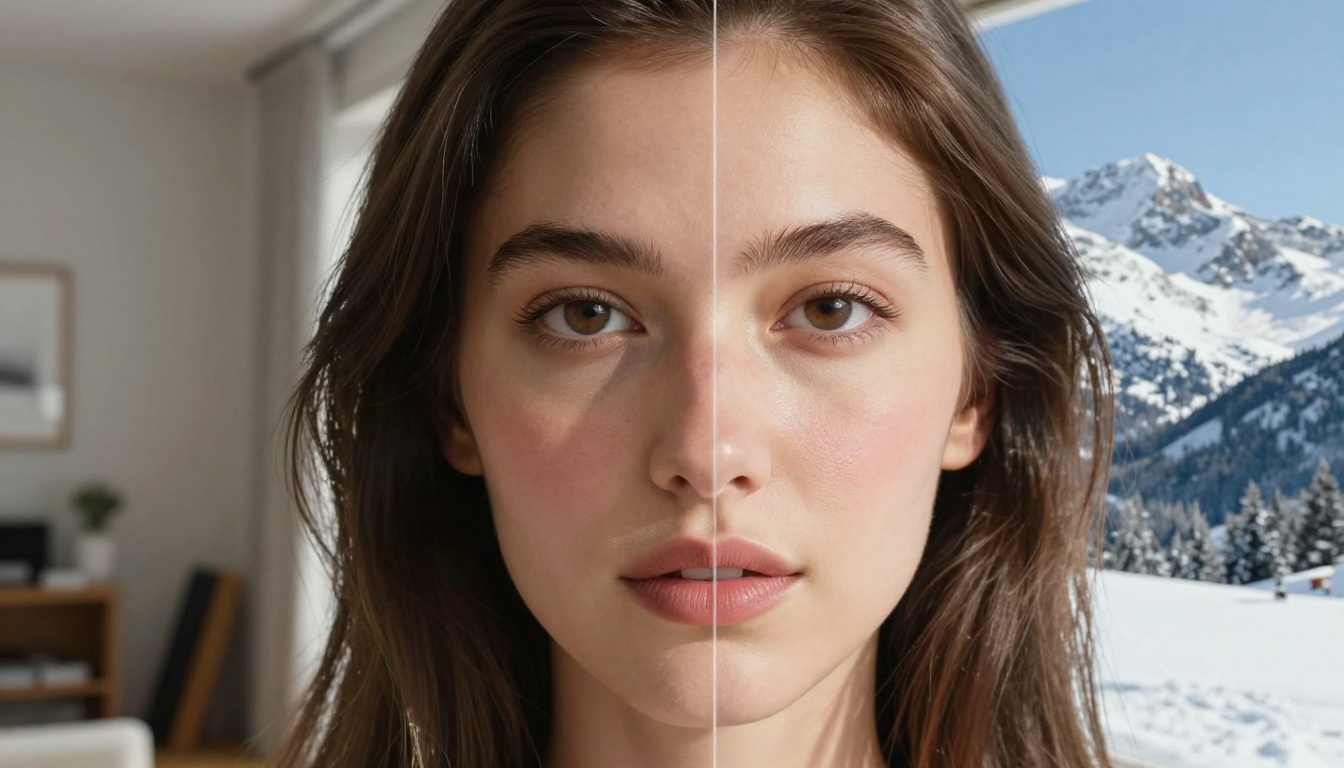
Cuando los resultados parecen falsos
No todos los cambios de fondo con IA quedan convincentes de primeras. Así puedes saber cuándo algo no funciona y qué corregir.
El problema del halo
Un borde claro o blanquecino alrededor del sujeto tras la eliminación se llama halo. Ocurre cuando la IA incluye píxeles del fondo original en el recorte. Para corregirlo, usa los ajustes de refinamiento de bordes de PicassoIA Image Editor Pro, o coloca el sujeto sobre un fondo ligeramente más oscuro para que el borde se note menos.
Desajuste de profundidad
Si tu sujeto se fotografió con un objetivo gran angular y el nuevo fondo tiene una fuerte compresión de teleobjetivo, las dos partes simplemente no parecen pertenecer juntas. Ajusta la profundidad de campo y el carácter del objetivo en la descripción del fondo al generar una nueva escena con Qwen Image Edit Plus.
Sombras que faltan
Los sujetos reales proyectan sombras. Cuando un sujeto se compone sobre un fondo sin sombra, el cerebro lo lee de inmediato como falso. Al usar PicassoIA Image Editor Pro para la edición basada en instrucciones, incluye "proyecta una sombra natural sobre el suelo" en tu descripción para mantener el realismo.
Choques de temperatura de color
Un sujeto fotografiado con luz de tungsteno cálida en interiores se verá mal frente a un fondo con luz exterior fría de tonos azules. Al generar fondos, especifica la temperatura de color: "luz cálida de la hora dorada" o "luz de día nublada y fría" para que coincida con lo que ya tiene tu sujeto.
Empieza a crear ahora mismo
Todos los modelos mencionados en este artículo están disponibles en PicassoIA sin necesidad de software especializado ni conocimientos técnicos. Tanto si eres un vendedor que necesita fotos de producto limpias, como un creativo que quiere retratos compuestos espectaculares o alguien que simplemente quiere una mejor foto de perfil, las herramientas están listas.
Empieza con Bria Remove Background para obtener un recorte limpio y, después, lleva tu sujeto a PicassoIA Image Editor Pro para añadir la escena que puedas imaginar. Todo el flujo de trabajo lleva menos de dos minutos una vez que lo has hecho por primera vez.
Sube tu primera foto y descubre lo que es posible. El fondo que siempre quisiste para esa imagen está a un prompt de distancia.