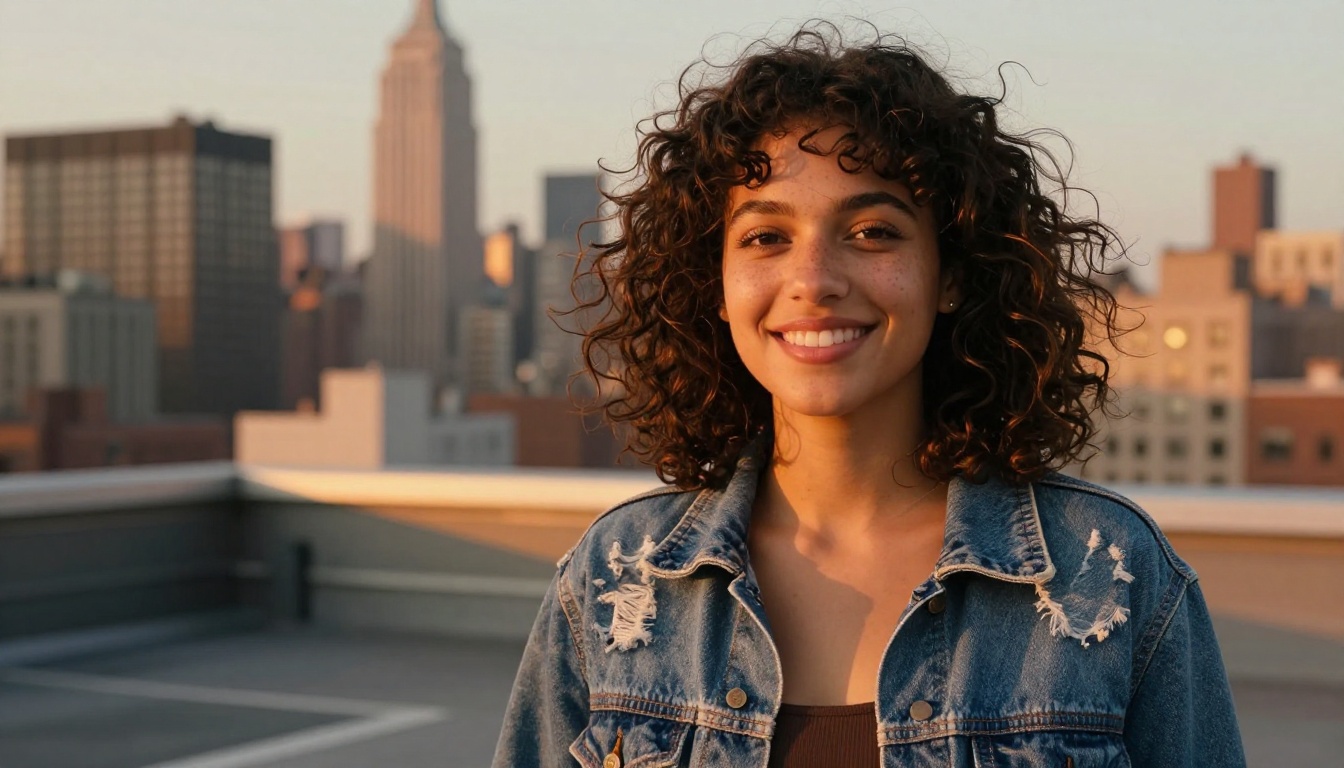
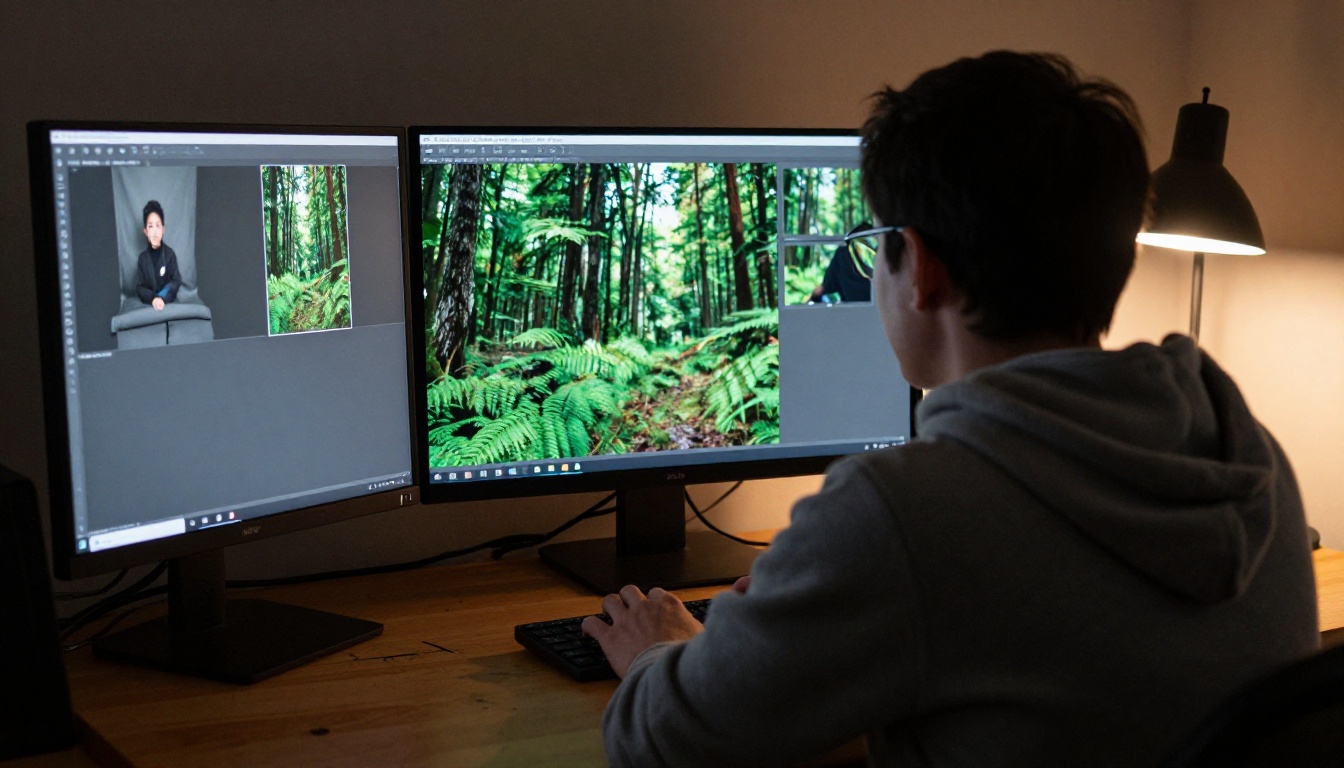
फ़ोटो का बैकग्राउंड बदलने के लिए पहले घंटों Photoshop, मास्किंग पेन और इतने धैर्य की ज़रूरत होती थी, जो ज़्यादातर लोगों के पास होता ही नहीं। AI ने इसे पूरी तरह बदल दिया है। अब आप कोई भी बैकग्राउंड हटा सकते हैं, नया सीन डाल सकते हैं और एक मिनट से कम में प्रोफ़ेशनल नतीजा पा सकते हैं, और इसके लिए एडिटिंग का कोई अनुभव भी ज़रूरी नहीं है।
यह शॉर्टकट लेने की बात नहीं है। बात सही टूल्स इस्तेमाल करने की है। और आज उपलब्ध टूल्स वाकई अच्छे हैं।
फ़ोटो में बैकग्राउंड क्यों मायने रखता है
फ़ोटो लेते समय ज़्यादातर लोग सब्जेक्ट पर ध्यान देते हैं। लेकिन जिसने भी विज़ुअल कंटेंट पर थोड़ा समय बिताया है, वह जानता है कि बैकग्राउंड का बहुत बड़ा वज़न होता है। भीड़-भाड़ वाले किचन में खींची गई शानदार पोर्ट्रेट भी अनाड़ी जैसी लगती है। वही पोर्ट्रेट किसी मूडी जंगल या साफ़ सफ़ेद स्टूडियो के सामने रखी जाए तो लगता है जैसे उसमें पैसा लगा हो।
बैकग्राउंड सिर्फ़ नज़ारा नहीं है। यह मूड तय करता है, प्रोफ़ेशनलिज़्म का संदेश देता है और देखने वाले का ध्यान भी दिशा देता है।
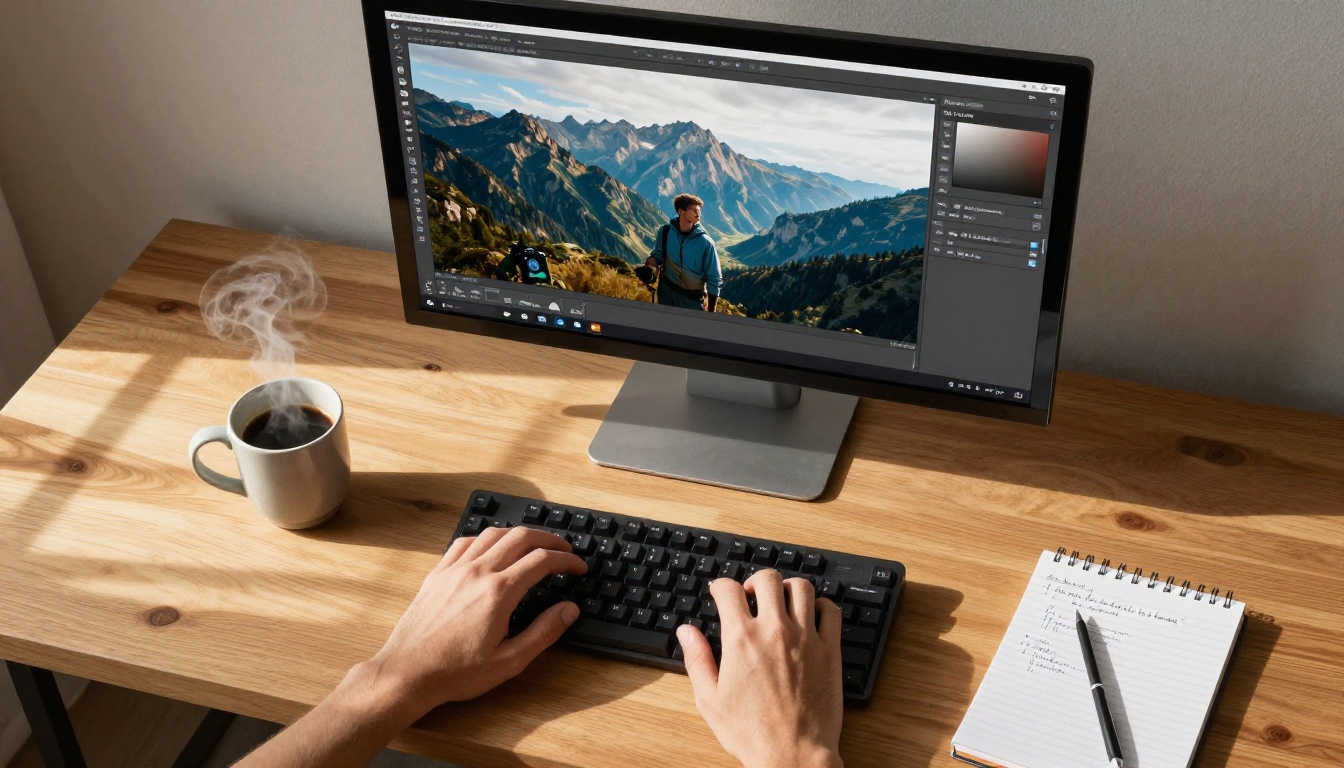
खराब बैकग्राउंड की समस्या
असली दुनिया की फ़ोटोग्राफ़ी गड़बड़ होती है। आप प्रोडक्ट फ़ोटो ले रहे हैं, लेकिन दीवार पर बिजली का सॉकेट दिख रहा है। आप प्रोफ़ेशनल हेडशॉट ले रहे हैं, लेकिन पीछे बेज रंग का पर्दा है। आप किसी नाटकीय आउटडोर पोर्ट्रेट की चाह रखते हैं, लेकिन आप आइसलैंड नहीं जा सकते।
ये बहाने नहीं हैं। यही हकीकत है। और AI बैकग्राउंड रिप्लेसमेंट इनमें से हर समस्या का हल देता है।
AI असल में अलग कैसे करता है
पारंपरिक बैकग्राउंड हटाने में मैन्युअल सिलेक्शन टूल्स इस्तेमाल होते थे, जिनमें किनारों को हाथ से ट्रेस करना पड़ता था। AI ऐसे डीप लर्निंग मॉडल इस्तेमाल करता है जिन्हें लाखों इमेज पर प्रशिक्षित किया गया है। ये ठीक-ठीक पहचानते हैं कि सब्जेक्ट कहाँ खत्म होता है और बैकग्राउंड कहाँ शुरू होता है, यहाँ तक कि उड़ते बाल, पारदर्शी कपड़े और बारीक रोएँ जैसी मुश्किल जगहों पर भी।
नतीजा साफ़ और प्राकृतिक कटआउट होता है, जो किसी प्रोफ़ेशनल रीटचर के किए हुए जैसा लगता है, और यह सेकंडों में तैयार हो जाता है।
AI बैकग्राउंड बदलने के 3 तरीके
सारे बैकग्राउंड बदलाव एक जैसे नहीं होते। इसके तीन अलग तरीके हैं, और कौन-सा इस्तेमाल करना है यह जानने से नतीजे काफ़ी बदल जाते हैं।
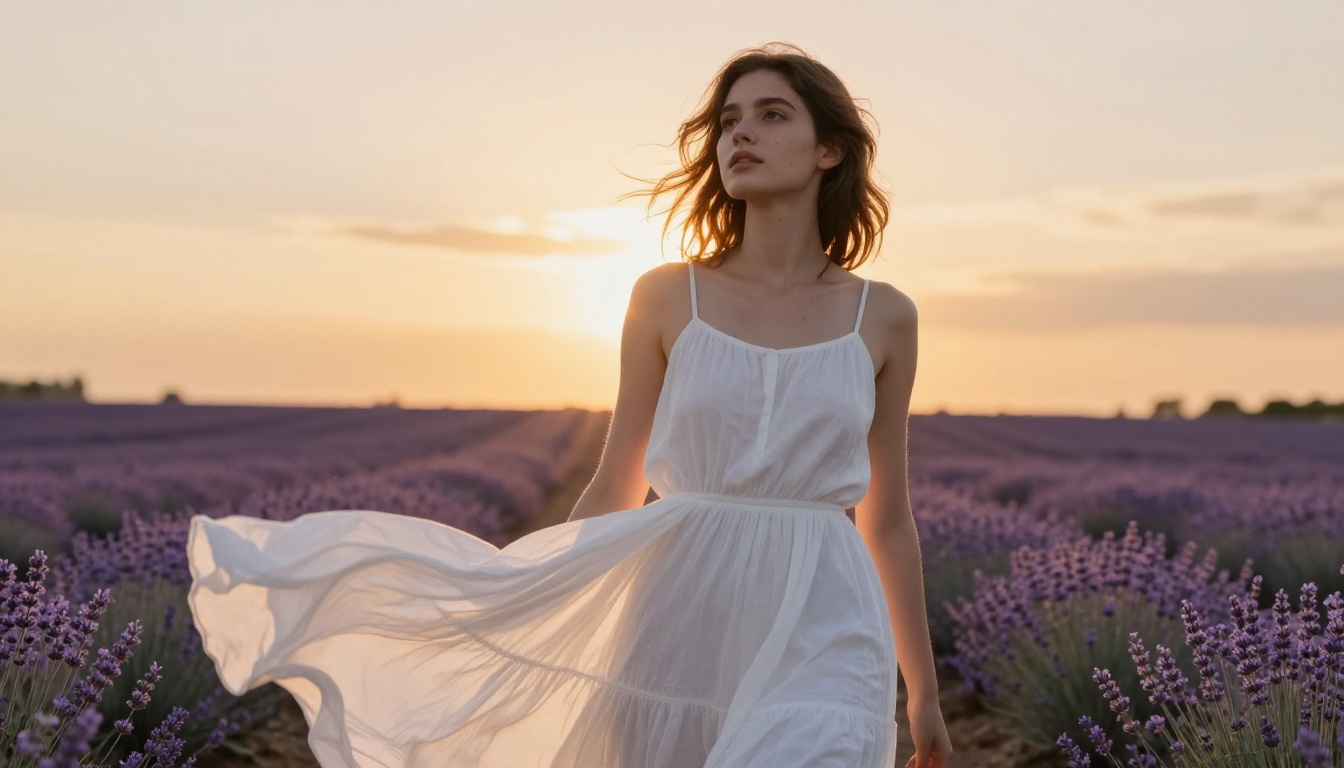
तरीका 1: हटाएँ और बदलें
सबसे आम तरीका। AI मॉडल सब्जेक्ट को अलग करता है, बाकी सब हटा देता है, और फिर आप नई बैकग्राउंड इमेज डाल देते हैं। Bria Remove Background जैसे टूल्स का यही मुख्य वर्कफ़्लो है, जो सटीक किनारों के साथ साफ़ पारदर्शी कटआउट बनाता है।
सबसे अच्छा किसके लिए: पोर्ट्रेट, प्रोडक्ट फ़ोटो और ऐसी कोई भी इमेज जिसमें सब्जेक्ट बैकग्राउंड से साफ़ अलग दिखता हो।
तरीका 2: नया सीन जनरेट करें
असली बैकग्राउंड फ़ोटो इस्तेमाल करने के बजाय आप वह सीन बताते हैं जो चाहिए, और AI उसे बनाता है। Qwen Image Edit Plus और PicassoIA Image Editor Pro जैसे टूल्स "इस सब्जेक्ट को सूर्यास्त के समय एफ़िल टावर के सामने रखें" जैसे टेक्स्ट निर्देश स्वीकार करते हैं और आपके मूल सब्जेक्ट के चारों ओर पूरा सीन फिर से बना देते हैं।
इससे उन बैकग्राउंड पर भी असीमित क्रिएटिव नियंत्रण मिलता है जिन्हें कभी फ़ोटो में कैद नहीं किया जा सकता था।
तरीका 3: पूरी AI रीकंपोज़िशन
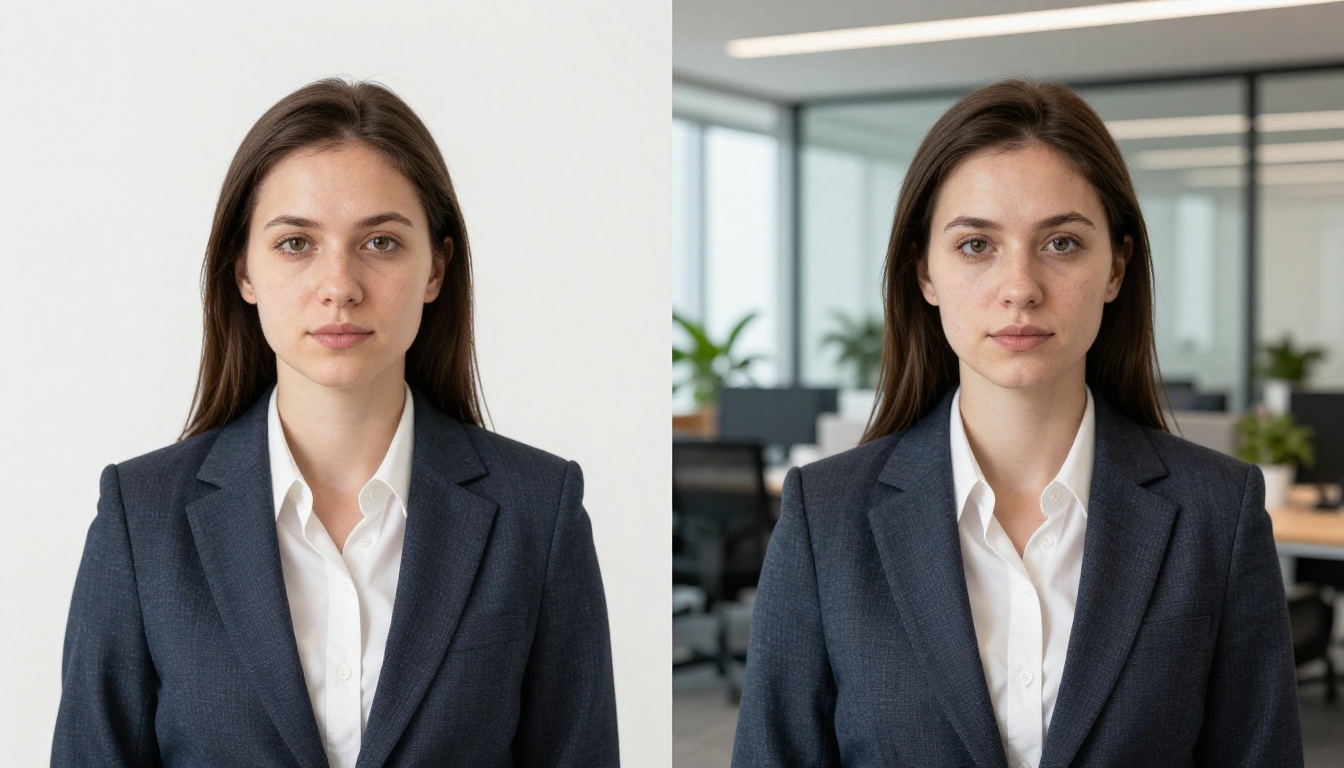
सबसे महत्वाकांक्षी क्रिएटिव तरीका। Flux Redux Dev जैसे मॉडल पोर्ट्रेट लेकर उसे पूरी तरह जनरेट की हुई इमेज में रीकंपोज़ करते हैं, और नई बैकग्राउंड के साथ रोशनी और माहौल मिलाते हैं। नतीजा ऐसा दिखता है जैसे फ़ोटो हमेशा उसी माहौल में ली गई हो, जोड़ी गई न हो।
बैकग्राउंड बदलने के लिए सबसे अच्छे AI मॉडल
हर मॉडल एक ही काम के लिए नहीं बना है। यहाँ बताया गया है कि हर टूल सबसे अच्छा क्या करता है, और उसे कब चुनना चाहिए।
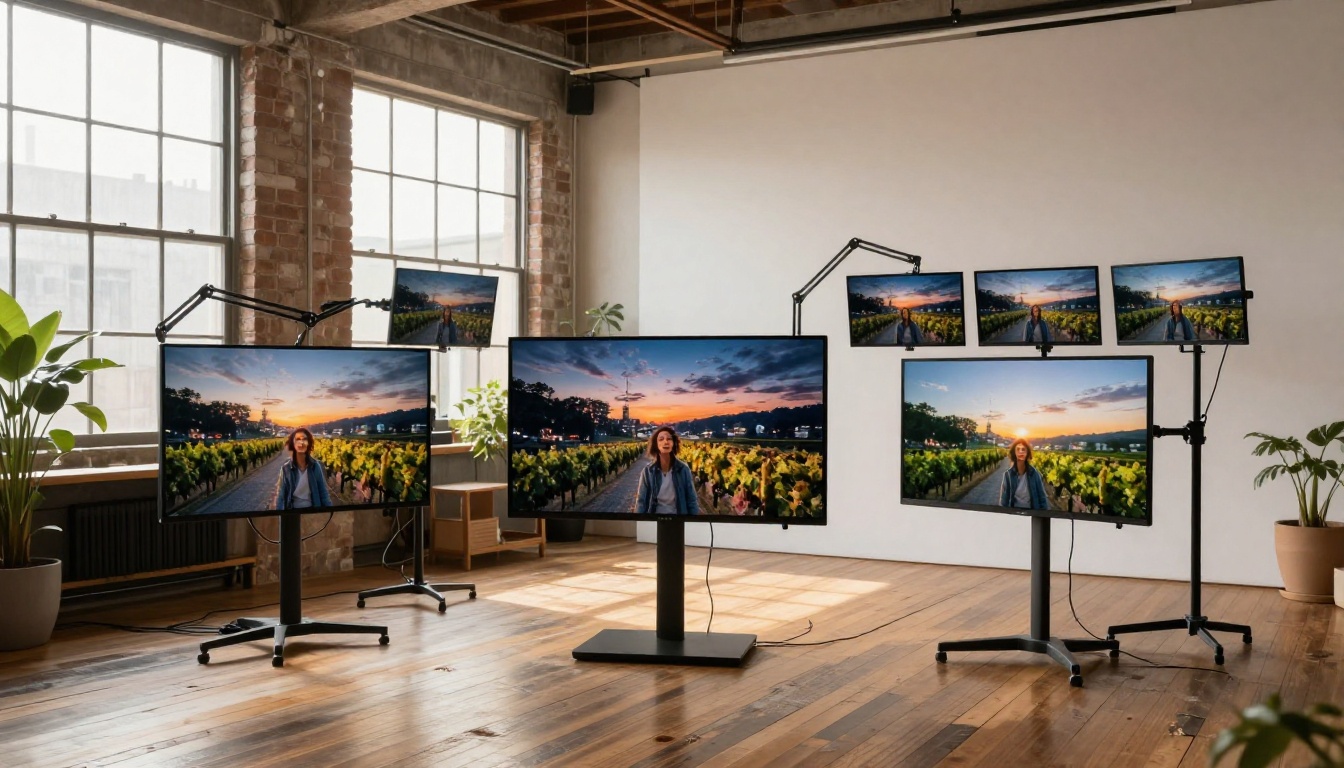
Bria Remove Background
Bria Remove Background एक समर्पित स्पेशलिस्ट है। यह खास तौर पर साफ़, कमर्शियल-ग्रेड बैकग्राउंड हटाने के लिए बनाया गया है, और बारीक किनारों को ज़्यादातर सामान्य-उद्देश्य टूल्स से बेहतर संभालता है। बड़ी मात्रा में प्रोडक्ट फ़ोटो या पोर्ट्रेट के लिए यही वह मॉडल है जिसे सबसे पहले चुनना चाहिए।
💡 टिप: Bria उन फ़ोटो पर सबसे अच्छा काम करता है जिनमें सब्जेक्ट और बैकग्राउंड के बीच ठीक-ठाक कंट्रास्ट हो। सफ़ेद बैकग्राउंड पर पूरी तरह सफ़ेद सब्जेक्ट से बचें।
PicassoIA Image Editor Pro
PicassoIA Image Editor Pro एक ऑल-इन-वन समाधान है। यह एक ही इंटरफ़ेस में बैकग्राउंड हटाना, इनपेंटिंग और टेक्स्ट-निर्देशित सीन रिप्लेसमेंट जोड़ता है। फ़ोटो अपलोड करें, "बैकग्राउंड को ग्रीस के धूप वाले समुद्र तट से बदलें" लिखें, और यह पूरा वर्कफ़्लो संभाल लेता है।
यह उन क्रिएटिव कामों के लिए आदर्श है जहाँ आपको स्टॉक फ़ोटो की बजाय जनरेट किया हुआ सीन चाहिए।
Qwen Image Edit Plus
Qwen Image Edit Plus प्राकृतिक भाषा के निर्देश समझने में माहिर है। आप बताते हैं कि क्या बदलना है, और मॉडल आपके इरादे को सटीक रूप से समझता है। इससे यह उन गैर-तकनीकी यूज़र्स के लिए खास तौर पर उपयोगी है जो सेटिंग्स में उलझे बिना बस अपना चाहा नतीजा बता देना चाहते हैं।
Flux Redux Dev
Flux Redux Dev पूरी तरह अलग तरीका अपनाता है। बैकग्राउंड बस हटाने और बदलने के बजाय, यह ऐसी इमेज वेरिएशन बनाता है जो सब्जेक्ट की समानता बनाए रखते हुए पूरी क्रिएटिव रीकंपोज़िशन की अनुमति देता है। नतीजे फ़ोटोग्राफ़िक रूप से प्राकृतिक दिखते हैं, जोड़े हुए नहीं।
GPT Image 2
GPT Image 2 इमेज एडिटिंग में मज़बूत इंस्ट्रक्शन-फ़ॉलोइंग लाता है। यह रोशनी, माहौल और मूड से जुड़े बारीक प्रॉम्प्ट को प्रभावशाली सटीकता के साथ संभालता है, इसलिए जब आपका बैकग्राउंड का विवरण विस्तृत और साफ़ हो, तब यह एक ठोस विकल्प है।
PicassoIA पर Bria Remove Background कैसे इस्तेमाल करें
PicassoIA पर Bria Remove Background से बैकग्राउंड हटाने और बदलने का सटीक वर्कफ़्लो यहाँ है।
स्टेप 1: मॉडल खोलें
PicassoIA पर Bria Remove Background पर जाएँ। इंटरफ़ेस सीधे आपके ब्राउज़र में लोड होता है। किसी विशेष सॉफ़्टवेयर को इंस्टॉल करने की ज़रूरत नहीं है।
स्टेप 2: अपनी फ़ोटो अपलोड करें
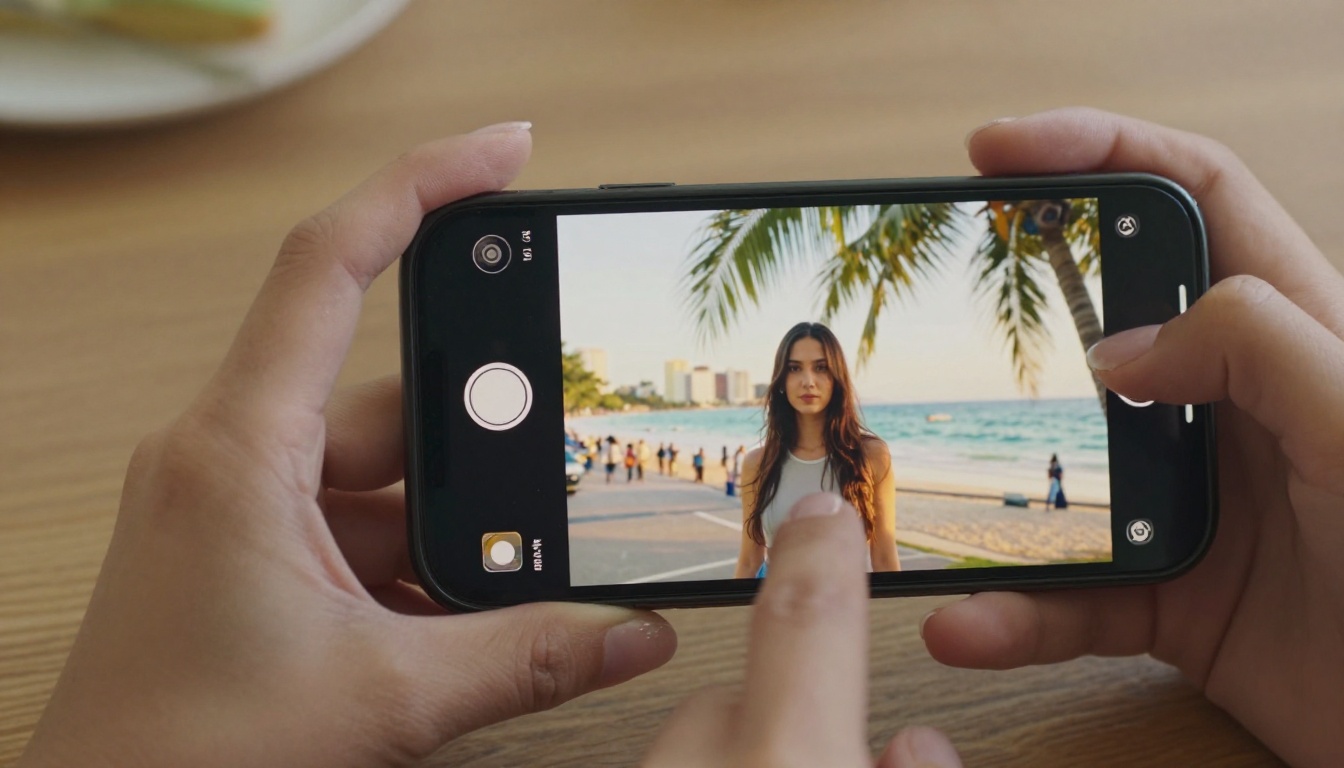
अपलोड एरिया पर क्लिक करें और अपनी फ़ोटो चुनें। बेहतर नतीजों के लिए:
- ऐसी फ़ोटो इस्तेमाल करें जिसकी छोटी साइड कम से कम 1000px हो
- सुनिश्चित करें कि सब्जेक्ट अच्छी तरह रोशन और साफ़ फ़ोकस में हो
- तेज़ बैकलाइटिंग से बचें, क्योंकि इससे किनारों की पहचान गड़बड़ा सकती है
स्टेप 3: हटाने की प्रक्रिया चलाएँ
जनरेट पर क्लिक करें। AI आपकी इमेज प्रोसेस करता है और एक ऐसा वर्ज़न लौटाता है जिसका बैकग्राउंड पूरी तरह हटा होता है, जो ट्रांसपेरेंट PNG के रूप में रेंडर होता है। इमेज की जटिलता के हिसाब से प्रोसेसिंग में 5 से 20 सेकंड लगते हैं।
स्टेप 4: नई बैकग्राउंड लगाएँ
ट्रांसपेरेंट कटआउट मिलने के बाद आपके पास दो विकल्प हैं:
- PicassoIA Image Editor Pro इस्तेमाल करें और सादे टेक्स्ट में सीन बताकर AI-जनरेटेड बैकग्राउंड जोड़ें
- PNG डाउनलोड करें और किसी भी इमेज एडिटर से खुद कंपोज़ करें
💡 प्रो टिप: PicassoIA Image Editor Pro में बैकग्राउंड का विवरण लिखते समय, अपने विवरण में रोशनी की दिशा को मूल फ़ोटो से मिलाएँ। इससे कंपोज़िट कहीं ज़्यादा विश्वसनीय लगता है।
स्टेप 5: डाउनलोड करें और इस्तेमाल करें
अंतिम इमेज JPG या PNG के रूप में डाउनलोड करें। यह आउटपुट सोशल मीडिया, ई-कॉमर्स लिस्टिंग, पोर्टफ़ोलियो या प्रेज़ेंटेशन में तुरंत इस्तेमाल के लिए तैयार है।
सबसे अच्छे नतीजे कैसे पाएँ
ज़्यादा काम AI करता है, लेकिन आपकी इनपुट की क्वालिटी ही आउटपुट की क्वालिटी तय करती है। ये कारक नतीजों को किसी भी और चीज़ से ज़्यादा प्रभावित करते हैं।
सबसे अच्छा काम करने वाली फ़ोटो
| फ़ोटो का प्रकार | हटाने की क्वालिटी | नोट्स |
|---|
| साफ़ रोशनी वाले पोर्ट्रेट | उत्कृष्ट | बाल और त्वचा पर साफ़ किनारे |
| ठोस रंग पर प्रोडक्ट फ़ोटो | उत्कृष्ट | हाई कंट्रास्ट से पहचान आसान होती है |
| साफ़ सब्जेक्ट वाली आउटडोर फ़ोटो | अच्छी | ठीक-ठाक अलगाव के साथ अच्छा काम करती है |
| ग्रुप शॉट | मध्यम | कई सब्जेक्ट होने से जटिलता बढ़ती है |
| काँच या पारदर्शिता वाली फ़ोटो | मध्यम | आंशिक रूप से पारदर्शी किनारे मुश्किल होते हैं |
| गहरे बैकग्राउंड पर गहरा सब्जेक्ट | खराब | कम कंट्रास्ट से किनारों की पहचान गड़बड़ाती है |
बचने वाली आम गलतियाँ
कम रिज़ॉल्यूशन वाली इमेज इस्तेमाल करना। AI मॉडल ज़्यादा पिक्सल डेटा के साथ बेहतर काम करते हैं। 4MP की फ़ोटो में मॉडल को कंप्रेस्ड 800px JPEG से ज़्यादा जानकारी मिलती है।
रोशनी की एकरूपता को नज़रअंदाज़ करना। नकली कंपोज़िट की सबसे आम पहचान बेमेल रोशनी है। दाईं ओर से रोशन सब्जेक्ट को बाईं ओर से रोशन सीन के सामने रखने पर वह हमेशा गलत लगता है। अपने बैकग्राउंड प्रॉम्प्ट में रोशनी का स्रोत बताएँ ताकि वह मूल फ़ोटो से मेल खाए।
उड़ते बालों पर परफ़ेक्ट नतीजों की उम्मीद करना। जटिल बैकग्राउंड के सामने बेहद बारीक, बैकलिट बालों की लटों को सबसे अच्छे मॉडल भी मुश्किल से संभाल पाते हैं। जब आपको पता हो कि बाद में बैकग्राउंड बदलना है, तो उसके लिए कंट्रास्ट वाला बैकड्रॉप रखकर शूट करें।
बालों और बारीक हिस्सों के लिए टिप्स
बाल बैकग्राउंड हटाने का सबसे कठिन हिस्सा हैं। यहाँ वे तरीके हैं जो सच में मदद करते हैं:
- बालों के रंग के मुकाबले कंट्रास्ट वाले बैकग्राउंड रंग के सामने शूट करें (गहरे बालों के लिए हल्का बैकग्राउंड, हल्के बालों के लिए गहरा)
- ऐसी बेहद जटिल हेयरस्टाइल से बचें जिनकी फ़ोटो में आप बाद में बैकग्राउंड बदलने वाले हों
- हटाने के बाद बचे किनारों के आर्टिफ़ैक्ट साफ़ करने के लिए PicassoIA Image Editor Pro में इनपेंटिंग का इस्तेमाल करें
वे उपयोग जो सच में मायने रखते हैं
तकनीक तभी काम की है जब आप जानते हों कि उसे कहाँ लगाना है। ये वे असली परिदृश्य हैं जहाँ AI बैकग्राउंड बदलना सबसे ज़्यादा मूल्य देता है।
बजट में प्रोडक्ट फ़ोटोग्राफ़ी
ई-कॉमर्स विक्रेता प्रोफ़ेशनल प्रोडक्ट फ़ोटोग्राफ़ी पर काफ़ी पैसा खर्च करते हैं। Amazon जैसे प्लेटफ़ॉर्म जिस सफ़ेद बैकग्राउंड वाली स्टूडियो शॉट की माँग करते हैं, उसकी लागत प्रोफ़ेशनल स्टूडियो में प्रति प्रोडक्ट $20 से $150 तक हो सकती है।
Bria Remove Background के साथ आप प्रोडक्ट को किसी भी ठीक-ठाक रोशनी वाली जगह पर शूट करते हैं, बैकग्राउंड हटाते हैं, और सेकंडों में साफ़ सफ़ेद या कस्टम बैकग्राउंड वाला नतीजा पा लेते हैं। ज़्यादातर प्रोडक्ट श्रेणियों के लिए AI हटाने और प्रोफ़ेशनल स्टूडियो बैकड्रॉप के बीच की क्वालिटी का अंतर अब नगण्य है।
सोशल मीडिया और प्रोफ़ाइल फ़ोटो
एक प्रोफ़ेशनल हेडशॉट बदल देता है कि ऑनलाइन लोग आपको कैसे देखते हैं। ज़्यादातर लोगों के पास फ़ोटोग्राफ़र या साफ़ बैकड्रॉप की सुविधा नहीं होती। AI बैकग्राउंड रिप्लेसमेंट यह खाई पूरी तरह भर देता है।
अच्छी प्राकृतिक रोशनी में खुद की फ़ोटो लें, PicassoIA पर अपलोड करें, और Qwen Image Edit Plus से अपने आदर्श प्रोफ़ेशनल माहौल का विवरण दें। मॉडल ऐसा विश्वसनीय बैकग्राउंड जनरेट करता है जो आपके क्षेत्र और आपकी शैली से मेल खाता है।
रियल एस्टेट और आर्किटेक्चर
रियल एस्टेट फ़ोटोग्राफ़ी काफ़ी हद तक संदर्भ पर निर्भर करती है। भूरे मौसम में खींची गई बाहरी तस्वीर उसी फ़ोटो से कम आकर्षक लगती है जो धूप वाले नीले आसमान के नीचे हो। AI बैकग्राउंड टूल्स फीके आसमान को बदल सकते हैं, सर्दियों की फ़ोटो में सूखे लैंडस्केपिंग में हरियाली जोड़ सकते हैं, और बिना दोबारा शूट किए इंटीरियर को ज़्यादा रोशन दिखा सकते हैं।
फ़ैशन और क्रिएटिव शूट
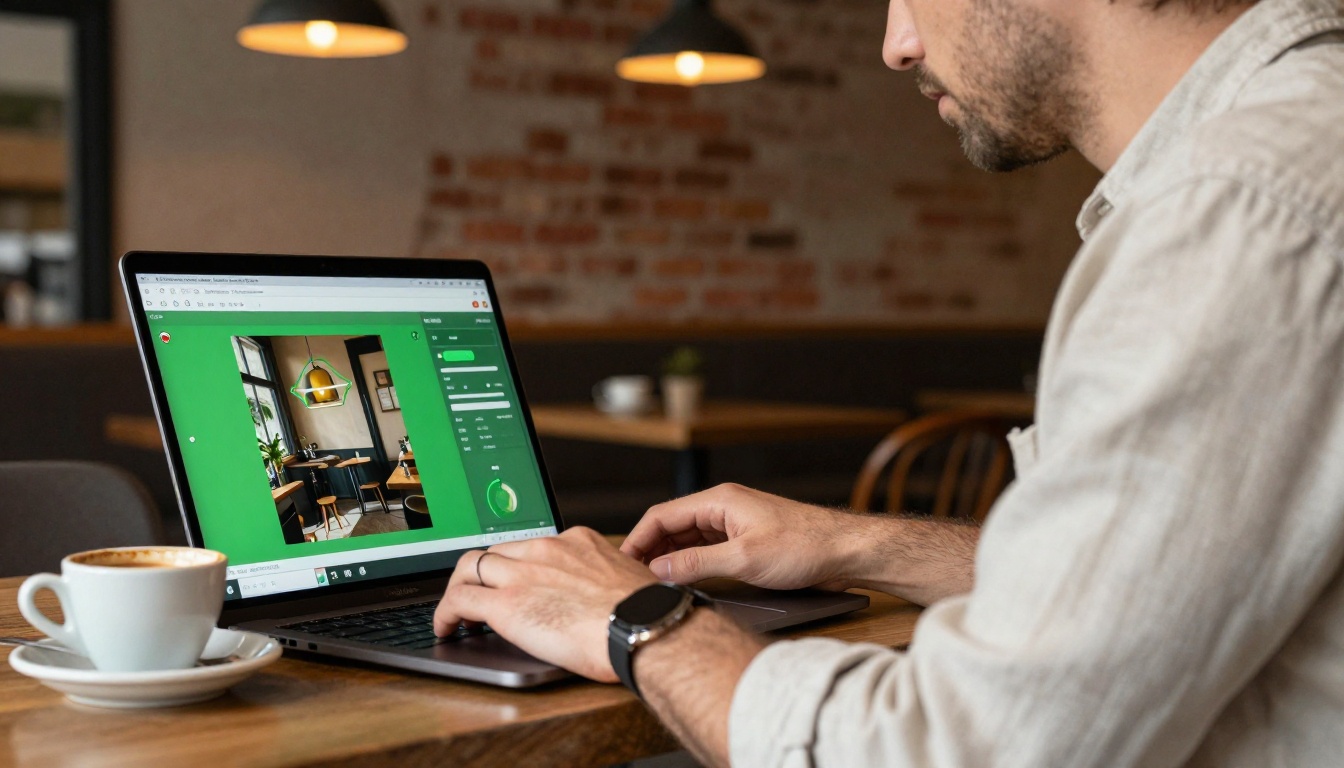
फ़ैशन फ़ोटोग्राफ़ी में महंगी लोकेशन शूट के बिना कपड़ों की तस्वीरों को आकांक्षात्मक माहौल देने के लिए AI बैकग्राउंड जनरेशन का इस्तेमाल बढ़ रहा है। स्टूडियो में खींची गई गर्मी की ड्रेस को Flux Redux Dev की मदद से सैंटोरिनी की छत या माएमी के समुद्र तट पर रखा जा सकता है, और रोशनी व छाया नई सेटिंग के हिसाब से अपने आप ढल जाती हैं।
AI तरीकों की साथ-साथ तुलना
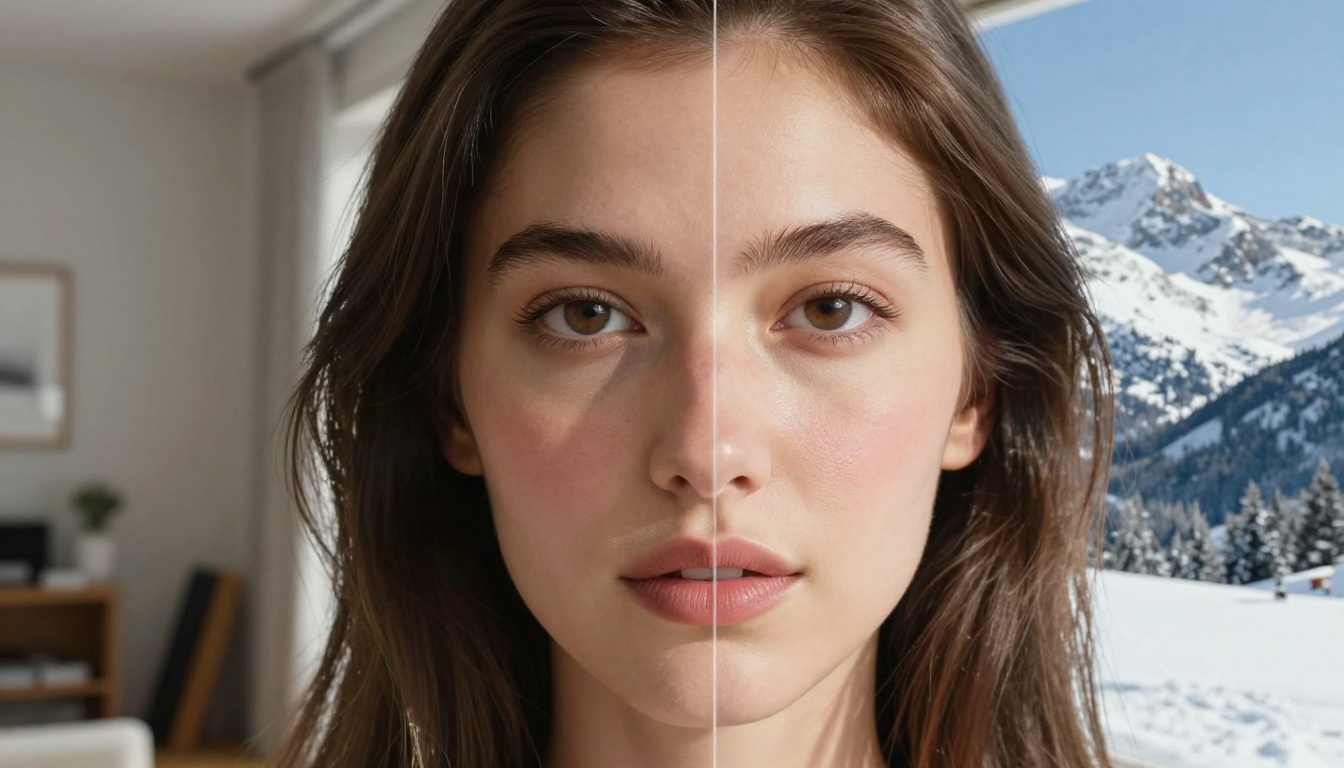
जब नतीजे नकली लगें
हर AI बैकग्राउंड स्वैप शुरू से ही विश्वसनीय नहीं दिखता। यहाँ बताया गया है कि कब कुछ ठीक नहीं चल रहा और उसे कैसे सुधारें।
हेलो समस्या
हटाने के बाद सब्जेक्ट के चारों ओर सफ़ेद या हल्की किनारी को हेलो कहते हैं। यह तब होता है जब AI कटआउट में मूल बैकग्राउंड के पिक्सल भी शामिल कर लेता है। इसे PicassoIA Image Editor Pro की एज-रिफ़ाइनमेंट सेटिंग्स से ठीक करें, या सब्जेक्ट को थोड़े गहरे बैकग्राउंड पर रखें ताकि किनारी कम दिखे।
डेप्थ का बेमेल होना
अगर आपके सब्जेक्ट की फ़ोटो वाइड-एंगल लेंस से ली गई थी और नए बैकग्राउंड में तेज़ टेलीफ़ोटो कम्प्रेशन है, तो दोनों एक-दूसरे के साथ सचमुच नहीं लगते। Qwen Image Edit Plus से नया सीन जनरेट करते समय बैकग्राउंड के विवरण में फ़ील्ड की गहराई और लेंस का चरित्र मिलाएँ।
गायब छाया
असली सब्जेक्ट छाया डालते हैं। जब किसी सब्जेक्ट को बिना छाया वाले बैकग्राउंड पर जोड़ा जाता है, तो दिमाग उसे तुरंत नकली मान लेता है। PicassoIA Image Editor Pro से निर्देश-आधारित एडिटिंग करते समय यथार्थवाद बनाए रखने के लिए अपने विवरण में "cast a natural ground shadow" शामिल करें।
रंग तापमान का टकराव
गर्म इनडोर ट्यंगस्टन रोशनी में खींचा गया सब्जेक्ट, नीले-टोन वाली ठंडी आउटडोर रोशनी वाले बैकग्राउंड के सामने गलत लगेगा। बैकग्राउंड जनरेट करते समय रंग तापमान तय करें: "warm golden hour light" या "cool overcast daylight", ताकि वह आपके सब्जेक्ट पर पहले से मौजूद रोशनी से मेल खाए।
अभी बनाना शुरू करें
इस लेख में बताया गया हर मॉडल PicassoIA पर उपलब्ध है, और इसके लिए किसी विशेष सॉफ़्टवेयर या तकनीकी ज्ञान की ज़रूरत नहीं है। चाहे आप साफ़ प्रोडक्ट फ़ोटो चाहने वाले विक्रेता हों, नाटकीय कंपोज़िट पोर्ट्रेट चाहने वाले क्रिएटिव हों, या बस बेहतर प्रोफ़ाइल फ़ोटो चाहने वाले कोई भी व्यक्ति, टूल्स तैयार हैं।
साफ़ कटआउट के लिए Bria Remove Background से शुरू करें, फिर अपने सब्जेक्ट को PicassoIA Image Editor Pro में लाएँ और जो भी सीन सोच सकें वह डाल दें। एक बार कर लेने के बाद पूरा वर्कफ़्लो दो मिनट से कम समय लेता है।
अपनी पहली फ़ोटो अपलोड करें और देखें कि क्या संभव है। जो बैकग्राउंड आप उस शॉट के लिए हमेशा से चाहते थे, वह बस एक टेक्स्ट प्रॉम्प्ट दूर है।