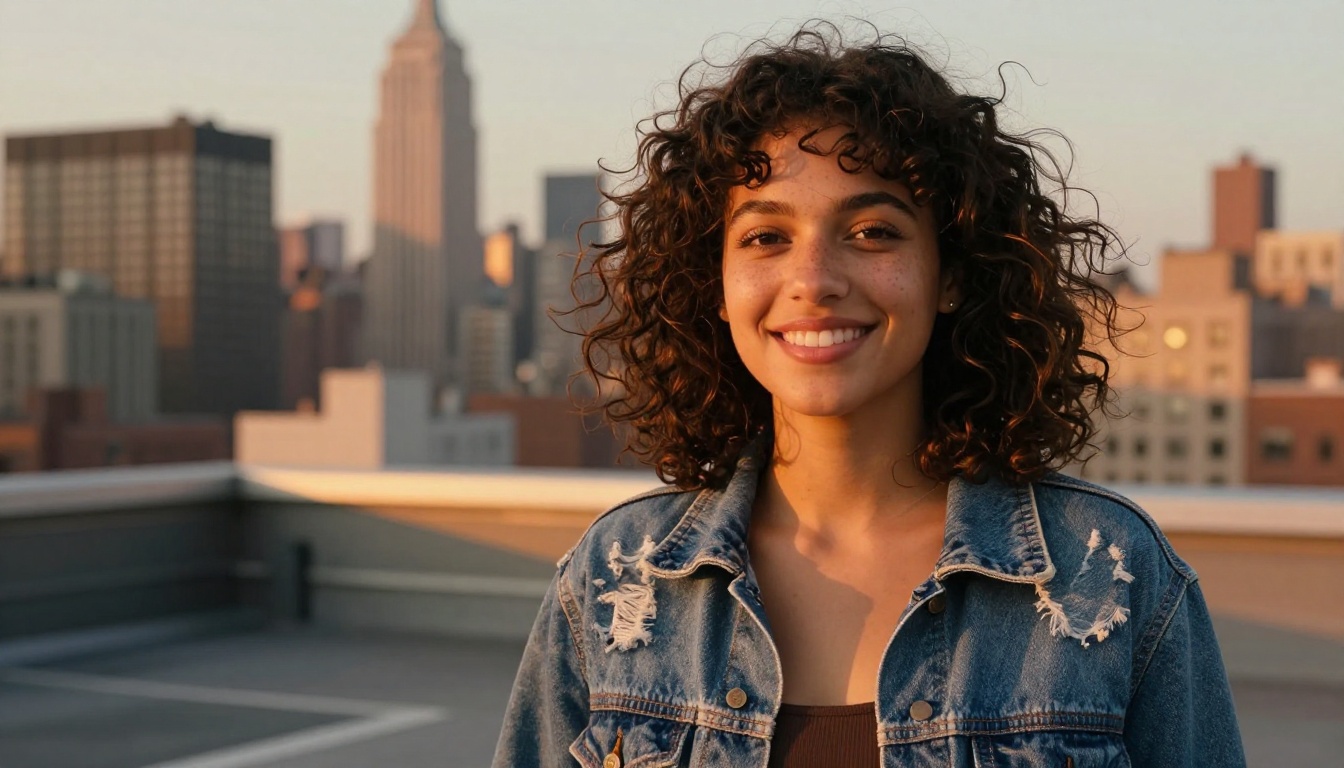
Changer l’arrière-plan d’une photo demandait autrefois des heures dans Photoshop, un outil plume pour le détourage et une patience que la plupart des gens n’ont tout simplement pas. L’IA a totalement changé la donne. Aujourd’hui, vous pouvez supprimer n’importe quel arrière-plan, insérer un nouveau décor et obtenir un résultat professionnel en moins d’une minute, sans aucune compétence en retouche.
Il ne s’agit pas de faire des raccourcis. Il s’agit d’utiliser les bons outils. Et les outils disponibles aujourd’hui sont vraiment bons.
Pourquoi l’arrière-plan fait ou défait une photo
La plupart des gens se concentrent sur le sujet lorsqu’ils prennent une photo. Mais quiconque a travaillé sur du contenu visuel sait que l’arrière-plan a un poids considérable. Un portrait saisissant pris dans une cuisine encombrée paraît amateur. Le même portrait placé devant une forêt atmosphérique ou un studio blanc épuré donne l’impression d’avoir coûté cher.
L’arrière-plan n’est pas seulement un décor. Il crée l’ambiance, communique le professionnalisme et oriente le regard du spectateur.
Le problème des mauvais arrière-plans
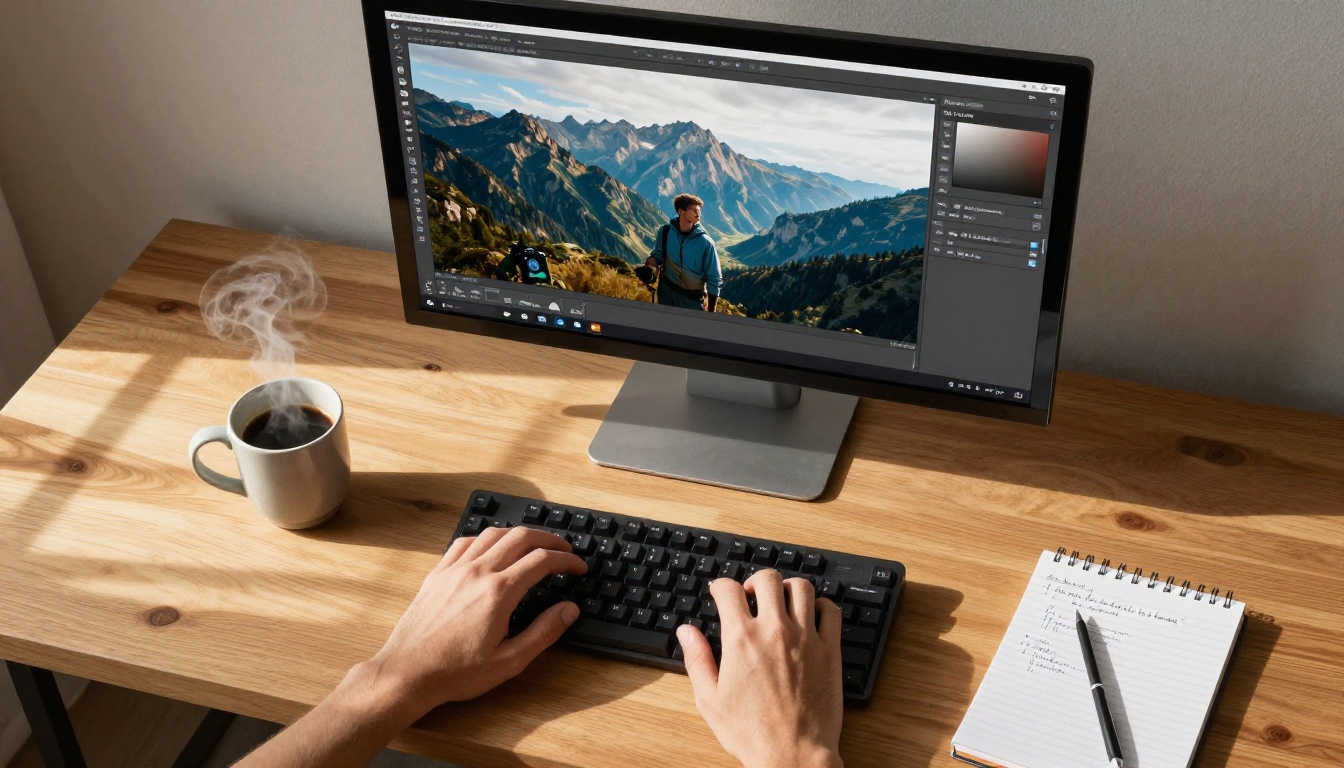
La photographie en conditions réelles est désordonnée. Vous photographiez un produit, mais il y a une prise électrique sur le mur. Vous faites un portrait professionnel, mais l’arrière-plan est un rideau beige. Vous voulez un portrait d’environnement spectaculaire, mais vous ne pouvez pas partir en Islande.
Ce ne sont pas des excuses. Ce sont des réalités. Et le remplacement d’arrière-plan par l’IA règle chacune d’entre elles.
Ce que l’IA fait réellement différemment
Le détourage traditionnel reposait sur des outils de sélection manuelle, qui obligeaient à suivre les contours à la main. L’IA utilise des modèles d’apprentissage profond entraînés sur des millions d’images pour identifier exactement où le sujet se termine et où l’arrière-plan commence, y compris dans les zones notoirement difficiles comme les cheveux rebelles, les tissus transparents et les fourrures fines.
Le résultat est un détourage net et naturel, qui donne l’impression d’avoir été réalisé par un retoucheur professionnel, et ce en quelques secondes.
Les 3 façons dont l’IA change les arrière-plans
Tous les changements d’arrière-plan ne se valent pas. Il existe trois approches distinctes, et savoir laquelle utiliser change radicalement vos résultats.

Méthode 1 : supprimer et remplacer
L’approche la plus courante. Un modèle d’IA isole le sujet, supprime tout le reste, et vous insérez une nouvelle image d’arrière-plan. C’est le flux de travail de base d’outils comme Bria Remove Background, qui produit des détourages transparents nets avec une gestion précise des contours.
Idéal pour : les portraits, les photos de produits et toute image où le sujet se détache clairement de l’arrière-plan.
Méthode 2 : générer une nouvelle scène
Au lieu d’utiliser une vraie photo d’arrière-plan, vous décrivez la scène souhaitée et une IA la génère. Des outils comme Qwen Image Edit Plus et PicassoIA Image Editor Pro acceptent des instructions textuelles comme « placer ce sujet devant la tour Eiffel au coucher du soleil » et reconstruisent toute la scène autour de votre sujet d’origine.
Cela vous offre une liberté créative infinie pour des arrière-plans qu’il serait impossible de photographier.
Méthode 3 : recomposition complète par l’IA
La méthode la plus ambitieuse sur le plan créatif. Des modèles comme Flux Redux Dev prennent un portrait et le recomposent en une image entièrement générée, en faisant correspondre l’éclairage et l’atmosphère au nouvel arrière-plan. Le résultat donne l’impression que la photo a toujours été prise dans ce décor, et non qu’elle a été assemblée par montage.
Les meilleurs modèles d’IA pour changer l’arrière-plan
Tous les modèles ne sont pas conçus pour le même travail. Voici ce que fait le mieux chaque outil, et quand le choisir.
Bria Remove Background
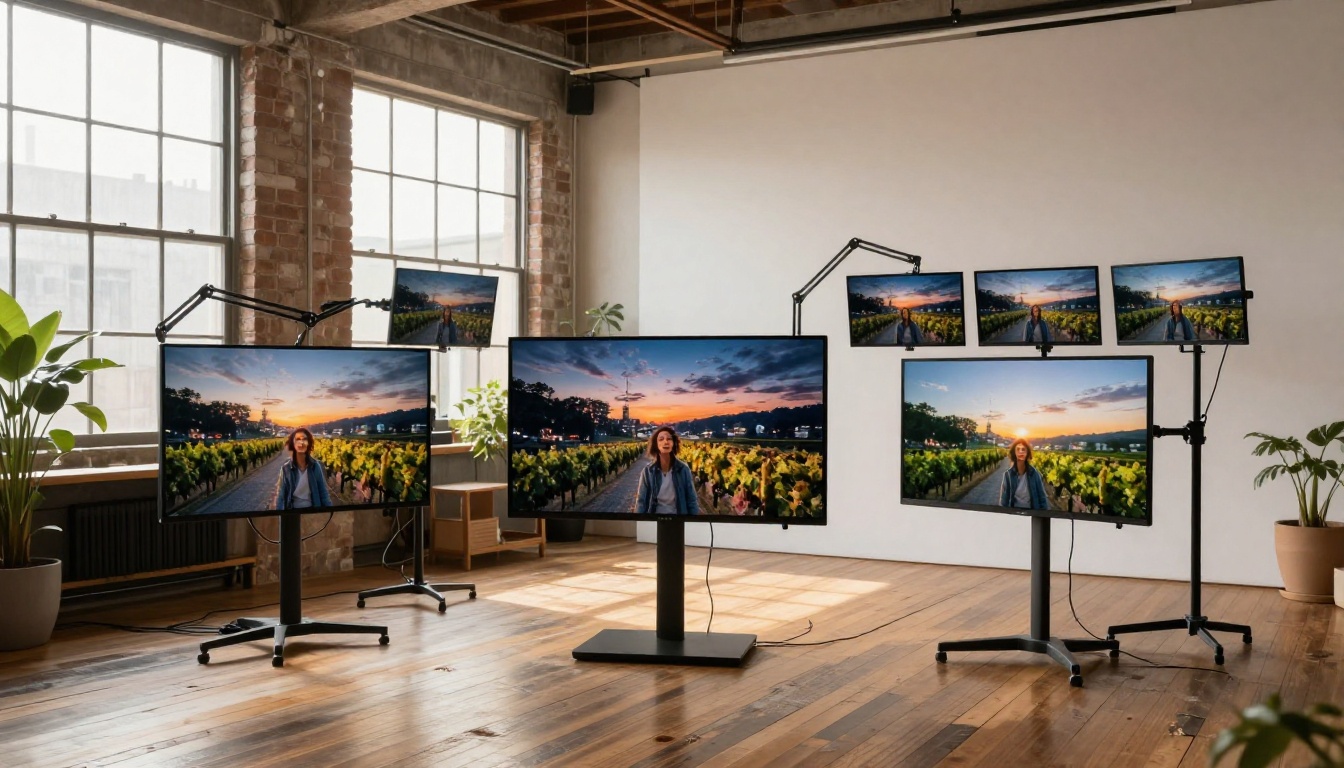
Bria Remove Background est le spécialiste dédié. Conçu spécifiquement pour la suppression d’arrière-plan propre, de qualité commerciale, il gère les contours fins mieux que la plupart des outils généralistes. Pour les photos de produits ou les portraits en volume, c’est le modèle à privilégier en premier.
💡 Astuce : Bria fonctionne mieux sur les photos présentant un contraste raisonnable entre le sujet et l’arrière-plan. Évitez les sujets blancs purs sur fond blanc.
PicassoIA Image Editor Pro
PicassoIA Image Editor Pro est la solution tout-en-un. Il combine suppression d’arrière-plan, inpainting et remplacement de scène guidé par texte dans une seule interface. Importez une photo, tapez « remplacer l’arrière-plan par une plage ensoleillée en Grèce », et il gère l’ensemble du flux de travail.
Il est idéal pour les créations où vous voulez une scène générée plutôt qu’une photo de banque d’images.
Qwen Image Edit Plus
Qwen Image Edit Plus excelle dans la compréhension des instructions en langage naturel. Vous décrivez ce que vous voulez modifier, et le modèle interprète fidèlement votre intention. Cela le rend particulièrement utile pour les utilisateurs non techniques qui veulent décrire le résultat souhaité plutôt que de naviguer manuellement dans les réglages.
Flux Redux Dev
Flux Redux Dev adopte une approche complètement différente. Plutôt que de simplement supprimer et remplacer un arrière-plan, il génère des variations d’image qui conservent la ressemblance du sujet tout en permettant une recomposition créative complète. Les résultats paraissent photographiquement naturels, et non composés.
GPT Image 2
GPT Image 2 apporte une forte capacité à suivre les instructions pour l’édition d’image. Il gère avec une précision impressionnante les prompts nuancés sur l’éclairage, l’environnement et l’ambiance, ce qui en fait un choix solide lorsque votre description d’arrière-plan est détaillée et précise.
Voici le flux de travail exact pour supprimer et remplacer un arrière-plan avec Bria Remove Background sur PicassoIA.
Étape 1 : ouvrir le modèle
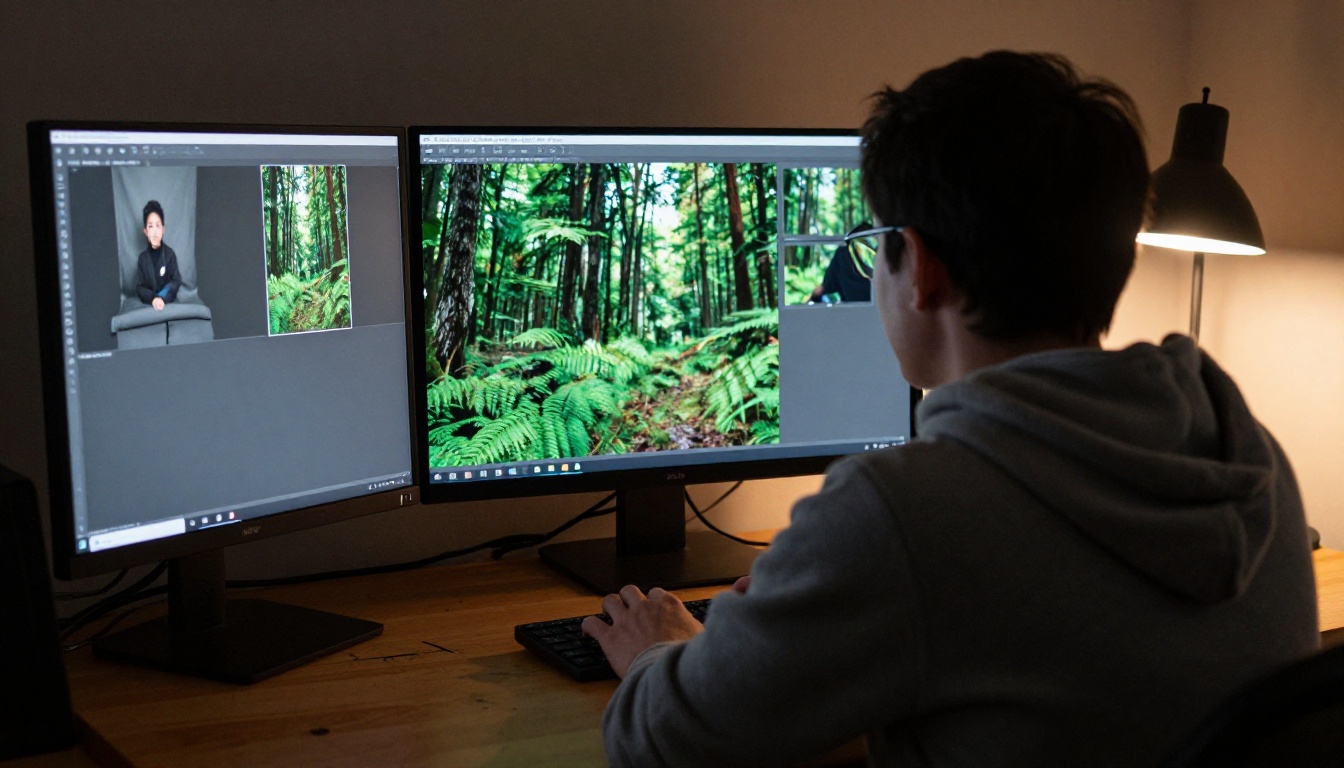
Rendez-vous sur Bria Remove Background dans PicassoIA. L’interface se charge directement dans votre navigateur. Aucune installation de logiciel spécialisé n’est nécessaire.
Étape 2 : importer votre photo
Cliquez sur la zone d’import et sélectionnez votre photo. Pour de meilleurs résultats :
- Utilisez des photos d’au moins 1000 px sur le petit côté
- Assurez-vous que le sujet est bien éclairé et net
- Évitez le contre-jour extrême, qui peut perturber la détection des contours
Étape 3 : lancer la suppression
Cliquez sur générer. L’IA traite votre image et renvoie une version dont l’arrière-plan est entièrement supprimé, sous forme de PNG transparent. Le traitement prend entre 5 et 20 secondes selon la complexité de l’image.
Étape 4 : appliquer un nouvel arrière-plan
Une fois le détourage transparent obtenu, vous avez deux options :
- Utiliser PicassoIA Image Editor Pro pour ajouter un arrière-plan généré par l’IA en décrivant la scène souhaitée en texte simple
- Télécharger le PNG et le composer vous-même avec n’importe quel éditeur d’images
💡 Conseil de pro : lorsque vous décrivez un arrière-plan dans PicassoIA Image Editor Pro, faites correspondre la direction de la lumière dans votre description à celle de la photo d’origine. Le montage n’en sera que bien plus convaincant.
Étape 5 : télécharger et utiliser
Téléchargez l’image finale au format JPG ou PNG. Le résultat est prêt à être utilisé immédiatement sur les réseaux sociaux, les fiches produits e-commerce, les portfolios ou les présentations.
Obtenir les meilleurs résultats
L’IA fait le gros du travail, mais la qualité de votre entrée détermine la qualité du résultat. Ces facteurs ont plus d’influence que tous les autres.
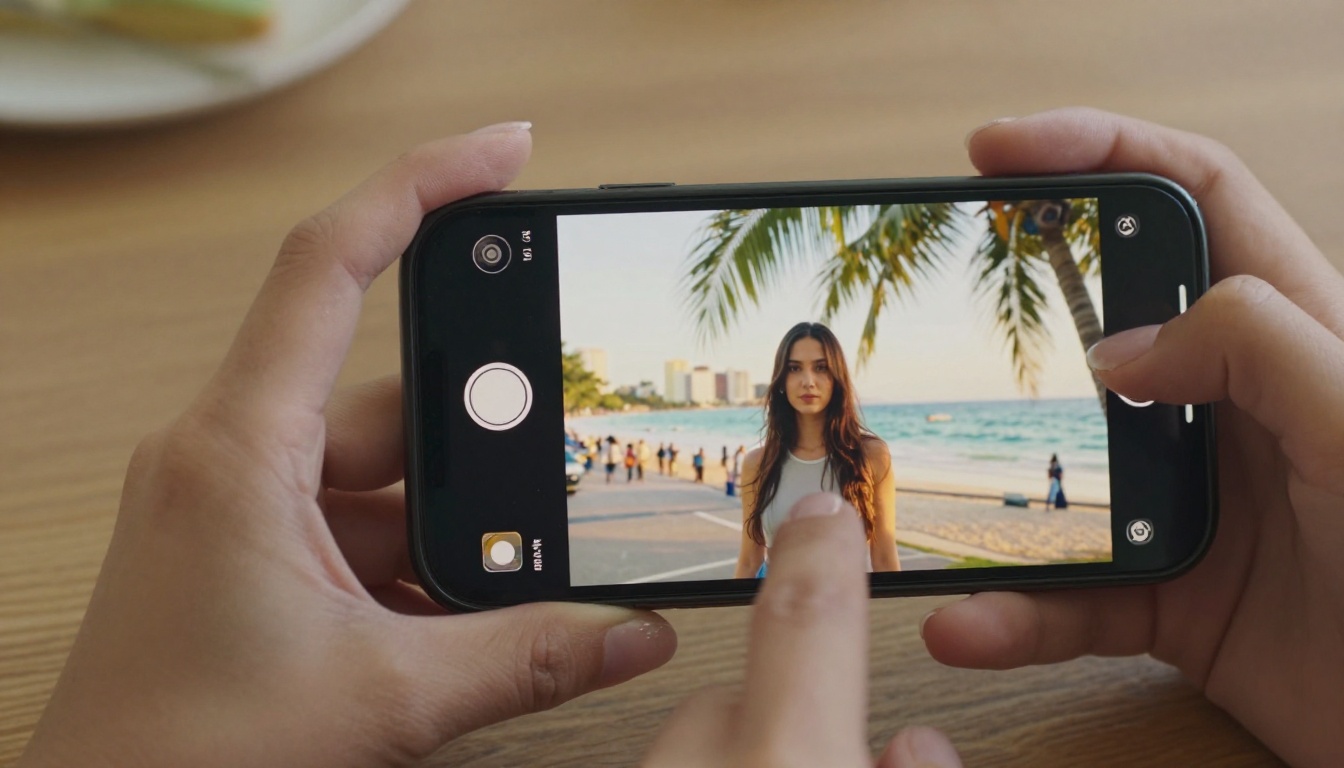
Les photos qui fonctionnent le mieux
| Type de photo | Qualité du détourage | Remarques |
|---|
| Portraits avec un éclairage net | Excellente | Contours propres sur les cheveux et la peau |
| Photos de produits sur fond uni | Excellente | Le fort contraste facilite la détection |
| Photos en extérieur avec un sujet net | Bonne | Fonctionne bien avec une séparation suffisante |
| Photos de groupe | Moyenne | Plusieurs sujets augmentent la complexité |
| Photos avec du verre ou de la transparence | Moyenne | Les contours partiellement transparents sont difficiles |
| Sujet sombre sur fond sombre | Faible | Le faible contraste perturbe la détection des contours |
Erreurs courantes à éviter
Utiliser des images de faible résolution. Les modèles d’IA donnent de meilleurs résultats avec davantage de données de pixels. Une photo de 4 MP fournit au modèle plus d’informations qu’un JPEG compressé de 800 px.
Ignorer la cohérence de l’éclairage. Le signe le plus fréquent d’un faux montage est un éclairage incohérent. Un sujet éclairé par la droite, placé devant une scène éclairée par la gauche, paraît toujours faux. Décrivez la source de lumière dans votre prompt d’arrière-plan pour qu’elle corresponde à l’original.
Espérer un résultat parfait sur les cheveux rebelles. Même les meilleurs modèles peinent avec les mèches extrêmement fines, à contre-jour, sur des arrière-plans complexes. Photographiez devant un fond contrasté lorsque vous savez que vous remplacerez l’arrière-plan plus tard.
Conseils pour les cheveux et les détails fins
Les cheveux sont la partie la plus difficile du détourage. Voici ce qui aide vraiment :
- Photographiez devant une couleur de fond contrastée par rapport à la couleur des cheveux (fond clair pour les cheveux foncés, fond sombre pour les cheveux clairs)
- Évitez les coiffures très complexes sur les photos dont vous savez que l’arrière-plan sera remplacé
- Après la suppression, utilisez PicassoIA Image Editor Pro pour nettoyer les artefacts de contours restants avec l’inpainting
Des cas d’usage qui comptent vraiment
La technologie n’est utile que si vous savez où l’appliquer. Voici les scénarios concrets où le changement d’arrière-plan par l’IA apporte le plus de valeur.
La photo de produit à petit budget
Les vendeurs en e-commerce dépensent des sommes importantes dans la photographie de produits professionnelle. La prise de vue en studio sur fond blanc qu’exigent des plateformes comme Amazon coûte entre 20 $ et 150 $ par produit dans un studio professionnel.
Avec Bria Remove Background, vous photographiez votre produit n’importe où avec une lumière correcte, supprimez l’arrière-plan et obtenez en quelques secondes un fond blanc net ou personnalisé. L’écart de qualité entre un détourage par l’IA et un fond de studio professionnel est désormais négligeable pour la plupart des catégories de produits.
Réseaux sociaux et photos de profil
Un portrait professionnel change la manière dont les gens vous perçoivent en ligne. La plupart des gens n’ont pas accès à un photographe ni à un fond épuré. Le remplacement d’arrière-plan par l’IA comble entièrement cet écart.
Photographiez-vous en lumière naturelle, importez votre photo sur PicassoIA, puis utilisez Qwen Image Edit Plus pour décrire l’environnement professionnel idéal. Le modèle génère un arrière-plan convaincant, adapté à votre secteur et à votre style.
Immobilier et architecture
La photographie immobilière dépend fortement du contexte. Une photo d’extérieur sous un ciel gris paraît moins attrayante que la même photo sous un ciel bleu ensoleillé. Les outils de remplacement d’arrière-plan par l’IA peuvent remplacer un ciel terne, ajouter de la verdure à des abords dénudés sur des photos d’hiver, et rendre des intérieurs plus lumineux sans nouvelle prise de vue.

Mode et shootings créatifs
La photographie de mode utilise de plus en plus la génération d’arrière-plans par l’IA pour placer les vêtements dans des décors aspirationnels, sans repérages coûteux. Une robe d’été photographiée en studio peut être placée sur une terrasse de Santorin ou une plage de Miami avec Flux Redux Dev, l’éclairage et les ombres étant automatiquement adaptés au nouveau décor.
Comparer les méthodes d’IA côte à côte
| Méthode | Meilleur outil | Compétence requise | Idéal pour |
|---|
| Suppression simple, remplacement uni | Bria Remove Background | Aucune | Produits, photos de profil |
| Génération de scène guidée par texte | PicassoIA Image Editor Pro | Minimale | Portraits créatifs, réseaux sociaux |
| Édition en langage naturel | Qwen Image Edit Plus | Aucune | Retouches rapides, utilisateurs non techniques |
| Recomposition complète par l’IA | Flux Redux Dev | Moyenne | Mode, campagnes créatives |
| Génération à partir de prompt détaillé | GPT Image 2 | Minimale | Descriptions de scènes précises |
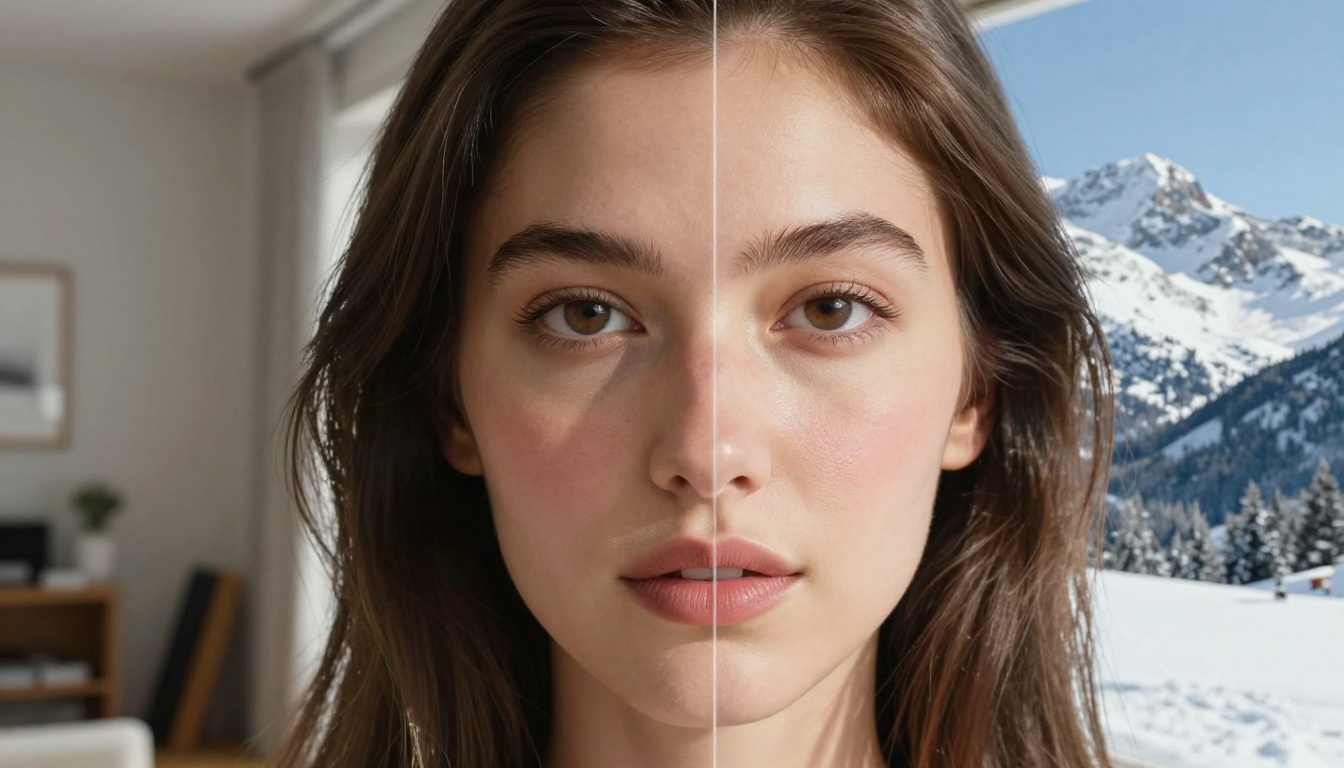
Quand les résultats paraissent faux
Tous les remplacements d’arrière-plan par l’IA ne sont pas convaincants dès le départ. Voici comment repérer qu’un élément ne fonctionne pas et ce qu’il faut corriger.
Le problème du halo
Une frange blanche ou claire autour du sujet après le détourage s’appelle un halo. Il apparaît lorsque l’IA inclut des pixels de l’arrière-plan d’origine dans le détourage. Corrigez-le avec les réglages d’affinage des contours dans PicassoIA Image Editor Pro, ou en plaçant le sujet sur un arrière-plan légèrement plus sombre pour atténuer la frange.
Décalage de profondeur
Si votre sujet a été photographié avec un objectif grand-angle et que votre nouvel arrière-plan présente une forte compression de téléobjectif, les deux éléments ne paraissent tout simplement pas faire partie de la même image. Faites correspondre la profondeur de champ et le caractère de l’objectif dans votre description d’arrière-plan lorsque vous générez une nouvelle scène avec Qwen Image Edit Plus.
Ombres manquantes
Les sujets réels projettent des ombres. Lorsqu’un sujet est composé sur un arrière-plan sans ombre, le cerveau le perçoit immédiatement comme faux. Avec PicassoIA Image Editor Pro pour l’édition par instructions, ajoutez « une ombre portée naturelle au sol » dans votre description pour préserver le réalisme.
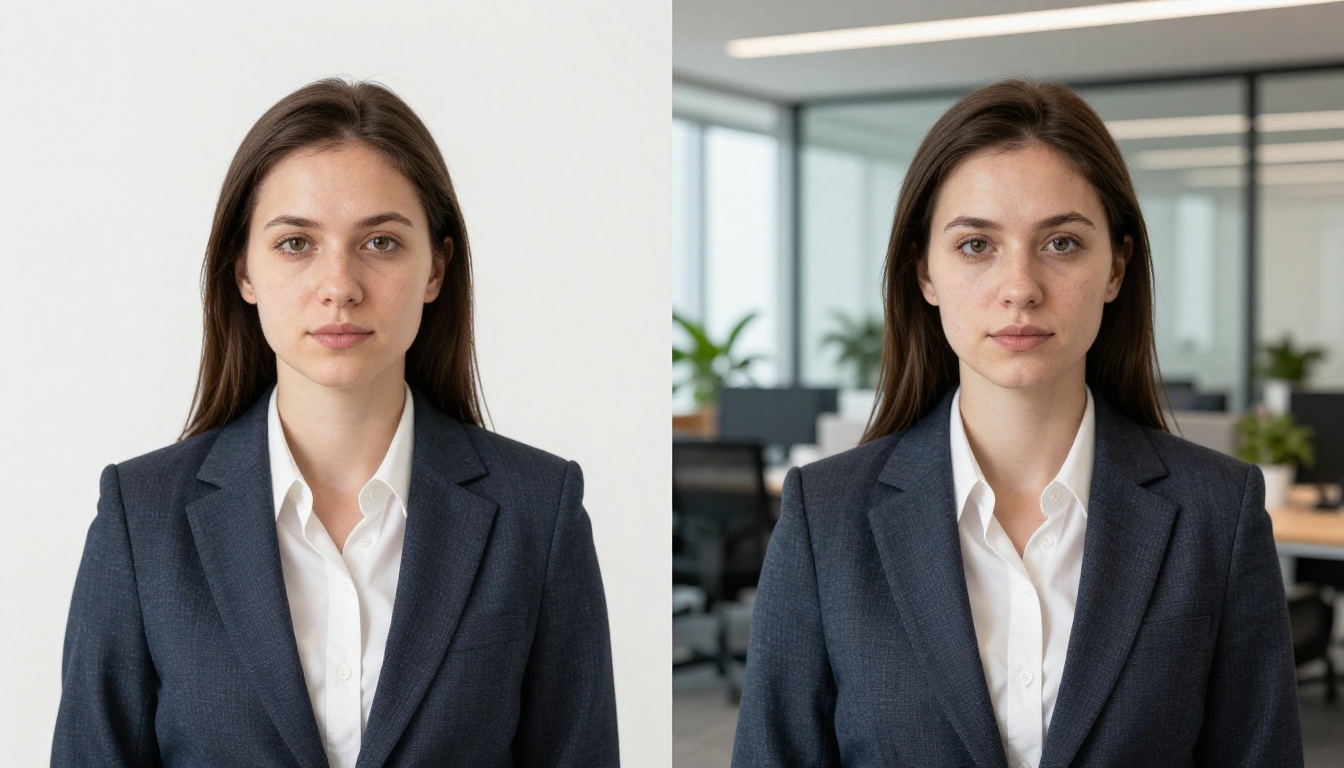
Conflits de température de couleur
Un sujet photographié sous un éclairage intérieur tungstène chaud paraîtra faux sur un arrière-plan doté d’une lumière extérieure bleutée et froide. Lorsque vous générez des arrière-plans, précisez la température de couleur : « lumière dorée chaude de fin de journée » ou « lumière diffuse froide par temps couvert », pour correspondre à l’éclairage déjà présent sur votre sujet.
Commencez à créer dès maintenant
Chaque modèle mentionné dans cet article est disponible sur PicassoIA, sans logiciel spécialisé ni connaissances techniques. Que vous soyez vendeur à la recherche de photos de produits nettes, créatif souhaitant des portraits composites spectaculaires ou simplement quelqu’un qui veut une meilleure photo de profil, les outils sont prêts.
Commencez avec Bria Remove Background pour obtenir un détourage net, puis importez votre sujet dans PicassoIA Image Editor Pro pour insérer le décor que vous pouvez imaginer. Tout le flux de travail prend moins de deux minutes une fois que vous l’avez réalisé une première fois.
Importez votre première photo et découvrez ce qui est possible. L’arrière-plan que vous avez toujours voulu pour cette photo n’est qu’à un prompt de distance.