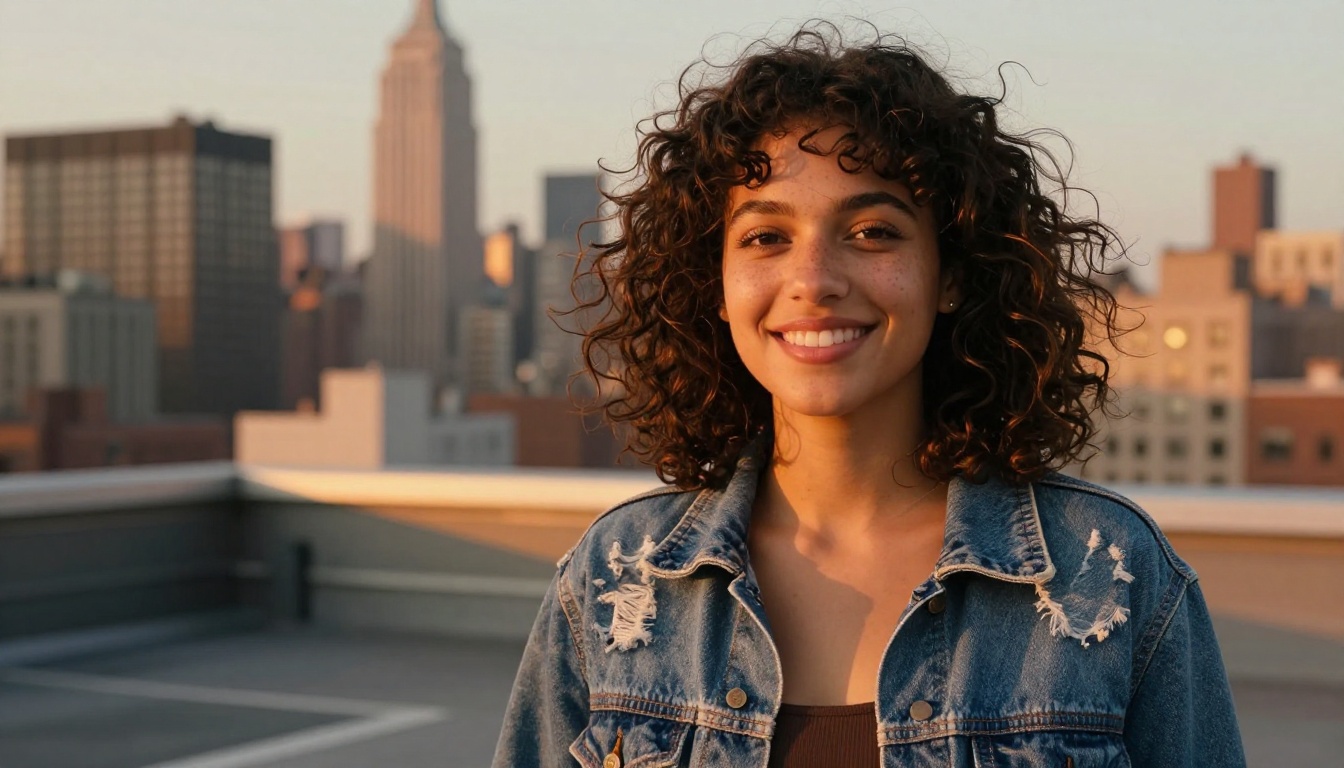
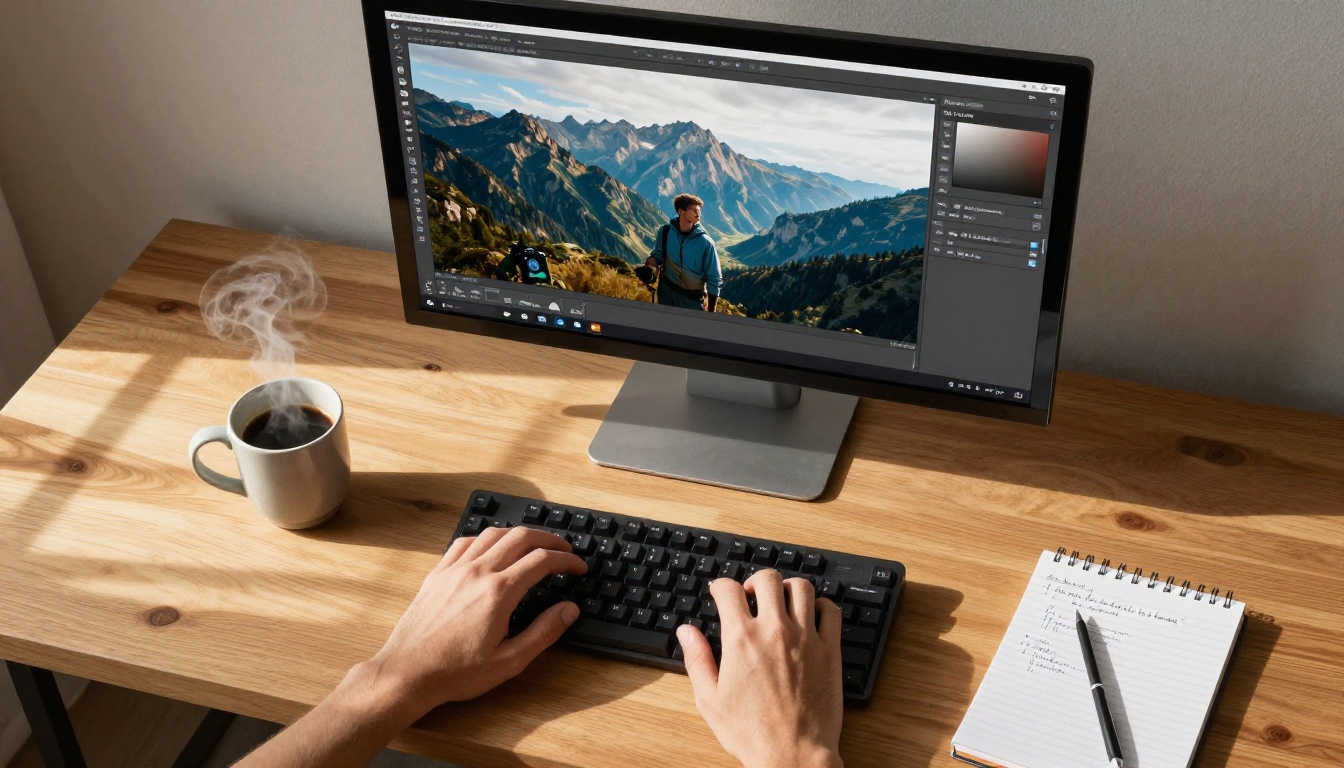
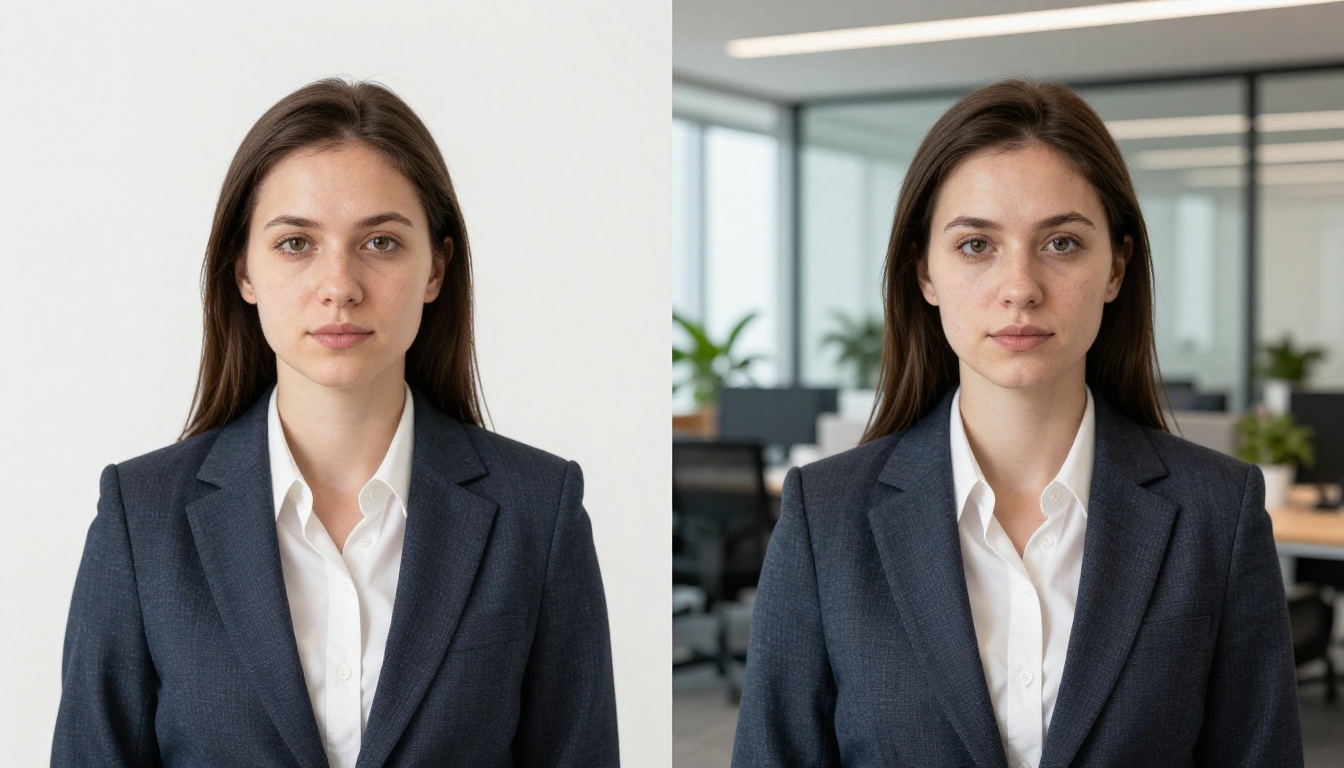
Trocar o fundo de uma foto costumava significar horas no Photoshop, uma caneta de máscara e o tipo de paciência que a maioria das pessoas simplesmente não tem. A IA mudou isso por completo. Agora você pode remover qualquer fundo, inserir uma nova cena e obter um resultado profissional em menos de um minuto, sem nenhuma habilidade de edição.
Não se trata de pegar atalhos. Trata-se de usar as ferramentas certas. E as ferramentas disponíveis hoje são realmente boas.
Por que o fundo faz ou desfaz uma foto
A maioria das pessoas se concentra no sujeito ao tirar uma foto. Mas quem já passou algum tempo com conteúdo visual sabe que o fundo tem um peso enorme. Um retrato deslumbrante tirado em uma cozinha bagunçada parece amador. O mesmo retrato colocado na frente de uma floresta de atmosfera carregada ou de um estúdio branco e limpo parece ter custado caro.
O fundo não é apenas cenário. Ele define o clima, comunica profissionalismo e direciona a atenção de quem vê.
O problema dos fundos ruins
A fotografia do mundo real é bagunçada. Você está fotografando um produto, mas há uma tomada na parede. Você está fazendo um retrato profissional, mas o fundo é uma cortina bege. Você quer um retrato ambiental dramático, mas não pode viajar para a Islândia.
Essas não são desculpas. São a realidade. E a troca de fundo com IA resolve todos esses casos.
O que a IA realmente faz de diferente
A remoção tradicional de fundo dependia de ferramentas de seleção manual, que exigiam contornar as bordas à mão. A IA usa modelos de aprendizado profundo treinados com milhões de imagens para identificar exatamente onde o sujeito termina e o fundo começa, incluindo áreas notoriamente difíceis, como fios de cabelo soltos, tecidos transparentes e pelos finos.
O resultado são recortes limpos e naturais, que parecem ter sido feitos por um retocador profissional, produzidos em segundos.
Nem todas as trocas de fundo são iguais. Existem três abordagens distintas, e saber qual usar muda drasticamente os resultados.
Método 1: remover e substituir
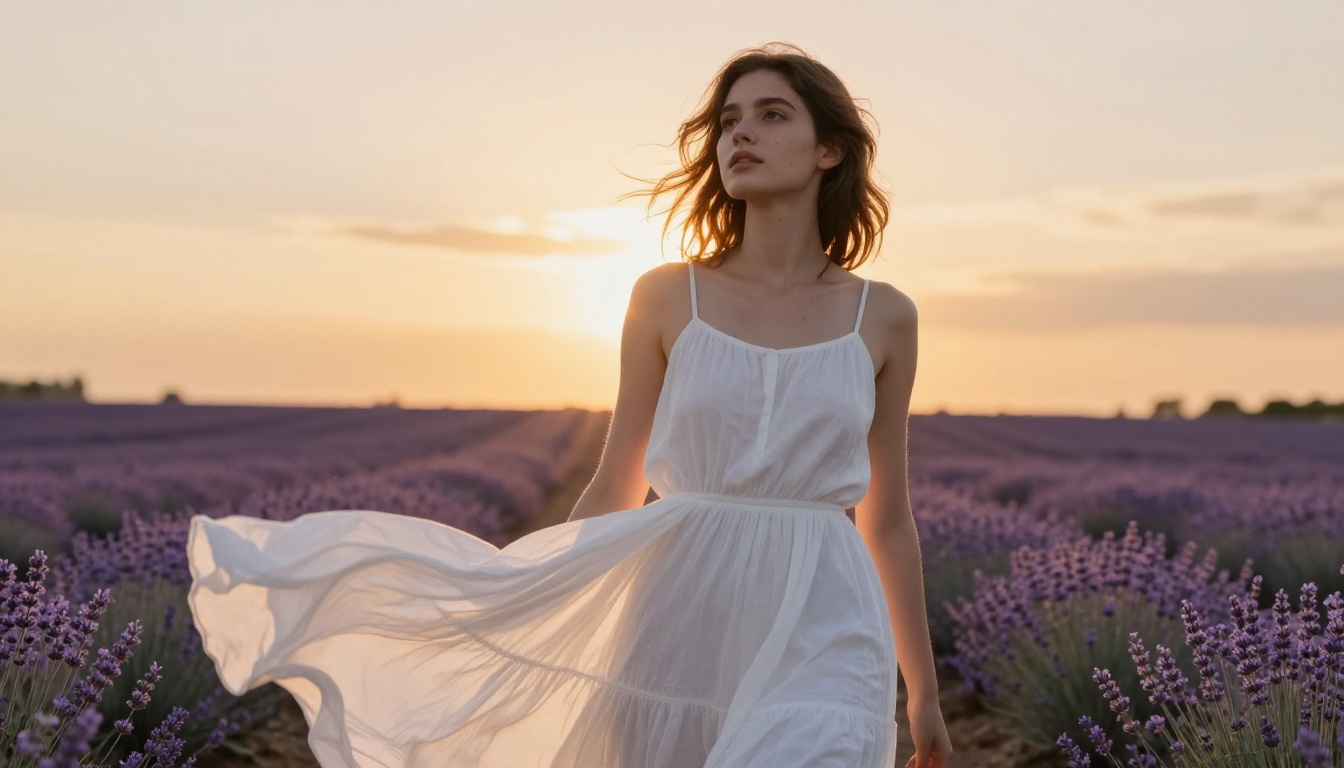
A abordagem mais comum. Um modelo de IA isola o sujeito, remove todo o resto, e você insere uma nova imagem de fundo. Este é o fluxo de trabalho central de ferramentas como o Bria Remove Background, que produz recortes transparentes limpos com tratamento preciso das bordas.
Ideal para: retratos, fotos de produtos e qualquer imagem em que o sujeito tenha separação clara do fundo.
Método 2: gerar uma nova cena
Em vez de usar uma foto real de fundo, você descreve a cena que quer e uma IA a gera. Ferramentas como o Qwen Image Edit Plus e o PicassoIA Image Editor Pro aceitam instruções em texto como "coloque este sujeito na frente da Torre Eiffel ao pôr do sol" e reconstroem toda a cena em torno do seu sujeito original.
Isso oferece controle criativo sem limites sobre fundos que nunca poderiam ser fotografados.
Método 3: recomposição completa com IA
O método mais ambicioso do ponto de vista criativo. Modelos como o Flux Redux Dev pegam um retrato e o recompõem em uma imagem totalmente gerada, ajustando iluminação e atmosfera ao novo fundo. O resultado parece que a foto sempre foi tirada naquele ambiente, e não montada.
Os melhores modelos de IA para trocar fundos
Nem todo modelo foi feito para o mesmo trabalho. Veja o que cada ferramenta faz de melhor e quando recorrer a ela.
Bria Remove Background
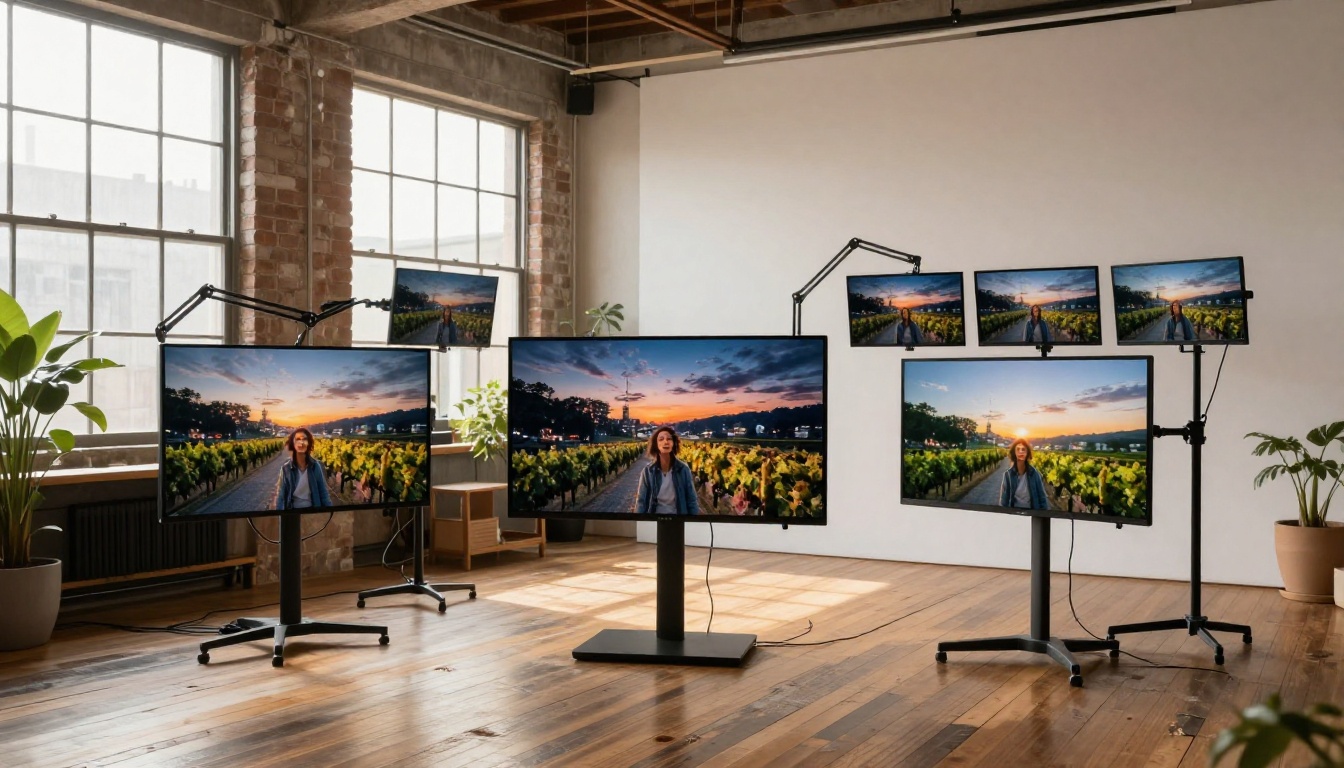
O Bria Remove Background é o especialista dedicado. Criado especificamente para remoção de fundo limpa e de qualidade comercial, ele lida com bordas finas melhor do que a maioria das ferramentas de uso geral. Para fotos de produtos ou retratos em volume, este é o modelo a escolher primeiro.
💡 Dica: o Bria funciona melhor em fotos com contraste razoável entre sujeito e fundo. Evite sujeitos totalmente brancos sobre fundos brancos.
PicassoIA Image Editor Pro
O PicassoIA Image Editor Pro é a solução tudo em um. Ele combina remoção de fundo, inpainting e troca de cena guiada por texto em uma única interface. Envie uma foto, digite "substitua o fundo por uma praia ensolarada na Grécia" e ele cuida de todo o fluxo de trabalho.
É ideal para trabalhos criativos em que você quer uma cena gerada em vez de uma foto de banco de imagens.
Qwen Image Edit Plus
O Qwen Image Edit Plus se destaca em entender instruções em linguagem natural. Você descreve o que quer alterar e o modelo interpreta sua intenção com precisão. Isso o torna especialmente útil para usuários não técnicos que querem descrever o resultado desejado em vez de navegar manualmente pelas configurações.
Flux Redux Dev
O Flux Redux Dev adota uma abordagem totalmente diferente. Em vez de simplesmente remover e substituir um fundo, ele gera variações da imagem que mantêm a semelhança do sujeito e permitem uma recomposição criativa completa. Os resultados têm aparência fotográfica natural, não de montagem.
GPT Image 2
O GPT Image 2 traz forte capacidade de seguir instruções na edição de imagens. Ele lida com prompts detalhados sobre iluminação, ambiente e clima com impressionante precisão, o que o torna uma escolha sólida quando sua descrição de fundo é detalhada e específica.
Como usar o Bria Remove Background no PicassoIA
Aqui está o fluxo de trabalho exato para remover e substituir um fundo usando o Bria Remove Background no PicassoIA.
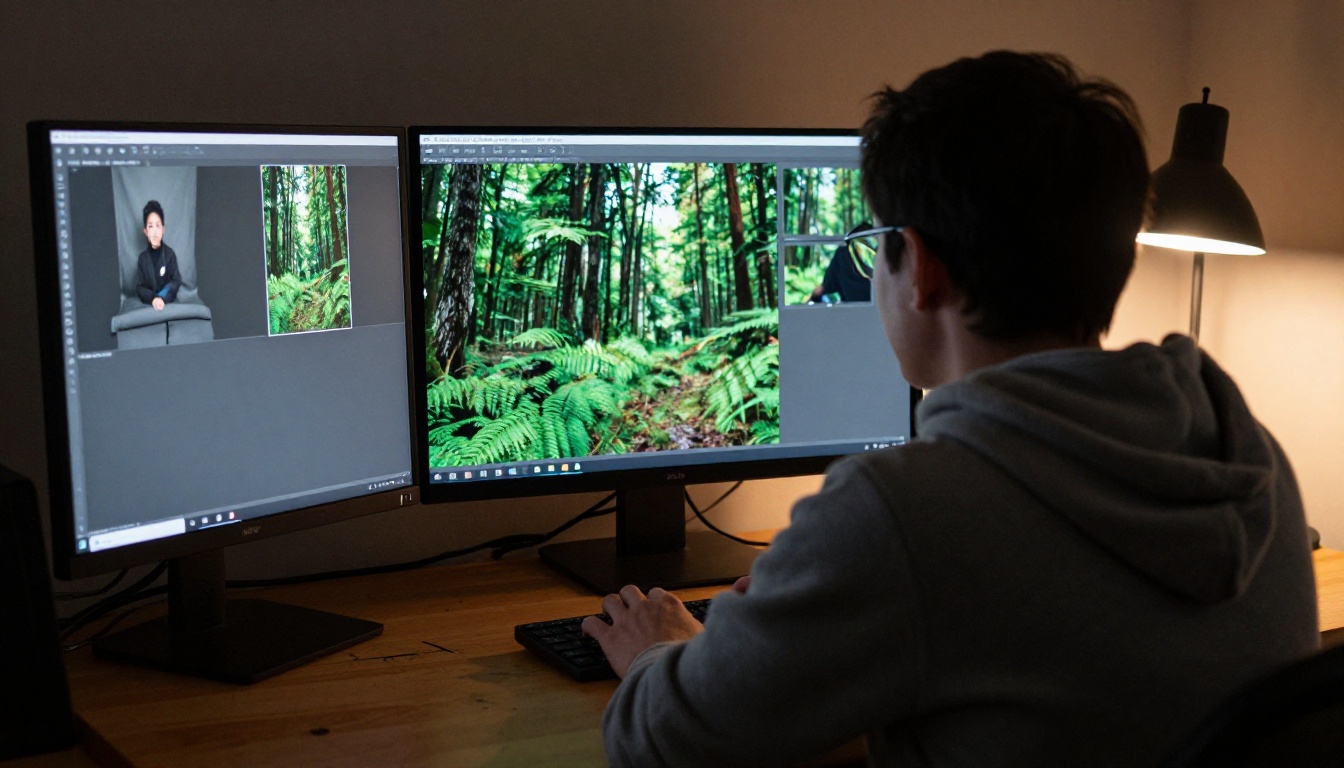
Passo 1: abra o modelo
Acesse o Bria Remove Background no PicassoIA. A interface carrega diretamente no seu navegador. Não é necessário instalar nenhum software especializado.
Passo 2: envie sua foto
Clique na área de upload e selecione sua foto. Para os melhores resultados:
- Use fotos com pelo menos 1000px no lado menor
- Certifique-se de que o sujeito esteja bem iluminado e em foco nítido
- Evite contraluz extremo, que pode confundir a detecção de bordas
Passo 3: execute a remoção
Clique em gerar. A IA processa sua imagem e devolve uma versão com o fundo totalmente removido, renderizada como PNG transparente. O processamento leva de 5 a 20 segundos, dependendo da complexidade da imagem.
Passo 4: aplique um novo fundo
Depois de ter o recorte transparente, você tem duas opções:
- Use o PicassoIA Image Editor Pro para adicionar um fundo gerado por IA, descrevendo a cena que quer em texto simples
- Baixe o PNG e faça a montagem você mesmo com qualquer editor de imagens
💡 Dica avançada: ao descrever um fundo no PicassoIA Image Editor Pro, combine a direção da luz na sua descrição com a da foto original. Isso faz a montagem parecer muito mais convincente.
Passo 5: baixe e use
Baixe a imagem final em JPG ou PNG. O resultado está pronto para uso imediato em redes sociais, anúncios de e-commerce, portfólios ou apresentações.
Como obter os melhores resultados
A IA faz o trabalho pesado, mas a qualidade da sua entrada determina a qualidade da saída. Estes fatores afetam os resultados mais do que qualquer outro.
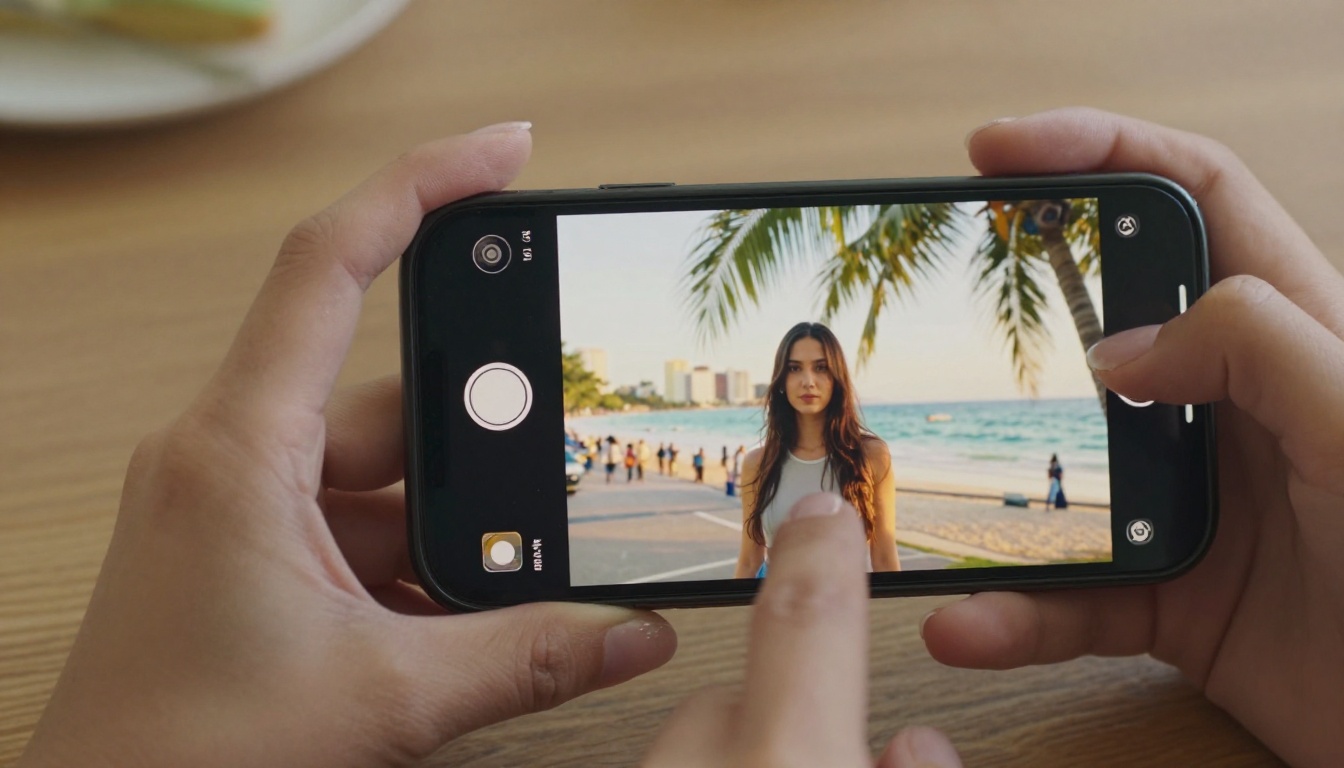
Fotos que funcionam melhor
| Tipo de foto | Qualidade da remoção | Observações |
|---|
| Retratos com iluminação clara | Excelente | Bordas limpas em cabelo e pele |
| Fotos de produtos sobre cor sólida | Excelente | O alto contraste facilita a detecção |
| Fotos externas com sujeito claro | Boa | Funciona bem com separação razoável |
| Fotos de grupo | Moderada | Vários sujeitos aumentam a complexidade |
| Fotos com vidro ou transparência | Moderada | Bordas parcialmente transparentes são difíceis |
| Sujeito escuro sobre fundo escuro | Ruim | O baixo contraste confunde a detecção de bordas |
Erros comuns a evitar
Usar imagens de baixa resolução. Os modelos de IA têm melhor desempenho com mais dados de pixel. Uma foto de 4 MP dá ao modelo mais informações para trabalhar do que um JPEG comprimido de 800px.
Ignorar a consistência da iluminação. O sinal mais comum de uma montagem falsa é a iluminação incompatível. Um sujeito iluminado pela direita e colocado na frente de uma cena iluminada pela esquerda sempre parece errado. Descreva a fonte de luz no seu prompt de fundo para combinar com a foto original.
Esperar resultados perfeitos em fios de cabelo soltos. Mesmo os melhores modelos têm dificuldade com fios extremamente finos e contraluz sobre fundos complexos. Fotografe contra um fundo de contraste quando souber que vai trocá-lo depois.
Dicas para cabelo e detalhes finos
O cabelo é a parte mais difícil da remoção de fundo. Veja o que realmente ajuda:
- Fotografe contra uma cor de fundo que contraste com a cor do cabelo (fundo claro para cabelo escuro, escuro para cabelo claro)
- Evite penteados muito complexos em fotos nas quais você sabe que vai trocar o fundo
- Depois da remoção, use o PicassoIA Image Editor Pro para limpar eventuais artefatos de borda restantes com inpainting
Casos de uso que realmente importam
A tecnologia só é útil se você souber onde aplicá-la. Estes são os cenários reais em que trocar fundos com IA traz mais valor.
Fotografia de produtos com orçamento limitado
Vendedores de e-commerce gastam dinheiro significativo com fotografia profissional de produtos. A foto em estúdio com fundo branco que plataformas como a Amazon exigem custa entre US$ 20 e US$ 150 por produto em um estúdio profissional.
Com o Bria Remove Background, você fotografa seu produto em qualquer lugar com boa luz, remove o fundo e obtém um resultado limpo, branco ou personalizado, em segundos. A diferença de qualidade entre a remoção por IA e um fundo de estúdio profissional agora é insignificante para a maioria das categorias de produtos.
Redes sociais e fotos de perfil
Um retrato profissional muda a forma como as pessoas percebem você online. A maioria não tem acesso a um fotógrafo ou a um fundo limpo. A troca de fundo com IA elimina essa lacuna por completo.
Fotografe-se com boa luz natural, envie para o PicassoIA e use o Qwen Image Edit Plus para descrever o ambiente profissional ideal. O modelo gera um fundo convincente que combina com o seu setor e o seu estilo.
Imóveis e arquitetura
A fotografia imobiliária depende muito do contexto. A foto externa de um imóvel sob um céu cinza parece menos atraente do que a mesma foto sob um céu azul ensolarado. Ferramentas de fundo com IA podem substituir céus sem graça, acrescentar vegetação a paisagismos sem folhagem em fotos de inverno e fazer interiores parecerem mais claros sem precisar refotografar.

Moda e ensaios criativos
A fotografia de moda usa cada vez mais a geração de fundos com IA para colocar peças de roupa em ambientes aspiracionais sem ensaios caros em locação. Um vestido de verão fotografado em estúdio pode ser colocado em um terraço em Santorini ou em uma praia de Miami usando o Flux Redux Dev, com iluminação e sombras adaptadas automaticamente ao novo cenário.
Comparando os métodos de IA lado a lado
| Método | Melhor ferramenta | Habilidade necessária | Ideal para |
|---|
| Remoção simples, substituição sólida | Bria Remove Background | Nenhuma | Produtos, retratos profissionais |
| Geração de cena guiada por texto | PicassoIA Image Editor Pro | Mínima | Retratos criativos, redes sociais |
| Edição em linguagem natural | Qwen Image Edit Plus | Nenhuma | Edições rápidas, usuários não técnicos |
| Recomposição completa com IA | Flux Redux Dev | Moderada | Moda, campanhas criativas |
| Geração baseada em prompt detalhado | GPT Image 2 | Mínima | Descrições específicas de cena |
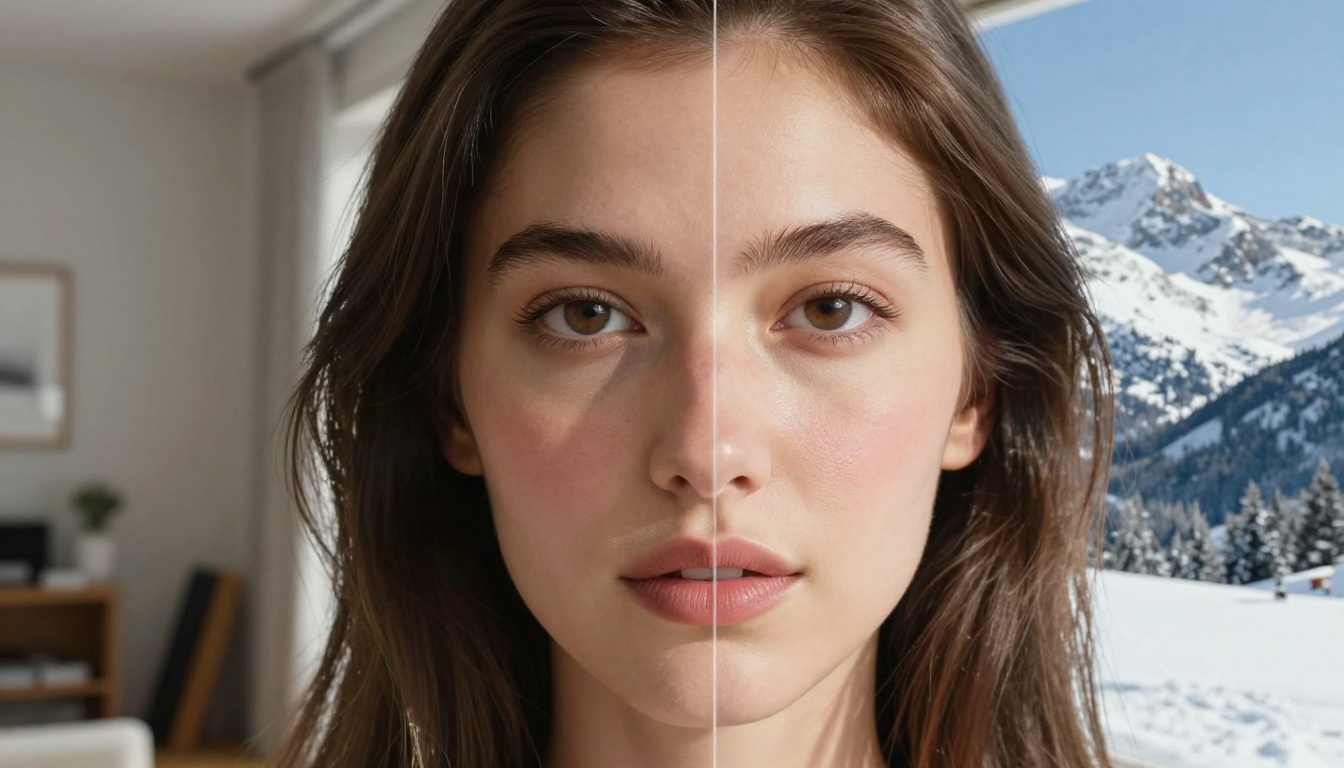
Quando os resultados parecem falsos
Nem toda troca de fundo com IA fica convincente logo de cara. Veja como perceber quando algo não está funcionando e o que corrigir.
O problema do halo
Uma franja branca ou clara ao redor do sujeito depois da remoção é chamada de halo. Ele acontece quando a IA inclui pixels do fundo original no recorte. Corrija usando as configurações de refinamento de borda no PicassoIA Image Editor Pro, ou coloque o sujeito sobre um fundo um pouco mais escuro para tornar a franja menos visível.
Incompatibilidade de profundidade
Se o seu sujeito foi fotografado com uma lente grande angular e o novo fundo tem forte compressão de teleobjetiva, os dois simplesmente não parecem pertencer um ao outro. Combine a profundidade de campo e o caráter da lente na sua descrição de fundo ao gerar uma nova cena com o Qwen Image Edit Plus.
Sombras ausentes
Sujeitos reais projetam sombras. Quando um sujeito é montado sobre um fundo sem sombra, o cérebro logo o interpreta como falso. Ao usar o PicassoIA Image Editor Pro para edição baseada em instruções, inclua "projetando uma sombra natural no chão" na sua descrição para manter o realismo.
Conflitos de temperatura de cor
Um sujeito fotografado sob luz incandescente quente de ambientes internos vai parecer errado diante de um fundo com luz azulada e fria de exterior. Ao gerar fundos, especifique a temperatura de cor: "luz dourada quente de fim de tarde" ou "luz de dia nublado e fria", para combinar com o que já está no seu sujeito.
Comece a criar agora mesmo
Todos os modelos mencionados neste artigo estão disponíveis no PicassoIA sem necessidade de software especializado ou conhecimento técnico. Seja você um vendedor que precisa de fotos limpas de produtos, um criativo que quer retratos montados dramáticos ou alguém que simplesmente quer uma foto de perfil melhor, as ferramentas estão prontas.
Comece com o Bria Remove Background para um recorte limpo e depois leve seu sujeito ao PicassoIA Image Editor Pro para inserir qualquer cena que você imaginar. O fluxo de trabalho inteiro leva menos de dois minutos depois que você o fizer uma vez.
Envie sua primeira foto e veja o que é possível. O fundo que você sempre quis para aquela imagem está a um prompt de distância.