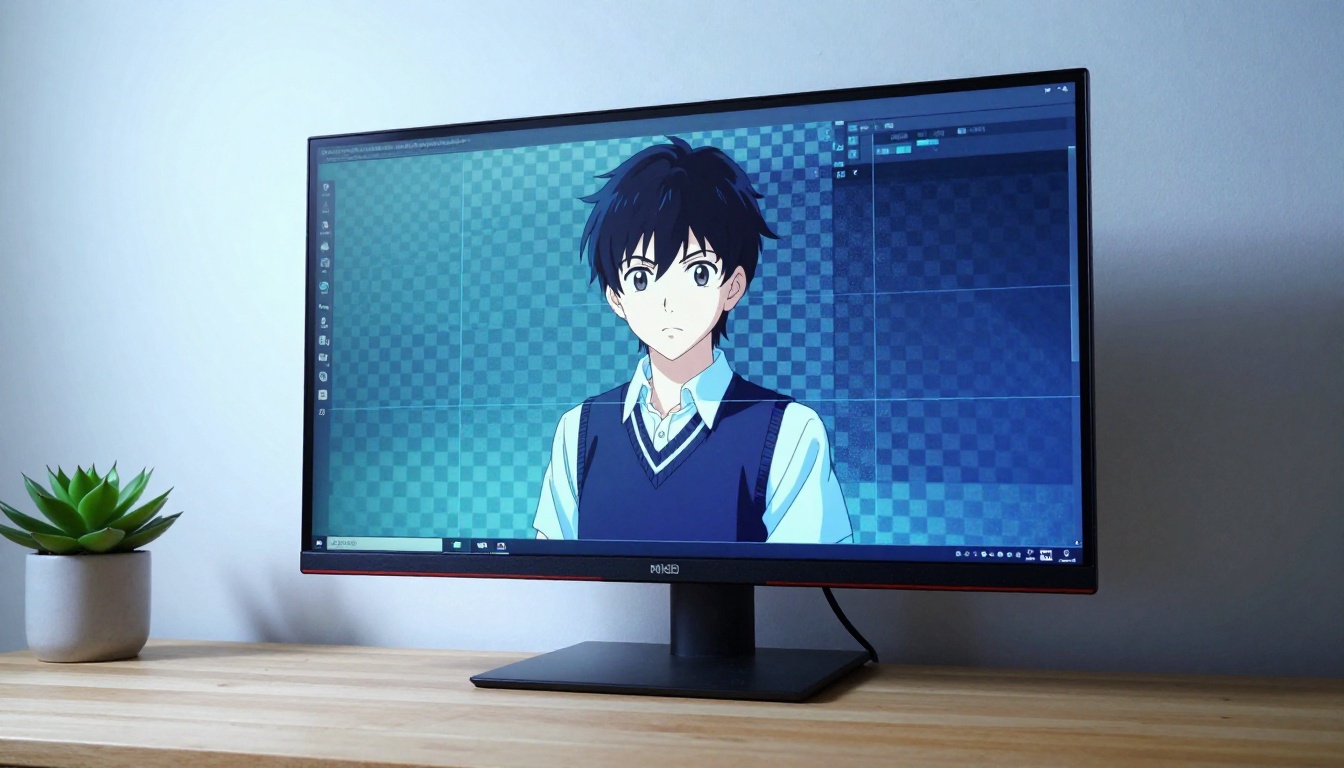
Limpiar los fondos del arte anime generado con IA es una de esas tareas que parecen sencillas, pero que siempre traen problemas. Generas un personaje precioso con Flux Dev, la ilustración se ve genial, pero el fondo está turbio, es irregular o tiene artefactos que hacen que la imagen no sirva para ningún proyecto serio. La buena noticia: hay varios métodos fiables para arreglarlo, y funcionan con arte de cualquier generador de IA. Este artículo los cubre todos.

Por qué salen mal los fondos del anime con IA
La mayoría de los generadores de IA se entrenan con conjuntos de datos enormes y mezclados. Cuando pides un personaje anime, el modelo hace lo posible por producirlo, pero rara vez aísla al personaje de su entorno como lo haría un ilustrador profesional. En cambio, genera el personaje y el fondo como una sola imagen unificada, sin separación de capas.
Esto provoca varios problemas previsibles:
- Sangrado de color: los colores del fondo se filtran en los bordes del pelo o de la ropa del personaje
- Artefactos de ruido: las zonas finas, como los mechones sueltos o las mangas translúcidas, recogen la textura del fondo
- Profundidad irregular: el fondo y el personaje no comparten el mismo plano focal, lo que hace casi imposible componerlos
- Desajuste de estilo: el fondo se renderiza con un estilo ligeramente distinto al del personaje, lo que se nota al usar la ilustración en otro contexto
El problema del sangrado de fondo
El sangrado de fondo ocurre cuando la IA renderiza las zonas de transición, los píxeles donde el personaje se encuentra con el fondo, como una mezcla de ambos en lugar de un borde limpio. Se nota sobre todo en zonas con mucho detalle fino: mechones sueltos, encaje, plumas o tela fluida. Sobre un fondo de color liso, es obvio. Sobre un fondo detallado, resulta casi invisible hasta que intentas eliminarlo.
El modelo no se equivoca, exactamente. Hace justo lo que se entrenó para hacer: producir una imagen coherente en la que todos los elementos se mezclan con naturalidad. El problema es que "mezclado con naturalidad" es lo contrario de lo que necesitas para el posprocesado.
Por qué el pelo y los detalles finos sufren más
El pelo es la parte más difícil de recortar limpiamente en cualquier personaje anime. Cada mechón tiene transiciones de anchura subpíxel, y los generadores de IA suelen renderizarlos con bordes semitransparentes que se funden con el fondo. Lo mismo ocurre con las texturas suaves de la ropa, los efectos luminosos y cualquier material translúcido.
Cuando aplicas una eliminación de fondo estándar a estas imágenes, la herramienta tiene que decidir qué hacer con cada píxel semitransparente. A veces recorta los mechones. Otras veces deja un halo del color del fondo alrededor. Para acertar hace falta una herramienta de eliminación con IA muy capaz o un poco de refinado manual después.
La solución más rápida: eliminación de fondo con un clic
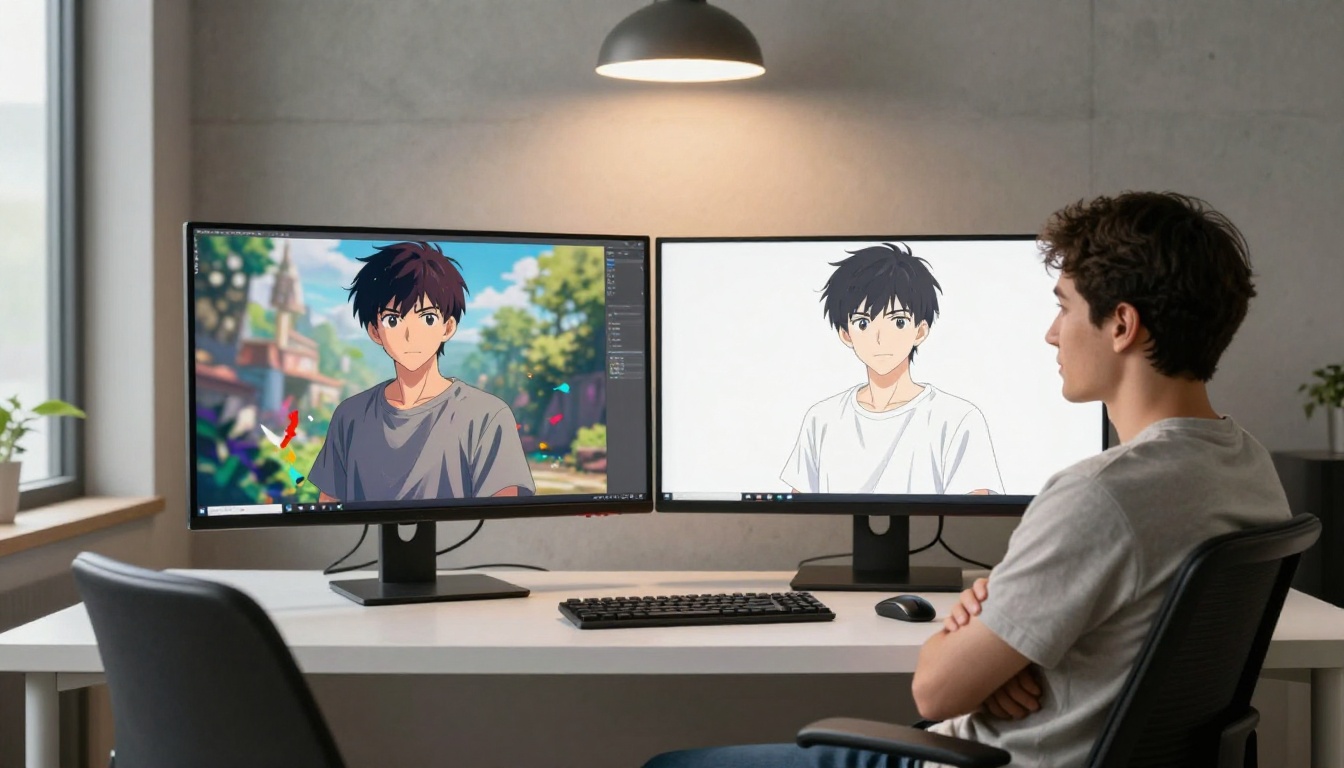
En la mayoría de los casos, una herramienta de eliminación de fondo con IA es el punto de partida correcto. Hace el 90% del trabajo en segundos y te deja un PNG limpio que puedes llevar a cualquier otro flujo de trabajo.
En PicassoIA, el modelo Bria Remove Background es la opción de referencia para esto. Se entrenó específicamente para tareas de aislamiento de sujetos de alta fidelidad, lo que significa que funciona bien con contenido ilustrado y de estilo anime, no solo con fotografías.
Cómo usar Bria Remove Background en PicassoIA
El proceso es sencillo:
- Abre Bria Remove Background en PicassoIA
- Sube tu imagen anime generada con IA
- Haz clic en Generate y espera unos segundos
- Descarga el resultado como PNG con fondo transparente
El resultado será un archivo PNG con transparencia total allí donde estaba el fondo. Puedes comprobar la calidad mirando los bordes del personaje, sobre todo los límites del pelo y de la ropa.
💡 Consejo: si tu imagen original tiene un fondo muy complejo, con colores parecidos a los del pelo o la ropa del personaje, prueba primero a generar una versión con un fondo más simple (un color liso o un degradado sencillo) y después aplica la eliminación. Reduce mucho los artefactos en los bordes.
Qué distingue a un buen recorte con IA
Un recorte limpio tiene tres cualidades:
| Cualidad | Qué revisar |
|---|
| Bordes nítidos | El contorno del personaje es definido, sin halo ni franja visible |
| Detalle fino conservado | Los mechones están intactos, sin recortes en las puntas |
| Transparencia precisa | Ausencia de parches semitransparentes dentro de zonas sólidas |
Si el resultado tiene halos alrededor del pelo, la siguiente sección explica cómo arreglarlos. Si la eliminación se saltó secciones grandes, es probable que el fondo fuera demasiado parecido en color o tono a partes del personaje, y necesitarás otro enfoque.
Fondos limpios desde el principio
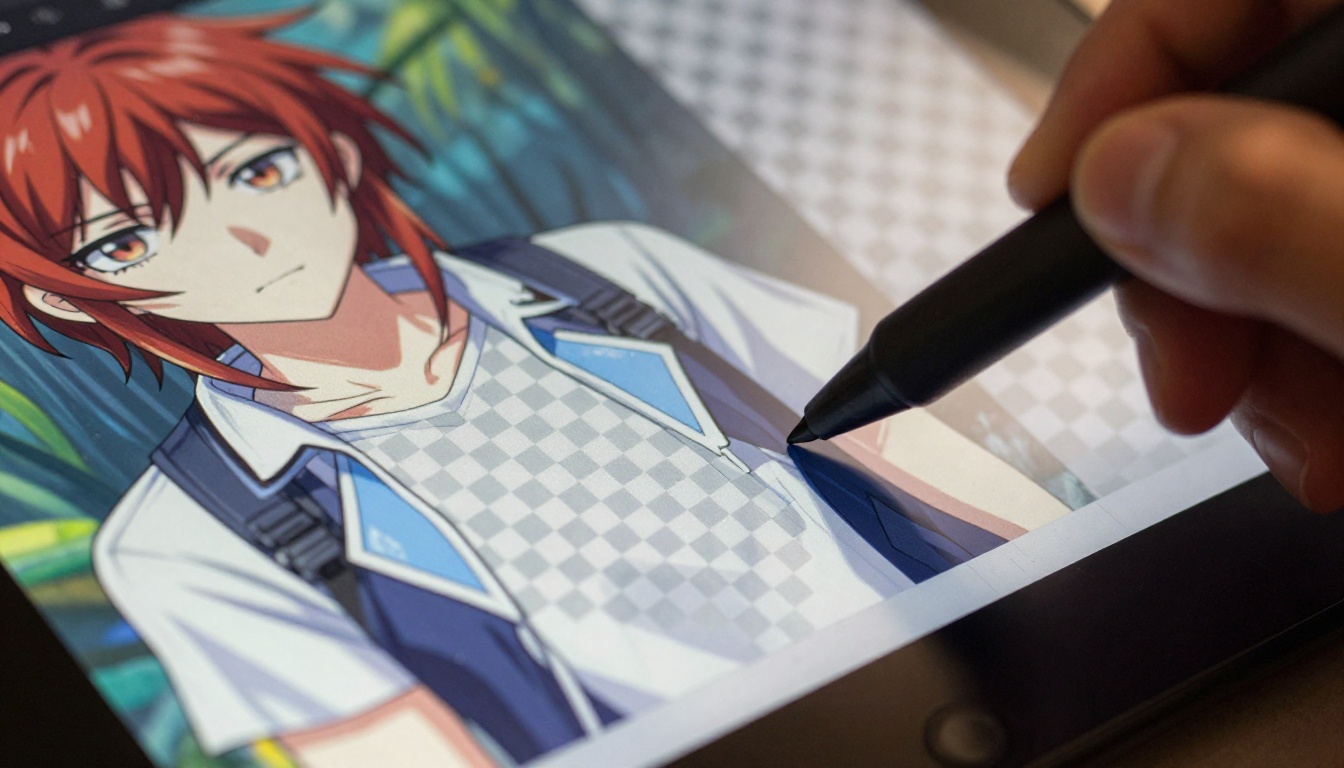
El fondo más limpio es el que nunca tienes que eliminar. Hay formas de pedir a los generadores de IA personajes anime con fondos más simples y fáciles de quitar, e incluso de generarlos directamente sobre fondos transparentes o mínimos.
Trucos de prompts que funcionan
Al generar tu personaje anime, añadir instrucciones concretas sobre el fondo en el prompt deja al generador menos margen para inventar escenas complejas. Estas son las que siempre dan resultados más limpios:
white background o solid color background al final de tu promptsimple background, minimal background para reducir la complejidad del fondocharacter sheet style para activar una pose de arte de referencia con fondo lisostudio photo style para favorecer una separación de luz limpia entre sujeto y fondono background (los resultados varían según el modelo, pero merece la pena probarlo con Flux Dev)
Usar prompts negativos es igual de importante. Añade complex background, detailed background, busy background, landscape, cityscape a tu prompt negativo para que el modelo no genere una escena.
Cómo elegir el modelo de generación adecuado
No todos los modelos de texto a imagen gestionan igual de bien el aislamiento de personajes anime. Algunos producen personajes muy integrados en su entorno, lo que hace muy difícil una eliminación limpia. Otros generan una separación entre sujeto y fondo más limpia por defecto.
Flux Schnell tiende a producir una separación entre sujeto y fondo más limpia con valores altos de guidance scale (CFG), es decir, lo fielmente que la imagen sigue el prompt, lo que acelera la eliminación posterior del fondo. Flux Dev ofrece más control sobre la generación a costa de más pasos de inferencia, algo que merece la pena cuando necesitas un diseño de personaje concreto. Stable Diffusion con un prompt negativo dirigido a fondos complejos es un flujo de trabajo fiable que usan muchos artistas.
💡 La elección del modelo importa: cuanto más detalle tenga el fondo, más trabajo tendrá que hacer la herramienta de eliminación. Empezar con un fondo más simple te ahorra tiempo en el posprocesado.
Cómo corregir lo que la eliminación automática no detecta
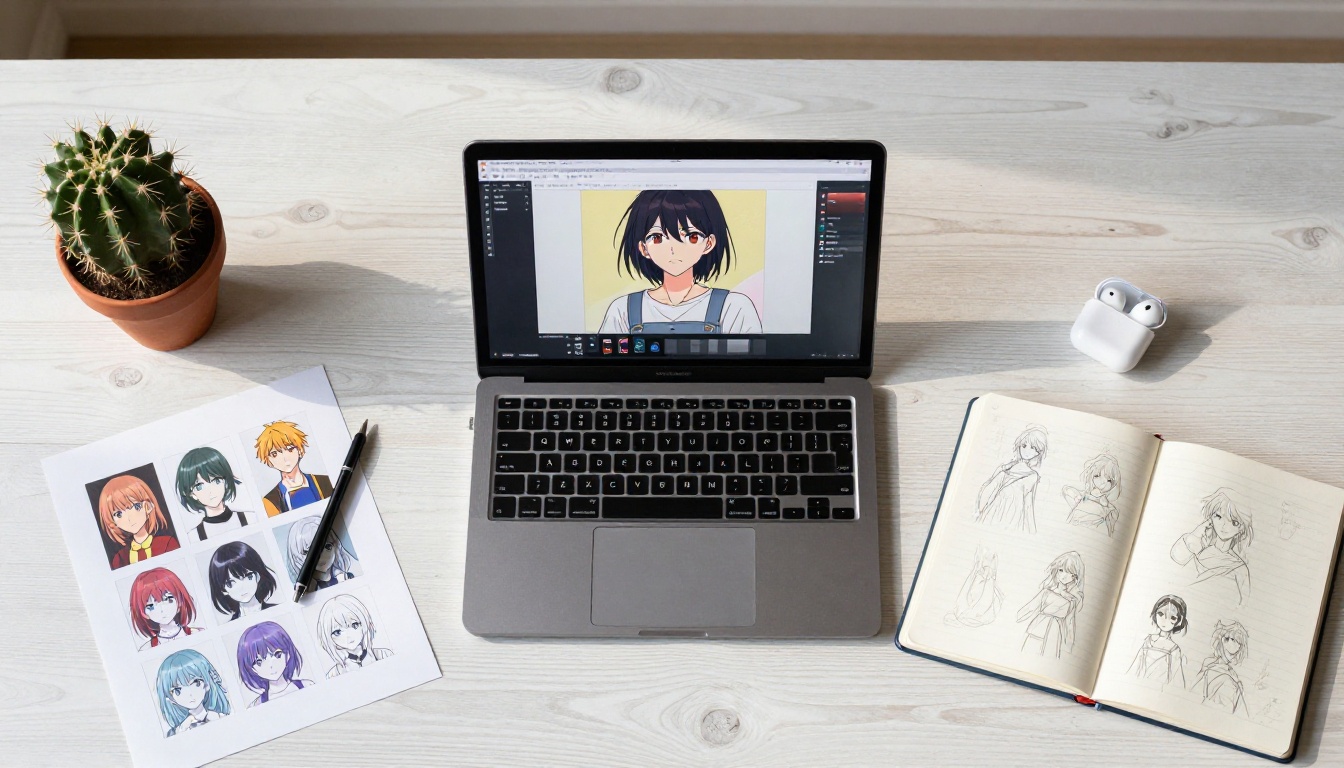
La eliminación con un clic resuelve bien la mayoría de los casos, pero falla de forma previsible en ciertas situaciones. Saber dónde falla te permite arreglar los resultados rápido, sin preguntarte qué ha salido mal.
Refinado de bordes para pelo y ropa
El fallo más común es la franja, un halo fino del color del fondo original que queda alrededor de los bordes del personaje tras la eliminación. Ocurre porque la herramienta de eliminación tiene dudas sobre los píxeles de transición y tiende a incluirlos, dejando unas capas de píxeles teñidos por el fondo.
Para arreglarlo hace falta refinar los bordes. Estos son los enfoques más eficaces:
-
Descontaminar bordes: muchos editores de imagen tienen una opción de "descontaminar colores" o "eliminar franja de color" que toma muestras de los píxeles transparentes del borde y desplaza su color hacia el interior del sujeto. Así se elimina el halo sin recortar los bordes.
-
Contraer la selección: en editores más avanzados, puedes contraer el límite de la selección entre 1 y 2 píxeles y aplicar un difuminado para crear una transición natural en los bordes, eliminando por completo la zona de franja.
-
Volver a generar con una fuente más limpia: si la franja aparece en toda la imagen, considera regenerar el personaje sobre un fondo de color liso que contraste fuertemente con la paleta del personaje, y luego eliminar el fondo otra vez. El contraste alto hace que el trabajo sea trivial para las herramientas de eliminación con IA.
Cómo tratar las zonas semitransparentes
Algunos elementos de los personajes anime son semitransparentes a propósito: efectos luminosos, agua, accesorios de cristal, tela fina y fluida o auras de energía. Estos elementos dan problemas porque la herramienta de eliminación automática no distingue entre "esto es transparente porque es una propiedad del material" y "esto es transparente porque se ve el fondo a través".
La solución práctica consiste en hacer primero una eliminación aproximada y después pintar a mano la transparencia en las zonas donde debe existir. Así controlas el resultado sin pelear con la herramienta automática.
Escalar después de eliminar el fondo
Eliminar el fondo reduce ligeramente la calidad efectiva de la imagen, porque la detección de bordes y el procesado de la transparencia pueden suavizar los detalles finos. Pasar un upscaler después de la eliminación afina el resultado y recupera la calidad de los bordes que se ha perdido.
Por qué conviene escalar tras la limpieza
El orden importa: primero elimina el fondo y luego escala. Si escalas antes, el upscaler afinará el personaje y el fondo a la vez, lo que puede dificultar la eliminación posterior al aumentar el detalle de ambas capas. Escalar después de eliminar solo afina el personaje y sus bordes, que es justo lo que quieres.
Los mejores upscalers para arte anime
Varios upscalers de PicassoIA funcionan bien con arte de estilo anime:
Real ESRGAN está entrenado específicamente con contenido anime e ilustrado, lo que lo hace una opción natural aquí. Gestiona bien el sombreado plano y las líneas de dibujo que aparecen en los personajes anime sin introducir el grano de textura que añaden los upscalers entrenados con fotografías. Para la máxima calidad de salida, Topaz Image Upscale llega hasta 6x y reconstruye mejor los detalles finos de los bordes.
Cómo intercambiar y reemplazar fondos
Una vez que tienes un PNG transparente y limpio, puedes colocar a tu personaje en el contexto que quieras, ya sea incorporándolo a una imagen existente o generando un fondo nuevo pensado para encajar con el personaje.
Cómo colocar tu personaje anime en una escena nueva
Los dos enfoques principales para reemplazar el fondo son:
Opción 1: generar un fondo por separado. Usa Flux Dev o Stable Diffusion para generar una escena y luego compón el PNG del personaje encima en cualquier editor de imagen. Así controlas el fondo por completo.
Opción 2: usar inpainting. Coloca tu personaje transparente sobre un lienzo con un boceto aproximado del fondo y luego usa un modelo de inpainting para rellenar y renderizar el fondo alrededor del personaje existente. Así se consigue una integración más natural, porque la IA genera el fondo con el personaje ya colocado.
Al componer, iguala la dirección de la luz del fondo con la del personaje. Nada rompe la ilusión más rápido que un personaje iluminado desde la izquierda colocado en una escena con sol que llega desde la derecha. Revisa las sombras del rostro y la ropa del personaje para identificar la dirección original de la luz antes de elegir o generar un fondo.
💡 Truco avanzado: genera tu fondo de reemplazo con la misma resolución y relación de aspecto que el PNG de tu personaje antes de escalarlo. Componer con resoluciones iguales conserva mejor la calidad que escalar un elemento para que encaje con el otro.
3 errores comunes que debes evitar
Estos son los errores que producen resultados pobres de forma constante, incluso con buenas herramientas:
1. Eliminar el fondo de una fuente de baja resolución. Las herramientas de eliminación con IA necesitan suficiente resolución para detectar los bordes con precisión. Si tu imagen original mide menos de 512 px en cualquiera de sus dimensiones, el modelo no tiene suficientes píxeles para distinguir los mechones finos del fondo. Escala hasta al menos 1024 px antes de eliminar.
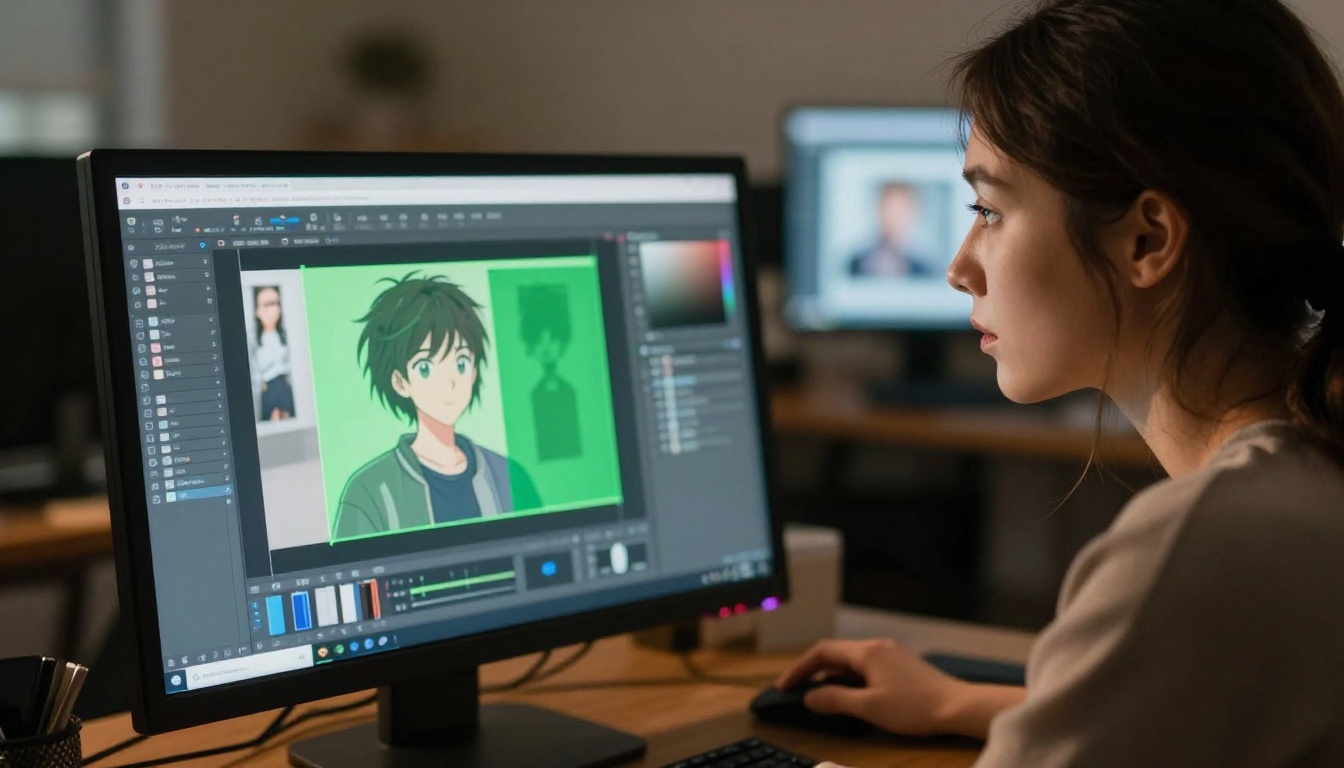
2. Saltarse la revisión de calidad. Después de eliminar el fondo, amplía al 100% y revisa los bordes alrededor del pelo, las manos y cualquier detalle fino del personaje. Detectar un borde defectuoso antes de empezar a componer ahorra mucho tiempo frente a descubrirlo cuando ya has colocado al personaje en una escena.
3. Usar el modelo equivocado para tu tipo de contenido. Las herramientas de eliminación de fondo entrenadas con fotografías no siempre son fiables con contenido anime e ilustrado. La saturación de color y el sombreado plano que caracterizan al anime pueden confundir a modelos entrenados principalmente con fotografía. Usa Bria Remove Background, que gestiona bien los sujetos ilustrados, en lugar de una herramienta genérica para fotos.
Flujo de trabajo completo de un vistazo
Este es el proceso completo, desde la generación hasta el recorte final:
| Paso | Acción | Herramienta |
|---|
| 1 | Generar un personaje anime con fondo liso | Flux Dev o Flux Schnell |
| 2 | Eliminar el fondo automáticamente | Bria Remove Background |
| 3 | Revisar los bordes al 100% de zoom y refinar si hace falta | Retoque manual o herramienta de descontaminación |
| 4 | Escalar el PNG limpio | Real ESRGAN o Clarity Pro |
| 5 | Componer sobre un fondo nuevo o exportar el PNG final | Editor de imagen o Flux Dev con inpainting |
💡 Atajo: añadir white background a todos los prompts de generación como valor por defecto reduce el trabajo de eliminación en cada imagen. El ahorro de tiempo se acumula rápido en un proyecto de gran volumen.
Empieza a crear en PicassoIA ahora
Todas las herramientas mencionadas en este artículo están disponibles ahora mismo en PicassoIA. Puedes generar tu personaje anime con Flux Dev o Flux Schnell, quitar el fondo con Bria Remove Background y afinar el resultado con Real ESRGAN o Topaz Image Upscale, sin salir de la plataforma.
Si no sabes por dónde empezar, abre Flux Schnell, escribe la descripción de tu personaje con white background al final, genera unas cuantas variaciones y luego lleva la mejor a Bria Remove Background. Todo el proceso tarda menos de dos minutos. A partir de ahí, tendrás un PNG limpio de tu personaje que puedes usar en cualquier proyecto.
Explora la colección completa de modelos en picassoia.com/en/all-models para ver todo lo disponible para generación de imágenes, eliminación de fondos, escalado y mucho más.