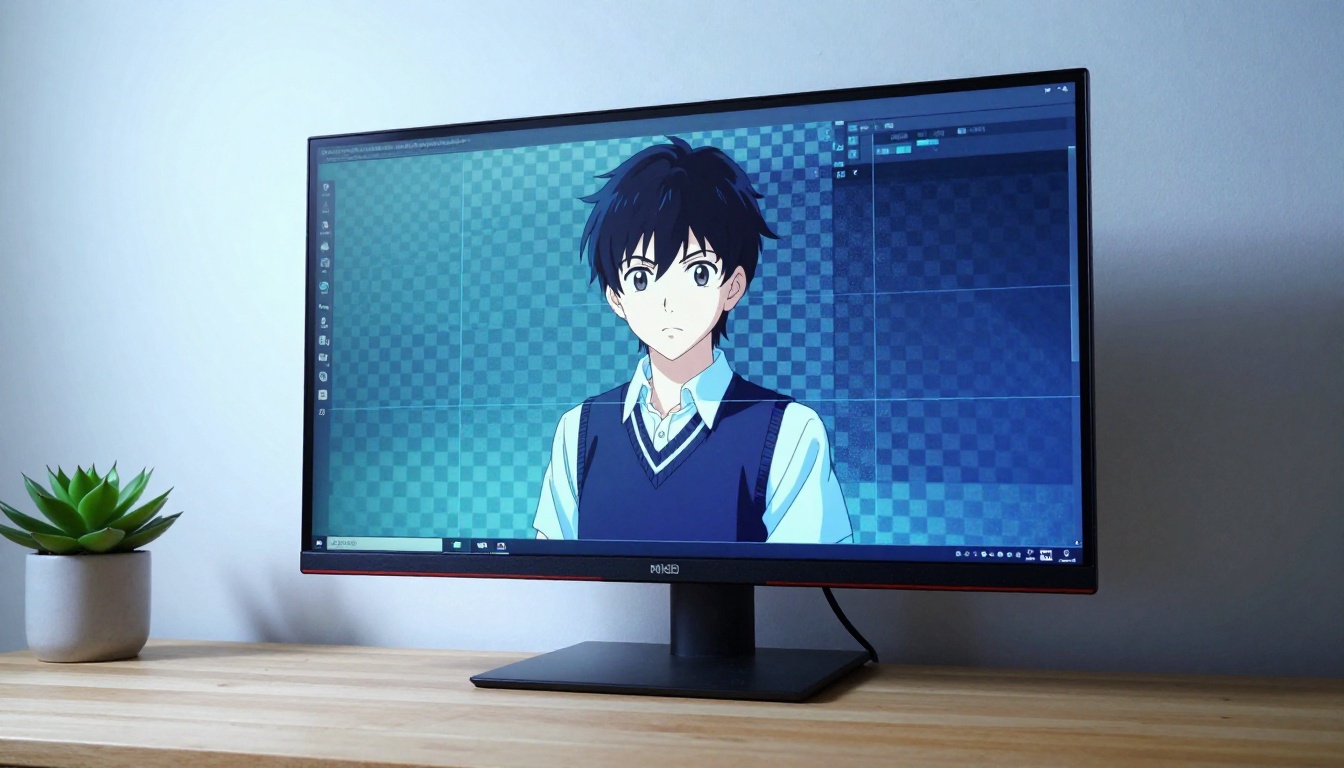
AI एनीमे आर्ट में बैकग्राउंड साफ़ करना उन कामों में से है जो देखने में आसान लगते हैं, पर लोग इसमें बार-बार अटकते हैं। आप Flux Dev में एक सुंदर कैरेक्टर बनाते हैं, आर्टवर्क बढ़िया लगता है, लेकिन बैकग्राउंड धुंधला, असंगत या आर्टिफ़ैक्ट्स से भरा होता है, जिससे इमेज किसी असली प्रोजेक्ट के लायक नहीं रहती। अच्छी बात यह है कि इसे ठीक करने के कई भरोसेमंद तरीके हैं, और ये किसी भी AI जेनरेटर के आर्ट पर काम करते हैं। यह लेख उन सभी को कवर करता है।

AI एनीमे बैकग्राउंड कहाँ गड़बड़ होते हैं
ज़्यादातर AI जेनरेटर मिश्रित कंटेंट के विशाल डेटासेट पर ट्रेन होते हैं। जब आप एनीमे कैरेक्टर माँगते हैं, तो मॉडल उसे बनाने की पूरी कोशिश करता है, लेकिन वह कैरेक्टर को उसके आसपास से उस तरह अलग नहीं करता जैसे एक पेशेवर इलस्ट्रेटर करता है। इसके बजाय वह कैरेक्टर और बैकग्राउंड को बिना लेयर अलग किए एक ही एकीकृत इमेज के रूप में बनाता है।
इससे कुछ अनुमानित समस्याएँ पैदा होती हैं:
- कलर ब्लीडिंग: बैकग्राउंड के रंग कैरेक्टर के बालों या कपड़ों के किनारों में फैल जाते हैं
- नॉइज़ आर्टिफ़ैक्ट्स: बालों की बारीक लटों या पारदर्शी आस्तीनों जैसे महीन हिस्सों में बैकग्राउंड की बनावट चढ़ जाती है
- असंगत डेप्थ: बैकग्राउंड और कैरेक्टर एक ही फ़ोकल प्लेन पर नहीं होते, जिससे कंपोज़िटिंग लगभग असंभव हो जाती है
- स्टाइल मिसमैच: बैकग्राउंड कैरेक्टर से थोड़ी अलग स्टाइल में रेंडर होता है, जो आर्टवर्क को किसी दूसरे संदर्भ में इस्तेमाल करते समय अजीब लगता है
बैकग्राउंड ब्लीड की समस्या
बैकग्राउंड ब्लीड तब होता है जब AI ट्रांज़िशन ज़ोन को रेंडर करता है, यानी वे पिक्सल जहाँ कैरेक्टर बैकग्राउंड से मिलता है, और उन्हें साफ़ किनारे के बजाय दोनों का मिश्रण बना देता है। यह उन जगहों पर सबसे ज़्यादा दिखता है जहाँ बहुत बारीक डिटेल हो: उड़ते बाल, लेस, पंख या लहराता कपड़ा। सादे रंग के बैकग्राउंड पर यह साफ़ नज़र आता है। डिटेल वाले बैकग्राउंड पर यह तब तक लगभग अदृश्य रहता है जब तक आप उसे हटाने की कोशिश न करें।
मॉडल को असल में कोई गलती नहीं होती। वह ठीक वही कर रहा है जिसके लिए उसे ट्रेन किया गया था: एक सुसंगत इमेज बनाना जिसमें सारे तत्व स्वाभाविक रूप से घुल-मिल जाएँ। समस्या यह है कि "स्वाभाविक रूप से घुला हुआ" होना पोस्ट-प्रोसेसिंग के लिए ठीक उल्टा है जिसकी आपको ज़रूरत है।
बाल और बारीक डिटेल सबसे ज़्यादा क्यों बिगड़ते हैं
किसी भी एनीमे कैरेक्टर का सबसे मुश्किल हिस्सा बालों को साफ़ काटकर अलग करना है। हर लट की चौड़ाई सब-पिक्सल स्तर की होती है, और AI जेनरेटर अक्सर उनके किनारों को अर्ध-पारदर्शी बनाते हैं जो बैकग्राउंड में घुल जाते हैं। यही बात नरम कपड़े की बनावट, चमकते इफ़ेक्ट्स और किसी भी पारदर्शी मटेरियल पर लागू होती है।
जब आप ऐसी इमेज पर स्टैंडर्ड बैकग्राउंड रिमूवल चलाते हैं, तो टूल को हर अर्ध-पारदर्शी पिक्सल पर फ़ैसला लेना पड़ता है। कभी वह बाल की लटें काट देता है, कभी उनके चारों ओर बैकग्राउंड के रंग का हल्का घेरा छोड़ देता है। इसे सही करने के लिए या तो बहुत सक्षम AI रिमूवल टूल चाहिए, या बाद में थोड़ा मैन्युअल रिफ़ाइनमेंट।
सबसे तेज़ उपाय: एक-क्लिक बैकग्राउंड रिमूवल
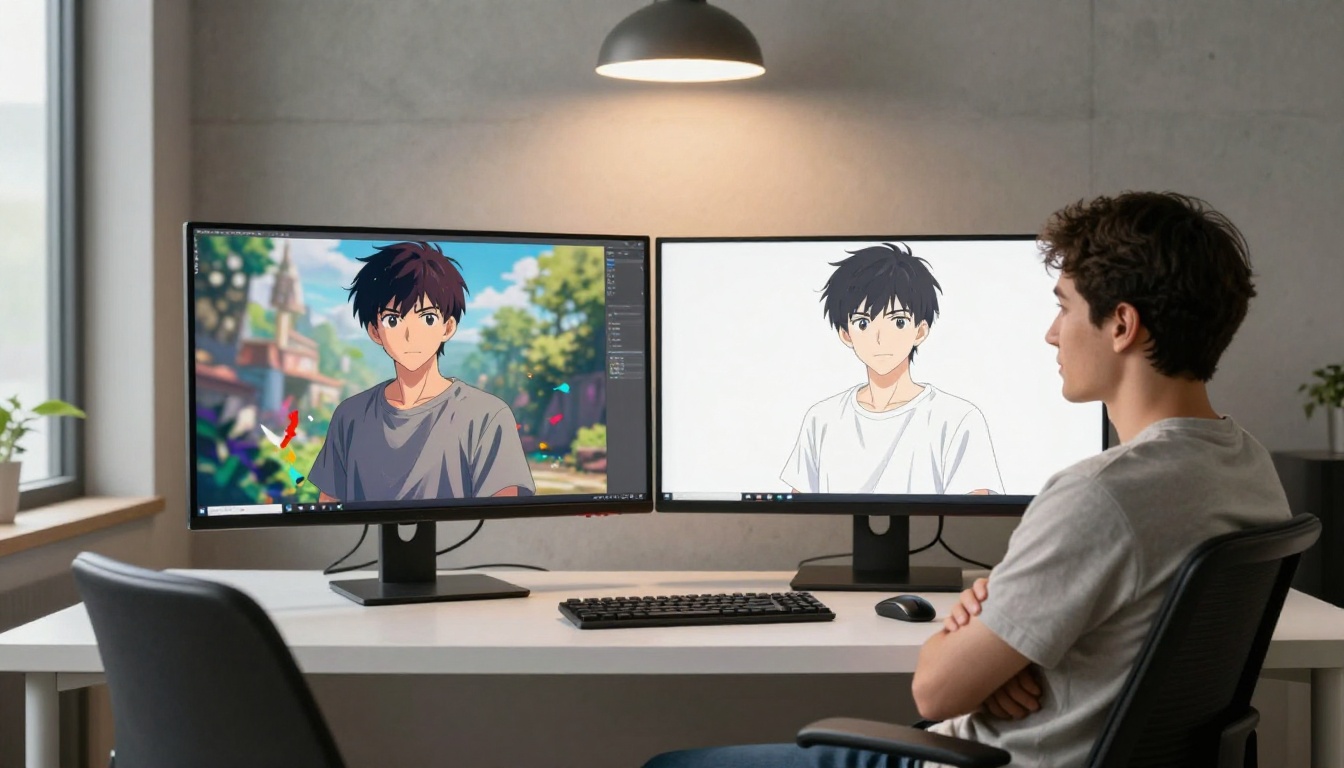
ज़्यादातर मामलों के लिए AI-संचालित बैकग्राउंड रिमूवल टूल सही शुरुआत है। यह सेकंडों में 90% काम कर देता है और आपको एक साफ़ PNG देता है जिसे आप किसी भी दूसरे वर्कफ़्लो में डाल सकते हैं।
PicassoIA पर इसके लिए Bria Remove Background मॉडल सबसे अच्छा विकल्प है। इसे खास तौर पर हाई-फ़िडेलिटी सब्जेक्ट आइसोलेशन के काम के लिए ट्रेन किया गया था, यानी यह सिर्फ़ फ़ोटो ही नहीं, इलस्ट्रेटेड और एनीमे-स्टाइल कंटेंट पर भी अच्छा काम करता है।
PicassoIA पर Bria Remove Background कैसे इस्तेमाल करें
प्रक्रिया सीधी है:
- PicassoIA पर Bria Remove Background खोलें
- अपनी AI-जनरेटेड एनीमे इमेज अपलोड करें
- Generate पर क्लिक करें और कुछ सेकंड इंतज़ार करें
- ट्रांसपेरेंट बैकग्राउंड वाली PNG के रूप में नतीजा डाउनलोड करें
आउटपुट एक PNG फ़ाइल होगी जहाँ पहले बैकग्राउंड था, वहाँ पूरी तरह पारदर्शिता होगी। आप क्वालिटी की जाँच कैरेक्टर के किनारों को देखकर कर सकते हैं, खासकर बालों और कपड़ों की सीमाओं को।
💡 टिप: अगर आपकी मूल इमेज का बैकग्राउंड बहुत जटिल है और उसके रंग कैरेक्टर के बालों या कपड़ों से मिलते-जुलते हैं, तो पहले एक सरल बैकग्राउंड (सादा रंग या सिंपल ग्रेडिएंट) वाला वर्ज़न जनरेट करें, फिर रिमूवल चलाएँ। इससे एज आर्टिफ़ैक्ट्स काफ़ी कम हो जाते हैं।
अच्छा AI कटआउट कैसा होता है
एक साफ़ कटआउट में तीन गुण होते हैं:
| गुण | क्या जाँचें |
|---|
| तीखे किनारे | कैरेक्टर की रूपरेखा साफ़ हो, कोई हैलो या फ़्रिंज न दिखे |
| बारीक डिटेल सुरक्षित | बालों की लटें बरकरार हों, सिरों पर कोई कटाव न हो |
| सटीक पारदर्शिता | ठोस हिस्सों के अंदर कोई अर्ध-पारदर्शी धब्बे न हों |
अगर आपके नतीजे में बालों के चारों ओर हैलो है, तो अगला हिस्सा बताता है कि उसे कैसे ठीक करें। अगर रिमूवल ने बड़े हिस्से छोड़ दिए, तो शायद बैकग्राउंड का रंग या टोन कैरेक्टर के कुछ हिस्सों से बहुत मिलता-जुलता था, और तब आपको अलग तरीका अपनाना होगा।
शुरू से ही साफ़ बैकग्राउंड पाना
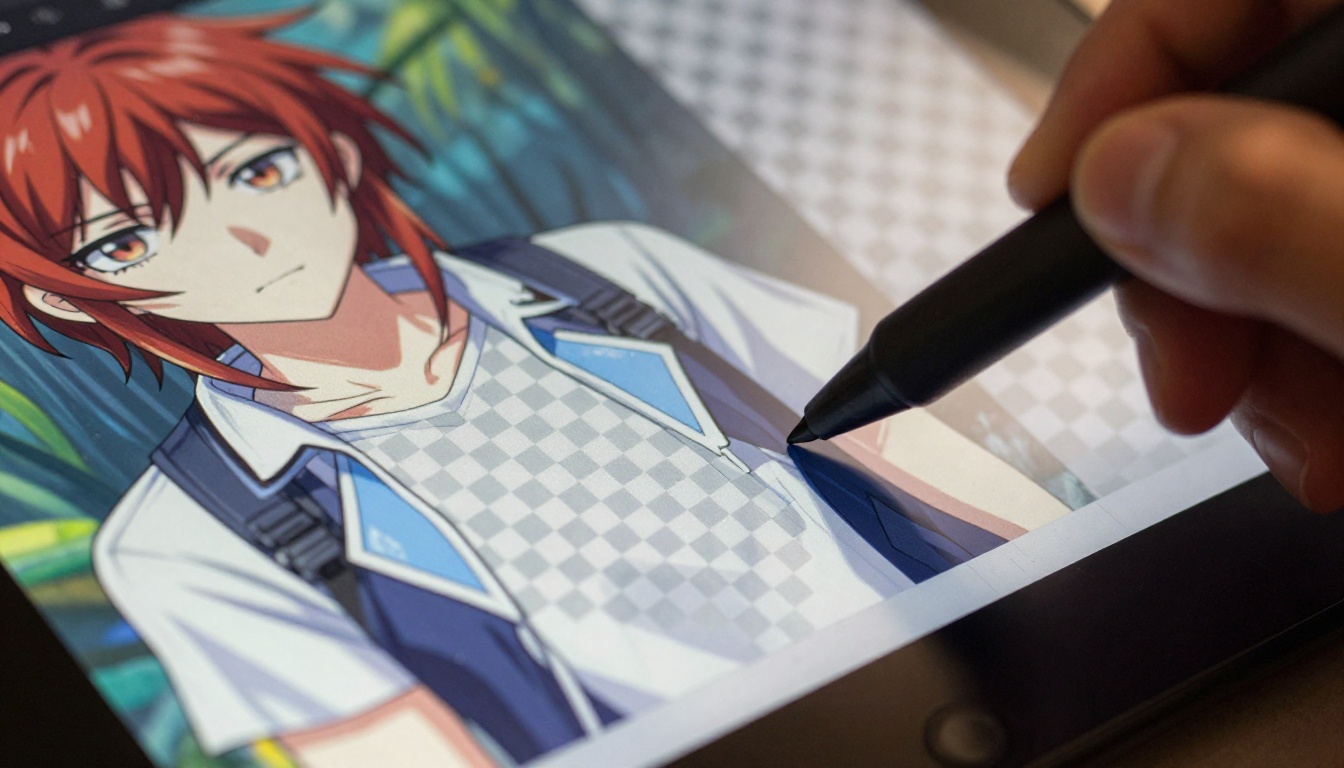
सबसे साफ़ बैकग्राउंड वह है जिसे आपको कभी हटाना ही न पड़े। ऐसे तरीके हैं जिनसे AI जेनरेटर को सरल, आसानी से हटने वाले बैकग्राउंड के साथ एनीमे कैरेक्टर बनाने के लिए कहा जा सकता है, और कभी-कभी सीधे पारदर्शी या न्यूनतम बैकग्राउंड पर भी।
काम करने वाली प्रॉम्प्ट की तरकीबें
एनीमे कैरेक्टर जनरेट करते समय अपने प्रॉम्प्ट में बैकग्राउंड से जुड़े खास निर्देश जोड़ने से जेनरेटर को जटिल दृश्य गढ़ने की कम जगह मिलती है। ये लगातार बेहतर नतीजे देते हैं:
- प्रॉम्प्ट के अंत में
white background या solid color background
- बैकग्राउंड की जटिलता घटाने के लिए
simple background, minimal background
- सादे बैकग्राउंड वाली रेफ़रेंस-आर्ट पोज़ के लिए
character sheet style
- सब्जेक्ट और बैकग्राउंड के बीच साफ़ लाइटिंग अलगाव के लिए
studio photo style
no background (नतीजे मॉडल के अनुसार बदलते हैं, पर Flux Dev के साथ आज़माने लायक है)
नेगेटिव प्रॉम्प्ट का इस्तेमाल भी उतना ही ज़रूरी है। मॉडल को कोई दृश्य बनाने से रोकने के लिए अपने नेगेटिव प्रॉम्प्ट में complex background, detailed background, busy background, landscape, cityscape जोड़ें।
सही जनरेशन मॉडल चुनना
हर टेक्स्ट-टू-इमेज मॉडल एनीमे कैरेक्टर को अलग करने में बराबर अच्छा नहीं होता। कुछ मॉडल ऐसे कैरेक्टर बनाते हैं जो अपने परिवेश से इतने गुंथे होते हैं कि उन्हें साफ़ हटाना बहुत मुश्किल होता है। दूसरे मॉडल डिफ़ॉल्ट रूप से सब्जेक्ट और बैकग्राउंड का बेहतर अलगाव बनाते हैं।
Flux Schnell ऊँची प्रॉम्प्ट-फ़ॉलोइंग गाइडेंस वैल्यू पर अधिक साफ़ सब्जेक्ट-बैकग्राउंड अलगाव देता है, जिससे बाद का बैकग्राउंड रिमूवल तेज़ होता है। Flux Dev जनरेशन पर ज़्यादा नियंत्रण देता है, पर इसमें इनफ़रेंस स्टेप्स ज़्यादा लगते हैं, और जब आपको कोई खास कैरेक्टर डिज़ाइन चाहिए तो यह उसके लायक है। जटिल बैकग्राउंड को रोकने वाले नेगेटिव प्रॉम्प्ट के साथ Stable Diffusion एक भरोसेमंद वर्कफ़्लो है, जिसे कई कलाकार इस्तेमाल करते हैं।
💡 मॉडल का चुनाव मायने रखता है: बैकग्राउंड में जितनी ज़्यादा डिटेल होगी, रिमूवल टूल को उतना ज़्यादा काम करना होगा। सरल बैकग्राउंड से शुरू करने पर पोस्ट-प्रोसेसिंग में समय बचता है।
ऑटो-रिमूवल से छूटी चीज़ों को ठीक करना
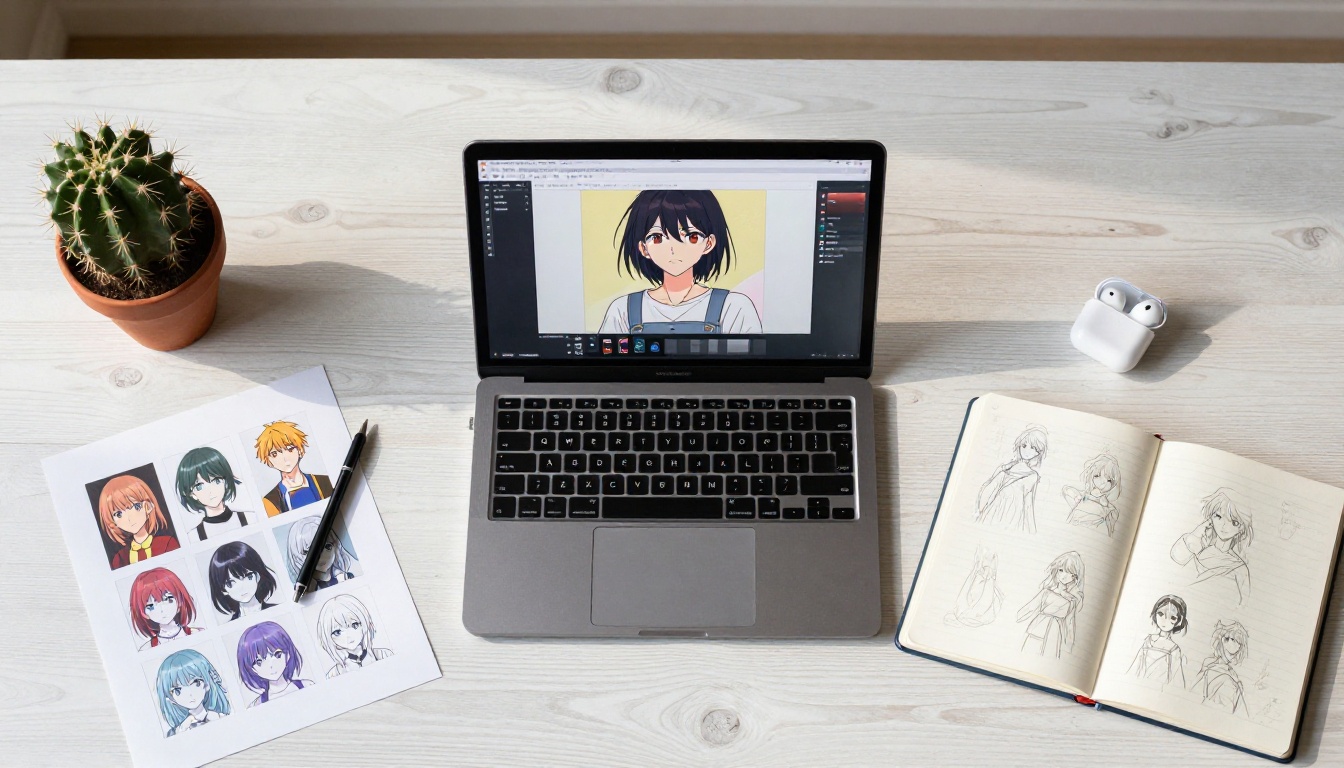
एक-क्लिक रिमूवल ज़्यादातर मामलों को अच्छी तरह संभालता है, पर कुछ स्थितियों में यह अनुमान लगाने लायक तरीके से विफल होता है। यह जानने से कि यह कहाँ विफल होता है, आप नतीजों को जल्दी ठीक कर सकते हैं, बजाय इसके कि सोचते रहें कि गड़बड़ कहाँ हुई।
बालों और कपड़ों के लिए एज रिफ़ाइनमेंट
सबसे आम विफलता फ़्रिंज है, यानी रिमूवल के बाद कैरेक्टर के किनारों पर मूल बैकग्राउंड के रंग का पतला हैलो रह जाना। ऐसा इसलिए होता है क्योंकि AI रिमूवल टूल ट्रांज़िशन पिक्सल को लेकर अनिश्चित होता है और शामिल करने की तरफ़ झुकता है, जिससे बैकग्राउंड के रंग वाले कुछ पिक्सल पीछे छूट जाते हैं।
इसे ठीक करने के लिए एज रिफ़ाइनमेंट चाहिए। सबसे प्रभावी तरीके ये हैं:
-
किनारों से रंग हटाना: कई इमेज एडिटर में "decontaminate colors" या "remove color fringe" विकल्प होता है, जो पारदर्शी किनारे के पिक्सल का नमूना लेता है और उनका रंग सब्जेक्ट के अंदरूनी हिस्से की ओर खिसका देता है। इससे किनारे काटे बिना हैलो हट जाता है।
-
सिलेक्शन सिकोड़ना: ज़्यादा विस्तृत एडिटर में आप सिलेक्शन की सीमा को 1 से 2 पिक्सल तक सिकोड़ सकते हैं और किनारों पर फ़ेदरिंग लगाकर प्राकृतिक फ़ेड बना सकते हैं, जिससे फ़्रिंज वाला हिस्सा पूरी तरह मिट जाता है।
-
साफ़ स्रोत से दोबारा जनरेट करें: अगर फ़्रिंज पूरी इमेज में एक जैसा है, तो कैरेक्टर को किसी ठोस रंग के बैकग्राउंड पर दोबारा जनरेट करने पर विचार करें, जो कैरेक्टर के पैलेट से बहुत ज़्यादा विपरीत हो, और फिर बैकग्राउंड दोबारा हटाएँ। हाई कॉन्ट्रास्ट से AI रिमूवल टूल्स के लिए काम बहुत आसान हो जाता है।
अर्ध-पारदर्शी हिस्सों से निपटना
कुछ एनीमे कैरेक्टर के तत्व जानबूझकर अर्ध-पारदर्शी होते हैं: चमकते इफ़ेक्ट्स, पानी, काँच के एक्सेसरीज़, पतला लहराता कपड़ा, या एनर्जी ऑरा। ये समस्या पैदा करते हैं, क्योंकि AI रिमूवल टूल यह फ़र्क नहीं कर पाता कि "यह पारदर्शी इसलिए है क्योंकि यह मटेरियल का गुण है" और "यह पारदर्शी इसलिए है क्योंकि इसके पीछे का बैकग्राउंड दिख रहा है।"
इसका व्यावहारिक हल यह है कि पहले मोटे तौर पर रिमूवल करें, फिर जहाँ पारदर्शिता होनी चाहिए वहाँ मैन्युअली उसे वापस पेंट करें। इससे आपको ऑटोमेटेड टूल से लड़े बिना नतीजे पर पूरा नियंत्रण मिलता है।
बैकग्राउंड रिमूवल के बाद अपस्केलिंग
बैकग्राउंड रिमूवल प्रभावी इमेज क्वालिटी को थोड़ा कम कर देता है, क्योंकि एज डिटेक्शन और पारदर्शिता प्रोसेसिंग बारीक डिटेल को नरम कर सकते हैं। रिमूवल के बाद अपस्कीलर चलाने से नतीजा तीखा होता है और जो किनारे की क्वालिटी खोई थी, वह वापस आ जाती है।
सफ़ाई के बाद अपस्केल क्यों करें
इसका क्रम मायने रखता है: पहले बैकग्राउंड हटाएँ, फिर अपस्केल करें। अगर आप पहले अपस्केल करते हैं, तो अपस्कीलर कैरेक्टर और बैकग्राउंड दोनों को एक साथ तीखा करेगा, जिससे दोनों लेयर में डिटेल बढ़ने पर बैकग्राउंड बाद में हटाना और मुश्किल हो सकता है। रिमूवल के बाद अपस्केल करने पर सिर्फ़ कैरेक्टर और उसके किनारे तीखे होते हैं, और यही आप चाहते हैं।
एनीमे आर्ट के लिए सबसे अच्छे अपस्कीलर
PicassoIA पर कई अपस्कीलर एनीमे-स्टाइल आर्ट के लिए अच्छे काम करते हैं:
Real ESRGAN खास तौर पर एनीमे और इलस्ट्रेटेड कंटेंट पर ट्रेन किया गया है, इसलिए यह यहाँ स्वाभाविक रूप से फ़िट बैठता है। यह एनीमे कैरेक्टर में दिखने वाली फ़्लैट शेडिंग और लाइन आर्ट को संभालता है, और फ़ोटो पर ट्रेन किए गए अपस्कीलर की तरह टेक्सचर का दाना नहीं जोड़ता। अधिकतम आउटपुट क्वालिटी के लिए Topaz Image Upscale 6x तक जाता है और बारीक एज डिटेल को दोबारा बनाने में बेहतर है।
बैकग्राउंड की अदला-बदली और रिप्लेसमेंट
एक बार साफ़ ट्रांसपेरेंट PNG मिल जाए, तो आप अपने कैरेक्टर को किसी भी संदर्भ में रख सकते हैं, या तो उसे किसी मौजूदा इमेज में डालकर, या कैरेक्टर से मेल खाने वाला नया बैकग्राउंड जनरेट करके।
अपने एनीमे कैरेक्टर को नए दृश्य में रखना
बैकग्राउंड बदलने के दो मुख्य तरीके हैं:
विकल्प 1: बैकग्राउंड अलग से जनरेट करें। कोई दृश्य बनाने के लिए Flux Dev या Stable Diffusion का इस्तेमाल करें, फिर किसी भी इमेज एडिटर में कैरेक्टर PNG को उसके ऊपर कंपोज़ करें। इससे बैकग्राउंड पर आपका पूरा नियंत्रण रहता है।
विकल्प 2: इनपेंटिंग का इस्तेमाल करें। अपने ट्रांसपेरेंट कैरेक्टर को एक रफ़ बैकग्राउंड स्केच वाले कैनवास पर रखें, फिर इनपेंटिंग मॉडल से कैरेक्टर के आसपास का बैकग्राउंड भरवाएँ और रेंडर करवाएँ। इससे इंटीग्रेशन ज़्यादा स्वाभाविक होता है, क्योंकि AI बैकग्राउंड तब बनाता है जब कैरेक्टर पहले से जगह पर है।
कंपोज़ करते समय बैकग्राउंड की लाइट की दिशा को कैरेक्टर पर पड़ रही लाइट की दिशा से मिलाएँ। बाईं ओर से रोशन कैरेक्टर को दाईं ओर से धूप वाले दृश्य में रखना सबसे तेज़ी से भ्रम तोड़ता है। बैकग्राउंड चुनने या बनाने से पहले कैरेक्टर के चेहरे और कपड़ों की परछाइयाँ देखकर मूल रोशनी की दिशा पहचानें।
💡 प्रो टिप: स्केल करने से पहले अपना रिप्लेसमेंट बैकग्राउंड उसी रिज़ॉल्यूशन और आस्पेक्ट रेशियो में जनरेट करें जो आपकी कैरेक्टर PNG का है। मेल खाते रिज़ॉल्यूशन पर कंपोज़ करने से क्वालिटी बेहतर बची रहती है, बजाय इसके कि एक तत्व को दूसरे में फ़िट करने के लिए स्केल किया जाए।
बचने वाली 3 आम गलतियाँ
ये वे गलतियाँ हैं जो टूल अच्छे होने पर भी लगातार खराब नतीजे देती हैं:
1. कम रिज़ॉल्यूशन वाले स्रोत पर रिमूवल चलाना। AI रिमूवल टूल्स को किनारों को सटीक पहचानने के लिए पर्याप्त रिज़ॉल्यूशन चाहिए। अगर आपकी स्रोत इमेज किसी भी आयाम में 512px से कम है, तो मॉडल के पास बालों की बारीक लटों को बैकग्राउंड से अलग करने के लिए पर्याप्त पिक्सल नहीं होते। रिमूवल चलाने से पहले कम से कम 1024px तक अपस्केल करें।
2. क्वालिटी जाँच छोड़ना। बैकग्राउंड हटाने के बाद 100% ज़ूम पर जाकर कैरेक्टर के बाल, हाथ और बाकी बारीक डिटेल के किनारे जाँचें। कंपोज़िटिंग शुरू करने से पहले खराब किनारा पकड़ लेना, दृश्य में कैरेक्टर डालने के बाद उसे खोजने की तुलना में काफ़ी समय बचाता है।
3. अपने कंटेंट टाइप के लिए गलत मॉडल इस्तेमाल करना। फ़ोटो पर ट्रेन किए गए बैकग्राउंड रिमूवल टूल एनीमे और इलस्ट्रेटेड कंटेंट पर हमेशा भरोसेमंद नहीं होते। एनीमे की जो तेज़ रंग-संतृप्ति और फ़्लैट शेडिंग उसकी पहचान है, वह मुख्य रूप से फ़ोटोग्राफ़ी पर ट्रेन मॉडल को भ्रमित कर सकती है। किसी सामान्य फ़ोटो रिमूवल टूल की जगह Bria Remove Background इस्तेमाल करें, जो इलस्ट्रेटेड सब्जेक्ट को अच्छी तरह संभालता है।
पूरा वर्कफ़्लो एक नज़र में
जनरेशन से लेकर तैयार कटआउट तक की पूरी प्रक्रिया यह है:
💡 शॉर्टकट: हर जनरेशन प्रॉम्प्ट में डिफ़ॉल्ट के तौर पर white background जोड़ने से हर इमेज पर रिमूवल का काम घटता है। बड़े पैमाने के प्रोजेक्ट में यह बचत तेज़ी से जुड़ती जाती है।
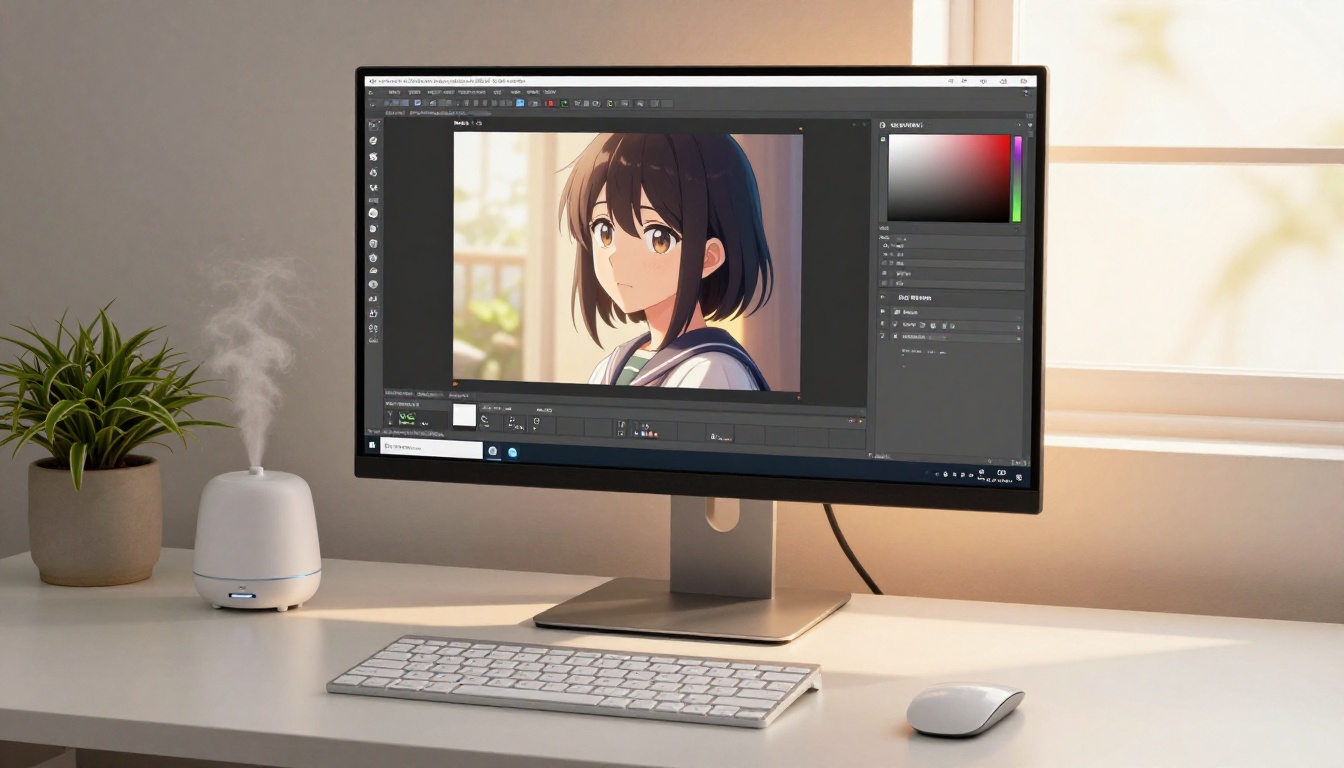
अभी PicassoIA पर बनाना शुरू करें
इस लेख में बताया हर टूल अभी PicassoIA पर उपलब्ध है। आप Flux Dev या Flux Schnell से अपना एनीमे कैरेक्टर बना सकते हैं, Bria Remove Background से बैकग्राउंड हटा सकते हैं, और Real ESRGAN या Topaz Image Upscale से नतीजे को तीखा कर सकते हैं, और यह सब प्लेटफ़ॉर्म छोड़े बिना।
अगर आपको पता नहीं कि कहाँ से शुरू करें, तो Flux Schnell खोलें, अंत में white background जोड़कर अपने कैरेक्टर का विवरण लिखें, कुछ वेरिएशन जनरेट करें, फिर सबसे अच्छे को Bria Remove Background में लाएँ। पूरी प्रक्रिया में दो मिनट से कम लगते हैं। इसके बाद आपके पास एक साफ़ कैरेक्टर PNG होगी जिसे आप किसी भी प्रोजेक्ट में इस्तेमाल कर सकते हैं।
इमेज जनरेशन, बैकग्राउंड रिमूवल, अपस्केलिंग और उससे आगे सब कुछ देखने के लिए पूरा मॉडल कलेक्शन picassoia.com/en/all-models पर ब्राउज़ करें।