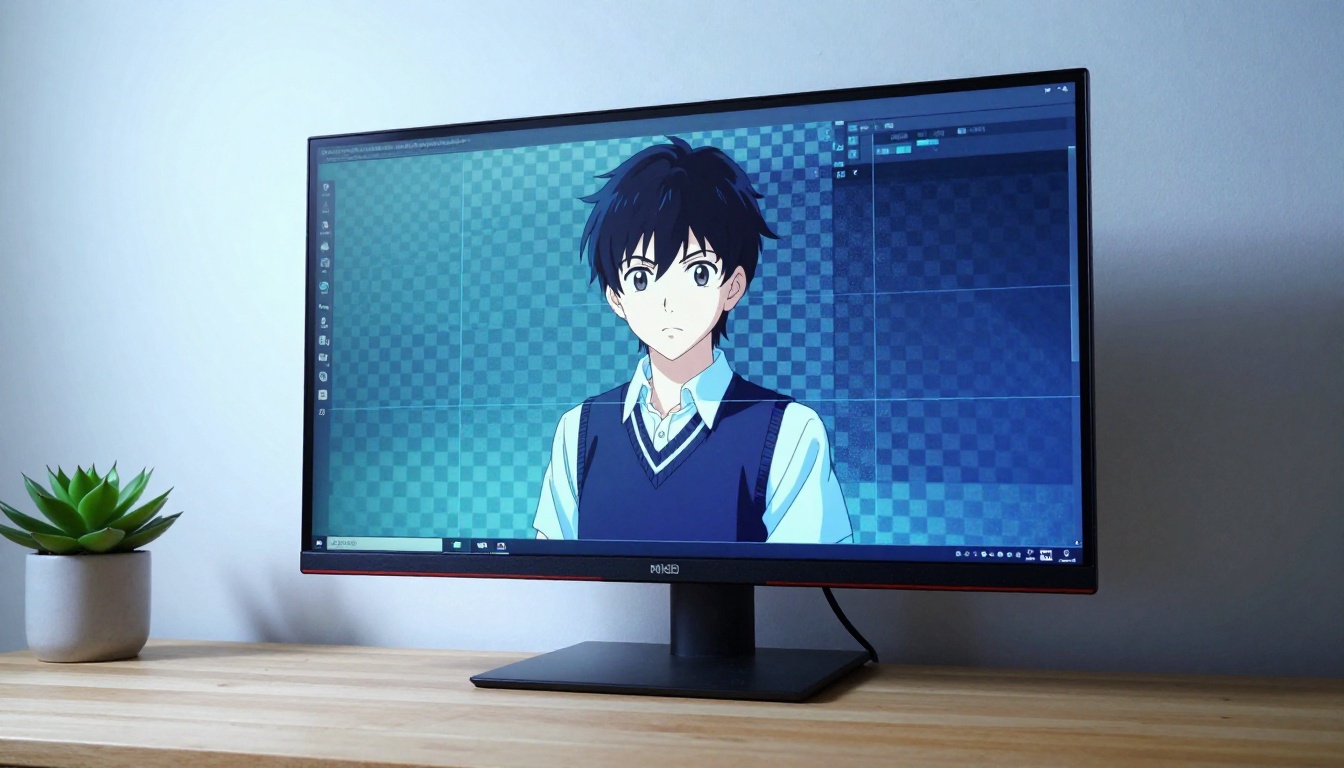
Limpar fundos em arte de anime feita com IA é uma dessas tarefas que parecem simples, mas sempre pegam as pessoas de surpresa. Você gera um personagem bonito no Flux Dev, a arte fica ótima, mas o fundo está turvo, inconsistente ou cheio de artefatos que tornam a imagem inutilizável para qualquer projeto de verdade. A boa notícia é que existem vários métodos confiáveis para resolver isso, e eles funcionam com arte de qualquer gerador de IA. Este artigo cobre todos eles.

A maioria dos geradores de IA é treinada com conjuntos de dados enormes e misturados. Quando você pede um personagem de anime, o modelo faz o possível para produzi-lo, mas raramente isola o personagem do entorno como um ilustrador profissional faria. Em vez disso, ele gera o personagem e o fundo como uma única imagem unificada, sem separação em camadas.
Isso cria vários problemas previsíveis:
- Vazamento de cor: as cores do fundo invadem as bordas do cabelo ou da roupa do personagem
- Artefatos de ruído: áreas finas, como mechas de cabelo ou mangas translúcidas, captam a textura do fundo
- Profundidade inconsistente: o fundo e o personagem não compartilham o mesmo plano focal, o que torna a composição quase impossível
- Diferença de estilo: o fundo é renderizado em um estilo um pouco diferente do personagem, o que fica estranho quando você tenta usar a arte em outro contexto
O problema do vazamento de fundo
O vazamento de fundo acontece quando a IA renderiza as zonas de transição, os pixels onde o personagem encontra o fundo, como uma mistura dos dois em vez de uma borda limpa. Isso é mais visível em áreas com muitos detalhes finos: fios de cabelo soltos, renda, penas ou tecidos fluidos. Em um fundo de cor sólida, ele é óbvio. Em um fundo detalhado, fica quase invisível até você tentar remover.
O modelo não está exatamente cometendo um erro. Ele está fazendo exatamente o que foi treinado para fazer: produzir uma imagem coerente em que todos os elementos se misturam naturalmente. O problema é que "mistura natural" é o oposto do que você precisa para o pós-processamento.
Por que cabelo e detalhes finos sofrem mais
O cabelo é a parte mais difícil de recortar com limpeza em qualquer personagem de anime. Cada mecha tem transições com largura de subpixel, e os geradores de IA costumam renderizá-las com bordas semitransparentes que se misturam ao fundo. O mesmo vale para texturas macias de roupas, efeitos de brilho e qualquer material translúcido.
Quando você aplica uma remoção de fundo padrão nessas imagens, a ferramenta precisa tomar uma decisão em cada pixel semitransparente. Às vezes ela corta as mechas. Outras vezes deixa um halo da cor do fundo ao redor delas. Acertar isso exige uma ferramenta de remoção por IA muito capaz ou um pouco de refinamento manual depois.
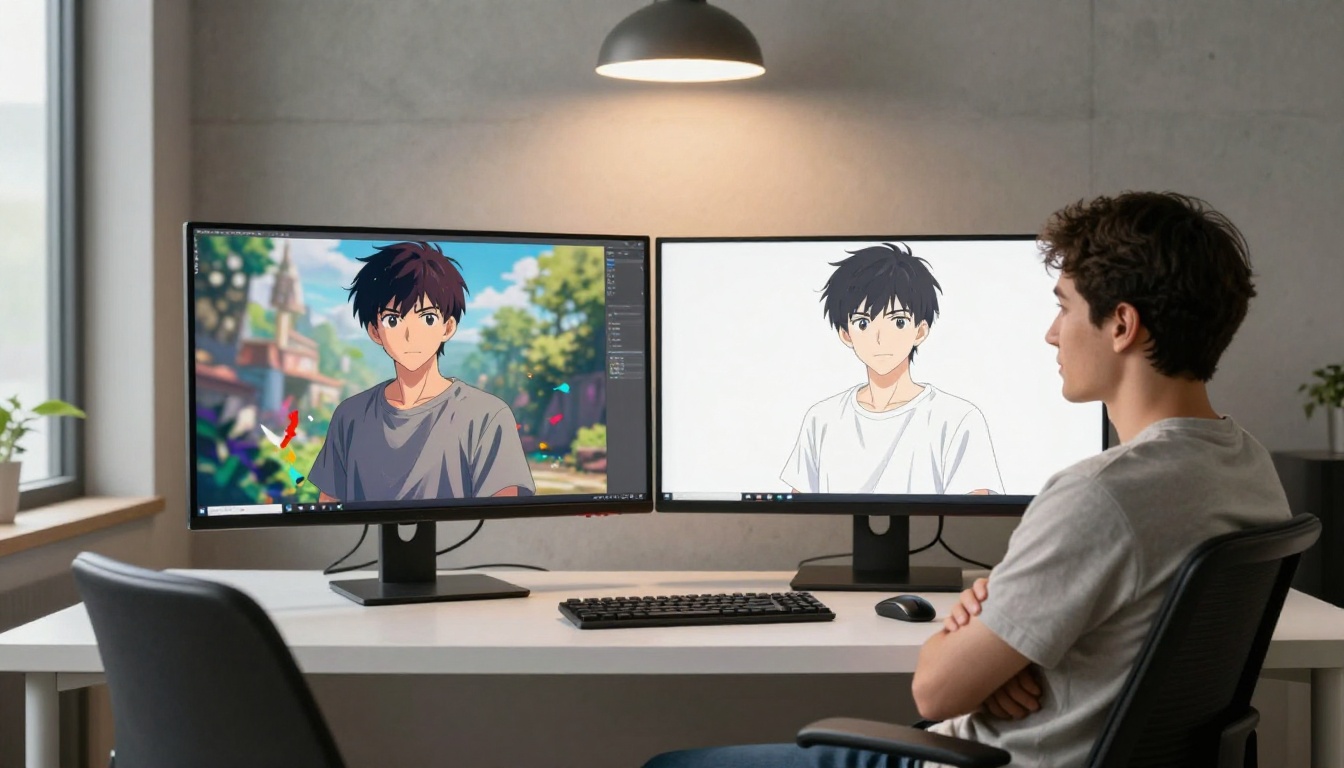
Para a maioria dos casos, uma ferramenta de remoção de fundo com IA é o ponto de partida certo. Ela faz 90% do trabalho em segundos e entrega um PNG limpo que você pode levar para qualquer outro fluxo de trabalho.
No PicassoIA, o modelo Bria Remove Background é a escolha certa para isso. Ele foi treinado especificamente para tarefas de isolamento de sujeito em alta fidelidade, o que significa que tem bom desempenho em conteúdo ilustrado e no estilo anime, não só em fotografias.
Como usar o Bria Remove Background no PicassoIA
O processo é simples:
- Abra o Bria Remove Background no PicassoIA
- Envie sua imagem de anime gerada por IA
- Clique em Generate e aguarde alguns segundos
- Baixe o resultado como PNG com fundo transparente
O resultado será um arquivo PNG com transparência total onde antes havia fundo. Você pode verificar a qualidade olhando as bordas do personagem, principalmente os limites do cabelo e da roupa.
💡 Dica: se sua imagem original tiver um fundo muito complexo, com cores parecidas com as do cabelo ou da roupa do personagem, tente gerar primeiro uma versão com fundo mais simples (cor sólida ou gradiente simples) e só depois faça a remoção. Isso reduz bastante os artefatos de borda.
O que faz um bom recorte com IA
Um recorte limpo tem três qualidades:
| Qualidade | O que verificar |
|---|
| Bordas nítidas | O contorno do personagem está definido, sem halo ou franja visível |
| Detalhes finos preservados | Os fios de cabelo estão íntegros, sem cortes nas pontas |
| Transparência precisa | Nenhuma área semitransparente dentro de regiões sólidas |
Se o resultado tiver halos ao redor do cabelo, a próxima seção mostra como corrigi-los. Se a remoção deixou de fora seções grandes, o fundo provavelmente era parecido demais em cor ou tom com partes do personagem, e você vai precisar de outra abordagem.
Como obter fundos limpos desde o início
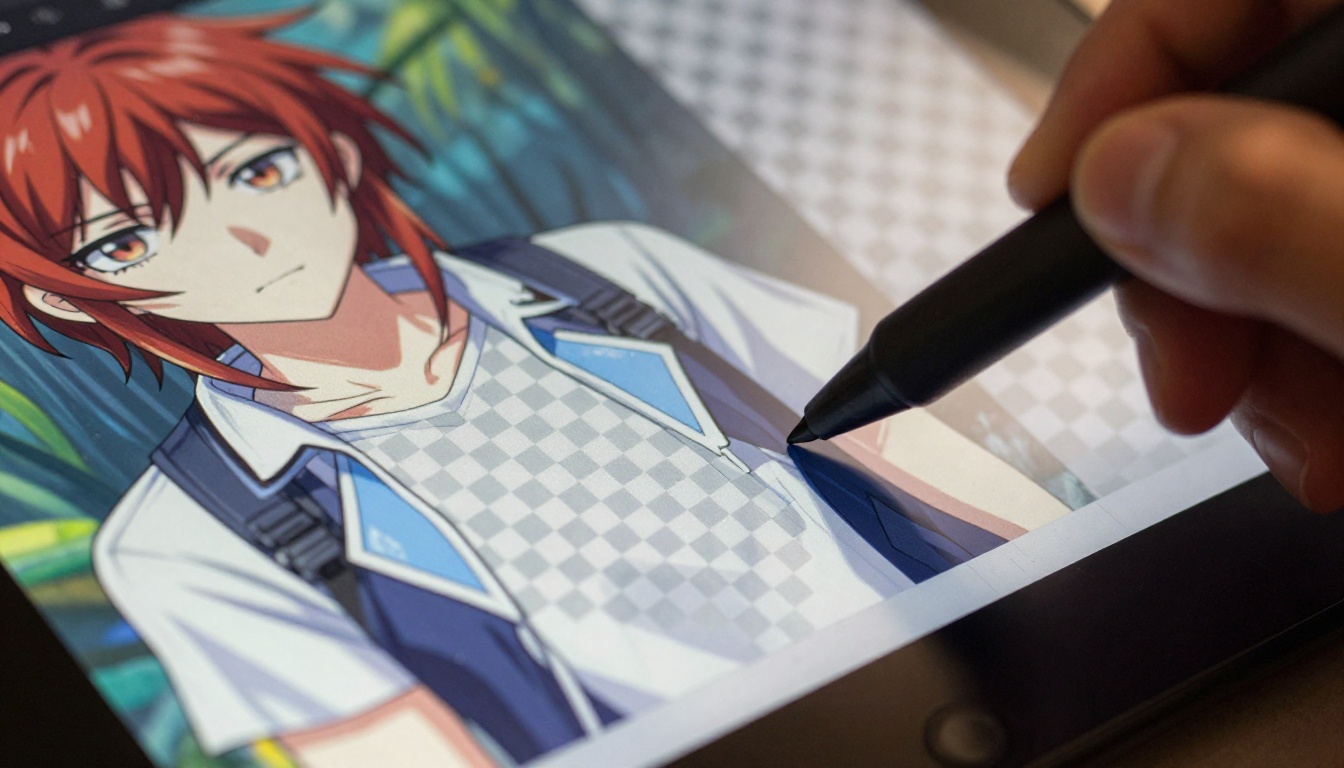
O fundo mais limpo é aquele que você nunca precisa remover. Existem formas de pedir aos geradores de IA personagens de anime com fundos mais simples e fáceis de remover e, às vezes, de gerá-los diretamente sobre fundos transparentes ou mínimos.
Truques de prompt que funcionam
Ao gerar seu personagem de anime, incluir instruções específicas de fundo no prompt dá ao gerador menos espaço para inventar cenas complexas. Estes costumam gerar resultados mais limpos:
white background ou solid color background no final do seu promptsimple background, minimal background para reduzir a complexidade do fundocharacter sheet style para acionar uma pose de arte de referência com fundo simplesstudio photo style para incentivar uma separação de iluminação limpa entre sujeito e fundono background (os resultados variam conforme o modelo, mas vale testar com o Flux Dev)
Usar prompts negativos é igualmente importante. Adicione complex background, detailed background, busy background, landscape, cityscape ao seu prompt negativo para afastar o modelo de gerar uma cena.
Como escolher o modelo de geração certo
Nem todos os modelos de texto para imagem lidam com o isolamento de personagens de anime da mesma forma. Alguns geram personagens tão integrados ao ambiente que a remoção limpa fica muito difícil. Outros produzem uma separação entre sujeito e fundo mais limpa por padrão.
O Flux Schnell tende a produzir uma separação entre sujeito e fundo mais limpa com valores altos de guidance scale (CFG) para seguir o prompt, o que torna a remoção de fundo posterior mais rápida. O Flux Dev oferece mais controle sobre a geração, ao custo de mais passos de inferência, e vale a pena quando você precisa de um design de personagem específico. O Stable Diffusion com um prompt negativo voltado para fundos complexos é um fluxo confiável que muitos artistas usam.
💡 A escolha do modelo importa: quanto mais detalhado for o fundo, mais trabalho a ferramenta de remoção precisa fazer. Começar com um fundo mais simples economiza tempo no pós-processamento.
Como corrigir o que a remoção automática deixa passar
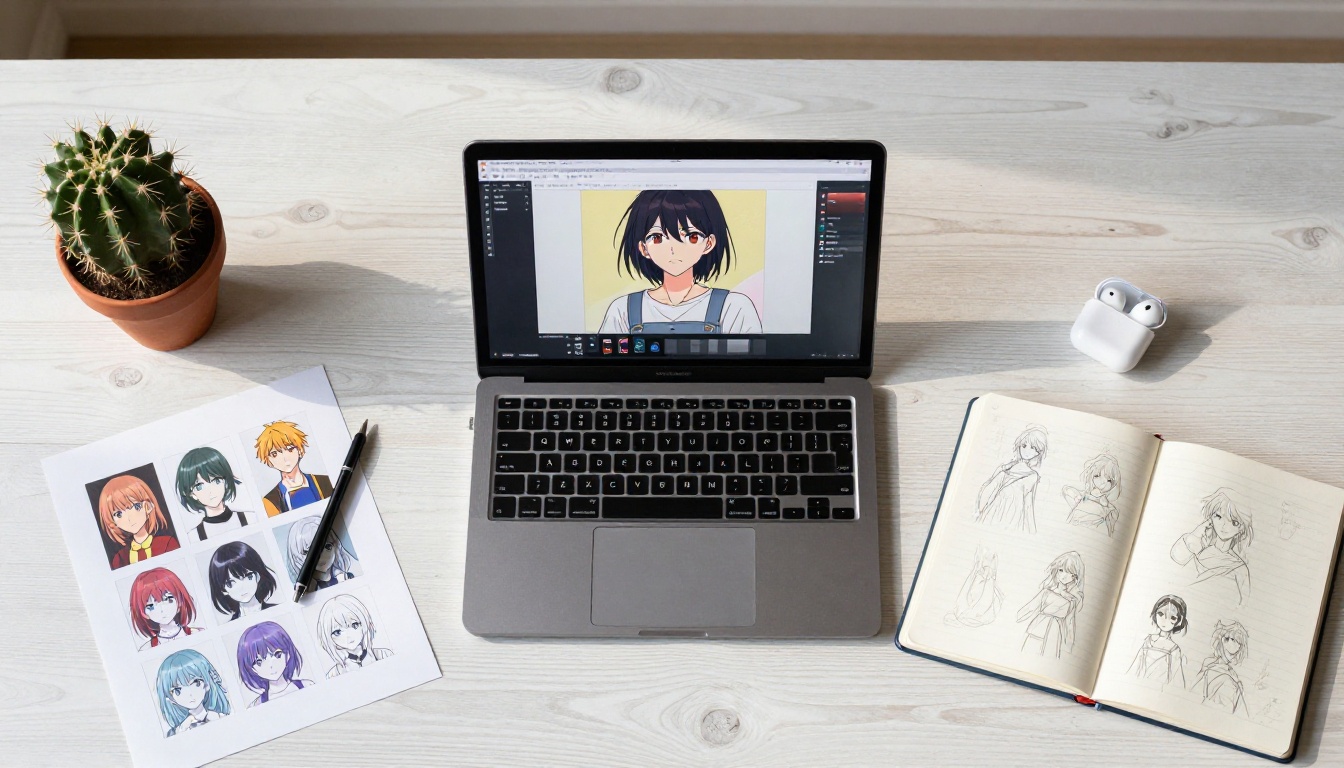
A remoção com um clique resolve bem a maioria dos casos, mas falha de forma previsível em certas situações. Saber onde ela falha permite corrigir os resultados rapidamente, em vez de ficar se perguntando o que deu errado.
Refinamento de bordas para cabelo e roupa
A falha mais comum é a franja, um halo fino da cor original do fundo que fica ao redor das bordas do personagem depois da remoção. Isso acontece porque a ferramenta de remoção por IA fica em dúvida sobre os pixels de transição e prefere incluí-los, deixando algumas camadas de pixels tingidos pelo fundo.
Corrigir isso exige refinamento de bordas. As abordagens mais eficazes são:
-
Descontaminar as bordas: muitos editores de imagem têm a opção "descontaminar cores" ou "remover franja de cor", que amostra os pixels transparentes das bordas e desloca a cor deles em direção ao interior do sujeito. Isso elimina o halo sem cortar as bordas.
-
Contrair a seleção: em editores mais detalhados, você pode contrair a borda da seleção em 1 a 2 pixels e aplicar feathering para criar um desvanecimento natural nas bordas, eliminando totalmente a zona da franja.
-
Gerar novamente com uma origem mais limpa: se a franja for constante em toda a imagem, considere gerar o personagem de novo sobre um fundo de cor sólida que contraste fortemente com a paleta do personagem, e depois remover o fundo outra vez. Alto contraste torna o trabalho trivial para ferramentas de remoção por IA.
Lidando com áreas semitransparentes
Alguns elementos de personagens de anime são semitransparentes de propósito: efeitos de brilho, água, acessórios de vidro, tecidos finos e fluidos ou auras de energia. Eles causam problemas porque a ferramenta de remoção por IA não consegue distinguir entre "isto é transparente porque é uma propriedade do material" e "isto é transparente porque é o fundo aparecendo por trás".
A solução prática é fazer uma remoção preliminar e depois restaurar manualmente a transparência nas áreas em que ela deveria existir. Assim você tem controle total sobre o resultado, sem brigar com a ferramenta automática.
Upscaling depois da remoção de fundo
A remoção de fundo reduz um pouco a qualidade efetiva da imagem, porque a detecção de bordas e o processamento de transparência podem suavizar detalhes finos. Rodar um upscaler depois da remoção deixa o resultado mais nítido e recupera a qualidade das bordas que foi perdida.
Por que você deve fazer upscale depois da limpeza
A ordem importa: remova o fundo primeiro e só depois faça o upscale. Se você fizer o upscale antes, o upscaler vai aumentar a nitidez do personagem e do fundo juntos, o que pode dificultar a remoção depois, ao acrescentar detalhes nas duas camadas. Fazer o upscale depois da remoção deixa nítidos apenas o personagem e suas bordas, que é exatamente o que você quer.
Os melhores upscalers para arte de anime
Vários upscalers no PicassoIA funcionam bem para arte em estilo anime:
O Real ESRGAN é treinado especificamente com conteúdo de anime e ilustrado, o que o torna uma escolha natural aqui. Ele lida bem com o sombreamento chapado e com as linhas de arte que aparecem nos personagens de anime, sem introduzir o granulado de textura que os upscalers treinados com fotos costumam acrescentar. Para a máxima qualidade de saída, o Topaz Image Upscale chega a 6x e é melhor para reconstruir detalhes finos de borda.
Trocando e substituindo fundos
Quando você tiver um PNG transparente limpo, pode colocar seu personagem em qualquer contexto, seja inserindo-o em uma imagem existente, seja gerando um novo fundo especialmente feito para combinar com o personagem.
Como colocar seu personagem de anime em uma nova cena
As duas principais abordagens para substituição de fundo:
Opção 1: gerar um fundo separadamente. Use o Flux Dev ou o Stable Diffusion para gerar uma cena e depois sobreponha o PNG do personagem em qualquer editor de imagem. Isso dá controle total sobre o fundo.
Opção 2: usar inpainting. Coloque seu personagem transparente sobre uma tela com um esboço de fundo e use um modelo de inpainting para preencher e renderizar o fundo ao redor do personagem já existente. Isso gera uma integração mais natural, porque a IA cria o fundo com o personagem já posicionado.
Ao fazer a composição, combine a direção da luz do fundo com a direção da luz no personagem. Nada quebra a ilusão mais rápido do que um personagem iluminado pela esquerda colocado em uma cena com sol vindo da direita. Antes de escolher ou gerar um fundo, observe as sombras no rosto e na roupa do personagem para identificar a direção da fonte de luz original.
💡 Movimento avançado: gere o fundo de substituição na mesma resolução e proporção do PNG do seu personagem antes de redimensionar. Compor em resoluções idênticas preserva melhor a qualidade do que redimensionar um elemento para encaixar no outro.
3 erros comuns a evitar
Estes são os erros que produzem resultados ruins de forma consistente, mesmo quando as ferramentas são boas:
1. Fazer a remoção em uma origem de baixa resolução. Ferramentas de remoção por IA precisam de resolução suficiente para detectar bordas com precisão. Se sua imagem original tiver menos de 512px em qualquer dimensão, o modelo não tem pixels suficientes para distinguir mechas finas de cabelo do fundo. Faça o upscale para pelo menos 1024px antes de rodar a remoção.
2. Pular a checagem de qualidade. Depois de remover o fundo, amplie em 100% e inspecione as bordas ao redor do cabelo, das mãos e de quaisquer detalhes finos do personagem. Identificar uma borda ruim antes de começar a compor economiza bastante tempo, em comparação com descobri-la depois de já ter colocado o personagem em uma cena.
3. Usar o modelo errado para o tipo de conteúdo. Ferramentas de remoção de fundo treinadas com fotos nem sempre são confiáveis com conteúdo de anime e ilustrado. A saturação de cor e o sombreamento chapado que caracterizam o anime podem confundir modelos treinados principalmente com fotografia. Use o Bria Remove Background, que lida bem com sujeitos ilustrados, em vez de uma ferramenta genérica de remoção de fotos.
Fluxo completo de relance
Aqui está o processo completo, da geração ao recorte final:
| Etapa | Ação | Ferramenta |
|---|
| 1 | Gerar o personagem de anime com fundo sólido | Flux Dev ou Flux Schnell |
| 2 | Remover o fundo automaticamente | Bria Remove Background |
| 3 | Inspecionar as bordas em zoom de 100% e refinar se necessário | Ajuste manual ou ferramenta de descontaminação |
| 4 | Fazer o upscale do PNG limpo | Real ESRGAN ou Clarity Pro |
| 5 | Compor em um novo fundo ou exportar o PNG final | Editor de imagem ou Flux Dev com inpainting |
💡 Atalho: incluir white background em todos os prompts de geração como padrão reduz o trabalho de remoção em cada imagem. A economia de tempo se acumula rápido em projetos de grande volume.
Comece a criar no PicassoIA agora
Todas as ferramentas mencionadas neste artigo estão disponíveis agora mesmo no PicassoIA. Você pode gerar seu personagem de anime com o Flux Dev ou o Flux Schnell, remover o fundo com o Bria Remove Background e deixar o resultado mais nítido com o Real ESRGAN ou o Topaz Image Upscale, tudo sem sair da plataforma.
Se você não sabe por onde começar, abra o Flux Schnell, descreva seu personagem com white background no final, gere algumas variações e leve a melhor para o Bria Remove Background. Todo o processo leva menos de dois minutos. A partir daí, você tem um PNG limpo do personagem para usar em qualquer projeto.
Explore a coleção completa de modelos em picassoia.com/en/all-models para ver tudo o que está disponível para geração de imagens, remoção de fundo, upscaling e muito mais.