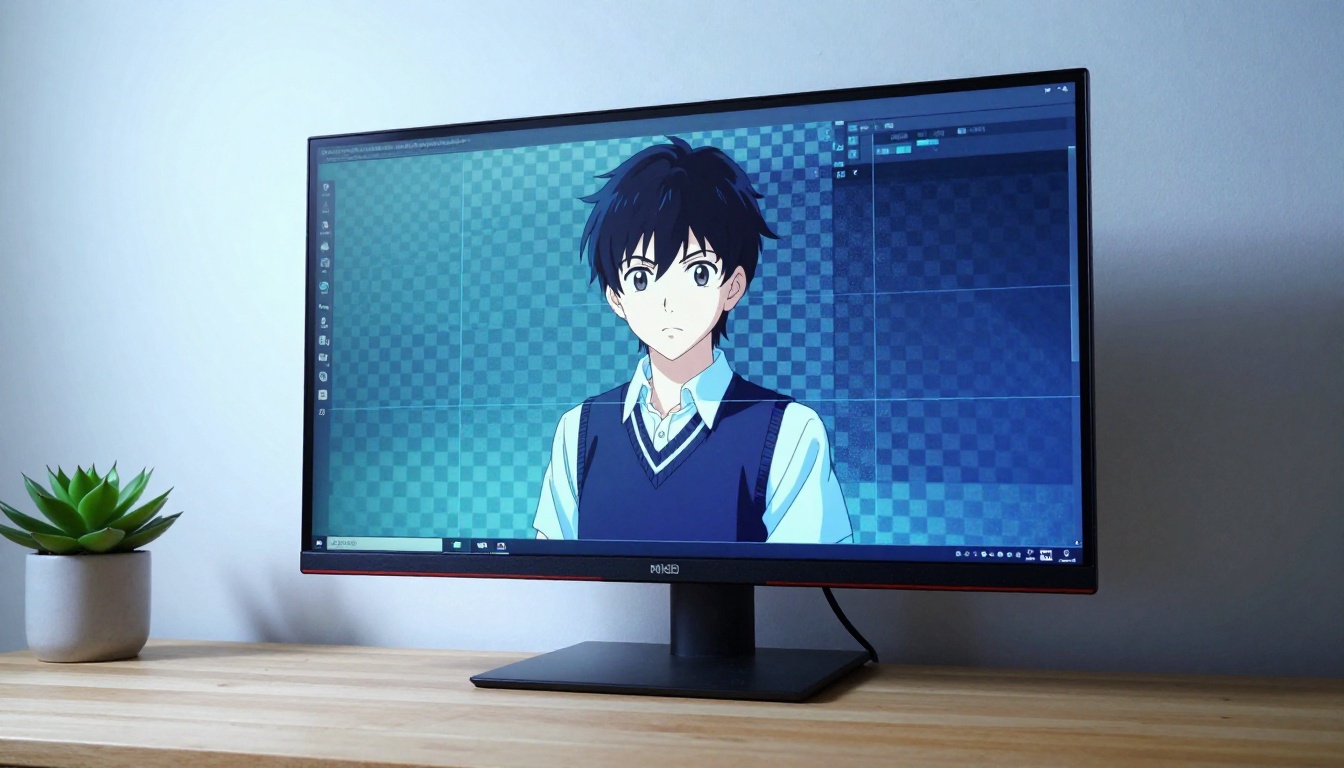
Nettoyer les arrière-plans de l’art anime généré par IA est une tâche qui paraît simple, mais qui met régulièrement les gens en difficulté. Vous générez un beau personnage avec Flux Dev, le rendu est excellent, mais l’arrière-plan est trouble, incohérent ou truffé d’artefacts qui rendent l’image inutilisable pour un projet sérieux. La bonne nouvelle : il existe plusieurs méthodes fiables pour corriger cela, et elles fonctionnent sur les images de n’importe quel générateur d’IA. Cet article les présente toutes.

Pourquoi les arrière-plans anime générés par IA posent problème
La plupart des générateurs d’IA sont entraînés sur d’énormes jeux de données au contenu hétérogène. Lorsque vous demandez un personnage anime, le modèle fait de son mieux pour le produire, mais il isole rarement le personnage de son environnement comme le ferait un illustrateur professionnel. Il génère au contraire le personnage et l’arrière-plan en une seule image unifiée, sans séparation de calques.
Cela crée plusieurs problèmes prévisibles :
- Débordement de couleurs : les couleurs de l’arrière-plan déteignent sur les bords des cheveux ou des vêtements du personnage
- Artefacts de bruit : les zones fines, comme les mèches de cheveux ou les manches translucides, reprennent la texture de l’arrière-plan
- Profondeur incohérente : l’arrière-plan et le personnage ne partagent pas le même plan focal, ce qui rend la composition presque impossible
- Décalage de style : l’arrière-plan est rendu dans un style légèrement différent de celui du personnage, ce qui détonne dès que vous utilisez l’œuvre dans un autre contexte
Le problème du débordement d’arrière-plan
Le débordement d’arrière-plan se produit lorsque l’IA rend les zones de transition, c’est-à-dire les pixels où le personnage rencontre l’arrière-plan, comme un mélange des deux plutôt que comme un contour net. Cela se voit surtout dans les zones riches en détails fins : mèches volantes, dentelle, plumes ou tissu fluide. Sur un fond d’une couleur unie, le phénomène est évident. Sur un arrière-plan détaillé, il devient presque invisible jusqu’au moment où vous essayez de le supprimer.
Le modèle ne commet pas vraiment une erreur. Il fait exactement ce pour quoi il a été entraîné : produire une image cohérente où tous les éléments se fondent naturellement. Le problème, c’est que « fondu naturellement » est précisément l’inverse de ce dont vous avez besoin pour la retouche.
Pourquoi les cheveux et les détails fins posent le plus de difficultés
Les cheveux sont la partie la plus difficile à détourer proprement sur un personnage anime. Chaque mèche présente des transitions de l’ordre du sous-pixel, et les générateurs d’IA les rendent souvent avec des bords semi-transparents qui se confondent avec l’arrière-plan. Il en va de même pour les textures de vêtements souples, les effets lumineux et tout matériau translucide.
Lorsque vous appliquez une suppression d’arrière-plan classique sur ces images, l’outil doit trancher pour chaque pixel semi-transparent. Parfois, il rogne les mèches de cheveux. Parfois, il laisse un halo de la couleur de l’arrière-plan autour d’elles. Pour réussir, il faut soit un outil de suppression par IA très performant, soit un peu de retouche manuelle ensuite.
La solution la plus rapide : la suppression d’arrière-plan en un clic
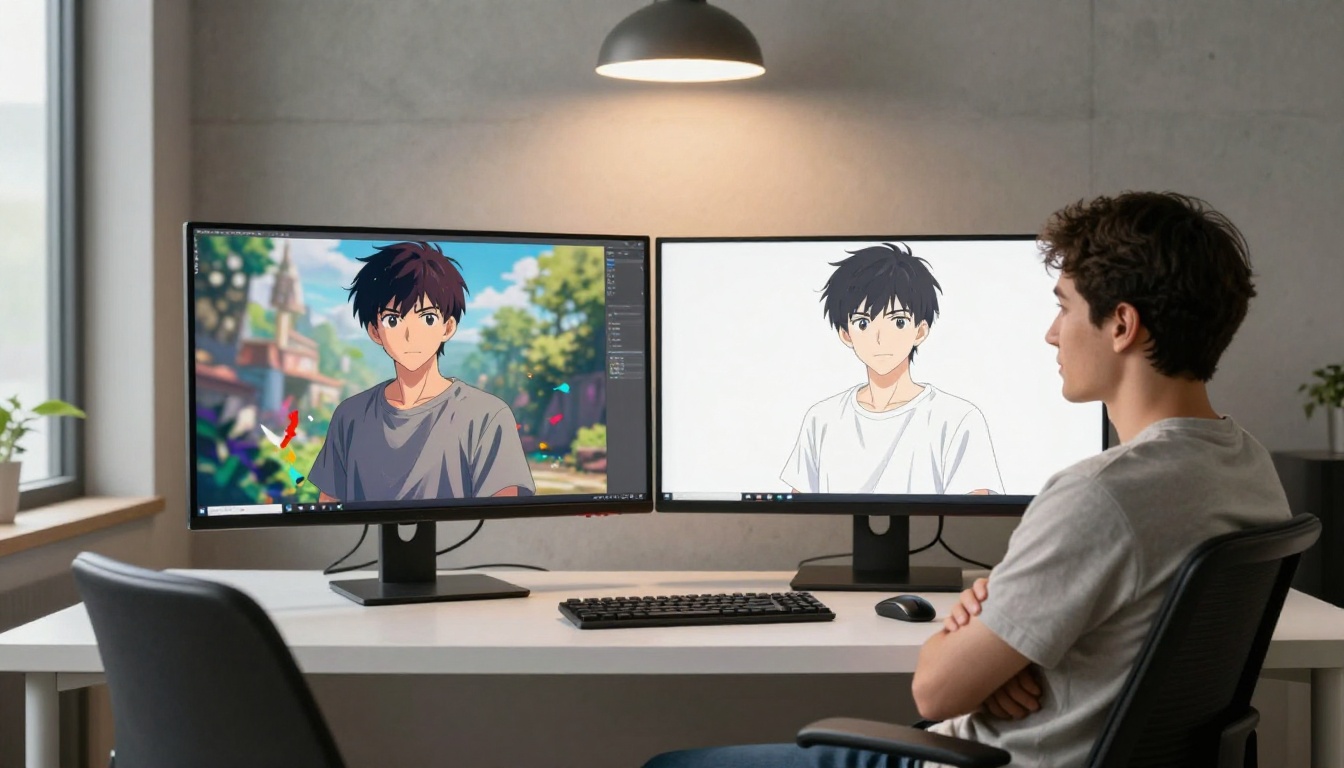
Dans la plupart des cas, un outil de suppression d’arrière-plan par IA est le point de départ idéal. Il réalise 90 % du travail en quelques secondes et vous livre un PNG propre que vous pouvez intégrer à n’importe quel autre flux de travail.
Sur PicassoIA, le modèle Bria Remove Background est la référence pour cette tâche. Il a été spécifiquement entraîné sur des tâches d’isolation de sujets en haute fidélité, ce qui signifie qu’il donne de bons résultats sur les contenus illustrés et de style anime, et pas seulement sur les photographies.
Comment utiliser Bria Remove Background sur PicassoIA
La procédure est simple :
- Ouvrez Bria Remove Background sur PicassoIA
- Importez votre image anime générée par IA
- Cliquez sur Generate et patientez quelques secondes
- Téléchargez le résultat au format PNG avec un arrière-plan transparent
Le résultat sera un fichier PNG entièrement transparent à l’emplacement de l’ancien arrière-plan. Vous pouvez vérifier la qualité en observant les contours du personnage, en particulier la frontière des cheveux et des vêtements.
💡 Astuce : si votre image d’origine présente un arrière-plan très complexe, avec des couleurs proches de celles des cheveux ou des vêtements du personnage, essayez d’abord de générer une version avec un arrière-plan plus simple (couleur unie ou dégradé sobre), puis lancez la suppression. Cela réduit nettement les artefacts de contour.
Ce qui fait un bon détourage par IA
Un détourage propre présente trois qualités :
| Qualité | Ce qu’il faut vérifier |
|---|
| Contours nets | Le contour du personnage est précis, sans halo ni frange visible |
| Détails fins préservés | Les mèches de cheveux sont intactes, sans pointes rognées |
| Transparence exacte | Aucune zone semi-transparente à l’intérieur des zones pleines |
Si votre résultat présente des halos autour des cheveux, la section suivante explique comment les corriger. Si la suppression a laissé de grandes zones de l’arrière-plan, c’est probablement que l’arrière-plan était trop proche en couleur ou en tonalité de certaines parties du personnage, et il faudra alors une autre approche.
Obtenir des arrière-plans propres dès le départ
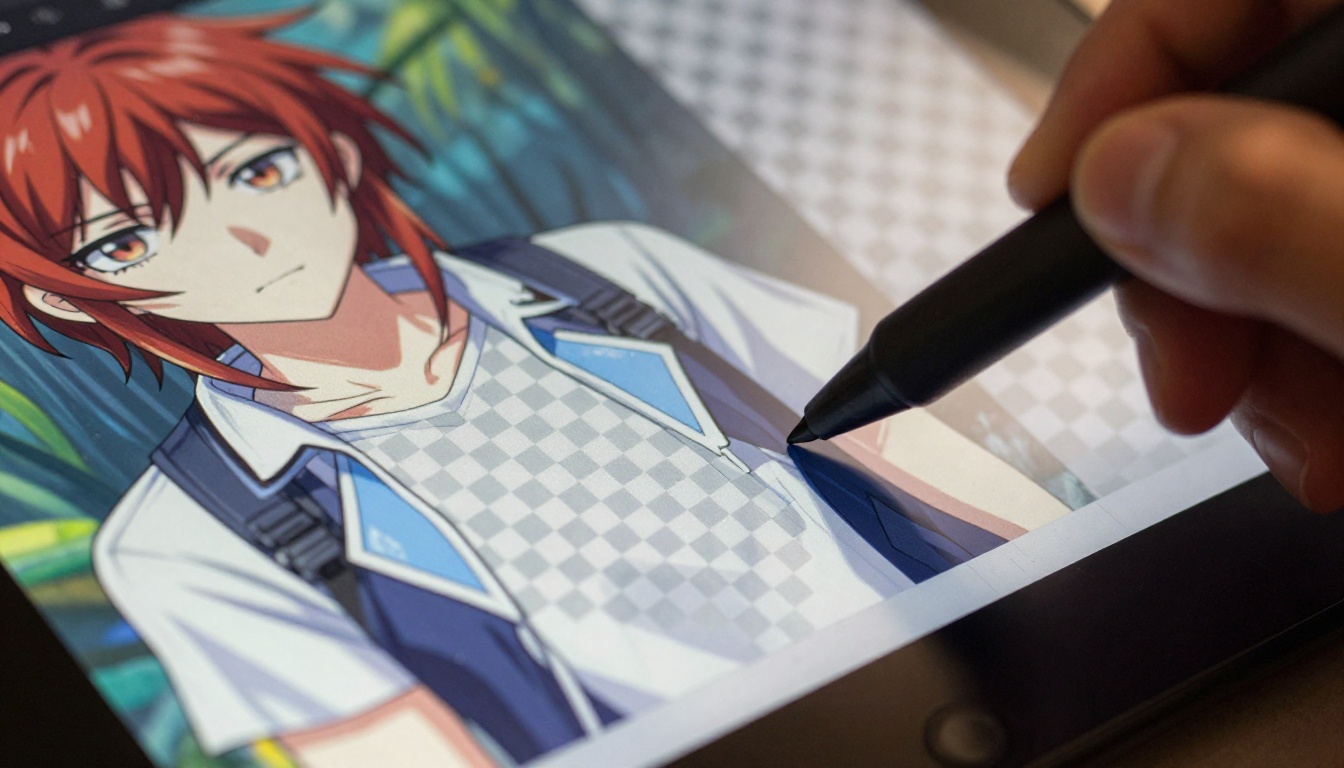
Le meilleur arrière-plan est celui que vous n’avez jamais à supprimer. Il existe des façons de demander aux générateurs d’IA de produire des personnages anime sur des arrière-plans plus simples, plus faciles à retirer, et parfois de les générer directement sur un fond transparent ou minimal.
Des astuces de prompt qui fonctionnent
Lorsque vous générez votre personnage anime, ajouter des instructions précises sur l’arrière-plan dans votre prompt laisse moins de marge au générateur pour inventer des scènes complexes. Ces formulations donnent systématiquement de meilleurs résultats :
white background ou solid color background à la fin de votre promptsimple background, minimal background pour réduire la complexité de l’arrière-plancharacter sheet style pour obtenir une pose de référence sur fond neutrestudio photo style pour favoriser une séparation nette de l’éclairage entre le sujet et l’arrière-planno background (les résultats varient selon le modèle, mais cela vaut la peine d’essayer avec Flux Dev)
L’usage des prompts négatifs est tout aussi important. Ajoutez complex background, detailed background, busy background, landscape, cityscape à votre prompt négatif pour éloigner le modèle de la génération d’une scène.
Choisir le bon modèle de génération
Tous les modèles de texte vers image ne gèrent pas l’isolation de personnages anime avec la même efficacité. Certains produisent des personnages étroitement intégrés à leur environnement, ce qui rend le détourage très difficile. D’autres génèrent par défaut une meilleure séparation entre sujet et arrière-plan.
Flux Schnell tend à produire une meilleure séparation entre sujet et arrière-plan avec des valeurs de guidance élevées pour le respect du prompt, ce qui accélère la suppression ultérieure de l’arrière-plan. Flux Dev offre davantage de contrôle sur la génération, au prix d’un nombre plus élevé d’étapes d’inférence, ce qui en vaut la peine lorsque vous avez besoin d’un design de personnage précis. Stable Diffusion avec un prompt négatif ciblant les arrière-plans complexes constitue un flux de travail fiable que de nombreux artistes utilisent.
💡 Le choix du modèle compte : plus l’arrière-plan est détaillé, plus l’outil de suppression doit travailler. Partir d’un arrière-plan plus simple vous fait gagner du temps en retouche.
Corriger ce que la suppression automatique rate
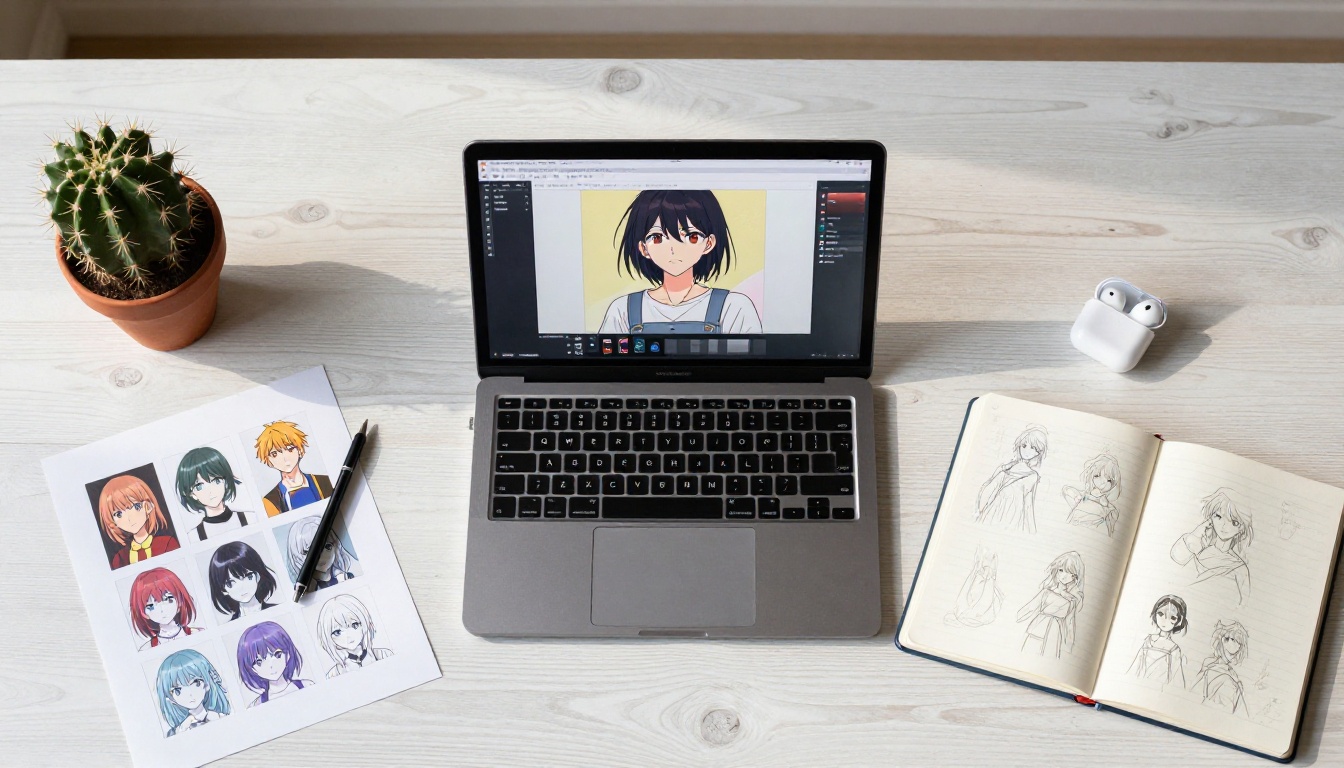
La suppression en un clic gère bien la plupart des cas, mais elle échoue de façon prévisible dans certaines situations. Savoir où elle échoue vous permet de corriger les résultats rapidement, sans vous demander ce qui n’a pas fonctionné.
Affiner les contours des cheveux et des vêtements
L’échec le plus courant est la frange, un fin halo de la couleur d’origine de l’arrière-plan laissé autour des contours du personnage après la suppression. Cela se produit parce que l’outil de suppression hésite sur les pixels de transition et penche pour l’inclusion, en laissant quelques couches de pixels teintés par l’arrière-plan.
Corriger cela nécessite un affinage des contours. Les approches les plus efficaces :
-
Décontaminer les contours : de nombreux éditeurs d’images proposent une option « décontaminer les couleurs » ou « supprimer la frange colorée ». Elle échantillonne les pixels de bord transparents et déplace leur couleur vers l’intérieur du sujet. Le halo disparaît sans rogner les contours.
-
Contracter la sélection : dans les éditeurs plus avancés, vous pouvez réduire la limite de la sélection de 1 à 2 pixels et appliquer un contour progressif pour créer un fondu naturel sur les bords, ce qui élimine entièrement la zone de frange.
-
Regénérer à partir d’une source plus propre : si la frange est uniforme sur toute l’image, pensez à régénérer le personnage sur un fond de couleur unie qui contraste fortement avec la palette du personnage, puis à supprimer à nouveau l’arrière-plan. Un contraste élevé rend la tâche triviale pour les outils de suppression par IA.
Gérer les zones semi-transparentes
Certains éléments de personnages anime sont volontairement semi-transparents : effets lumineux, eau, accessoires en verre, tissus fins et flottants, ou auras d’énergie. Ils posent problème, car l’outil de suppression par IA ne peut pas distinguer « cette zone est transparente par nature du matériau » de « cette zone est transparente parce que l’arrière-plan transparaît ».
La solution pratique consiste à effectuer une suppression approximative, puis à restaurer manuellement la transparence là où elle doit exister. Vous gardez ainsi le contrôle total du résultat sans lutter contre l’outil automatique.
Upscaling après la suppression de l’arrière-plan
La suppression de l’arrière-plan réduit légèrement la qualité effective de l’image, car la détection des contours et le traitement de la transparence peuvent adoucir les détails fins. Lancer un upscaler après la suppression renforce la netteté du résultat et récupère la qualité des contours perdue.
Pourquoi faire l’upscaling après le nettoyage
L’ordre compte : supprimez d’abord l’arrière-plan, puis faites l’upscaling. Si vous faites l’upscaling en premier, l’upscaler accentuera à la fois le personnage et l’arrière-plan, ce qui pourrait rendre ce dernier plus difficile à supprimer ensuite en augmentant le détail des deux couches. Un upscaling réalisé après la suppression n’accentue que le personnage et ses contours, ce qui est exactement ce que vous voulez.
Les meilleurs upscalers pour l’art anime
Plusieurs upscalers disponibles sur PicassoIA donnent de bons résultats pour l’art de style anime :
Real ESRGAN est spécifiquement entraîné sur des contenus anime et illustrés, ce qui en fait un choix naturel ici. Il gère les aplats et les traits de contour typiques des personnages anime sans introduire le grain de texture qu’ajoutent les upscalers entraînés sur des photos. Pour une qualité de sortie maximale, Topaz Image Upscale monte jusqu’à 6x et reconstruit mieux les détails fins des contours.
Remplacer et changer l’arrière-plan
Une fois que vous disposez d’un PNG transparent propre, vous pouvez placer votre personnage dans le contexte de votre choix, soit en l’intégrant à une image existante, soit en générant un nouvel arrière-plan spécialement conçu pour s’accorder avec lui.
Placer votre personnage anime dans une nouvelle scène
Les deux principales approches pour remplacer l’arrière-plan :
Option 1 : générer un arrière-plan séparément. Utilisez Flux Dev ou Stable Diffusion pour générer une scène, puis superposez le PNG du personnage dans n’importe quel éditeur d’images. Vous gardez ainsi un contrôle total sur l’arrière-plan.
Option 2 : utiliser l’inpainting. Placez votre personnage transparent sur une toile avec une esquisse d’arrière-plan, puis utilisez un modèle d’inpainting pour compléter et générer l’arrière-plan autour du personnage existant. Cette méthode offre une intégration plus naturelle, car l’IA génère l’arrière-plan alors que le personnage est déjà en place.
Lors de la composition, faites correspondre la direction de la lumière de l’arrière-plan à celle du personnage. Rien ne brise l’illusion plus vite qu’un personnage éclairé par la gauche placé dans une scène ensoleillée venant de la droite. Vérifiez les ombres sur le visage et les vêtements du personnage pour repérer la direction de la source lumineuse d’origine avant de choisir ou de générer un arrière-plan.
💡 Astuce de pro : générez votre arrière-plan de remplacement à la même résolution et au même format que le PNG de votre personnage, avant toute mise à l’échelle. Composer à des résolutions identiques préserve mieux la qualité que de redimensionner un élément pour l’ajuster à l’autre.
3 erreurs courantes à éviter
Ce sont les erreurs qui donnent systématiquement de mauvais résultats, même avec de bons outils :
1. Lancer la suppression sur une source basse résolution. Les outils de suppression par IA ont besoin d’une résolution suffisante pour détecter correctement les contours. Si votre image source mesure moins de 512 px dans l’une de ses dimensions, le modèle ne dispose pas d’assez de pixels pour distinguer les mèches fines de l’arrière-plan. Augmentez la résolution à 1024 px au minimum avant de lancer la suppression.
2. Négliger le contrôle qualité. Après la suppression de l’arrière-plan, zoomez à 100 % et inspectez les contours autour des cheveux, des mains et de tous les détails fins. Repérer un mauvais contour avant de commencer la composition fait gagner un temps considérable, par rapport à une découverte faite une fois le personnage déjà placé dans une scène.
3. Utiliser le mauvais modèle pour votre type de contenu. Les outils de suppression d’arrière-plan entraînés sur des photos ne sont pas toujours fiables sur les contenus anime et illustrés. La saturation des couleurs et les aplats qui caractérisent l’anime peuvent dérouter des modèles entraînés principalement sur la photographie. Utilisez Bria Remove Background, qui gère bien les sujets illustrés, plutôt qu’un outil générique de suppression sur photo.
Le flux de travail complet en un coup d’œil
Voici le processus complet, de la génération au détourage final :
| Étape | Action | Outil |
|---|
| 1 | Générer le personnage anime sur fond uni | Flux Dev ou Flux Schnell |
| 2 | Supprimer l’arrière-plan automatiquement | Bria Remove Background |
| 3 | Inspecter les contours à 100 % de zoom, retoucher si besoin | Retouche manuelle ou outil de décontamination |
| 4 | Upscaler le PNG nettoyé | Real ESRGAN ou Clarity Pro |
| 5 | Composer sur un nouvel arrière-plan ou exporter le PNG final | Éditeur d’images ou inpainting avec Flux Dev |
💡 Raccourci : ajouter white background à chaque prompt de génération par défaut réduit le travail de suppression sur chaque image. Le gain de temps s’accumule vite sur un projet à fort volume.
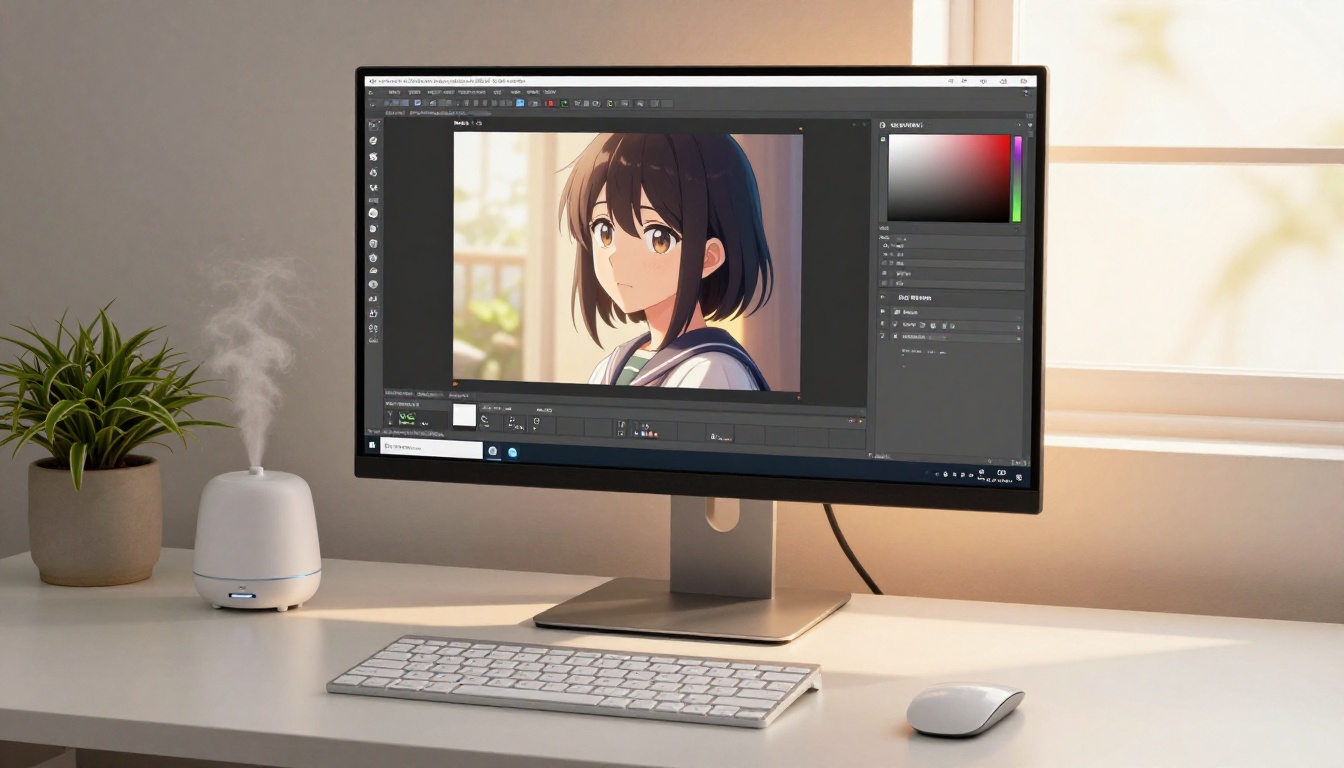
Commencez à créer sur PicassoIA dès maintenant
Chaque outil mentionné dans cet article est disponible dès maintenant sur PicassoIA. Vous pouvez générer votre personnage anime avec Flux Dev ou Flux Schnell, supprimer l’arrière-plan avec Bria Remove Background et renforcer la netteté du résultat avec Real ESRGAN ou Topaz Image Upscale, sans quitter la plateforme.
Si vous ne savez pas par où commencer, ouvrez Flux Schnell, décrivez votre personnage en ajoutant white background à la fin, générez quelques variantes, puis passez la meilleure dans Bria Remove Background. L’ensemble prend moins de deux minutes. Vous obtenez ensuite un PNG de personnage propre, utilisable dans n’importe quel projet.
Parcourez l’ensemble des modèles sur picassoia.com/en/all-models pour découvrir tout ce qui est disponible pour la génération d’images, la suppression d’arrière-plan, l’upscaling et plus encore.