La forma en que los artistas 3D crean props para Blender ha cambiado de manera notable. Un flujo de trabajo que antes exigía horas buscando referencias fotográficas, pintando a mano los mapas difusos y ajustando sin fin los nodos de material ahora se reduce a una fracción de ese tiempo gracias a los generadores de imágenes con IA. Si modelas props para videojuegos, cine o proyectos personales, esto no es una tendencia que se pueda observar de lejos.
Todo prop en Blender empieza con una pregunta: ¿cómo se ve realmente este objeto? Antes de colocar un solo vértice, necesitas saber cómo incide la luz sobre la superficie de un cuero envejecido, cómo se extiende el óxido desde los remaches de hierro o cómo se comporta la veta de un roble desgastado según el ángulo. Reunir esos datos visuales solía requerir horas de fotografía o bancos de imágenes de pago.
La forma tradicional frente a la forma con IA
| Etapa | Tradicional | Con IA |
|---|
| Reunir referencias | 1-3 horas navegando | 5-10 minutos generando |
| Creación de texturas | Pintadas a mano o compradas | Mapas PBR generados con IA |
| Iteración de concept | Días por variante | Minutos por variante |
| Coherencia de estilo | Difícil entre assets | Reproducible con semillas |
💡 El mayor cambio no es la velocidad, es la especificidad. Ahora puedes pedir "un candado de hierro oxidado con acabado cromado desconchado bajo una luz difusa de cielo nublado" y obtener exactamente esa referencia en menos de un minuto.
Lo que realmente ahorras
El tiempo es la ganancia más evidente. Pero para la mayoría de los artistas de props, lo que más importa es la capacidad de iterar. Cuando un director de juego te pide cambiar un barril medieval de roble por un abedul blanqueado de estilo fantástico, el flujo tradicional obligaba a empezar de cero la búsqueda de texturas. Con IA, ajustas tu prompt y vuelves a generar.
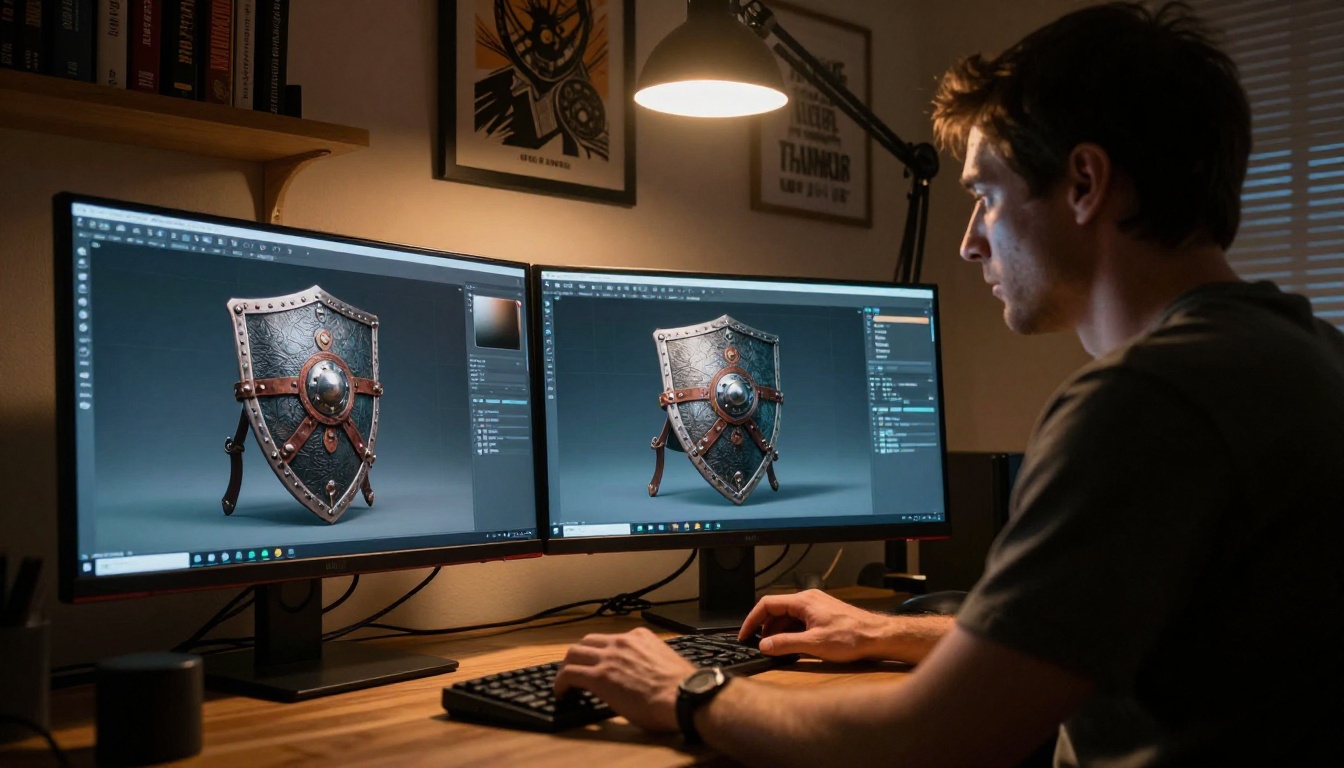
La variación de conceptos también es mucho más rápida. ¿Necesitas cinco versiones del mismo escudo con distintos niveles de desgaste? Eso es una sesión de cinco prompts, no una tarea de cinco días.
Reunir referencias en minutos
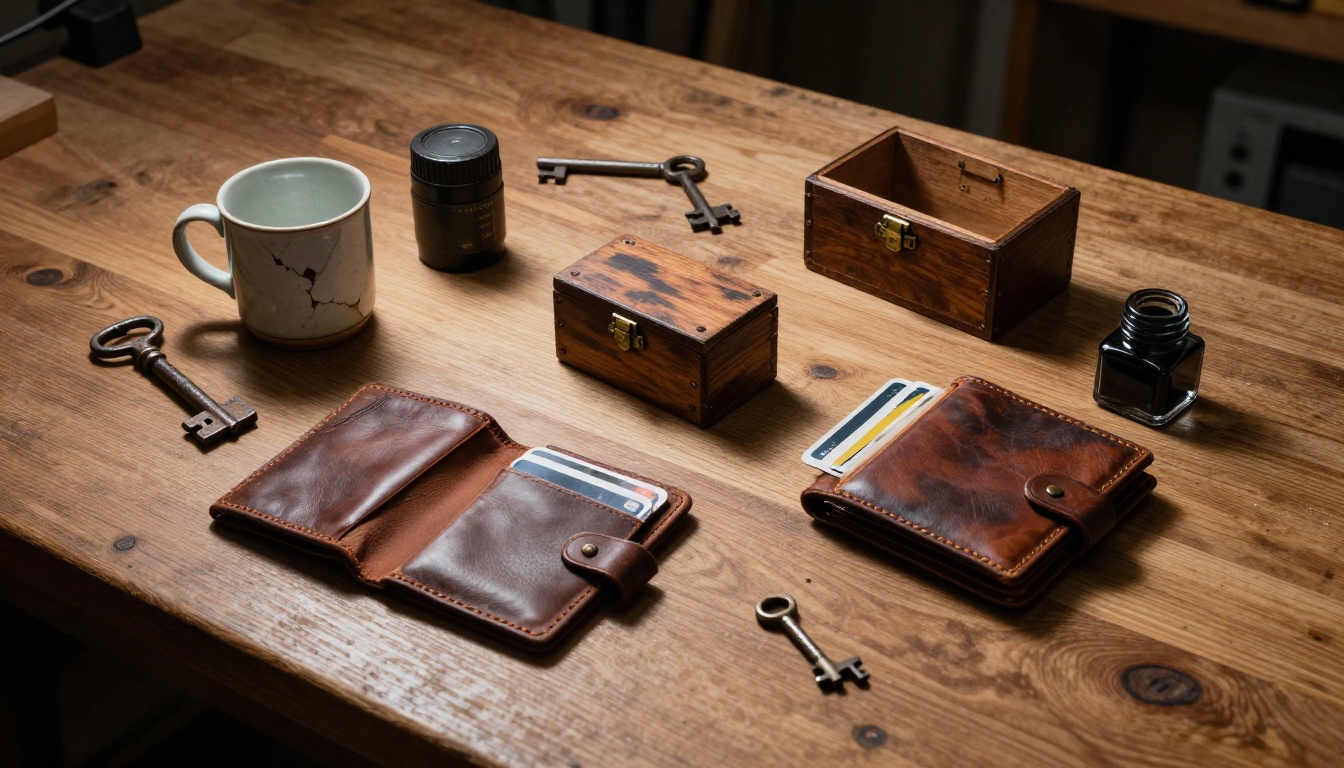
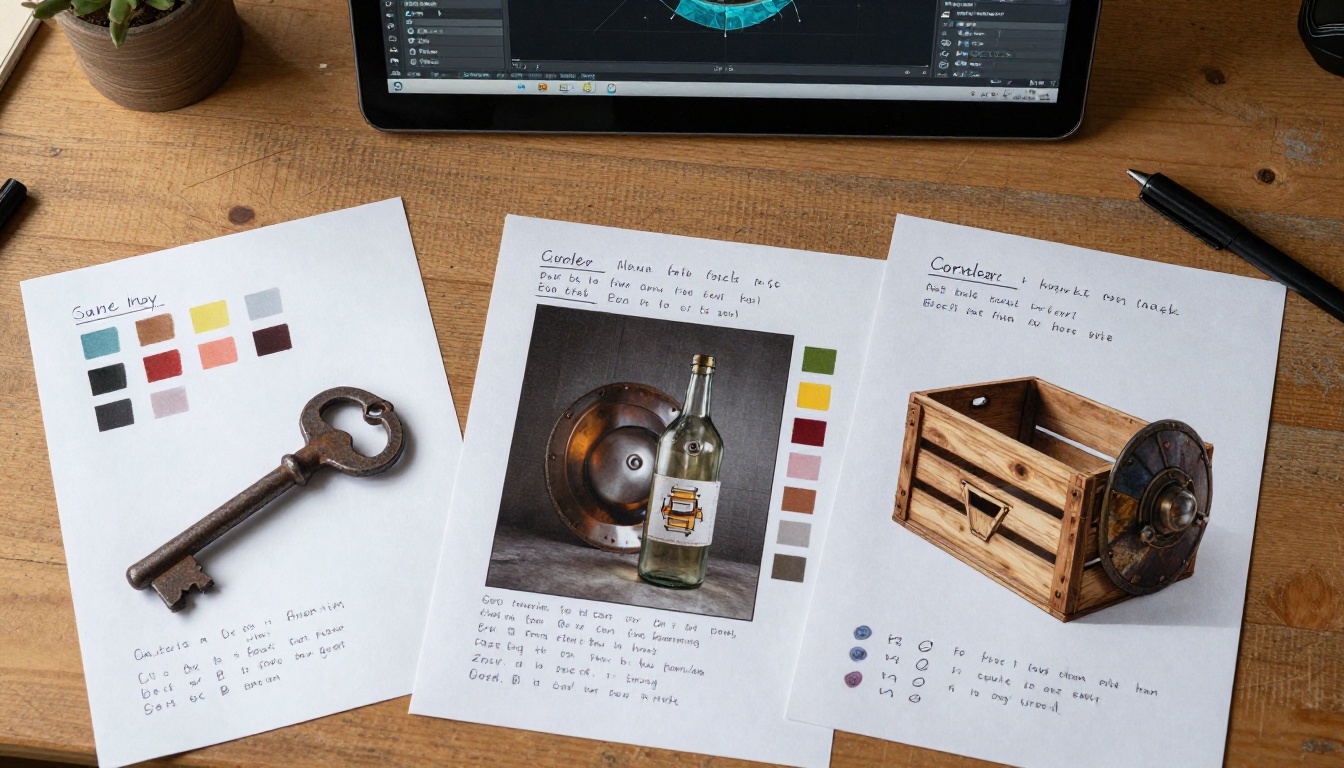
El primer paso práctico en cualquier proyecto de props es crear una hoja de referencias. Los generadores de imágenes con IA han hecho que este paso sea casi instantáneo.
Qué hace buena una imagen de referencia
Una referencia útil para el trabajo de props en Blender tiene tres cualidades. Primero, muestra el material de la superficie con iluminación neutra o de una sola fuente, para que puedas leer el color difuso real sin que el color ambiental lo contamine. Segundo, muestra el objeto desde varios ángulos para entender el volumen sin tener que adivinarlo. Tercero, captura el tipo de desgaste o envejecimiento de superficie que encaja con tu dirección de arte.
Los modelos de IA entrenados con miles de millones de fotografías pueden producir exactamente esto bajo demanda.
Generar concept art rápidamente
Cuando necesitas iteraciones de concepto, y no solo referencias fotográficas, Flux 1.1 Pro en PicassoIA lo resuelve especialmente bien. Su capacidad para seguir descripciones detalladas de materiales produce imágenes que funcionan directamente como guías de modelado, sin necesidad de retoques.
Para una iteración muy rápida, en la que quieres 10 versiones en una sesión, Flux Schnell te da velocidad de generación sin una pérdida de calidad significativa a escala de referencia.
La estructura del prompt importa aquí. En lugar de prompts vagos como "cajón de madera", escribe algo como: "Una caja de envío de roble envejecida, refuerzos de hierro en las esquinas con óxido superficial, letras estarcidas, iluminación neutra de estudio desde arriba a la izquierda, plano detalle cercano, objetivo de 85 mm, fotorrealista."
Mapas de textura con IA: el verdadero ahorro de tiempo
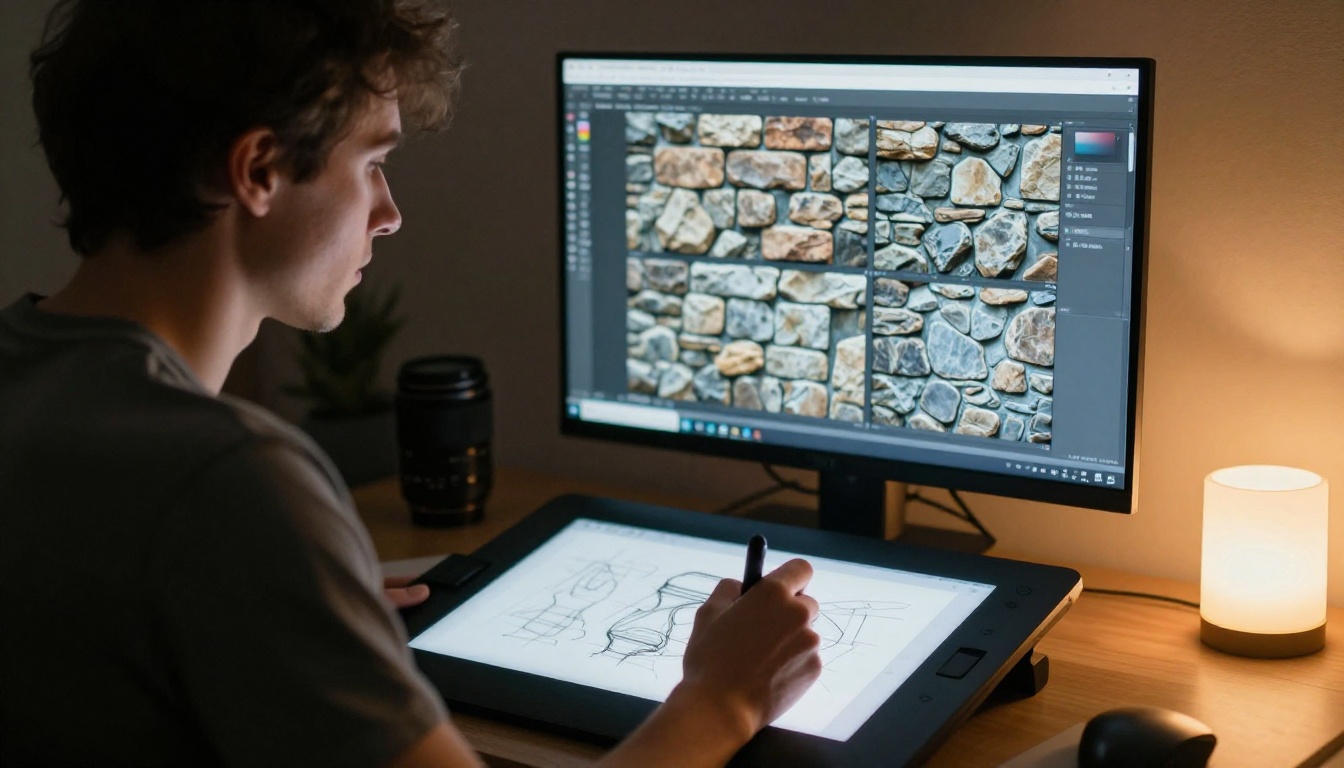
Las referencias te ayudan a modelar. Las texturas hacen que tu prop resulte creíble. Aquí es donde la integración de la IA en el flujo de trabajo de Blender aporta su impacto más medible.
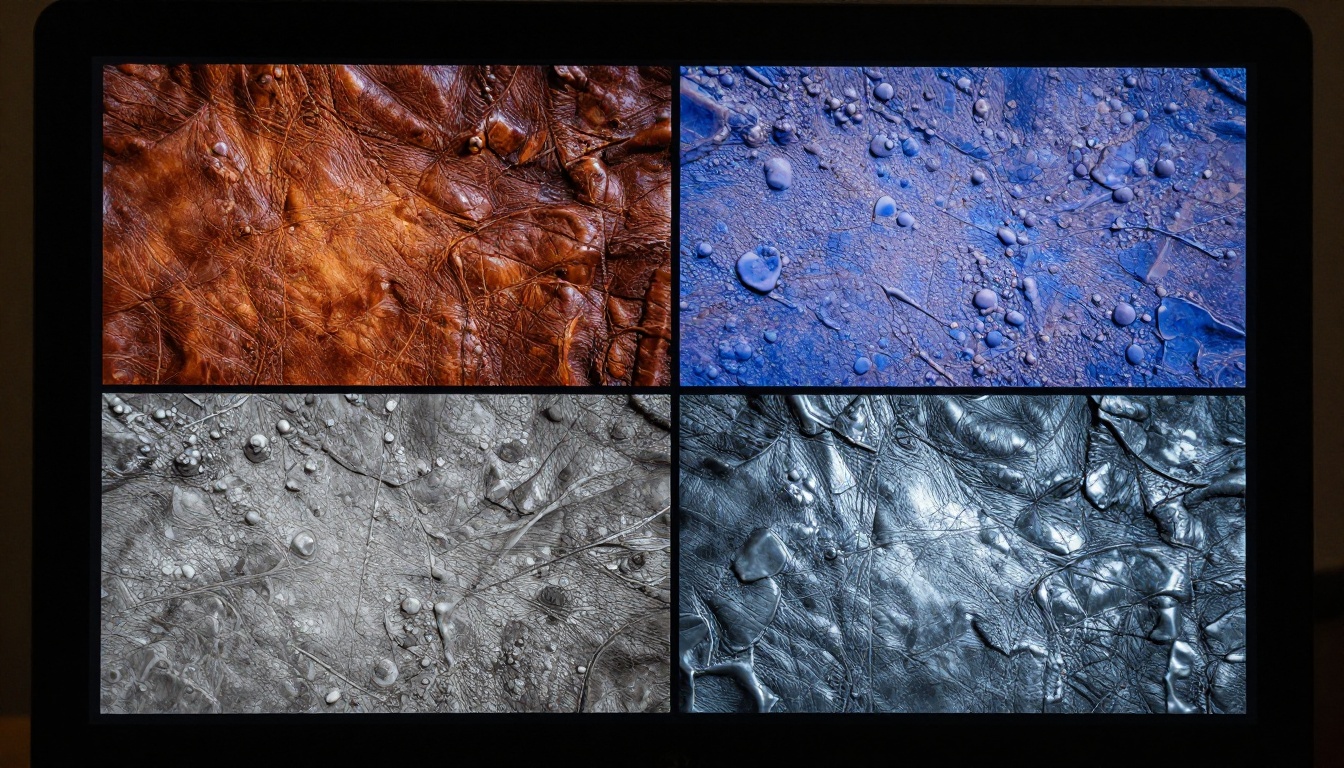
Albedo, normal y rugosidad explicados
Un material de Blender que se lee como fotorrealista depende de al menos tres mapas de textura que trabajan juntos dentro del shader Principled BSDF:
- Albedo (color base): El color difuso puro de la superficie, sin ninguna iluminación horneada. Una foto de referencia generada con IA sirve como albedo inicial.
- Mapa normal: Codifica el microdetalle de la superficie como datos de dirección en los canales RGB. Es lo que hace que las superficies poligonales planas parezcan tener arañazos, remaches o veta de madera sin añadir geometría.
- Mapa de rugosidad: Controla lo nítidos o difusos que son los reflejos especulares. El metal pulido está cerca de cero; el hormigón en bruto, cerca de uno.
💡 Consejo: Al generar texturas con IA, pide "iluminación plana neutra, textura repetible sin costuras, sin sombras" para obtener imágenes que se puedan usar de inmediato como mapas de albedo sin corrección.
Los mejores modelos de IA para generar texturas
Flux 1.1 Pro Ultra produce salidas de 4 MP, lo que es importante para el trabajo de texturas porque una entrada de alta resolución se traduce en mapas normales más nítidos cuando los procesas en Blender o en una herramienta especializada como Materialize. La resolución extra te da más datos con los que extraer el detalle de superficie.
Stable Diffusion 3.5 Large Turbo sigue siendo una opción sólida para flujos PBR, porque sus datos de entrenamiento incluían una alta proporción de fotografía de materiales. Tiende a producir tomas de superficies planas y bien iluminadas cuando se le pide correctamente.
Para un fotorrealismo extremo en texturas base, Imagen 4 maneja el detalle fino de superficie con una nitidez difícil de igualar con otros generadores, especialmente útil para la piel, el tejido de telas y los materiales orgánicos.
Usar PicassoIA para diseñar props
PicassoIA te da acceso a la suite completa de generadores de imágenes de vanguardia desde una sola interfaz. Para los artistas de props, esto importa porque distintos modelos destacan en distintas categorías de materiales.
Flux 1.1 Pro para props de alto detalle
Flux 1.1 Pro maneja descripciones complejas de props con una alta precisión en el seguimiento de instrucciones. Cuando escribes un prompt detallado que describe un prop concreto, Flux 1.1 Pro reproduce el objeto descrito con menos elementos alucinados que la mayoría de los modelos competidores.
Para un prop como una botella de botica medieval, un prompt bien estructurado podría decir: "Una pequeña botella de botica de vidrio de fondo redondo, vidrio antiguo ligeramente verdoso con burbujas de aire, tapón de corcho, goteos de lacre envejecido, iluminación de estudio desde arriba a la izquierda, superficie blanca, primer plano, fotorrealista, 8K."
El resultado funciona de inmediato como referencia de concepto y como punto de partida para tu mapa de albedo.
Prompts para materiales específicos
Los modelos disponibles en PicassoIA responden bien al lenguaje específico de materiales. Aquí tienes una referencia rápida para pedir materiales habituales de props en Blender:
| Material | Palabras clave del prompt |
|---|
| Madera envejecida | "veta de madera, desgastada, pátina gris, grietas y rajaduras, iluminada en estudio" |
| Hierro oxidado | "óxido superficial, hierro, oxidación descamada, luz neutra fría, sin costuras" |
| Cuero pulido | "cuero liso, brillo sutil, iluminación neutra, primer plano, sin sombras" |
| Piedra | "superficie de granito, mate, luz natural, primer plano, alta resolución" |
| Tela desgastada | "textura de tejido de lino, lavada, vista cenital, luz difusa de estudio" |
Flux Kontext Pro añade otra capa aquí. Puedes tomar una imagen existente y editar atributos específicos del material mediante prompts de texto. ¿Generaste una textura de cuero pero quieres que esté rayada en lugar de pulida? Flux Kontext Pro te permite dirigir ese cambio sin empezar de cero.
De la imagen de IA al material de Blender
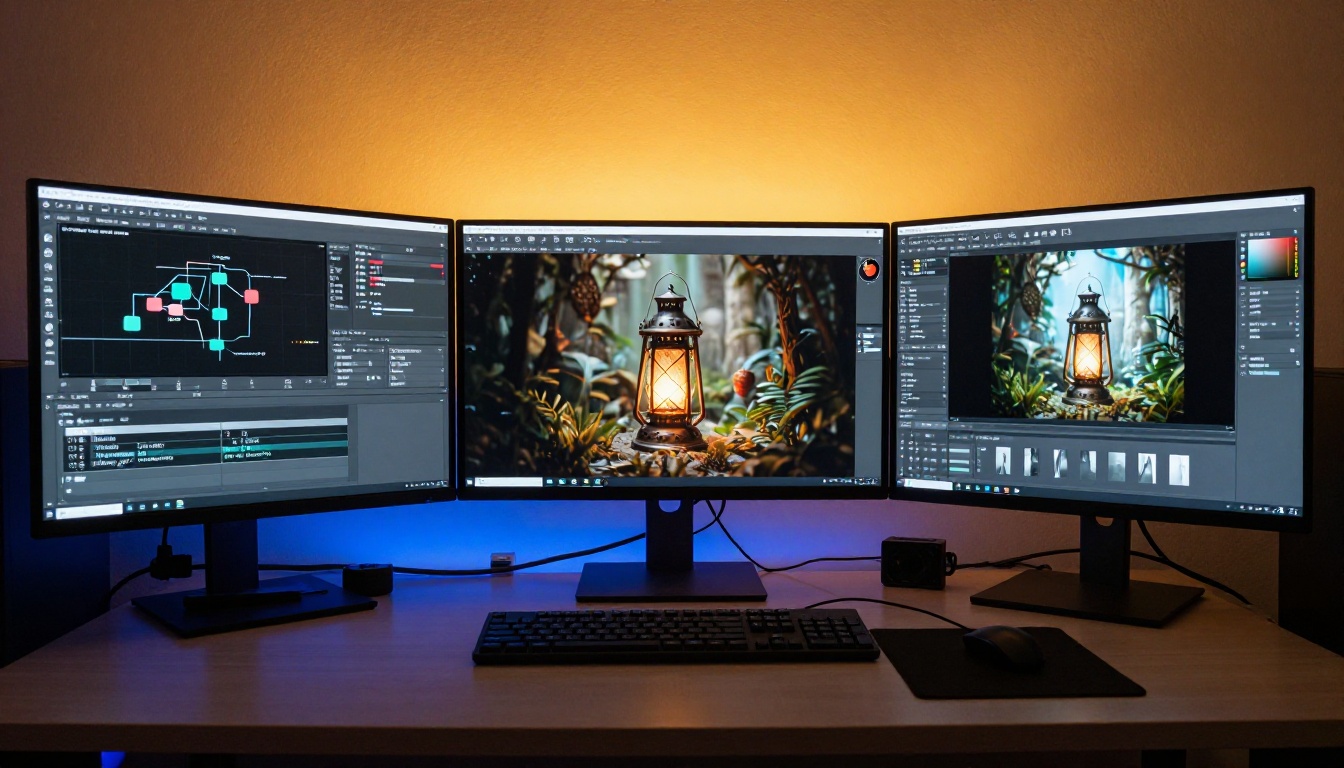
Generar las imágenes es solo la mitad del flujo de trabajo. Llevarlas a Blender y convertirlas en materiales funcionales hace que el proceso se vuelva concreto.
Configurar el nodo Principled BSDF
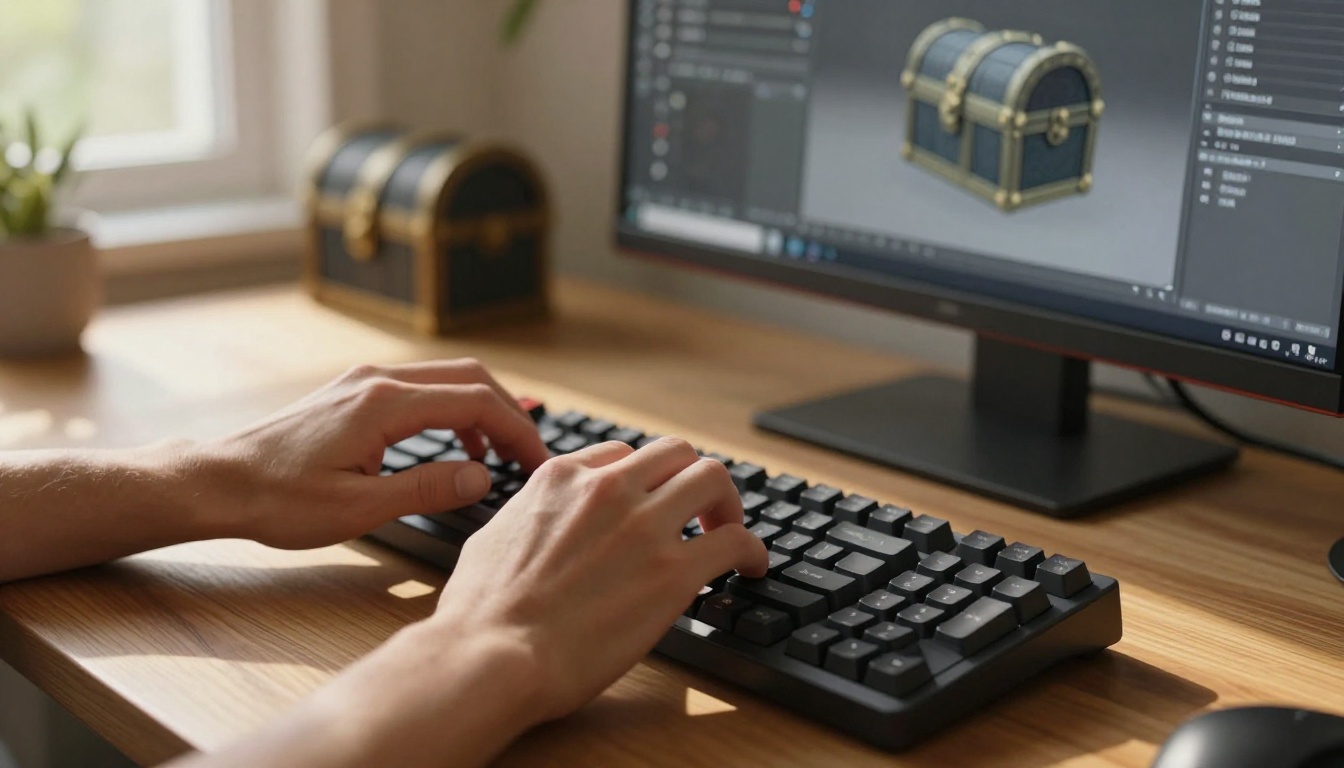
En el editor de shaders de Blender, el Principled BSDF es tu nodo central para materiales fotorrealistas. La configuración estándar para una textura de prop asistida por IA incluye:
- Importa tu imagen de albedo generada con IA en un nodo Image Texture
- Conéctalo a la entrada Base Color del Principled BSDF
- Añade un segundo nodo Image Texture configurado en Non-Color para tu mapa normal
- Pásalo por un nodo Normal Map antes de conectarlo a la entrada Normal
- Añade un tercer nodo Image Texture (Non-Color) para la rugosidad, conectado a la entrada Roughness
💡 Paso crítico: Configura siempre los mapas normal y de rugosidad como Non-Color en el nodo Image Texture. Blender aplica corrección gamma a las imágenes con espacio de color, lo que corrompe los datos de estos mapas y produce un sombreado incorrecto.
Proyectar imágenes sobre la geometría
Para props con geometría compleja, la proyección UV directa de imágenes generadas con IA suele ser el camino más rápido hacia un resultado texturizado. En Blender:
- Entra en Modo de edición y selecciona las caras que quieres texturizar
- Usa UV Unwrap (Smart UV Project funciona bien para props de superficie dura)
- En el editor UV, escala y posiciona las islas UV para alinearlas con la zona correspondiente de tu textura generada con IA
La ventaja de este enfoque es que puedes usar varias texturas generadas con IA en un mismo prop, asignando distintas ranuras de material a distintas secciones de la geometría. El cuerpo del barril recibe una textura de madera, y los aros de hierro reciben una textura de óxido generada por separado.
Corregir los mapas UV de forma inteligente
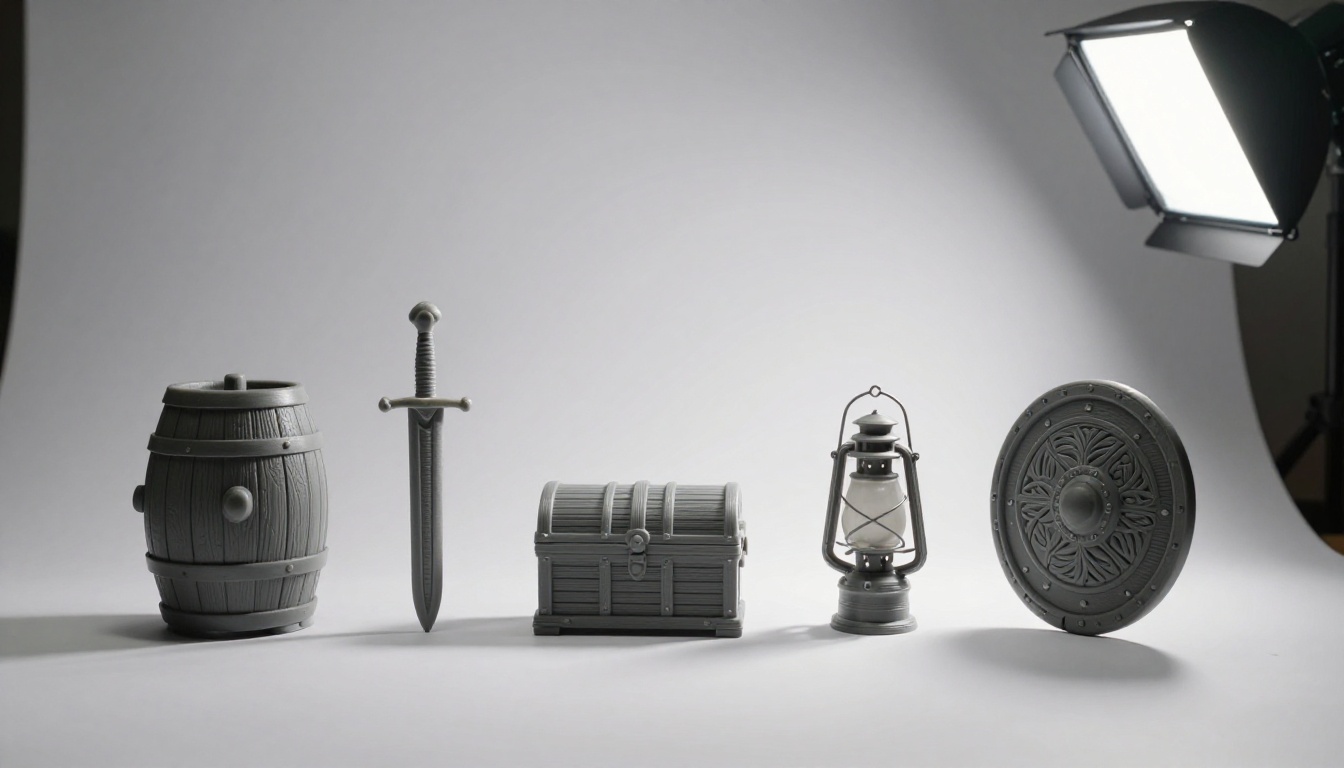
Desenvolver manualmente los UV de props complejos es tedioso. Aquí es donde las imágenes de referencia generadas con IA ayudan de forma indirecta. Cuando generas varias vistas del mismo prop desde distintos ángulos, tienes una guía visual para decidir dónde trazar las costuras y cómo orientar las islas UV, sin tener que interpretar solo datos de malla de alambre.
Una disposición UV limpia sigue dos reglas: minimizar el estiramiento (visible en la superposición UV de Blender como un degradado de color de azul a rojo) y colocar las costuras donde sean menos visibles en el render final.
Generar variantes de props en lote
Uno de los aspectos más potentes del trabajo de props asistido por IA es la capacidad de generar conjuntos sistemáticos de variantes. Un entorno de videojuego puede necesitar seis tipos de barriles en distintas etapas de desgaste. Una visualización arquitectónica puede necesitar una docena de versiones de la misma textura de ladrillo con variaciones sutiles para evitar la repetición en mosaico.
Los generadores de IA abordan esto con dos enfoques: variación de prompt y variación de semilla.
La variación de prompt consiste en escribir un conjunto de prompts que describen el mismo objeto base en distintos estados. "Barril de roble nuevo, tinte fresco" frente a "barril de roble envejecido, gris desgastado, grietas en las juntas de las duelas". Cada prompt produce una variante distinta, con geometría coherente pero con estados de material divergentes.
La variación de semilla consiste en fijar el modelo, fijar el prompt y variar solo la semilla aleatoria. Esto produce una familia de imágenes que comparten la misma composición y la misma lectura del material, pero con microvariación natural en el detalle de superficie, ideal para evitar la repetición de texturas en entornos a gran escala.
Mantener un estilo coherente entre assets
La coherencia de estilo en todo un conjunto de props es uno de los problemas más difíciles del arte de videojuegos. Cuando los props se hacen en varias sesiones, pueden verse visualmente desconectados.
Con las herramientas de IA, la coherencia llega desde dos lugares. Primero, una plantilla de prompt fija de la que derivan todas las variaciones, que define la configuración de iluminación, el ángulo de cámara y el acabado del material antes de variar la descripción del objeto concreto. Segundo, GPT Image 2 con su sólido seguimiento de instrucciones permite que los parámetros de estilo precisos se mantengan a lo largo de un lote grande de generaciones.
Errores comunes que conviene evitar
Varios problemas se repiten cuando los artistas empiezan a integrar la IA en su pipeline de props para Blender:
- Iluminación horneada en la textura: Pedir una iluminación dramática produce imágenes muy bonitas pero pésimos mapas de albedo. La información de sombra de la iluminación de IA queda horneada en la textura y crea un sombreado incorrecto en el renderizador PBR de Blender. Pide siempre iluminación plana, difusa o de estudio neutra.
- Depender demasiado de un solo modelo: Los distintos modelos de IA tienen fortalezas distintas. Flux 1.1 Pro destaca en materiales arquitectónicos y de superficie dura. Imagen 4 maneja las superficies orgánicas con más matices. Usar ambos de forma estratégica produce mejores resultados que comprometerse con uno solo.
- Ignorar la resolución: Generar en baja resolución y escalar dentro de Blender introduce desenfoque en los mapas normales. Genera a la máxima resolución disponible y reduce solo si es necesario.
- Saltarse el paso de la textura sin costuras: La mayoría de las imágenes generadas con IA no son repetibles sin costuras de forma directa. Para texturas de superficie que se repiten, necesitas pedir explícitamente una salida sin costuras o procesar la imagen en el compositor de Blender con el nodo Offset para comprobar y corregir las costuras del mosaico.
Juntando todo
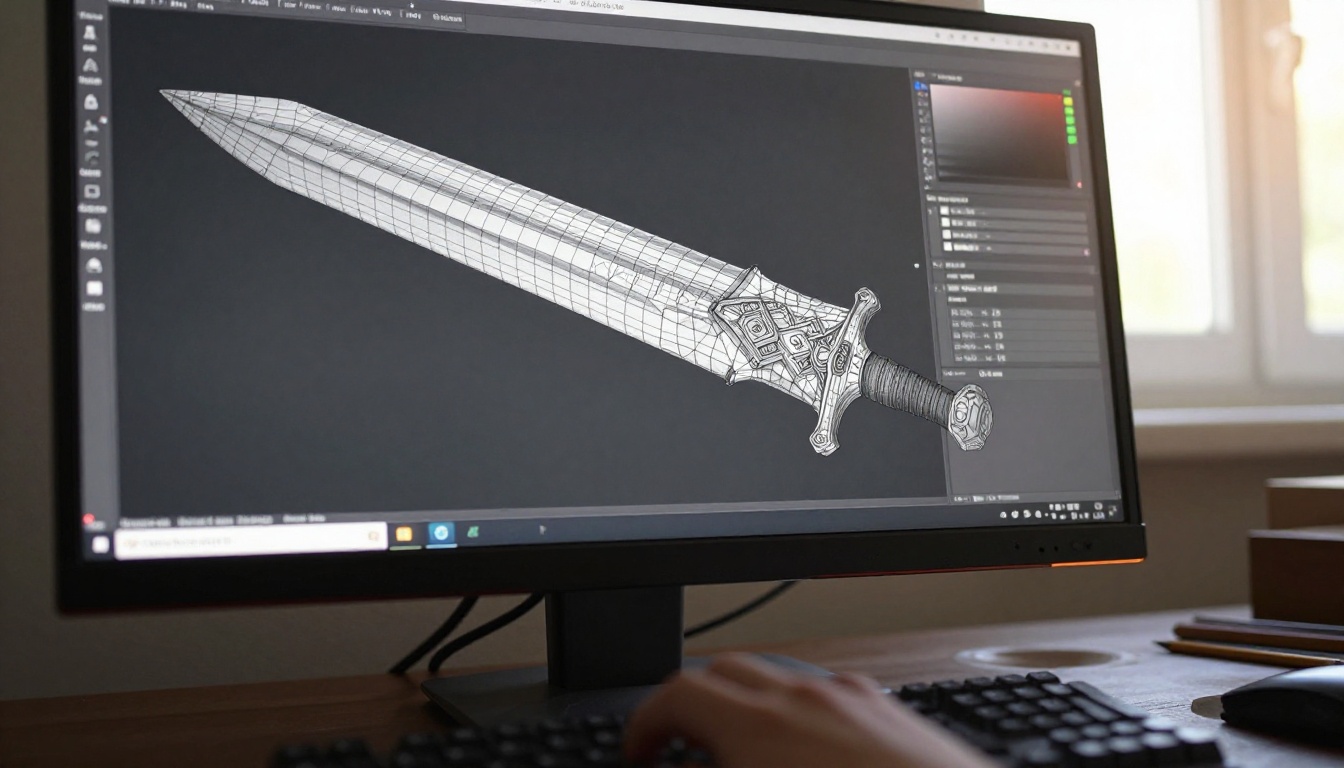
El flujo de trabajo descrito arriba reduce lo que antes era una pasada de texturas de un día entero para un solo prop a algo más cercano a dos horas. Esta es la secuencia consolidada:
- Escribe una descripción detallada del prop
- Genera imágenes de referencia desde varios ángulos con Flux 1.1 Pro
- Genera imágenes de superficie con iluminación plana para los mapas de albedo
- Usa Flux 1.1 Pro Ultra para el detalle de textura en alta resolución
- Importa y configura los materiales en el Principled BSDF de Blender
- Haz UV unwrap y proyecta las texturas sobre la geometría
- Renderiza una prueba con iluminación HDRI para comprobar la lectura del material
- Itera sobre los prompts de textura si el material no se lee correctamente
El techo de calidad de este flujo de trabajo es alto. Los props construidos así pueden igualar el trabajo de texturas hecho a mano cuando la ingeniería de prompts es precisa.
Pruébalo por tu cuenta en PicassoIA
La mejor manera de notar la diferencia que aporta este flujo de trabajo es llevar un solo proyecto de prop de principio a fin usando referencias y texturas generadas con IA. Elige un objeto, algo sencillo con un material claro: un perno oxidado, una tabla de madera, una maceta de cerámica antigua, y recorre todas las etapas anteriores.
PicassoIA pone a tu disposición Flux 1.1 Pro, Flux Schnell, Stable Diffusion 3.5 Large Turbo, Imagen 4 y GPT Image 2 a través de una sola interfaz. Puedes cambiar de modelo dentro de la misma sesión para comparar la calidad de salida de un tipo de material concreto, sin gestionar cuentas separadas ni claves de API.
Para los artistas de props que trabajan en Blender, la pregunta ya no es si la IA tiene cabida en el pipeline. Es qué parte de tu proceso actual quieres acelerar primero.


