La manière dont les artistes 3D construisent les accessoires pour Blender a radicalement changé. Un flux de travail qui exigeait autrefois des heures de recherche de photos de référence, de peinture manuelle des cartes diffuses et de réglages sans fin des nœuds de matériaux se compresse désormais en une fraction de ce temps grâce aux générateurs d’images par IA. Si vous modélisez des accessoires pour les jeux, le cinéma ou des projets personnels, ce n’est pas une tendance à suivre en simple spectateur.
Pourquoi l’IA redéfinit le pipeline des accessoires
Chaque accessoire dans Blender commence par une question : à quoi ressemble réellement cet objet ? Avant de placer le moindre sommet, vous devez savoir comment la lumière frappe la surface d’un cuir usé, comment la rouille s’étale autour des rivets en fer, ou comment le grain d’un chêne abîmé se comporte selon les angles. Réunir ces données visuelles demandait autrefois des heures de photographie ou des banques d’images coûteuses.
L’ancienne méthode face à la méthode IA
| Étape | Traditionnelle | Assistée par IA |
|---|
| Collecte de références | 1 à 3 heures de recherche | 5 à 10 minutes de génération |
| Création des textures | Peintes à la main ou récupérées | Cartes PBR générées par IA |
| Itération des concepts | Des jours par variante | Des minutes par variante |
| Cohérence du style | Difficile d’un actif à l’autre | Reproductible avec les seeds |
💡 Le changement le plus important n’est pas la vitesse, c’est la précision. Vous pouvez désormais demander « un cadenas en fer rouillé avec une finition chrome écaillée sous une lumière diffuse de ciel couvert » et obtenir cette référence exacte en moins d’une minute.
Ce que vous gagnez vraiment
Le gain de temps est l’avantage évident. Mais ce qui compte davantage pour la plupart des artistes d’accessoires, c’est la capacité à itérer. Lorsqu’un directeur de jeu vous demande de faire passer un tonneau médiéval en bois de chêne à un bouleau blanchi au style fantasy, l’ancien flux de travail obligeait à recommencer la recherche de textures. Avec l’IA, vous ajustez votre prompt et relancez la génération.
La variation de concepts est aussi nettement plus rapide. Besoin de cinq versions du même bouclier avec différents niveaux d’usure ? Cela représente une session de cinq prompts, et non une tâche de cinq jours.
Rassembler des références en quelques minutes
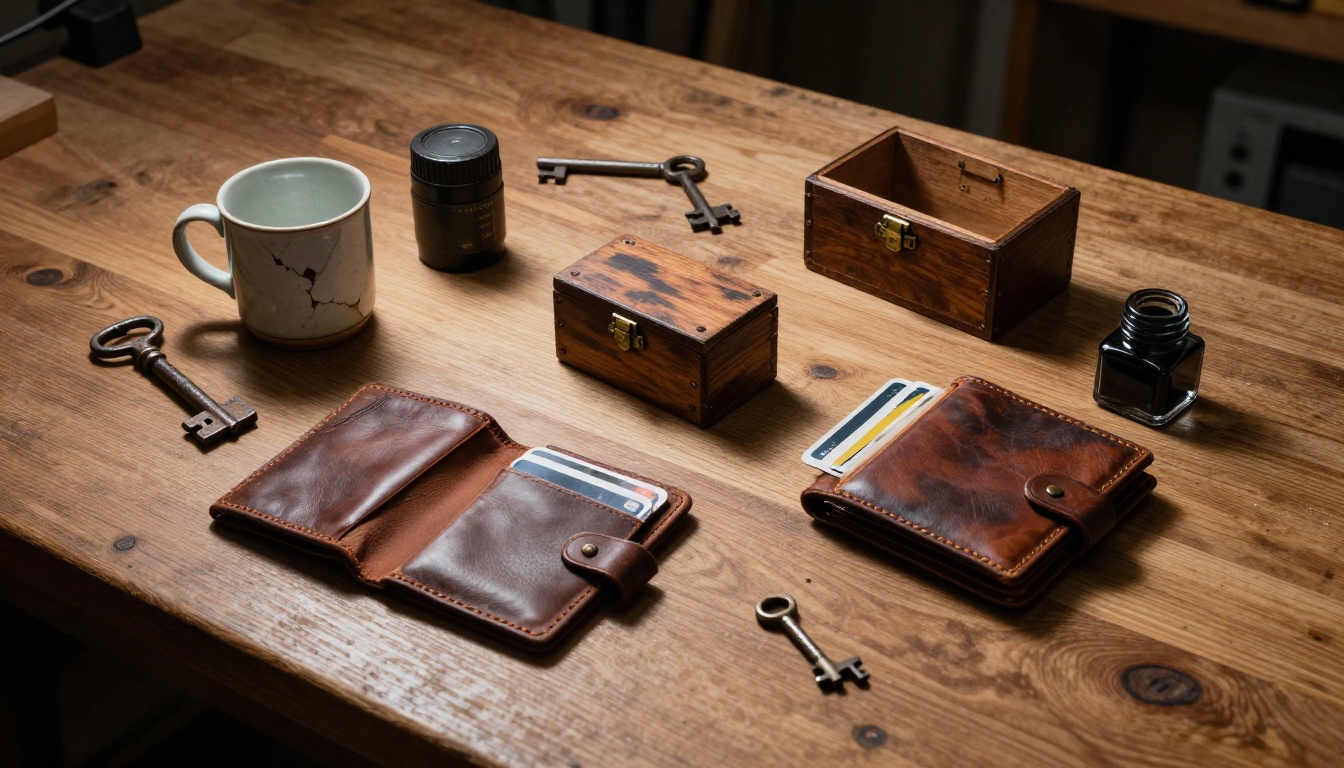
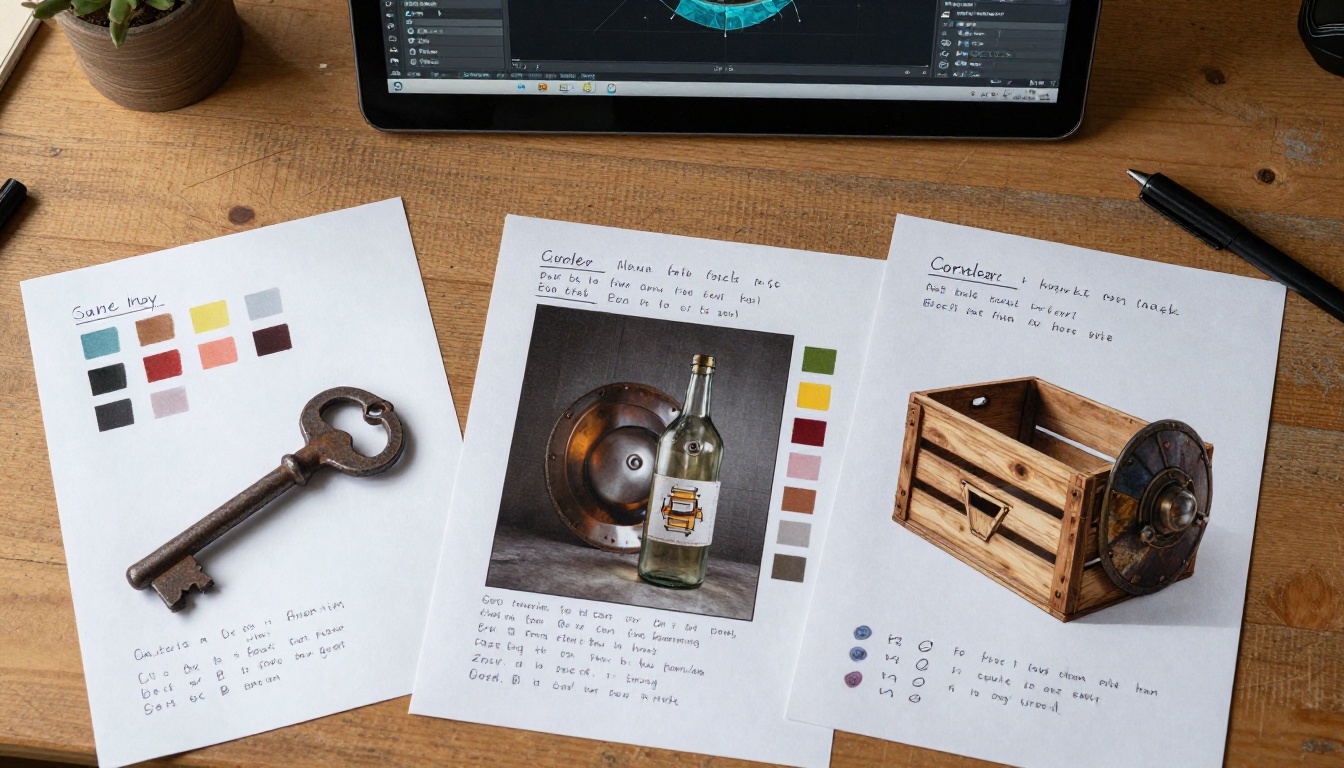
La première étape concrète de tout projet d’accessoire consiste à constituer une planche de références. Les générateurs d’images par IA ont rendu cette étape presque instantanée.
Ce qui fait une bonne image de référence
Une référence utile pour un travail d’accessoire dans Blender présente trois qualités. D’abord, elle montre la matière de la surface sous un éclairage neutre ou à source unique, pour que vous puissiez lire la couleur diffuse réelle sans qu’une dominante colorée la fausse. Ensuite, elle montre l’objet sous plusieurs angles afin de comprendre le volume sans deviner. Enfin, elle capture le type d’usure ou de vieillissement de surface qui correspond à votre direction artistique.
Les modèles d’IA entraînés sur des milliards de photographies peuvent produire exactement cela à la demande.
Générer rapidement du concept art
Lorsque vous avez besoin d’itérations de concept, et pas seulement de références photographiques, Flux 1.1 Pro sur PicassoIA s’en charge particulièrement bien. Sa capacité à suivre des descriptions détaillées de matériaux produit des images qui servent directement de guides de modélisation, sans retouche.
Pour une itération rapide où vous voulez 10 versions dans une session, Flux Schnell vous offre une vitesse de génération sans perte de qualité notable à l’échelle d’une référence.
La structure du prompt compte ici. Au lieu de prompts vagues comme « caisse en bois », rédigez quelque chose comme : « Une caisse d’expédition en chêne usé, renforts d’angle en fer avec rouille de surface, lettres au pochoir, éclairage neutre de studio venant du haut à gauche, plan rapproché détaillé, objectif 85 mm, photoréaliste. »
Cartes de textures par IA : le vrai gain de temps
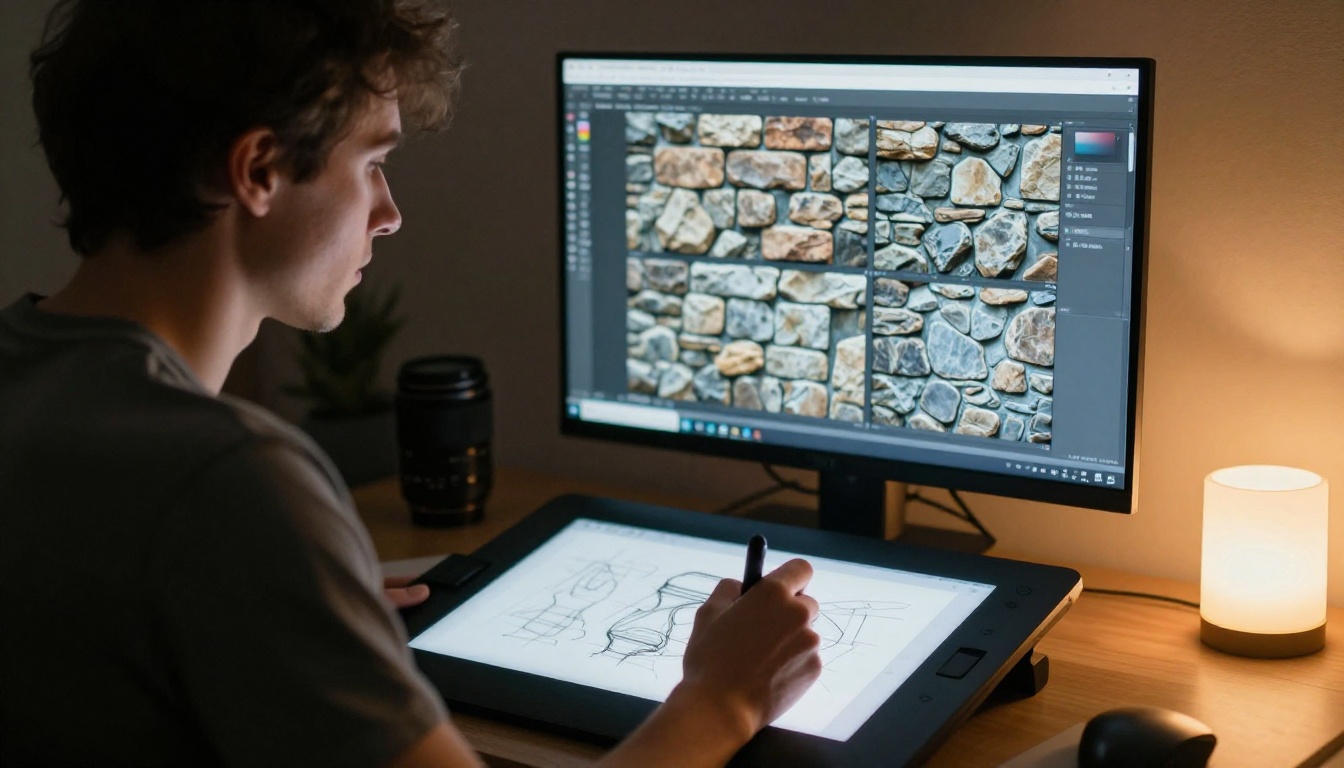
Les références vous aident à modéliser. Les textures rendent votre accessoire crédible. C’est ici que l’intégration de l’IA dans le flux de travail Blender apporte son impact le plus mesurable.
Albedo, normal et rugosité expliqués
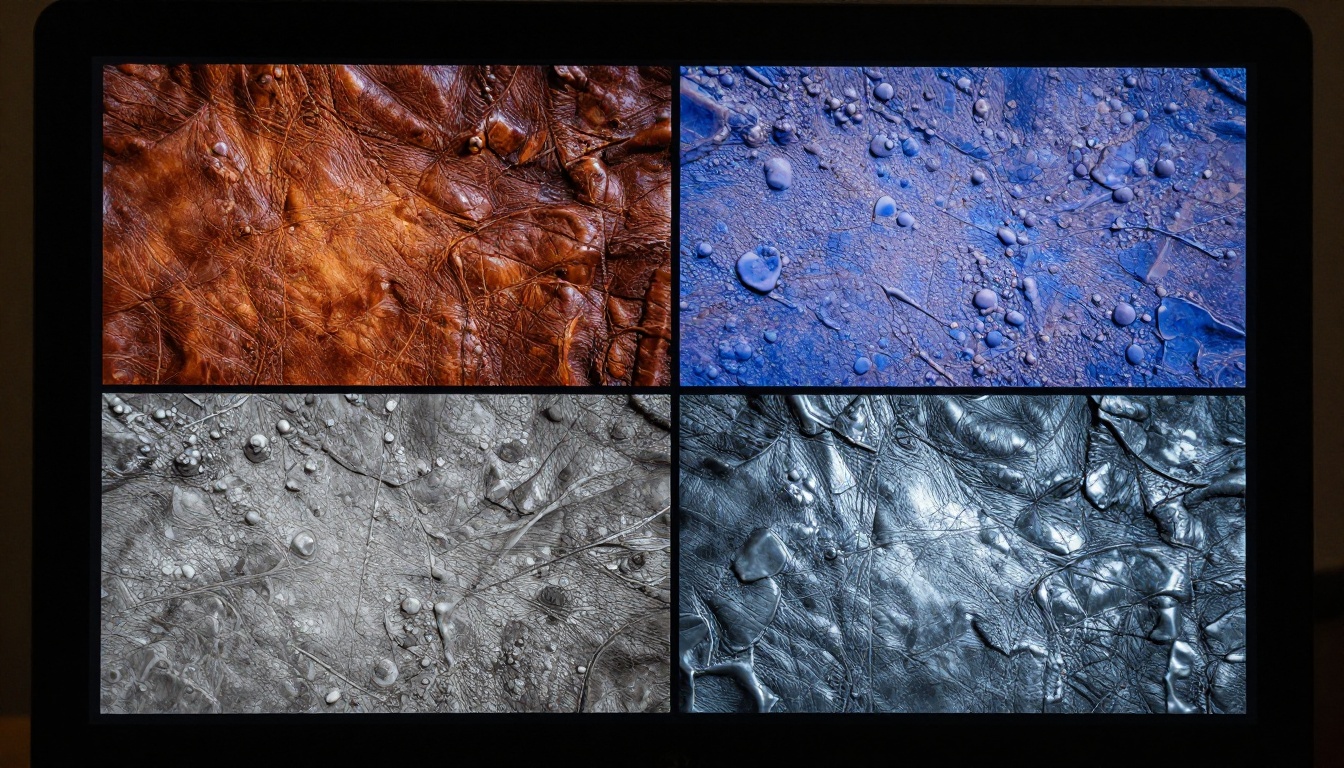
Un matériau Blender d’apparence photoréaliste repose sur au moins trois cartes de textures qui fonctionnent ensemble dans le shader Principled BSDF :
- Albedo (Base Color) : La couleur diffuse brute de la surface, sans éclairage intégré. Une photo de référence générée par IA sert de point de départ à votre albedo.
- Carte normale : Encode les micro-détails de surface sous forme de données de direction dans les canaux RVB. C’est ce qui fait paraître des surfaces de polygones plats avec des rayures, des rivets ou un grain de bois, sans ajouter de géométrie.
- Carte de rugosité : Contrôle la netteté ou le flou des reflets spéculaires. Le métal poli se situe près de zéro ; le béton brut se situe près de 1.
💡 Astuce : Lorsque vous générez des textures avec l’IA, demandez « éclairage plat neutre, tuile sans couture, sans ombres » pour obtenir des images directement utilisables comme cartes d’albedo, sans correction.
Les meilleurs modèles d’IA pour la génération de textures
Flux 1.1 Pro Ultra produit des sorties de 4 MP, ce qui compte beaucoup pour le travail de textures, car une entrée haute résolution se traduit directement par des cartes normales plus nettes lorsque vous les traitez dans Blender ou dans un outil dédié comme Materialize. La résolution supplémentaire vous donne davantage de données à exploiter pour extraire le détail de surface.
Stable Diffusion 3.5 Large Turbo reste une option solide pour les flux de travail PBR, car ses données d’entraînement comprenaient une forte proportion de photographies de matériaux. Il produit souvent des prises de vue de surfaces plates et bien éclairées lorsqu’on lui donne un prompt bien formulé.
Pour un photoréalisme extrême dans les textures de base, Imagen 4 restitue les détails fins de surface avec une netteté difficile à égaler avec d’autres générateurs, particulièrement utile pour la peau, le tissage des tissus et les matières organiques.
Utiliser PicassoIA pour la conception d’accessoires
PicassoIA vous donne accès à l’ensemble des générateurs d’images de pointe actuels via une interface unique. Pour les artistes d’accessoires, cela compte, car différents modèles excellent dans différentes catégories de matériaux.
Flux 1.1 Pro pour les accessoires très détaillés
Flux 1.1 Pro gère les descriptions complexes d’accessoires avec une grande précision dans le suivi des consignes. Lorsque vous rédigez un prompt détaillé décrivant un accessoire précis, Flux 1.1 Pro reproduit l’objet décrit avec moins d’éléments hallucinés que la plupart des modèles concurrents.
Pour un accessoire comme un flacon d’apothicaire médiéval, un prompt bien structuré pourrait être : « Un petit flacon d’apothicaire en verre à fond rond, verre ancien légèrement verdâtre avec des bulles d’air, bouchon en liège, coulures de cire de sceau vieillie, éclairage de studio venant du haut à gauche, surface blanche, gros plan, photoréaliste, 8K. »
Le résultat fonctionne immédiatement à la fois comme référence de concept et comme point de départ pour votre carte d’albedo.
Formuler des prompts pour des matériaux précis
Les modèles disponibles sur PicassoIA réagissent bien à un vocabulaire propre à chaque matériau. Voici une référence rapide pour formuler des prompts pour les matériaux courants des accessoires Blender :
| Matériau | Mots-clés du prompt |
|---|
| Bois vieilli | « grain du bois, usé, patine grise, fentes et craquelures, éclairé en studio » |
| Fer rouillé | « rouille de surface, fer, oxydation écaillée, lumière froide et neutre, sans couture » |
| Cuir poli | « cuir lisse, reflet subtil, éclairage neutre, gros plan, sans ombres » |
| Pierre | « surface en granit, mat, lumière naturelle, gros plan, haute résolution » |
| Tissu usé | « texture de tissage en lin, délavé, à plat, lumière diffuse de studio » |
Flux Kontext Pro ajoute une autre couche ici. Vous pouvez prendre une image existante et modifier des attributs de matériau précis grâce à des prompts textuels. Vous avez généré une texture de cuir mais vous la voulez griffée plutôt que polie ? Flux Kontext Pro vous permet d’orienter ce changement sans tout recommencer.
De l’image générée par IA au matériau Blender
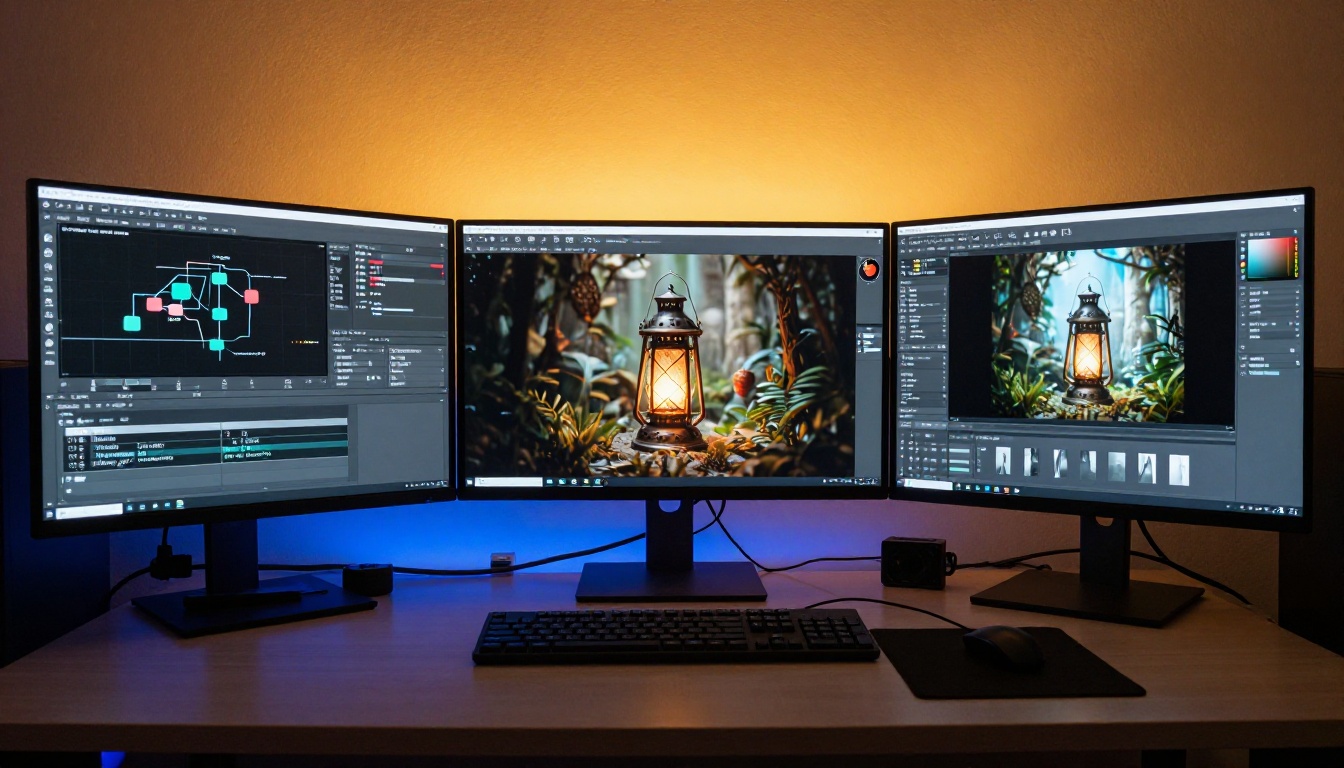
Générer les images ne représente que la moitié du flux de travail. Les importer dans Blender et les transformer en matériaux exploitables est l’étape où le processus devient concret.
Configurer le nœud Principled BSDF
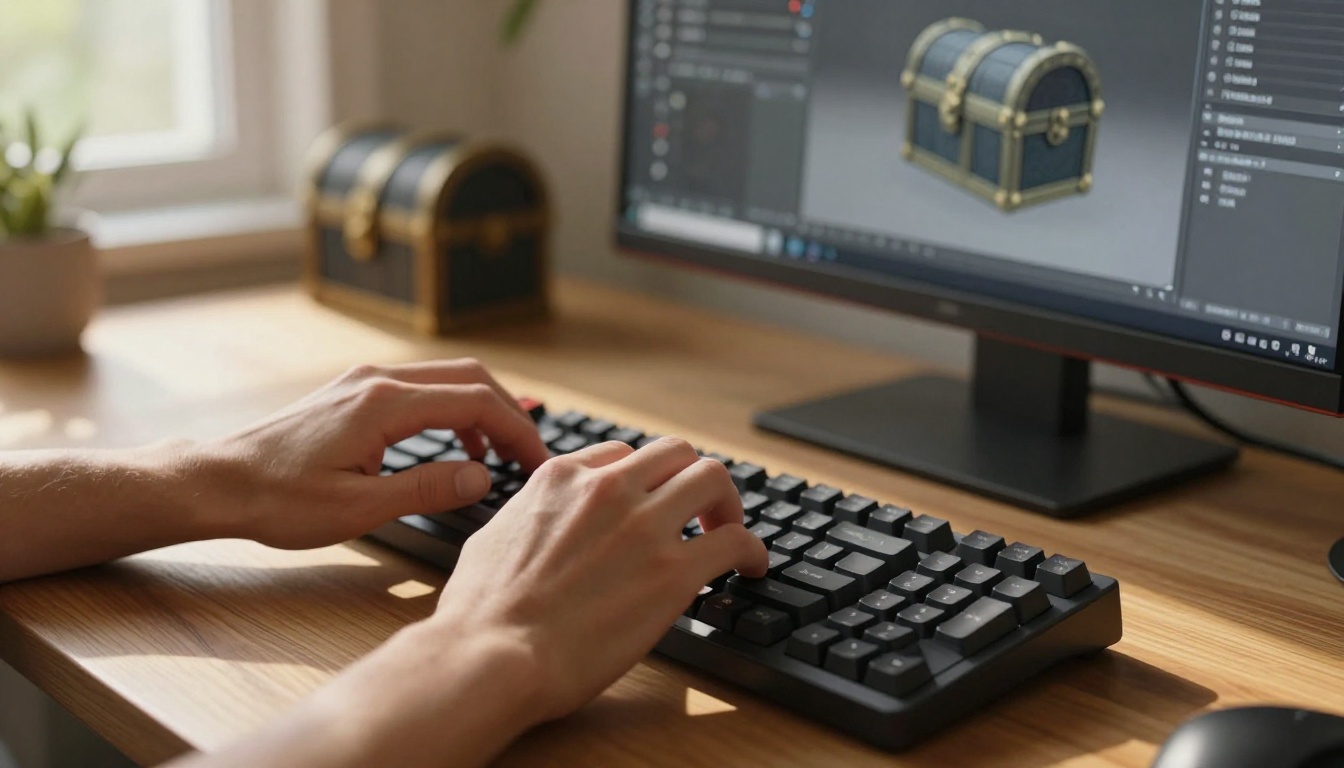
Dans l’éditeur de shaders de Blender, le Principled BSDF est votre nœud central pour les matériaux photoréalistes. La configuration standard pour une texture d’accessoire assistée par IA comprend :
- Importez votre image d’albedo générée par IA dans un nœud Image Texture
- Reliez-la à l’entrée Base Color du Principled BSDF
- Ajoutez un second nœud Image Texture réglé sur Non-Color pour votre carte normale
- Faites-la passer par un nœud Normal Map avant de la relier à l’entrée Normal
- Ajoutez un troisième nœud Image Texture (Non-Color) pour la rugosité, relié à l’entrée Roughness
💡 Étape critique : Réglez toujours les textures de carte normale et de rugosité sur Non-Color dans le nœud Image Texture. Blender applique une correction gamma aux images en espace colorimétrique, ce qui corromprait les données de ces cartes et produirait un ombrage incorrect.
Projeter des images sur la géométrie
Pour les accessoires à géométrie complexe, la projection UV directe d’images générées par IA est souvent le chemin le plus rapide vers un résultat texturé. Dans Blender :
- Passez en Edit Mode et sélectionnez les faces que vous voulez texturer
- Utilisez UV Unwrap (Smart UV Project convient bien aux accessoires à surfaces dures)
- Dans l’éditeur UV, mettez à l’échelle et positionnez vos îlots UV pour les aligner sur la zone correspondante de votre texture générée par IA
L’avantage de cette approche est que vous pouvez utiliser plusieurs textures générées par IA sur un même accessoire en assignant différents emplacements de matériau à différentes parties de la géométrie. Le corps du tonneau reçoit une texture de bois, les cerclages en fer reçoivent une texture de rouille générée séparément.
Corriger les cartes UV intelligemment
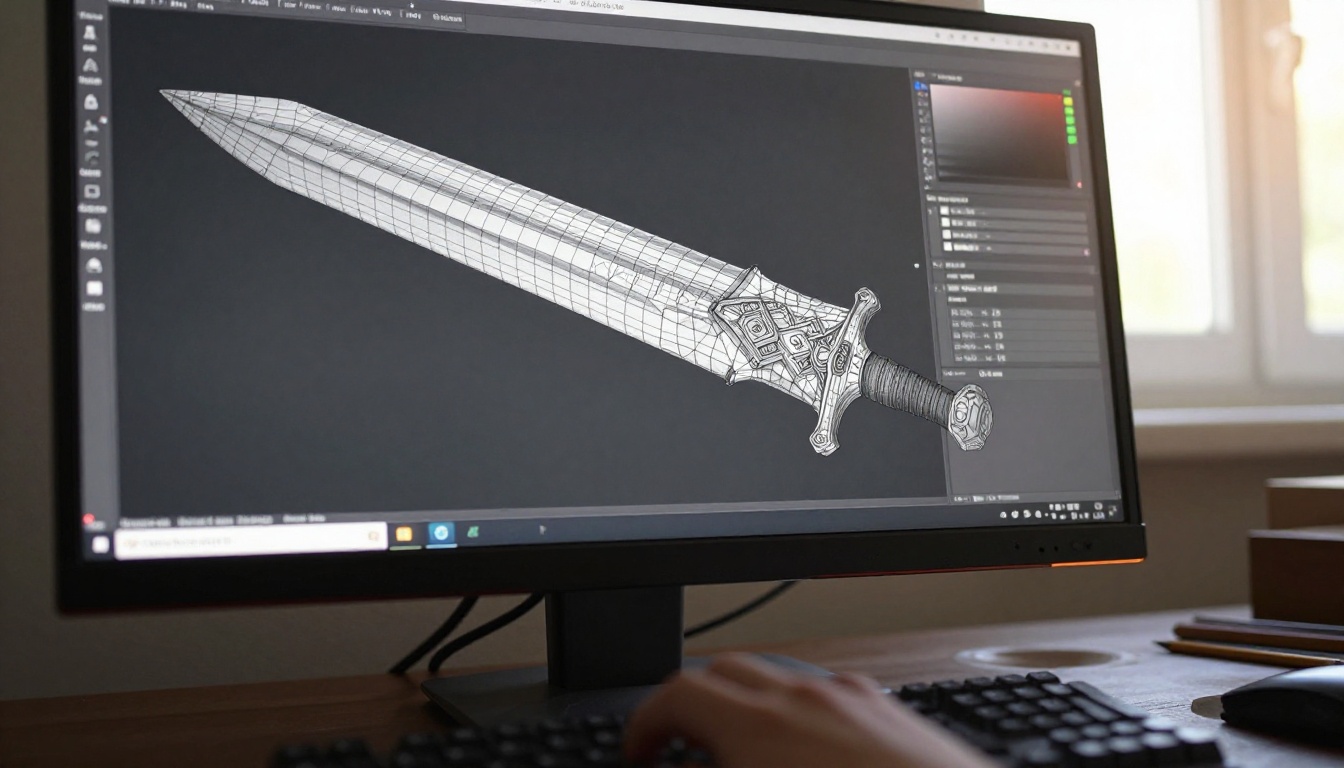
Dérouler manuellement les UV d’accessoires complexes est fastidieux. C’est là que les images de référence assistées par IA aident indirectement. Lorsque vous générez plusieurs vues du même accessoire sous différents angles, vous disposez d’un guide visuel pour placer les coutures et orienter les îlots UV sans devoir interpréter des données de fil de fer brutes.
Une disposition UV propre suit deux règles : minimiser l’étirement (visible dans la superposition UV de Blender sous forme de dégradé de couleur du bleu au rouge) et placer les coutures là où elles seront le moins visibles dans le rendu final.
Générer par lots des variantes d’accessoires
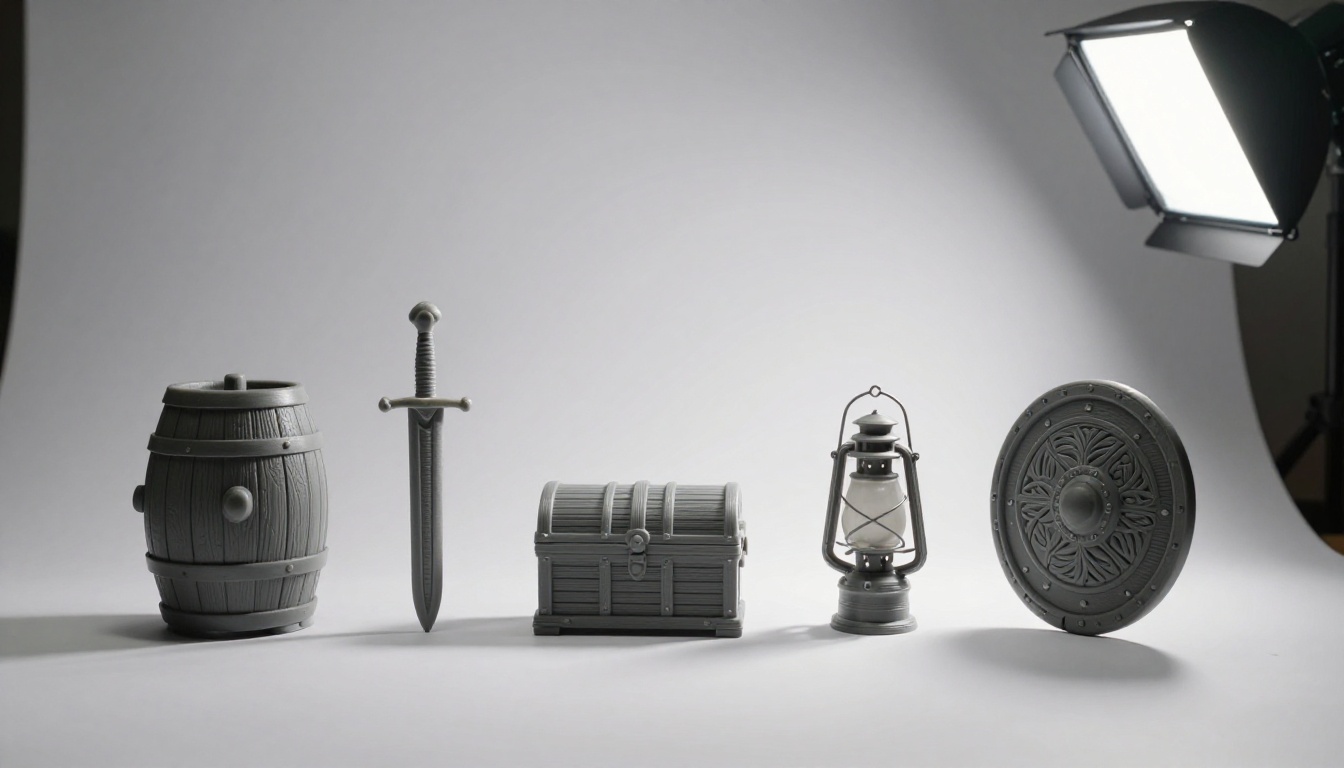
L’un des aspects les plus puissants du travail d’accessoires assisté par IA est la capacité à générer des ensembles de variantes systématiques. Un environnement de jeu peut avoir besoin de six types de tonneaux à différents stades d’usure. Une visualisation architecturale peut nécessiter une douzaine de versions de la même texture de brique, avec de légères variations pour éviter la répétition des pavages.
Les générateurs d’IA gèrent cela de deux façons : la variation de prompt et la variation de seed.
La variation de prompt consiste à rédiger un ensemble de prompts qui décrivent le même objet de base à différents états. « Tonneau en chêne neuf, teinte fraîche » contre « tonneau en chêne vieilli, gris usé, fentes aux jointures des douves ». Chaque prompt produit une variante distincte, avec une géométrie cohérente mais des états de matériau divergents.
La variation de seed consiste à fixer le modèle, fixer le prompt et ne faire varier que la seed aléatoire. Cela produit une famille d’images qui partagent la même composition et la même lecture du matériau, mais avec une micro-variation naturelle dans le détail de surface, idéale pour éviter la répétition des textures dans les environnements à grande échelle.
Maintenir un style cohérent d’un actif à l’autre
La cohérence du style sur un ensemble complet d’accessoires est l’un des problèmes les plus délicats de l’art pour le jeu vidéo. Lorsque les accessoires sont réalisés sur plusieurs sessions, ils peuvent paraître visuellement déconnectés.
Avec les outils d’IA, la cohérence vient de deux sources. D’abord, un modèle de prompt verrouillé dont dérivent toutes les variations, qui définit l’installation d’éclairage, l’angle de caméra et le finish du matériau avant de faire varier la description de l’objet. Ensuite, GPT Image 2 avec son suivi d’instructions solide permet à des paramètres de style précis de persister sur un grand lot de générations.
Erreurs courantes à éviter
Plusieurs problèmes reviennent lorsque les artistes commencent à intégrer l’IA dans leur pipeline d’accessoires Blender :
- Éclairage intégré à la texture : Demander un éclairage dramatique produit de belles images mais de mauvaises cartes d’albedo. L’information d’ombre issue de l’éclairage IA s’intègre à la texture et crée un ombrage incorrect dans le moteur PBR de Blender. Demandez toujours un éclairage plat, diffus ou neutre de studio.
- Dépendre d’un seul modèle : Les différents modèles d’IA ont des forces différentes. Flux 1.1 Pro excelle sur les matériaux architecturaux et les surfaces dures. Imagen 4 gère les surfaces organiques avec plus de nuance. Utiliser les deux de façon stratégique donne de meilleurs résultats que de se limiter à un seul.
- Ignorer la résolution : Générer en basse résolution puis upscaler dans Blender introduit du flou dans les cartes normales. Générez à la résolution la plus élevée disponible et ne réduisez qu’en cas de besoin.
- Oublier l’étape de la continuité sans couture : La plupart des images générées par IA ne sont pas parfaitement répétables en pavage à la sortie. Pour des textures de surface répétitives, vous devez soit demander explicitement une sortie sans couture, soit traiter l’image dans le compositeur de Blender à l’aide du nœud Offset pour vérifier et corriger les jointures de pavage.
Tout assembler
Le flux de travail décrit plus haut réduit ce qui était une passe de textures d’une journée sur un seul accessoire à un temps proche de deux heures. Voici la séquence consolidée :
- Rédigez une description détaillée de l’accessoire
- Générez des images de référence sous plusieurs angles avec Flux 1.1 Pro
- Générez des images de surface à éclairage plat pour les cartes d’albedo
- Utilisez Flux 1.1 Pro Ultra pour le détail de texture haute résolution
- Importez et configurez les matériaux dans le Principled BSDF de Blender
- Dépliez les UV et projetez les textures sur la géométrie
- Effectuez un rendu test avec un éclairage HDRI pour vérifier la lecture du matériau
- Itérez sur les prompts de texture si le matériau se lit mal
Le plafond de qualité de ce flux de travail est élevé. Des accessoires réalisés de cette façon peuvent égaler le travail de texture fait main lorsque l’ingénierie du prompt est précise.
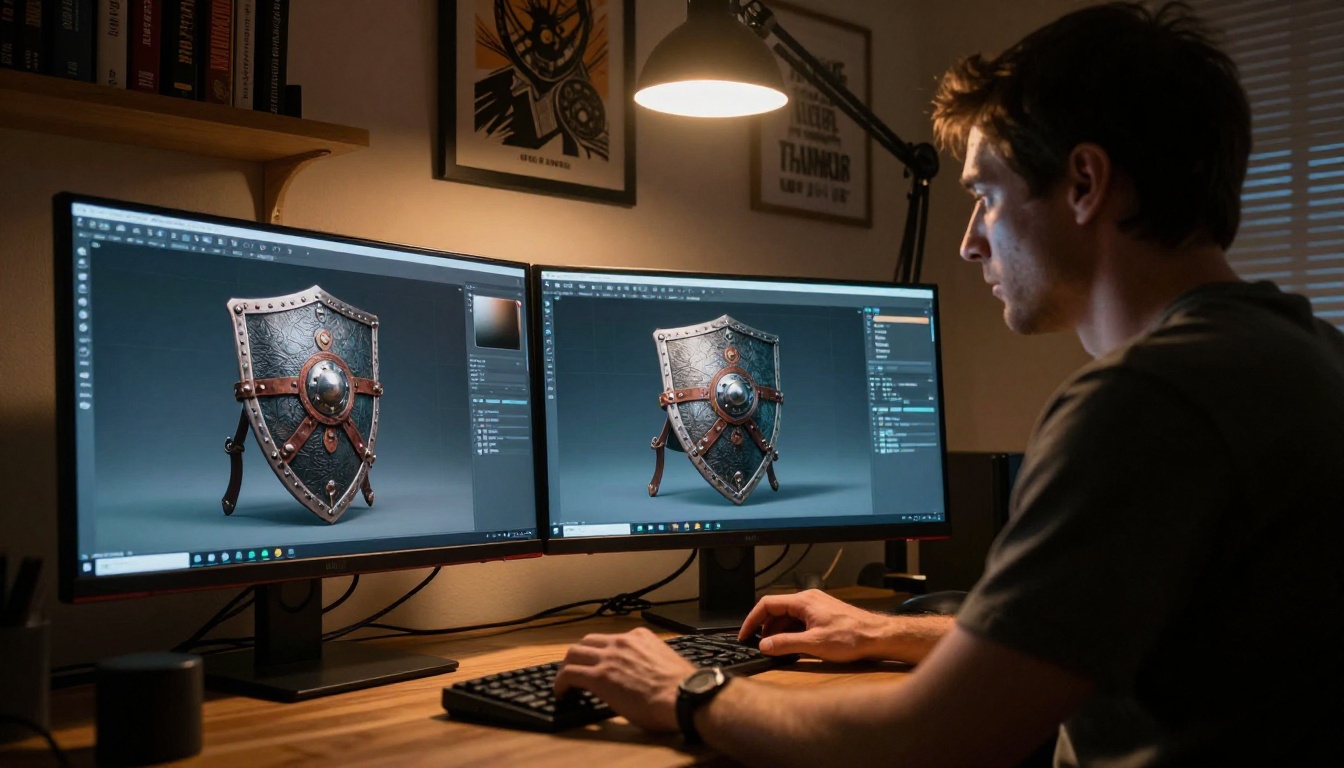
Essayez par vous-même sur PicassoIA
La meilleure façon de ressentir la différence que ce flux de travail apporte est de mener un seul projet d’accessoire de bout en bout avec des références et des textures générées par IA. Choisissez un objet simple au matériau clair, un boulon rouillé, une planche de bois, un vieux pot en céramique, et parcourez toutes les étapes ci-dessus.
PicassoIA met à disposition Flux 1.1 Pro, Flux Schnell, Stable Diffusion 3.5 Large Turbo, Imagen 4 et GPT Image 2 via une interface unique. Vous pouvez changer de modèle au sein de la même session pour comparer la qualité de sortie pour un type de matériau précis, sans gérer de comptes séparés ni de clés API.
Pour les artistes d’accessoires qui travaillent dans Blender, la question n’est plus de savoir si l’IA a sa place dans le pipeline. Il s’agit de savoir quelle partie de votre processus actuel vous voulez accélérer en premier.


